
Il tuo negozio sta crescendo oltre le basi? Se hai utilizzato un altro plugin per la wishlist, come YITH WooCommerce Wishlist, TI WooCommerce Wishlist, MoreConvert o WPC Smart Wishlist, e vuoi sfruttare le funzionalità ad alte prestazioni e l'interfaccia utente moderna di SaveTo Wishlist, abbiamo ottime notizie. Non devi abbandonare gli articoli preferiti dei tuoi clienti.
L'Importatore di Wishlist è uno strumento integrato progettato per i proprietari di negozi che desiderano una transizione fluida. Con pochi clic, puoi migrare tutte le wishlist esistenti dei clienti direttamente in SaveTo Wishlist, assicurando che i tuoi acquirenti trovino i loro articoli salvati esattamente dove li hanno lasciati.
Alla fine di questa guida, saprai come rilevare i tuoi vecchi dati della wishlist, configurare le impostazioni di migrazione e completare un'importazione completa senza perdere un singolo prodotto.
Prerequisiti
- SaveTo Wishlist Lite installato e attivato.
- Mantieni il tuo plugin di origine attivato durante il processo di importazione in modo che SaveTo Wishlist possa “vedere” i dati.
- Consigliamo inoltre di eseguire un backup del sito prima di eseguire qualsiasi migrazione di dati.
L'importatore supporta dati da YITH WooCommerce Wishlist, TI WooCommerce Wishlist, MoreConvert Wishlist for WooCommerce e WPC Smart Wishlist for WooCommerce.
Perché migrare le tue wishlist?
Passare a un nuovo plugin di solito sembra un lavoro noioso, ma l'Importatore di Wishlist elimina il lavoro manuale. Sia che tu stia cercando migliori velocità di caricamento, un'esperienza mobile più intuitiva o le analisi avanzate fornite da SaveTo Wishlist, i dati dei tuoi clienti sono la risorsa più preziosa che hai.
Questo strumento garantisce che la "prova sociale" e i dati di "intenzione di acquisto" memorizzati in queste wishlist rimangano attivi sul tuo sito, aiutandoti ad aumentare le vendite e a mantenere i clienti soddisfatti.
Passo dopo passo: sposta i tuoi dati su SaveTo Wishlist
Accesso allo strumento di importazione
L'importatore si trova direttamente nelle impostazioni del tuo plugin.
- Vai su SaveTo Wishlist → Impostazioni nella barra laterale di WordPress.
- Fai clic sulla scheda Importazioni. Appare solo quando un plugin per la wishlist supportato è attivo.
Apertura dell'importatore dall'avviso dell'amministratore
Puoi anche accedere all'importatore da un avviso. Quando SaveTo Wishlist rileva un plugin per la wishlist supportato attivo, un avviso blu appare nella parte superiore delle schermate di amministrazione di SaveTo Wishlist. Legge Abbiamo rilevato un plugin per la wishlist esistente da cui puoi importare, seguito dal nome del plugin. Se ne rileva più di uno, legge Abbiamo rilevato plugin per la wishlist esistenti da cui puoi importare e li elenca tutti.
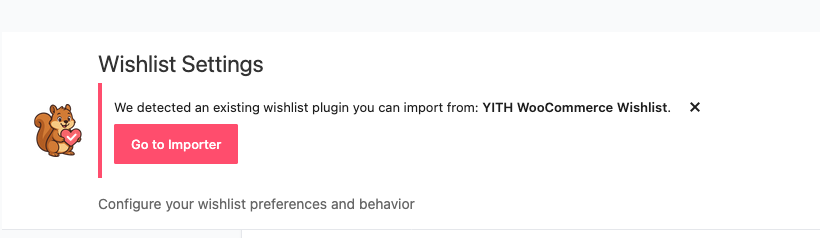
- Fai clic su Vai all'Importatore nell'avviso. SaveTo Wishlist apre Impostazioni nella scheda Importazioni.
L'avviso viene mostrato solo agli amministratori. Non viene mostrato nella scheda Importazioni stessa, perché sei già lì. Per nasconderlo, fai clic sul pulsante di chiusura (X) nell'avviso. Questo lo nasconde solo per il tuo utente e gli altri amministratori lo vedono ancora. La scheda Importazioni rimane disponibile dopo aver chiuso l'avviso.
Rilevamento del tuo plugin precedente
SaveTo Wishlist rileva qualsiasi plugin per wishlist supportato che sia installato e attivo sul tuo sito.
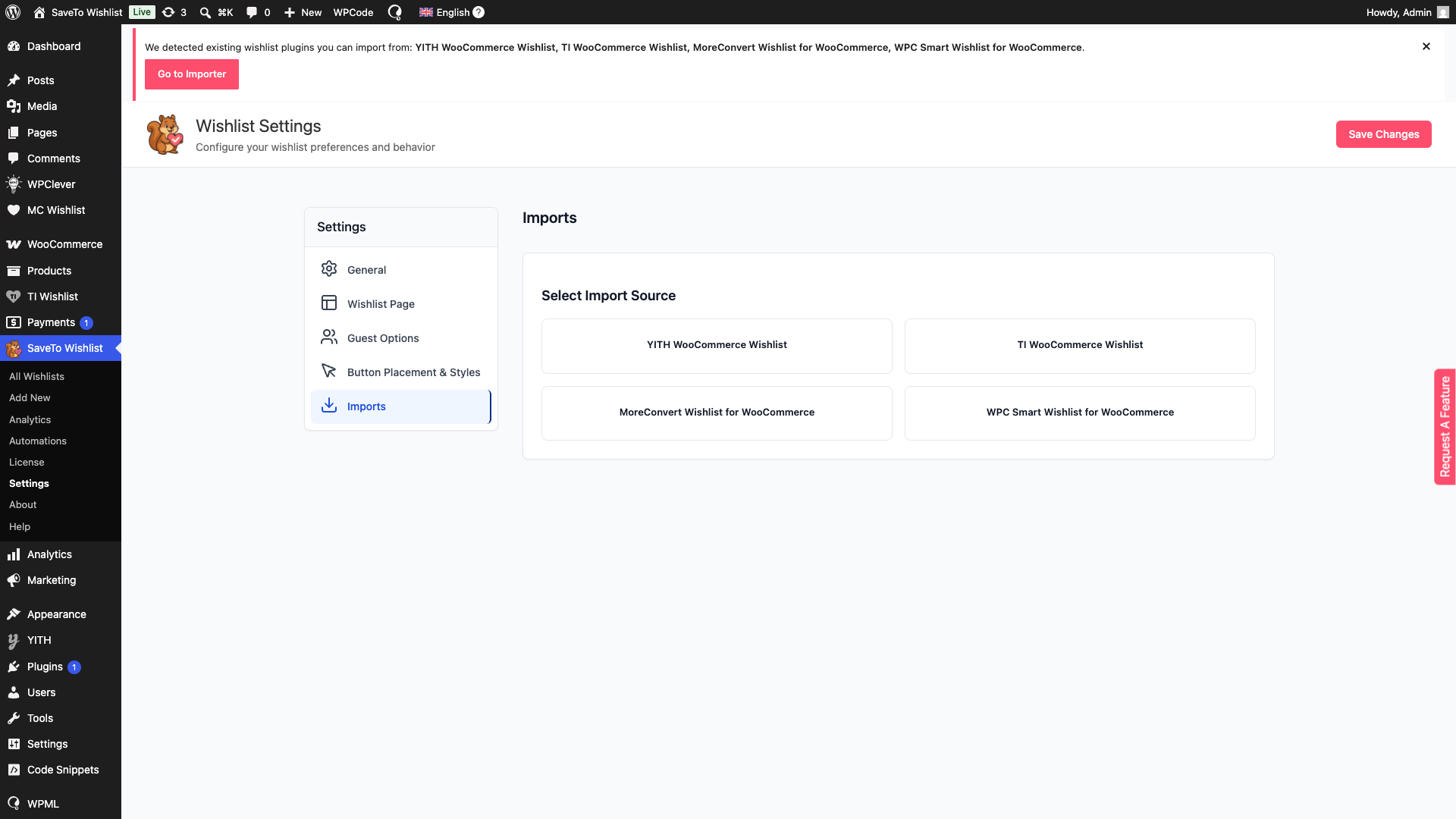
- Sotto Seleziona Sorgente di Importazione, vedrai una scheda per ogni plugin sorgente attivo rilevato sul tuo sito. I plugin supportati sono YITH WooCommerce Wishlist, TI WooCommerce Wishlist, MoreConvert Wishlist for WooCommerce e WPC Smart Wishlist for WooCommerce.
- Fai clic sulla scheda del plugin da cui desideri importare.
Anteprima della tua migrazione
Prima di confermare, puoi vedere esattamente cosa viene spostato.
Una volta selezionata la sorgente, lo strumento elabora i dati e visualizza un riepilogo che mostra il numero totale di wishlist, singoli articoli e utenti pronti per l'importazione. Questo è un ottimo modo per verificare che i tuoi dati siano corretti.
Configurazione delle opzioni di importazione
Ogni negozio è diverso, quindi puoi scegliere esattamente come i dati dovrebbero comportarsi una volta arrivati.
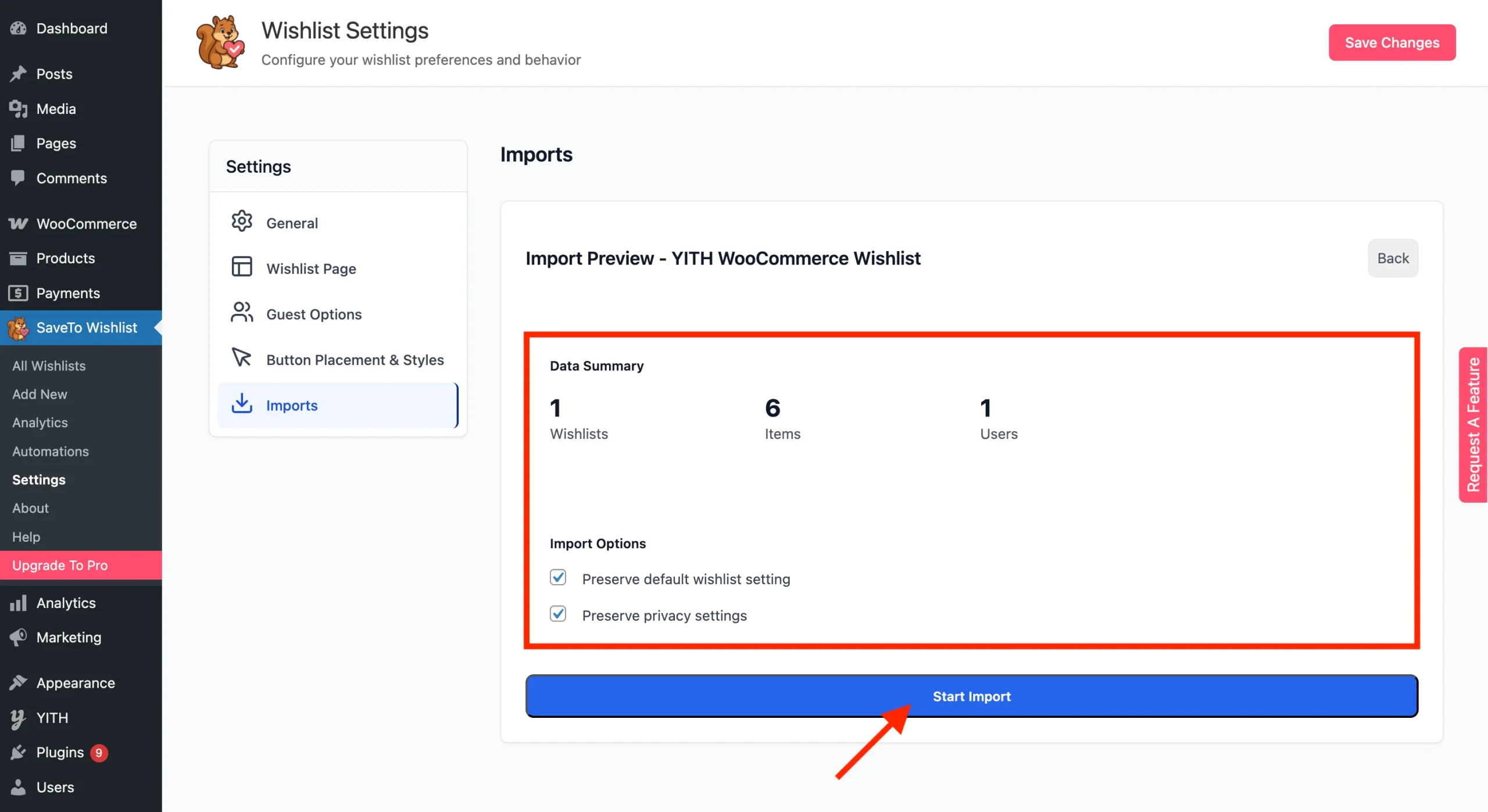
- Attiva Mantieni l'impostazione predefinita della wishlist per mantenere la wishlist principale di ciascun cliente come tale dopo lo spostamento.
- Attiva Mantieni le impostazioni di privacy per mantenere pubbliche le liste "Pubbliche" e private le liste "Private".
Avvio della migrazione
Una volta pronto, fai clic su Avvia importazione. Vedrai un indicatore di avanzamento in tempo reale che mostra la percentuale di completamento.
💡 Suggerimento:
Non chiudere la scheda del browser finché il processo non è completato al 100% per garantire che tutte le voci del database siano finalizzate.
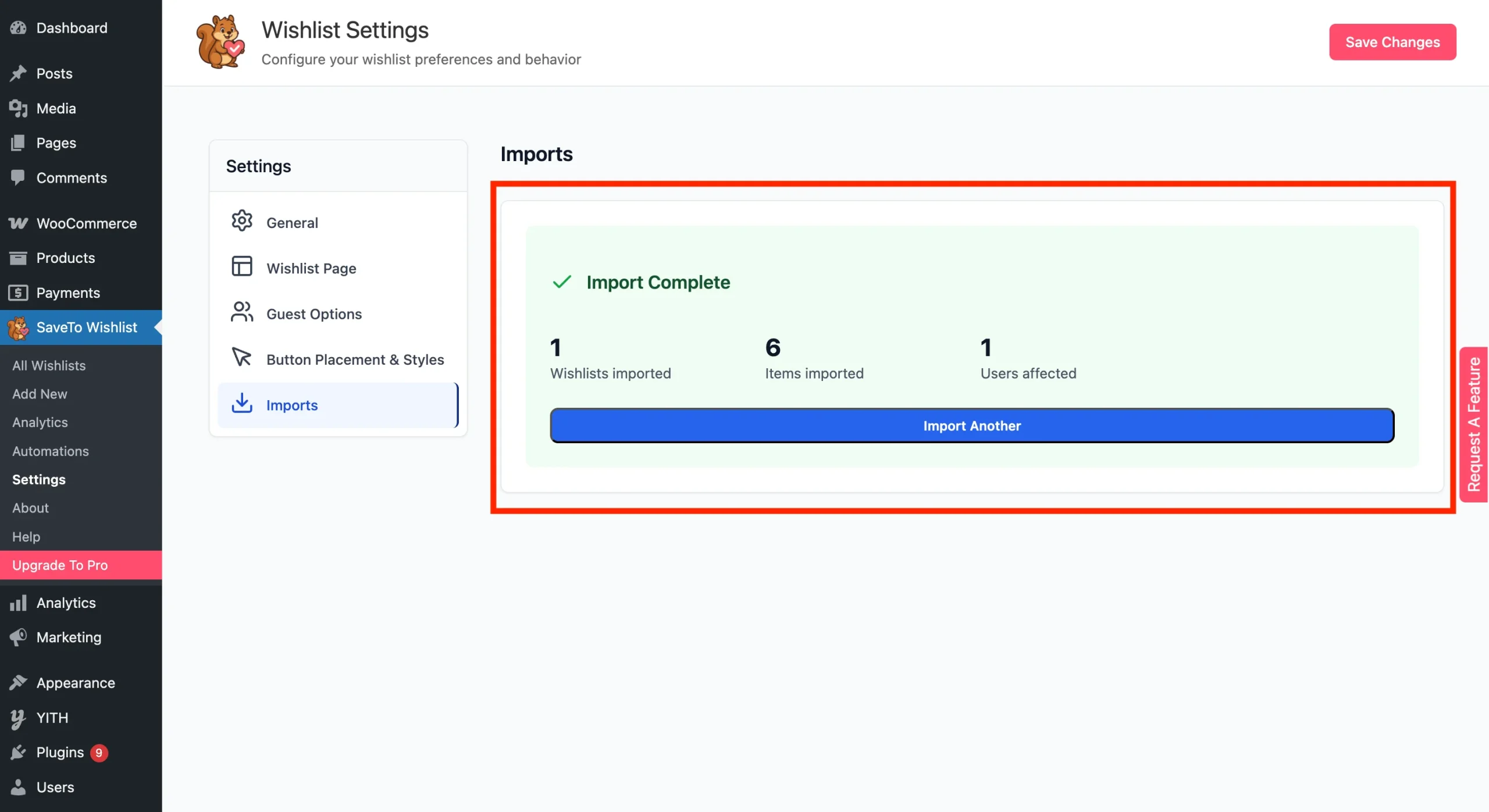
Una volta che la barra raggiunge il 100%, accedi al tuo sito come cliente di prova e apri la tua wishlist per confermare che tutto sia stato importato correttamente.
Ottimizzazione della tua esperienza post-migrazione
Una volta terminata l'importazione, i tuoi clienti potranno accedere immediatamente ai loro articoli.
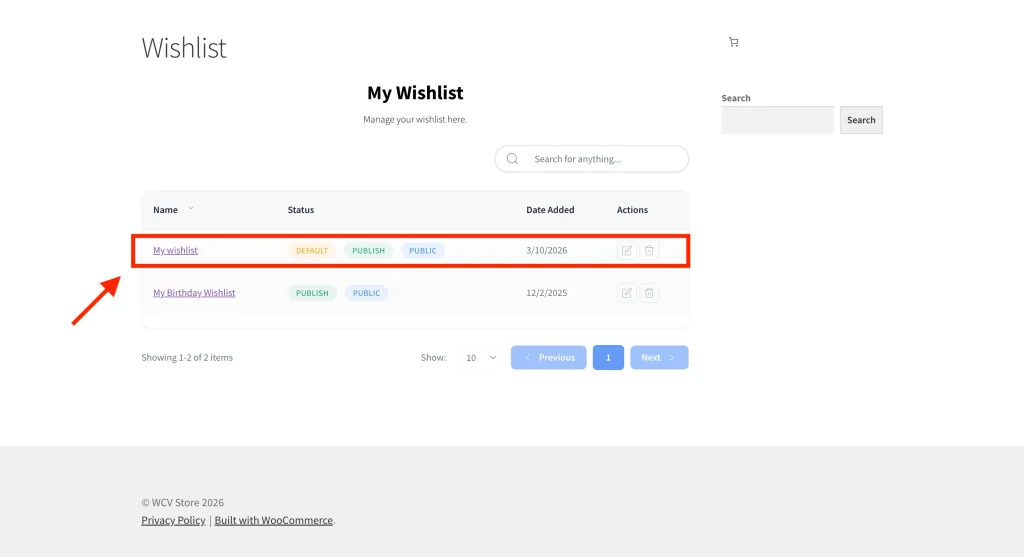
Per rendere la transizione ancora più agevole per loro, ti consigliamo di controllare queste aree:
- Personalizza i tuoi pulsanti: Usa i nostri modelli predefiniti per assicurarti che i tuoi nuovi pulsanti corrispondano perfettamente al tuo marchio.
- Aggiorna il tuo menu: Assicurati che il link "Wishlist" nel tuo menu di navigazione punti alla pagina SaveTo Wishlist. Vedi la guida alla configurazione del menu di WordPress per l'aiuto sui menu principali.
Risoluzione dei problemi comuni
⚠︎ L'importatore non ha rilevato il mio vecchio plugin.
Assicurati che il plugin sorgente sia installato e attivo. Se lo hai disattivato o eliminato, riattivalo (o reinstallalo) prima di eseguire l'importazione. SaveTo Wishlist rileva solo i plugin attivi. La scheda Importazioni rimane nascosta finché non ne trova uno.
⚠︎ L'avviso dell'importatore è scomparso, o l'ho ignorato.
Vai su SaveTo Wishlist → Impostazioni → Importazioni per aprire direttamente l'importatore. Ignorare l'avviso nasconde solo l'avviso per il tuo utente. Non rimuove la scheda Importazioni.
⚠︎ L'importazione è bloccata al X%.
Ciò è solitamente dovuto al "Timeout del server" su database molto grandi. Prova ad aumentare il limite di timeout del tuo server, quindi aggiorna la pagina ed esegui nuovamente l'importatore.
⚠︎ Alcune immagini mancano dalla wishlist.
SaveTo Wishlist importa gli ID prodotto. Se un prodotto è stato eliminato dal tuo negozio prima della migrazione, non può essere visualizzato nella nuova wishlist.
Domande frequenti
➤ Questo eliminerà dati dal mio vecchio plugin?
No. L'importatore copia i dati. I dati della tua wishlist originale rimangono intatti nel tuo database.
➤ Da quali plugin per wishlist posso importare?
SaveTo Wishlist supporta importazioni da YITH WooCommerce Wishlist, TI WooCommerce Wishlist, MoreConvert Wishlist for WooCommerce e WPC Smart Wishlist for WooCommerce.
➤ Posso importare da un plugin per wishlist non presente nell'elenco?
Non ancora. Ci piacerebbe saperlo. Utenti Premium: invia una richiesta tramite il nostro modulo di supporto. Utenti Gratuiti: pubblica una richiesta sul forum della community. Diamo priorità ai nuovi importatori in base alla domanda effettiva dei clienti.
Serve aiuto?
Se hai una domanda o riscontri problemi, siamo qui per aiutarti.
- Utenti Premium: Apri un ticket di supporto
- Utenti Gratuiti: Visita il nostro forum della community

