
Ti stai chiedendo quanto è vecchia la wishlist di un cliente, o vuoi trovare quelle create più di recente? SaveTo Wishlist aggiunge una colonna data alla tabella delle wishlist, Data Aggiunta sul frontend e Data Creazione nell'area admin di WordPress. I clienti e gli amministratori del negozio possono ordinare per quella data con un singolo clic.
Prerequisiti
- Versione SaveTo Wishlist Lite 1.0.6 o successiva installata e attiva
- WooCommerce attivo sul tuo negozio
Non c'è nulla da configurare. La colonna e i controlli di ordinamento appaiono automaticamente.
Cosa mostra la colonna Data di aggiunta
La colonna Data Aggiunta mostra da quanto tempo è stata creata ciascuna wishlist, ad esempio 3 giorni fa. Passa il mouse sopra il valore per vedere la data e l'ora esatte.
Come ordinare le wishlist per data sul frontend
I clienti vedono la colonna Data Aggiunta nella tabella delle wishlist nella pagina delle wishlist sul frontend. Cliccando sull'intestazione della colonna si ordina la lista per data.
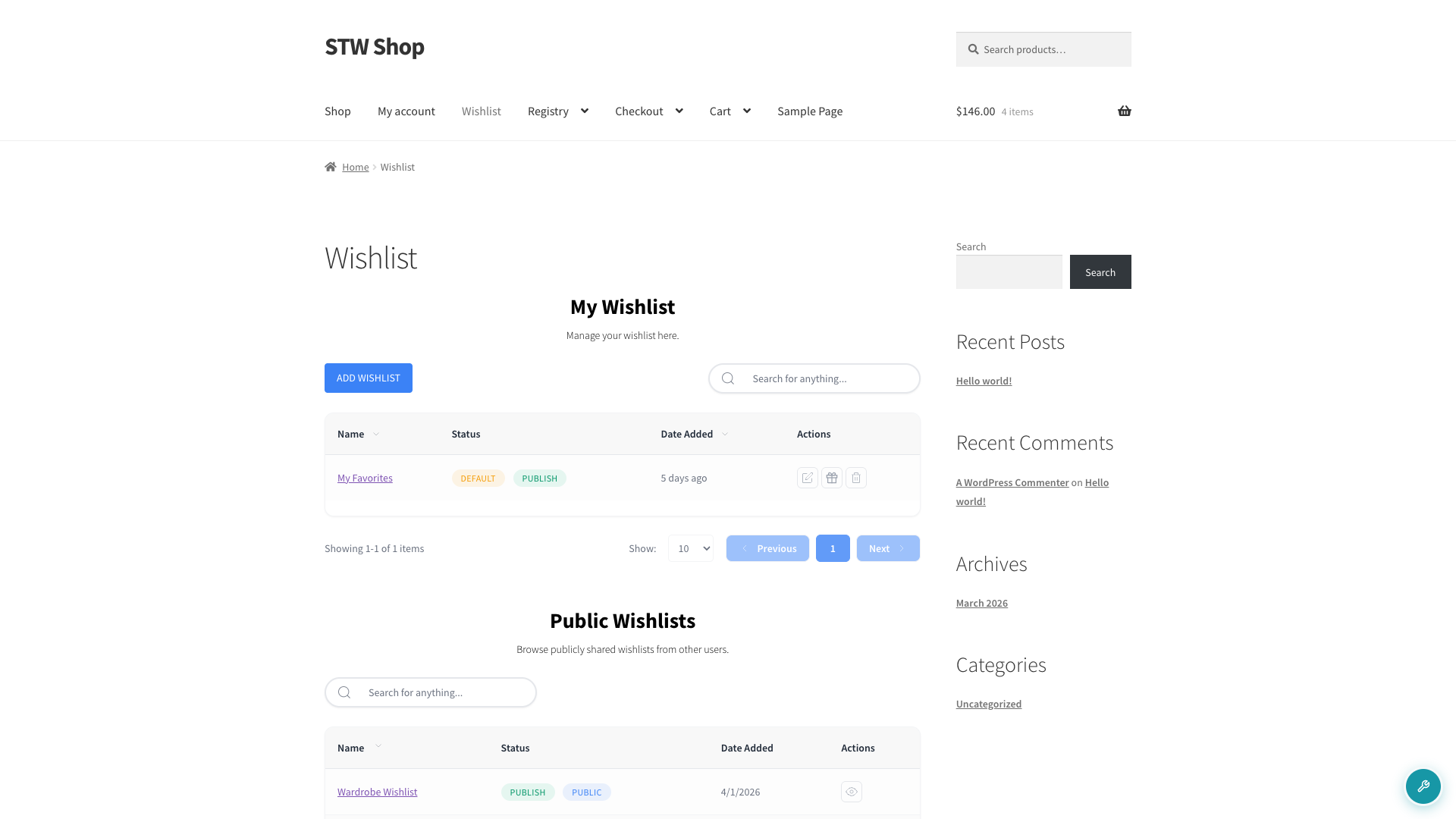
- Vai alla pagina delle wishlist (la pagina che elenca tutte le tue wishlist).
- Trova la colonna Data Aggiunta nell'intestazione della tabella.
- Clicca su Data Aggiunta. La tabella si ordina immediatamente per mostrare prima le wishlist più recenti.
- Clicca di nuovo su Data Aggiunta per invertire l'ordine e mostrare le wishlist più vecchie in cima.
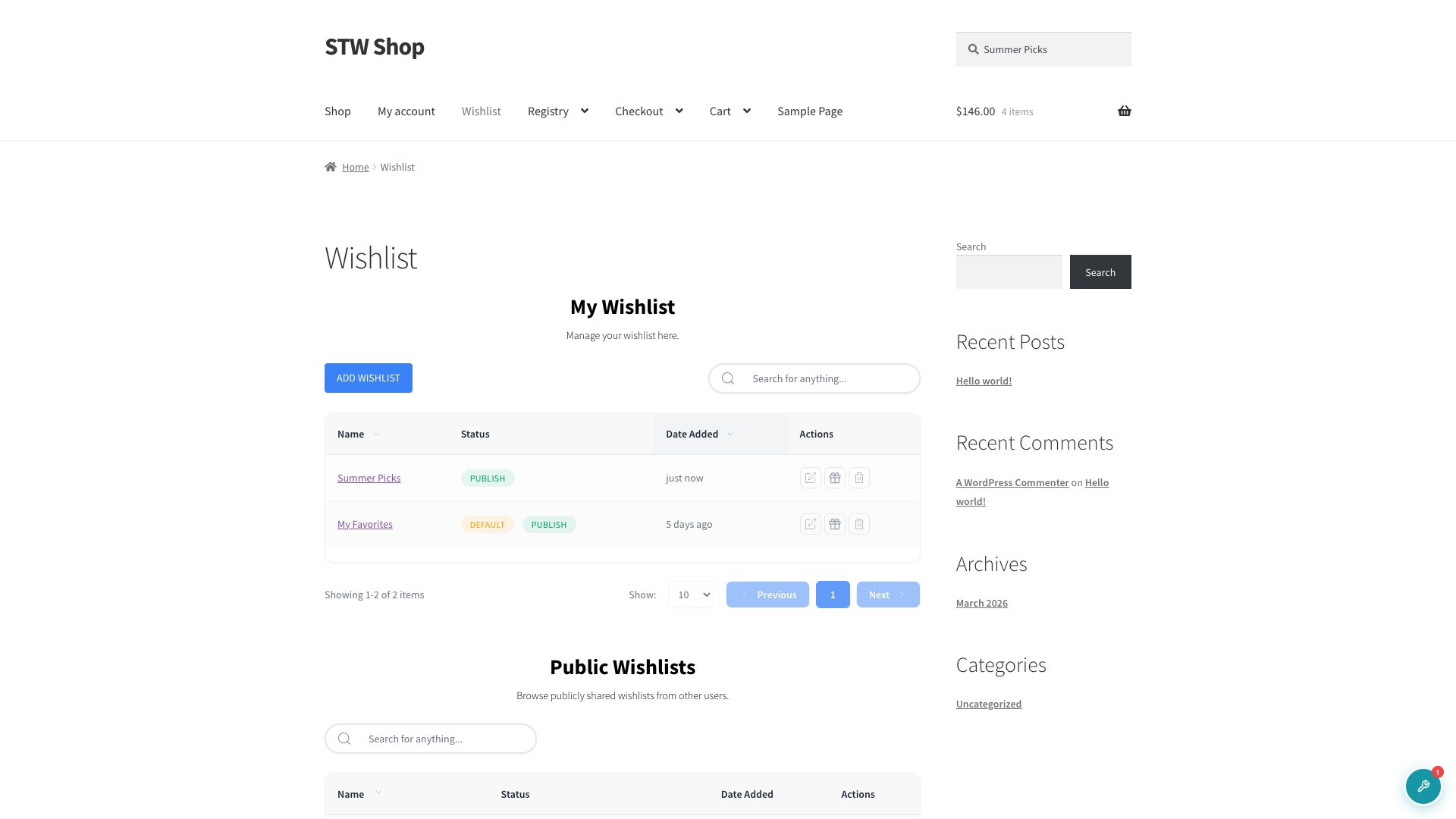
Ogni clic aggiuntivo alterna la direzione tra più recenti e più vecchie. Non è necessario ricaricare la pagina. La lista si aggiorna sul posto.
Come gli amministratori possono ordinare le wishlist per data
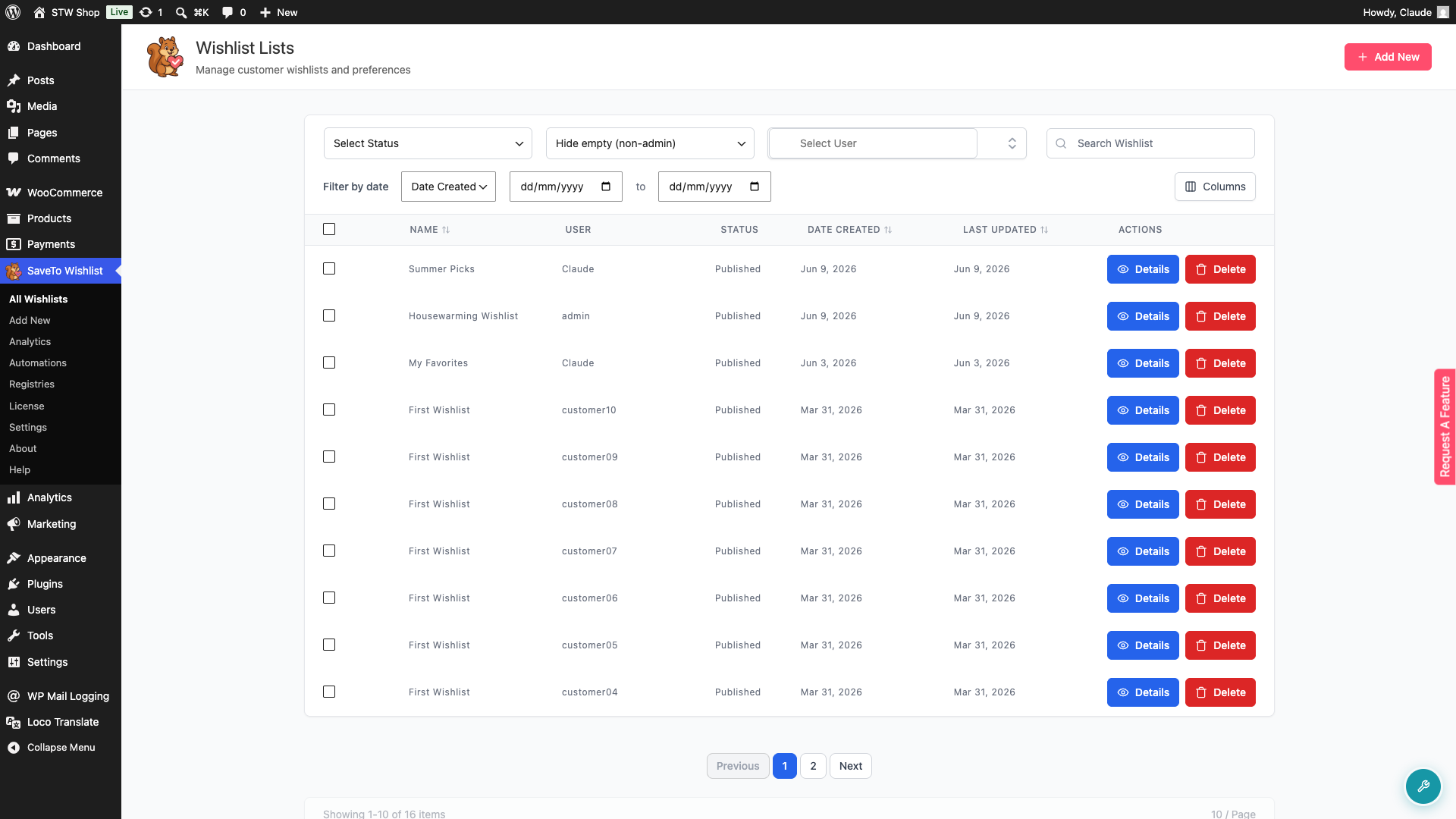
- Nella tua area admin di WordPress, naviga su SaveTo Wishlist → Tutte le Wishlist.
- Clicca sull'intestazione della colonna Data Creazione per ordinare tutte le wishlist dei clienti per data di creazione, prima le più recenti.
- Clicca di nuovo su Data Creazione per mostrare prima le wishlist più vecchie.
Questo è un ordinamento lato server, quindi si applica a tutte le pagine della tabella, non solo a ciò che è attualmente visibile sullo schermo.
Filtra le wishlist per data nell'area admin
La pagina Tutte le Wishlist include anche un filtro per data. Seleziona Data Creazione o Ultimo Aggiornamento dal menu a discesa Filtra per data per scegliere il campo data in base al quale filtrare, quindi imposta un intervallo di date Da e A. Una volta scelta una gamma di date, la tabella mostra automaticamente solo le wishlist che corrispondono al tuo intervallo di date.
Risoluzione dei problemi
La colonna Data Aggiunta non viene visualizzata nella pagina delle wishlist sul frontend.
Questa funzionalità è stata introdotta in SaveTo Wishlist Lite 1.0.6. Aggiorna il plugin alla versione 1.0.6 o successiva tramite Plugin → Plugin Installati.
Domande frequenti
Devo abilitare la colonna Data Aggiunta da qualche parte nelle impostazioni?
No. La colonna Data Aggiunta e i controlli di ordinamento appaiono automaticamente. Non ci sono impostazioni da attivare.
L'ordinamento per data riorganizza anche i prodotti salvati in una wishlist?
No. L'ordinamento per Data di aggiunta ordina l'elenco delle wishlist. Non ha alcun effetto sui singoli prodotti salvati all'interno di una specifica wishlist.
Serve Aiuto?
- Utenti Premium: Apri un ticket di supporto
- Utenti Gratuiti: Visita il nostro forum della community

