
Vuoi aggiungere la tua wishlist a una pagina senza toccare uno shortcode? SaveTo Wishlist include un blocco Wishlist per l'editor di WordPress. Questo articolo ti mostra come aggiungerlo e quando usare la sua unica impostazione.
Il blocco Wishlist è l'equivalente a blocco dello shortcode [saveto_wishlist]. Vedi Come Usare lo Shortcode della Wishlist per la versione con shortcode. Mostra la stessa wishlist e segue lo stesso comportamento per ospiti, utenti registrati e wishlist condivise, quindi puoi usare quello che preferisci.
Come aggiungere il blocco Wishlist
- Modifica la pagina in cui desideri che appaia la wishlist.
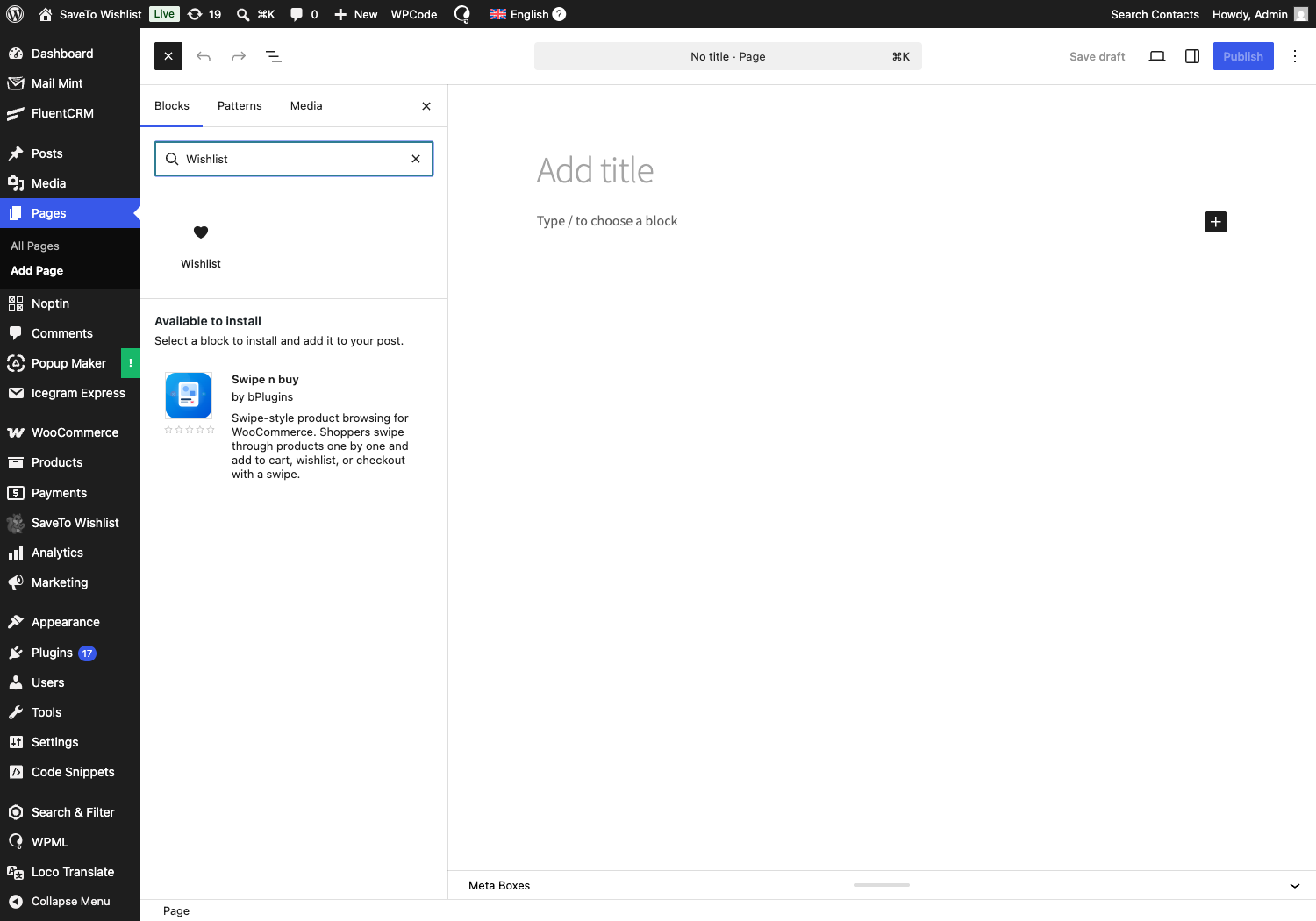
- Fai clic sull'+ inseritore di blocchi e cerca Wishlist. Apparirà sotto la categoria SaveTo Wishlist con un'icona a forma di cuore.
- Seleziona il blocco Wishlist per aggiungerlo alla pagina.
- Pubblica o aggiorna la pagina.
Mostrare una wishlist specifica
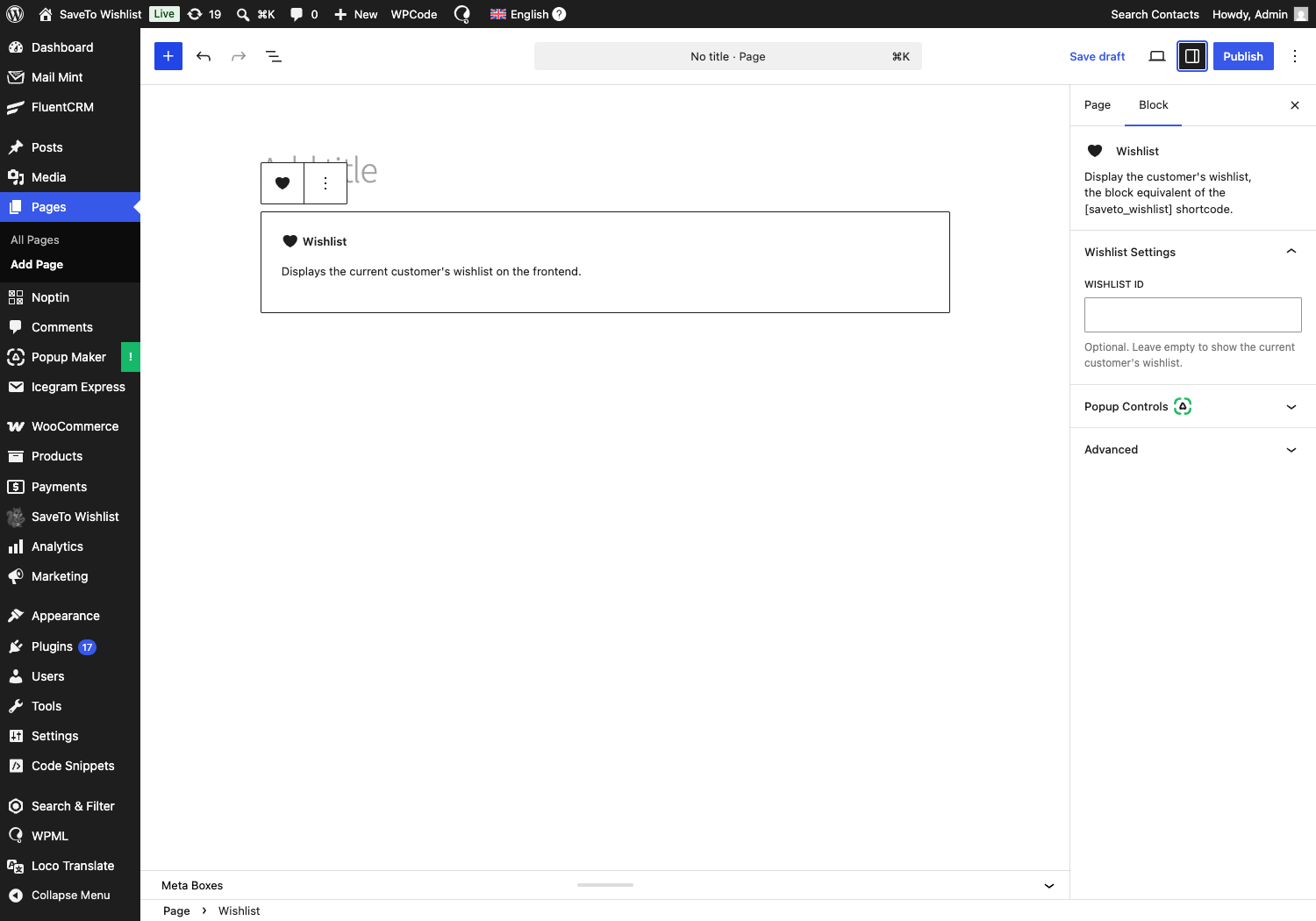
Per impostazione predefinita, il blocco mostra la wishlist del cliente corrente. Per mostrare invece una wishlist specifica, seleziona il blocco e apri il pannello Impostazioni Wishlist sulla destra, quindi inserisci un valore nel campo ID Wishlist. Lascia vuoto per mantenere il comportamento predefinito.
Domande frequenti
Il blocco è diverso dallo shortcode?
No. Visualizza la stessa wishlist. Usa il blocco se preferisci l'editor, o lo shortcode se stai lavorando in un contesto di testo o template.
Cosa vedono gli ospiti?
Lo stesso che con lo shortcode. Il comportamento per ospiti e utenti registrati segue le tue impostazioni di SaveTo Wishlist.
Serve aiuto?
Se hai una domanda o riscontri problemi, siamo qui per aiutarti.
- Utenti Premium: Apri un ticket di supporto
- Utenti Gratuiti: Visita il nostro forum della community

