
Vuoi rendere la tua pagina wishlist più visiva per i clienti? SaveTo Wishlist ti permette di mostrare una colonna con l'immagine del prodotto nella tabella degli articoli della wishlist con un singolo interruttore. Attivalo e ogni riga della wishlist otterrà un'immagine in primo piano a sinistra, in modo che la pagina assomigli meno a un foglio di calcolo e più a un negozio.
Requisiti
- SaveTo Wishlist Lite installato e attivo
- Prodotti con un'immagine in primo piano impostata in WooCommerce
Come abilitare la colonna delle immagini dei prodotti
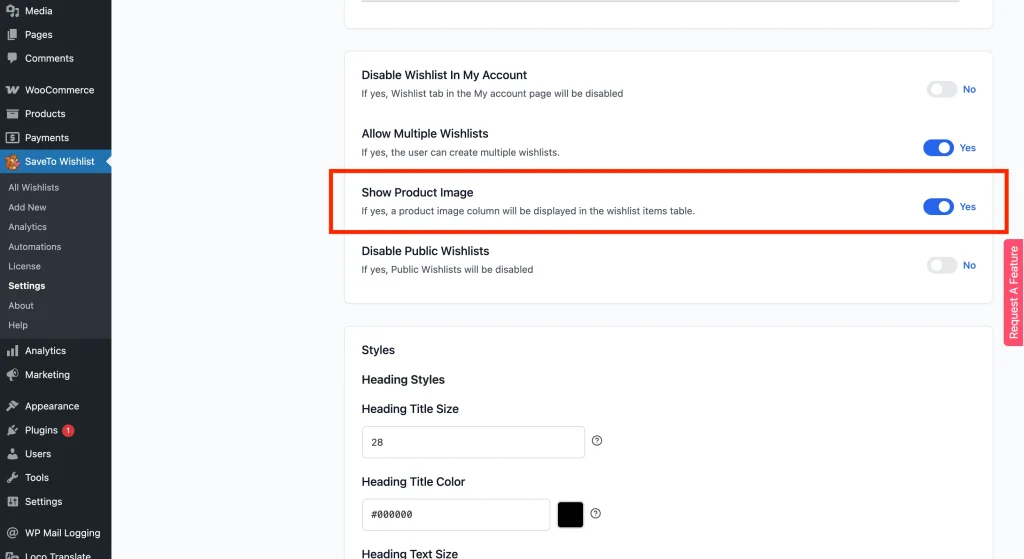
La colonna dell'immagine del prodotto è attivata per impostazione predefinita. Se è stata disabilitata, ecco come riattivarla, o disattivarla se preferisci una tabella solo testuale.
- Nel tuo pannello di amministrazione WordPress, vai su SaveTo Wishlist → Impostazioni.
- Fai clic sulla scheda Pagina Wishlist.
- Scorri fino alla sezione Opzioni generali. L'interruttore si trova lì, sotto i campi di testo della pagina della wishlist.
- Trova l'interruttore Mostra Immagine Prodotto.
- Impostalo su Sì per mostrare la colonna dell'immagine, o No per nasconderla.
- Fai clic su Salva Modifiche.
Cosa vedono i clienti
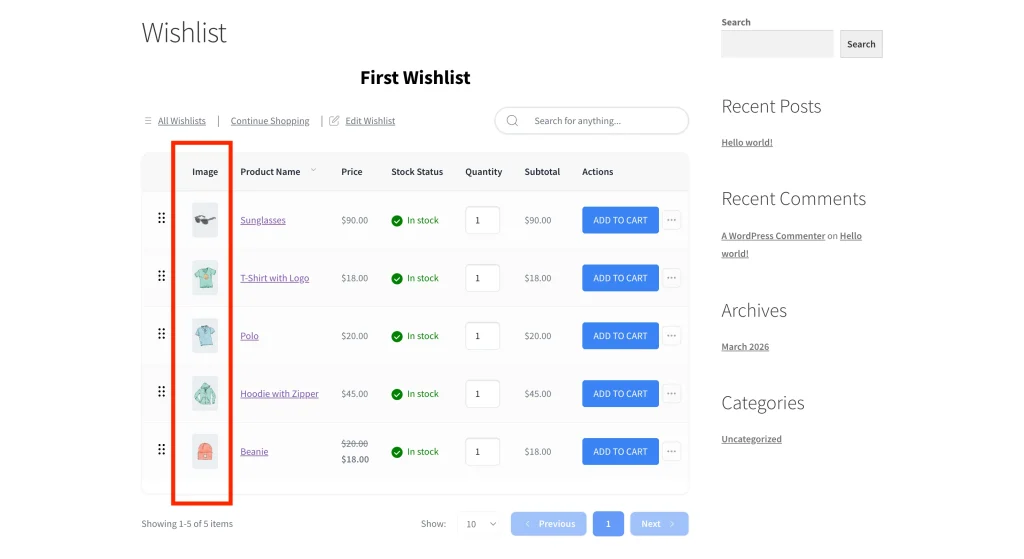
Quando l'impostazione è abilitata, una colonna con l'immagine appare a sinistra della tabella degli articoli della wishlist. Visualizza l'immagine in primo piano di ciascun prodotto. Se un prodotto non ha un'immagine in primo piano, la cella è vuota.
Domande frequenti
La colonna dell'immagine del prodotto viene mostrata per impostazione predefinita?
Sì. L'impostazione predefinita è Sì, quindi le immagini verranno mostrate sulla tua tabella della wishlist subito dopo l'installazione, a meno che tu non la disattivi.
Cosa succede se un prodotto non ha un'immagine?
Se un prodotto non ha un'immagine in primo piano, la cella dell'immagine in quella riga apparirà vuota. Imposta un'immagine in primo piano sul prodotto in WooCommerce → Prodotti per riempirla.
Serve Aiuto?
Se hai una domanda o riscontri problemi, siamo qui per aiutarti.
- Utenti Premium: Apri un ticket di supporto
- Utenti Gratuiti: Visita il nostro forum della community

