
Se le tabelle della wishlist sul frontend mostrano più colonne di quelle di cui gli acquirenti hanno bisogno, SaveTo Wishlist Pro ti consente di nasconderne una qualsiasi per tabella e di aggiungere una colonna SKU che è disattivata per impostazione predefinita. Questo articolo ti mostra dove trovare i controlli di visibilità delle colonne e cosa nasconde o aggiunge ciascuno, in modo da poter configurare le tabelle nel modo in cui i tuoi acquirenti ne hanno bisogno.
Prerequisiti
- SaveTo Wishlist Pro versione 1.0.4 o successiva è installato e attivo con una licenza valida.
- Anche SaveTo Wishlist Lite versione 1.1.6 o successiva è attiva (Pro dipende da Lite per i template della wishlist sul frontend).
Le tre tabelle che puoi controllare
Le impostazioni di Visibilità Colonne sono raggruppate per la tabella del frontend interessata da ciascun interruttore. Sapere quale tabella è quale rende più facile scegliere gli interruttori giusti per il tuo negozio.
Tabella Articoli Wishlist. La tabella che mostra i prodotti all'interno di una singola wishlist. Un acquirente vede questa tabella dopo aver aperto una delle sue wishlist. Gli ospiti non registrati vedono la stessa tabella, con le stesse colonne, nella loro pagina wishlist ospite. Ha sei colonne che puoi nascondere: Immagine, Prezzo, Stato Scorte, Quantità, Subtotale e Azioni. Puoi anche attivare una settima colonna, SKU, che è disattivata per impostazione predefinita.
Tabella Collezione Wishlist. La tabella che un acquirente registrato vede in Il mio Account, che mostra tutte le wishlist che ha creato. Ha tre colonne che puoi nascondere: Stato, Data Aggiunta e Azioni.
Tabella Wishlist Pubbliche. L'elenco pubblico delle wishlist che altri acquirenti hanno scelto di condividere. Stesse tre colonne della tabella Collezione: Stato, Data Aggiunta e Azioni.
Nascondi una colonna o mostra la colonna SKU
- Vai su SaveTo Wishlist → Impostazioni nel menu di amministrazione di WordPress.
- Apri la scheda Pagina Wishlist.
- Scorri fino alla sezione Visibilità Colonne.
- Trova la tabella che vuoi modificare (Tabella Articoli Wishlist, Tabella Raccolta Wishlist o Tabella Wishlist Pubbliche) e attiva il controllo per ogni colonna che vuoi nascondere. Per aggiungere invece la colonna SKU, attiva Mostra Colonna SKU, elencata con i controlli della Tabella Articoli Wishlist.
- Fai clic su Salva Modifiche.
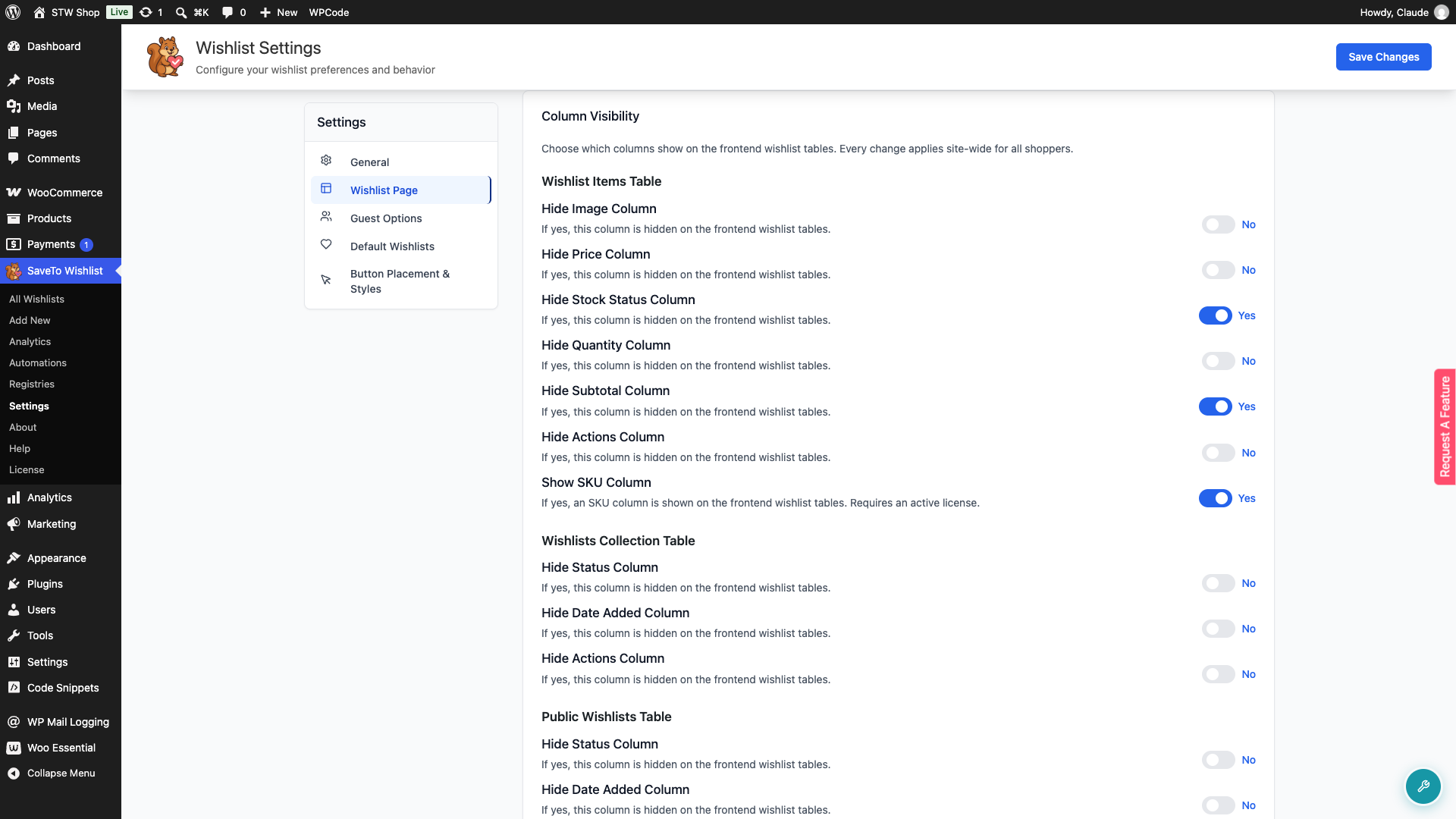
Le colonne nascoste scompaiono dal frontend non appena salvi. Non c'è cache da svuotare e gli acquirenti già sulla pagina vedranno la modifica la prossima volta che caricheranno o navigheranno.
Cosa nasconde o mostra ogni controllo
Tabella Articoli Wishlist
| Interruttore | Cosa nasconde |
|---|---|
| Nascondi colonna Immagine | La colonna della miniatura del prodotto nella tabella degli articoli. |
| Nascondi colonna Prezzo | La colonna del prezzo unitario del prodotto. |
| Nascondi colonna Stato Scorte | La colonna dell'indicatore Disponibile / Esaurito. Utile per negozi che non tracciano le scorte. |
| Nascondi colonna Quantità | La colonna del selettore di quantità. |
| Nascondi colonna Subtotale | Il subtotale a livello di riga (prezzo × quantità). Utile per negozi B2C in cui i totali per riga non aggiungono valore. |
| Nascondi colonna Azioni | I pulsanti di azione a livello di riga (rimuovi, aggiungi al carrello e simili). |
Tabella Collezione Liste dei desideri e Tabella Liste dei desideri Pubbliche
Queste due tabelle condividono gli stessi tre interruttori perché mostrano le stesse colonne.
| Interruttore | Cosa nasconde |
|---|---|
| Nascondi colonna Stato | Lo stato di visibilità della lista dei desideri (Privata, Pubblica, Condivisa). |
| Nascondi colonna Data aggiunta | La data in cui è stata creata la lista dei desideri. |
| Nascondi colonna Azioni | I pulsanti di azione per ogni riga della lista dei desideri (modifica, condividi, elimina e simili). |
Mostra Colonna SKU
A differenza dei controlli sopra, Mostra Colonna SKU aggiunge una colonna invece di nasconderne una. Attivala e una colonna SKU appare nella Tabella Articoli Wishlist (sia in visualizzazione elenco che griglia). Se un acquirente condivide quella wishlist e qualcuno apre il link senza accedere, vede la stessa colonna SKU nella sua visualizzazione ospite. Anche un ospite non registrato la vede nella propria pagina wishlist ospite. È disattivata per impostazione predefinita. Né la Tabella Raccolta Wishlist né la Tabella Wishlist Pubbliche ottengono una colonna SKU, poiché entrambe elencano le wishlist, non i prodotti.
Nella visualizzazione griglia, l'SKU viene mostrato come una riga separata sotto il nome del prodotto anziché come colonna della tabella.
Per un prodotto con una variazione selezionata, la colonna mostra l'SKU di quella variazione. Se la variazione non ne ha uno, ripiega sull'SKU del prodotto padre. Se nessuno dei due ha un SKU, la colonna mostra N/D.
Risoluzione dei problemi
Una colonna che ho disattivato è ancora visibile nel frontend
Aggiorna forzatamente la pagina della lista dei desideri nel tuo browser (Cmd+Shift+R su macOS, Ctrl+F5 su Windows). Lo script di visibilità delle colonne che nasconde le colonne viene caricato una volta per pagina, quindi il browser potrebbe ancora eseguire una copia memorizzata nella cache da prima del salvataggio. Se un plugin di caching della pagina si trova davanti al frontend (WP Rocket, LiteSpeed Cache e simili), svuota la sua cache per la pagina della lista dei desideri.
La colonna Immagine continua a essere visualizzata anche se l'ho disattivata
Verifica che l'interruttore Nascondi colonna Immagine sia attivo sotto l'intestazione Tabella Articoli Lista dei desideri. La colonna Immagine della tabella Articoli è un interruttore separato da qualsiasi colonna immagine nelle altre tabelle, quindi disattivare Immagine su Collezione o Pubblica non influisce sulla tabella Articoli. SaveTo Wishlist Lite utilizzava un interruttore separato "Mostra immagine prodotto" nella scheda Pagina Lista dei desideri. Pro sostituisce tale interruttore con il proprio interruttore per la colonna immagine, quindi se stai aggiornando da Lite, la modifica ora si trova in Visibilità Colonne anziché nell'interruttore Lite.
Shopper diversi vedono colonne diverse
Le impostazioni di Visibilità Colonne sono valide per tutto il sito, non per singolo utente. Ogni shopper vede le stesse colonne nascoste o mostrate. Se utenti diversi vedono colonne diverse, c'è qualcos'altro in gioco: la causa più probabile è un plugin di caching della pagina che serve una versione memorizzata nella cache più vecchia della pagina ad alcuni visitatori. Svuota la cache per la pagina della lista dei desideri e riprova. I plugin per ruoli utente (come Members o User Role Editor) non influiscono nemmeno sulla Visibilità Colonne, poiché gli interruttori si applicano globalmente.
Ho attivato Mostra Colonna SKU ma non appare nessuna colonna SKU
Verifica che la tua licenza SaveTo Wishlist Pro sia attiva. Mostra Colonna SKU richiede una licenza attiva e non ha effetto senza di essa. Se la licenza è attiva, assicurati che SaveTo Wishlist Lite sia versione 1.1.6 o successiva. Versioni precedenti mostrano l'impostazione in Pro ma non renderizzano la colonna sul frontend.
Domande frequenti
Posso nascondere colonne diverse per ruoli cliente diversi?
Non nativamente. La Visibilità Colonne è un'unica impostazione globale per colonna. Se hai bisogno di visibilità basata sui ruoli, nascondi la colonna in Visibilità Colonne per tutti, quindi usa uno snippet CSS o JS personalizzato, limitato al ruolo del cliente, per mostrarla nuovamente per i ruoli che ne hanno bisogno.
Le colonne influiscono sui dati della lista dei desideri o solo sulla visualizzazione?
Solo visualizzazione. Nascondere la colonna Prezzo non rimuove il prezzo dall'articolo della lista dei desideri, e il valore è ancora disponibile nei dati sottostanti (per esportazioni, email o risposte REST API). La Visibilità Colonne influisce solo su ciò che gli shopper vedono nelle tre tabelle del frontend.
Le colonne nascoste torneranno se cambio tema?
No. Le impostazioni di Visibilità Colonne sono memorizzate nel plugin SaveTo Wishlist Pro, non nel tema, quindi vengono mantenute quando cambi tema.
Posso nascondere una colonna solo nella visualizzazione mobile?
Non tramite la visibilità delle colonne. Ogni interruttore nasconde la colonna in tutte le dimensioni dello schermo. Per nascondere solo in modo reattivo, utilizzare un piccolo snippet CSS personalizzato con una media query che si rivolge all'attributo data-column della colonna.
La colonna SKU influisce sulla Tabella Raccolta Wishlist o sulla Tabella Wishlist Pubbliche?
No. Mostra la colonna SKU influisce solo sulla tabella degli articoli della lista dei desideri, inclusa la visualizzazione ospite di una lista dei desideri condivisa e la pagina della lista dei desideri di un ospite disconnesso. La tabella della raccolta delle liste dei desideri e la tabella delle liste dei desideri pubbliche elencano entrambe le liste dei desideri anziché i singoli prodotti, quindi nessuna delle due ha un SKU da mostrare.
Nota per sviluppatori
Ogni interruttore viene memorizzato come opzione a sé stante nella tabella wp_options. Se è necessario eseguire il debug o leggere lo stato corrente senza aprire l'interfaccia di amministrazione, utilizzare WP-CLI:
wp option get stwpro_hide_col_items_image
wp option get stwpro_hide_col_collection_status
wp option get stwpro_hide_col_public_actions
wp option get stwpro_settings_show_sku_column
Il pattern è stwpro_hide_col_<tabella>_<colonna>, dove <tabella> è items, collection o public, e <colonna> è la chiave della colonna (image, price, stock_status, quantity, subtotal, actions, status, created_at). Un valore di yes indica che la colonna è nascosta.
Mostra la colonna SKU non segue questo schema: è memorizzato come stwpro_settings_show_sku_column, insieme alle altre impostazioni della pagina della lista dei desideri di Pro. Un valore di yes significa che la colonna SKU è visibile.
Serve aiuto?
Se hai una domanda o riscontri problemi, siamo qui per aiutarti.
- Utenti Premium: Apri un ticket di supporto
- Utenti Gratuiti: Visita il nostro forum della community

