
Quando un cliente desidera un numero specifico di un articolo prima di procedere al checkout, può regolarlo direttamente nella tabella della wishlist. Ogni articolo della wishlist ha un campo quantità con controlli +/−, quindi non è necessario navigare alla pagina del prodotto. Questo articolo spiega come funzionano i controlli di quantità, come la quantità viene trasferita al carrello e cosa fare quando i controlli non rispondono.
Prima di iniziare
- SaveTo Wishlist Lite deve essere installato e attivo sul tuo negozio.
- Il cliente deve trovarsi sulla pagina della wishlist dove è visualizzata la sua wishlist.
- Solo il proprietario della wishlist, gli amministratori del sito e — con SaveTo Wishlist Pro — gli utenti a cui è stata concessa l'autorizzazione di modifica possono regolare le quantità. I visitatori che visualizzano la wishlist di qualcun altro non possono modificare le quantità.
Come regolare le quantità degli articoli
- Apri la pagina della wishlist.
- Trova l'articolo nella tabella della wishlist e cerca la colonna Quantità in quella riga.
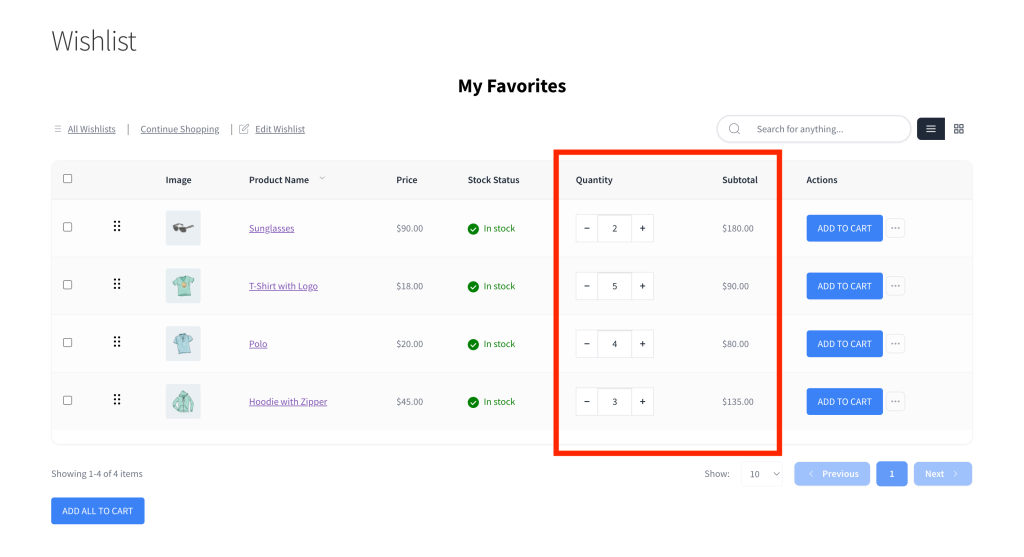
- Fai clic su + per aumentare la quantità o su − per diminuirla. Puoi anche fare clic all'interno del campo e digitare un numero direttamente.
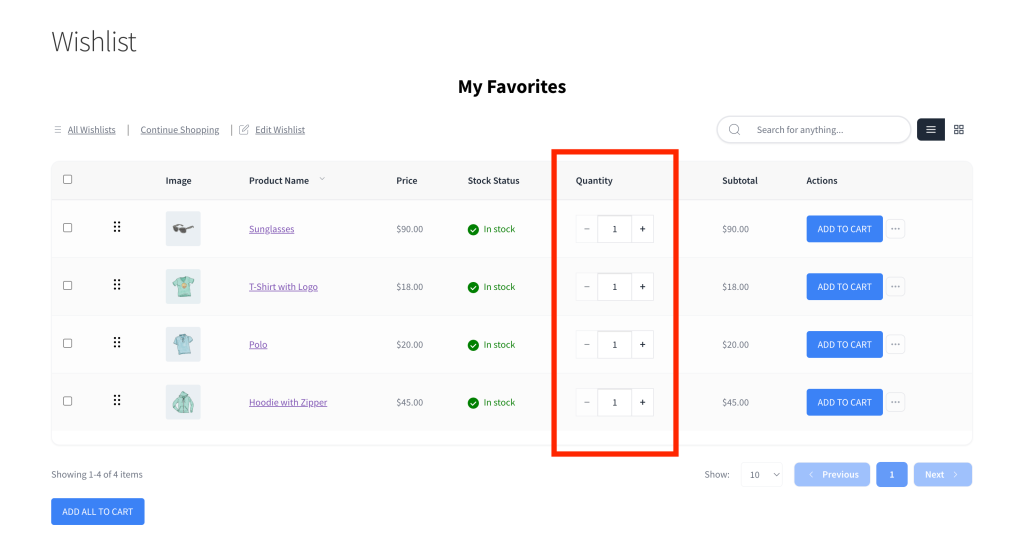
La quantità viene salvata automaticamente quando cambi il valore — non c'è un pulsante di salvataggio separato. La colonna Subtotale si aggiorna subito per mostrare il nuovo totale dell'articolo (quantità × prezzo).
Come le quantità vengono trasferite al carrello
Quando un cliente fa clic su Aggiungi al carrello su un articolo della wishlist, il plugin utilizza la quantità mostrata nella colonna Quantità. Impostare una quantità di 3 e quindi fare clic su Aggiungi al carrello aggiunge esattamente 3 unità al carrello in un unico passaggio.
Modificare la quantità nella wishlist non sposta nulla nel carrello — registra solo l'importo desiderato finché il cliente non è pronto per l'acquisto.
Risoluzione dei problemi
Il campo quantità non salva le mie modifiche
Il campo quantità si aggiorna solo per il proprietario della wishlist, gli amministratori del sito e (con SaveTo Wishlist Pro) gli utenti a cui è stata concessa l'autorizzazione di modifica. Se sei il proprietario e il campo ancora non risponde, verifica che la wishlist sia pubblicata anziché una bozza, quindi aggiorna la pagina e riprova.
Ho digitato 0 e il campo si è resettato a 1
La quantità minima consentita è 1. Se inserisci 0 o svuoti completamente il campo, il plugin lo reimposta automaticamente a 1.
La mia modifica della quantità è scomparsa dopo l'aggiornamento
Ciò di solito significa che la modifica non è stata salvata. Può accadere se la quantità è stata modificata senza le autorizzazioni necessarie — ad esempio, mentre si era disconnessi. Accedi come proprietario della wishlist e riprova.
Domande frequenti
Posso impostare una quantità a 0 per nascondere un articolo dalla wishlist?
No — il minimo è 1. Per rimuovere completamente un articolo dalla wishlist, fai clic sul pulsante ⋯ (Altre azioni) nella riga di quell'articolo e seleziona Elimina.
La modifica della quantità la aggiunge automaticamente al mio carrello?
No. La modifica della quantità nella wishlist aggiorna solo l’importo memorizzato. Devi ancora fare clic su Aggiungi al carrello per spostare l’articolo nel carrello con la quantità aggiornata.
Serve aiuto?
- Utenti Premium: Apri un ticket di supporto
- Utenti Gratuiti: Visita il nostro forum della community

