

 Recensito da
 La maggior parte degli acquirenti che salvano un prodotto in una wishlist ti sta dicendo qualcosa di utile. Lo vogliono, solo non in questo momento. La parte difficile è sempre stata agire su quel segnale al momento giusto.
Fino ad ora, collegare un'azione della wishlist a un'email di follow-up o a un tag CRM richiedeva codice personalizzato. Per la maggior parte dei proprietari di negozi WooCommerce, ciò significava aspettare uno sviluppatore. Quindi molti di quei dati di intenzione sono rimasti inutilizzati.
Da oggi le cose cambiano. SaveTo Wishlist ha ora un'ufficiale integrazione wishlist di Uncanny Automator, così puoi automatizzare tutto questo senza codice. Abbiamo creato SaveTo Wishlist per catturare l'intento dell'acquirente, e questo collega quell'intento agli strumenti che già utilizzi.
Ecco cosa copre l'integrazione e come puoi iniziare a usarla subito.
Indice dei contenuti
- Cosa aggiunge l'integrazione Uncanny Automator Wishlist
- I trigger della wishlist su cui puoi basarti
- Le azioni della wishlist che Automator può eseguire per te
- Condizioni e filtri che mantengono le ricette precise
- Modi pratici per mettere al lavoro l'automazione della wishlist
- Cosa funziona con la versione gratuita vs SaveTo Wishlist Pro
- Domande frequenti
- Inizia oggi stesso a creare automazioni per la wishlist
Cosa aggiunge l'integrazione Uncanny Automator Wishlist
Uncanny Automator collega i plugin che già utilizzi. Un evento in uno strumento può avviare un'azione in un altro. Crei una ricetta: un trigger che dice "quando succede questo" abbinato a un'azione che dice "fai questo". Non c'è codice né gestione di API.
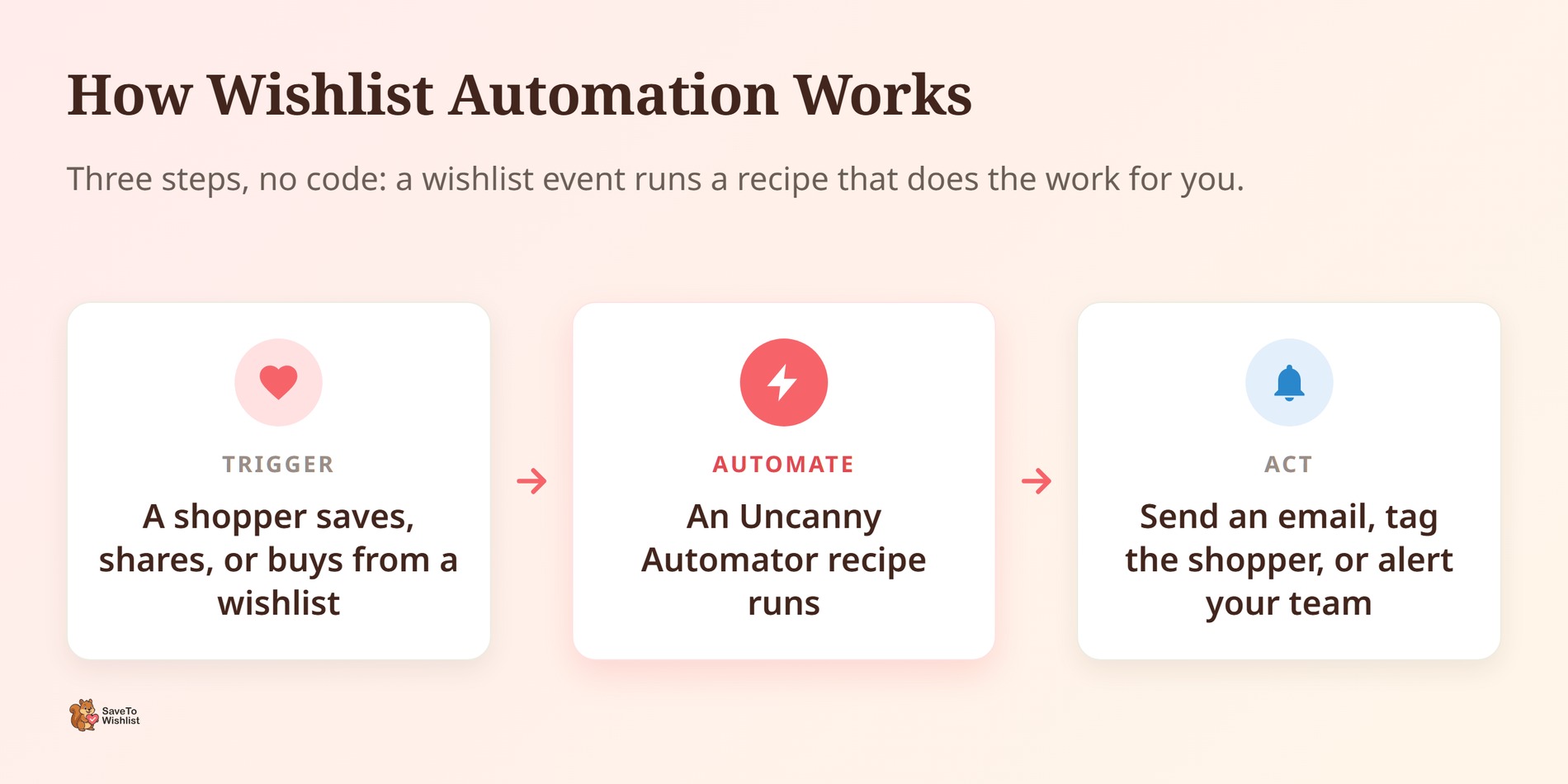
Con SaveTo Wishlist in quella libreria, il comportamento della wishlist diventa un trigger. Supponiamo che un acquirente salvi un prodotto in una wishlist. Automator può quindi taggare quel contatto come ad alta intenzione, aggiungerlo a una sequenza di email o avvisare il tuo team su Slack. In pratica, smetti di lasciare che quei dati di intenzione rimangano inutilizzati.
L'integrazione della wishlist di Uncanny Automator richiede il plugin SaveTo Wishlist e WooCommerce. La maggior parte delle azioni e diversi trigger funzionano con il plugin gratuito. Le opzioni più avanzate si sbloccano con SaveTo Wishlist Pro, e analizziamo questa divisione di seguito.
I trigger della wishlist su cui puoi basarti
Un trigger è l'evento della wishlist che avvia una ricetta. L'integrazione della wishlist di Uncanny Automator copre i trigger per gli utenti registrati e i trigger che si attivano per tutti, inclusi gli ospiti.
Per gli utenti registrati, puoi avviare una ricetta nel momento in cui un acquirente:
- Crea una wishlist
- Aggiunge un prodotto a una wishlist
- Aggiunge un prodotto dalla propria wishlist al carrello
- Rimuove un prodotto da una wishlist
- Elimina una wishlist, ne rende pubblica una, acquista da essa o modifica la quantità di un prodotto (ognuno su SaveTo Wishlist Pro)
Un secondo set di trigger si attiva per tutti. Questo è importante, perché molte attività della wishlist provengono da acquirenti che non hanno ancora effettuato l'accesso.
- Una wishlist ospite viene sincronizzata con un account utente al momento del login
- Un prodotto in una wishlist va in saldo (SaveTo Wishlist Pro)
- Un prodotto in una wishlist è di nuovo disponibile (SaveTo Wishlist Pro)
Questi ultimi due si abbinano bene alle funzionalità che potresti già utilizzare. Trattiamo il lato email nelle nostre guide agli allarmi di ribasso prezzo della wishlist e alle notifiche di ritorno in stock. Il trigger ti consente di inserire la stessa logica in qualsiasi app connessa, non solo nell'email.
Le azioni della wishlist che Automator può eseguire per te
Le azioni funzionano nella direzione opposta. Invece di reagire a un evento della wishlist, Automator può modificare una wishlist per te. Quindi un acquisto, l'invio di un modulo o l'iscrizione a un abbonamento altrove possono aggiornare automaticamente la lista di un acquirente.
Le azioni disponibili includono:
- Aggiungi un prodotto a una wishlist
- Crea una wishlist
- Rimuovi un prodotto da una wishlist
- Elimina, condividi, aggiorna o concedi il permesso di modifica per una wishlist (SaveTo Wishlist Pro)
- Sposta un prodotto tra le wishlist, imposta la sua quantità o imposta la wishlist predefinita dell'utente (SaveTo Wishlist Pro)
È qui che smette di sembrare uno strumento di notifica. Inizia a sembrare un modo per gestire l'intenzione di acquisto. Se utilizzi la logica "regalo con acquisto" o collezioni curate, puoi popolare la wishlist di un acquirente e indirizzarlo lì. Il lato condivisione e permessi del plugin si abbina naturalmente alle azioni di condivisione e concessione di modifica.
Condizioni e filtri che mantengono le ricette precise
Le condizioni impediscono l'esecuzione di una ricetta a meno che i tuoi criteri non siano soddisfatti. Ciò impedisce alle tue automazioni di attivarsi per le persone sbagliate. Le condizioni di SaveTo Wishlist Pro ti consentono di verificare cose come:
- Se il conteggio totale dei prodotti in wishlist raggiunge un valore da te impostato
- Se una wishlist è pubblica o meno
- Quanti articoli sono presenti nella wishlist di un utente
- Se un utente ha una wishlist predefinita, una qualsiasi wishlist o un prodotto specifico salvato
Ci sono anche filtri per il loop utente. Una ricetta può funzionare su un gruppo di clienti e toccare solo quelli che hanno o non hanno un determinato prodotto o wishlist. La condizione del conteggio della wishlist è molto utile per il merchandising. Quando un prodotto supera una soglia di salvataggi, questo è un segnale basato sui dati. La domanda sta crescendo prima ancora di aver effettuato una singola vendita.
🔍️ Cosa abbiamo visto: I proprietari di negozi raccolgono molti dati sulle wishlist ma non li collegano mai a un'azione. Un prodotto può essere salvato centinaia di volte e non innescare nulla. Nessun riassortimento, nessuna promozione, nessun avviso al team. Questa integrazione della wishlist di Uncanny Automator serve a colmare questa lacuna.
Modi pratici per mettere al lavoro l'automazione della wishlist
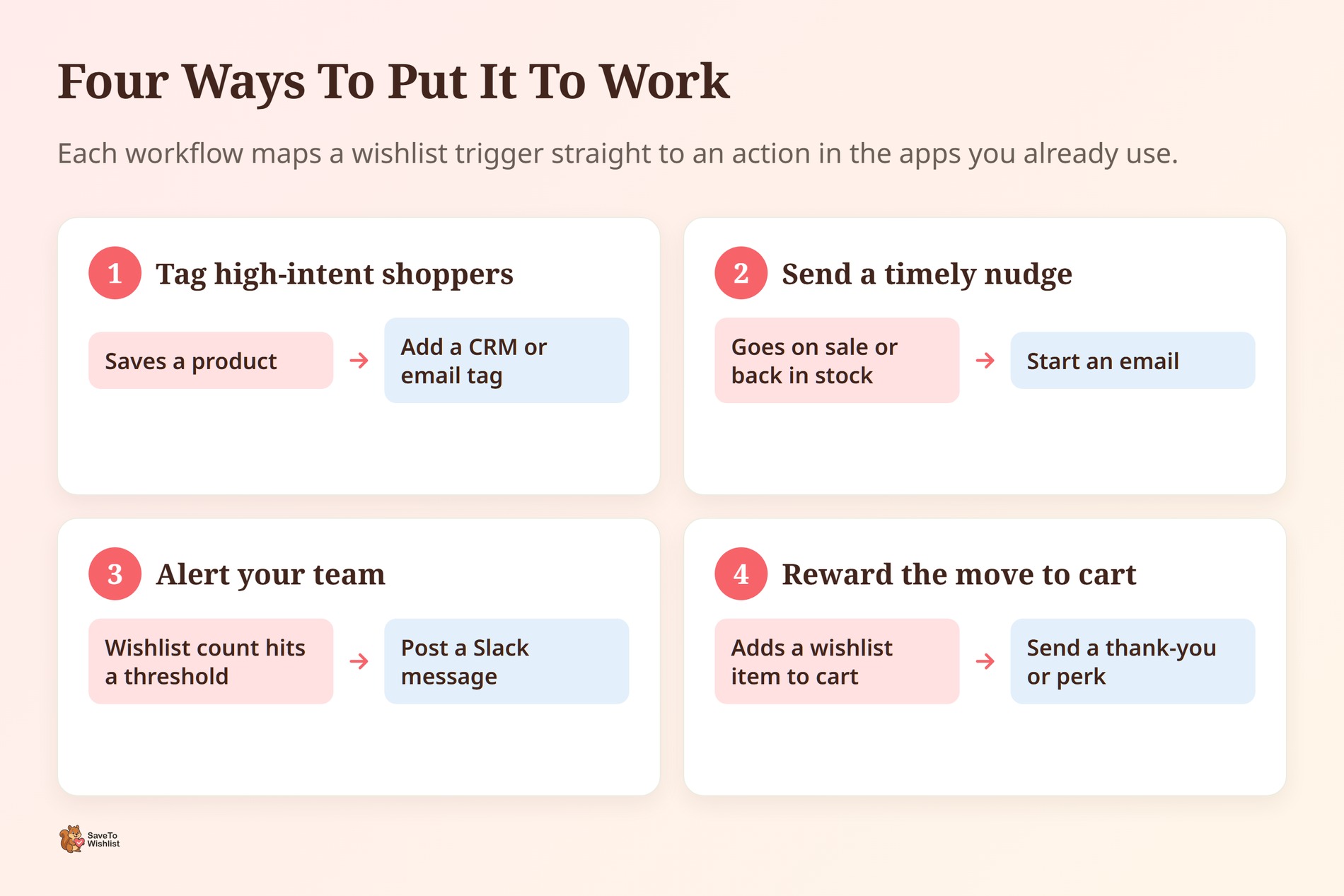
L'integrazione della wishlist di Uncanny Automator è nuova, quindi il modo più chiaro per capirla è attraverso ciò che rende possibile. Ecco alcuni flussi di lavoro che si mappano direttamente ai trigger e alle azioni sopra.
- Taggare gli acquirenti ad alta intenzione: Quando un utente salva un prodotto, aggiungi un tag nel tuo CRM o strumento email. I tuoi segmenti rifletteranno quindi l'intenzione reale.
- Inviare una notifica tempestiva: Usa il trigger in saldo o tornato in stock per avviare un'email nel momento in cui un prodotto salvato diventa più economico o ritorna disponibile.
- Avvisare il tuo team: Invia un messaggio Slack quando il conteggio della wishlist di un prodotto supera una soglia. Acquisti e merchandising possono reagire in anticipo.
- Premiare il passaggio al carrello: Quando un utente aggiunge un prodotto dalla wishlist al proprio carrello, attiva un ringraziamento o un piccolo incentivo.
Vuoi capire il ragionamento dietro questi flussi? La nostra guida al recupero delle vendite perse con l'automazione della wishlist e la nostra guida alla email marketing per wishlist si abbinano bene a ciò che queste ricette possono fare.
Cosa funziona con la versione gratuita vs SaveTo Wishlist Pro
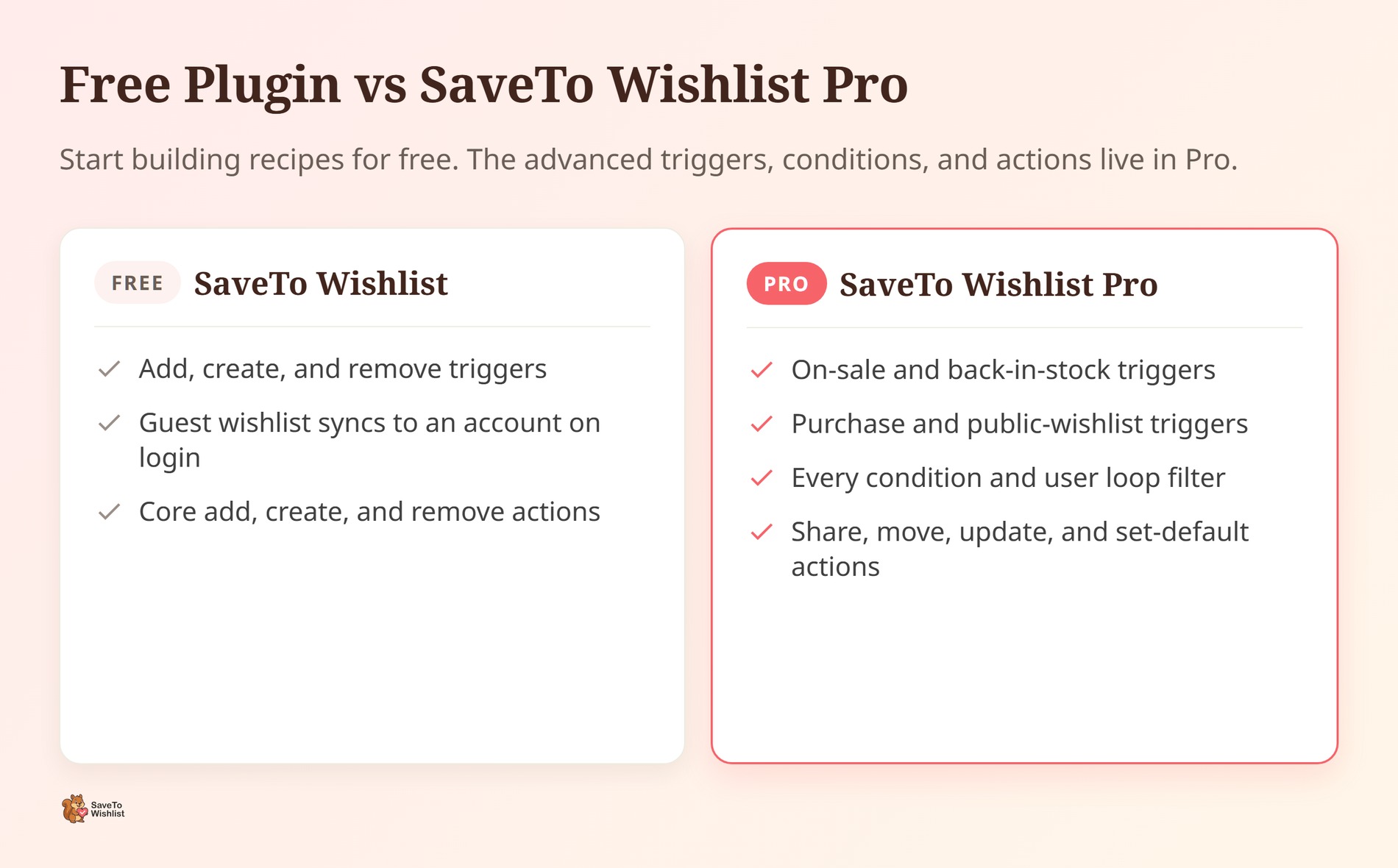
Puoi iniziare a creare ricette con il plugin gratuito SaveTo Wishlist. I trigger principali sono presenti: aggiunta di un prodotto, creazione di una wishlist, rimozione di un prodotto e sincronizzazione ospite-account. Anche le azioni principali di aggiunta, creazione e rimozione sono gratuite.
I pezzi più avanzati richiedono SaveTo Wishlist Pro. Questo copre i trigger in saldo, tornato in stock, acquisto e wishlist pubblica. Copre anche tutte le condizioni e i filtri del loop utente. Le azioni Pro includono la condivisione, lo spostamento di prodotti e l'impostazione di una wishlist predefinita. Se il tuo piano si basa su questi, controlla la divisione attuale sulla pagina dei prezzi di SaveTo Wishlist ufficiale prima di costruire.
Domande frequenti
Devo scrivere codice per utilizzare l'integrazione della wishlist di Uncanny Automator?
No. Il punto di Uncanny Automator è l'automazione no-code. Scegli un trigger SaveTo Wishlist e abbinalo ad azioni dalle tue app connesse. Avrai bisogno sia del plugin SaveTo Wishlist che di WooCommerce attivi.
L'integrazione della wishlist di Uncanny Automator funziona per gli acquirenti ospiti?
In parte. Alcuni trigger si attivano per tutti, come la sincronizzazione da ospite ad account e i trigger "in saldo" e "di nuovo disponibile". Molti trigger per utente richiedono un utente connesso, in modo che l'azione possa essere associata a un account.
Quali funzionalità richiedono SaveTo Wishlist Pro?
I trigger in saldo, tornato in stock, acquisto e wishlist pubblica richiedono Pro. Lo stesso vale per le condizioni, i filtri del loop utente e diverse azioni. Queste includono la condivisione, lo spostamento di prodotti tra elenchi e l'impostazione di una wishlist predefinita. Le opzioni principali di aggiunta, creazione e rimozione rimangono gratuite.
A cosa posso collegare un trigger della wishlist?
Qualsiasi cosa nella libreria dell'app Uncanny Automator. Abbinamenti comuni includono strumenti di email marketing (Mailchimp, ActiveCampaign, MailPoet), CRM (HubSpot, FluentCRM), app di comunicazione (Slack, WhatsApp) e altre piattaforme importanti come Zapier, Google Sheets, LearnDash e OpenAI. L'evento della wishlist è il trigger e l'app connessa esegue l'azione.
Rallenterà il mio negozio?
SaveTo Wishlist è progettato per rimanere leggero sul front-end. Le ricette di Automator vengono eseguite lato server, non nel browser dell'acquirente. Come per qualsiasi automazione, testa prima le tue ricette su un sito di staging. Quindi tieni d'occhio come le app di terze parti gestiscono il volume.
Inizia oggi stesso a creare automazioni per la wishlist
Le wishlist sono sempre state uno dei segnali di intento più chiari che un negozio raccoglie. La differenza ora è che puoi agire su quel segnale automaticamente grazie all'integrazione wishlist di Uncanny Automator. Puoi farlo con gli strumenti che già utilizzi e senza aspettare uno sviluppatore.
Ecco come iniziare:
- Conferma che SaveTo Wishlist e WooCommerce siano attivi, quindi aggiungi Uncanny Automator
- Scegli un trigger della wishlist che corrisponda a un obiettivo, come il tagging di acquirenti ad alta intenzione
- Verifica se il tuo piano necessita di SaveTo Wishlist Pro per i trigger che desideri
- Crea una ricetta, testala, quindi espandi da lì
Pronto a trasformare i prodotti salvati in entrate automatizzate? Configura SaveTo Wishlist sul tuo negozio e crea la tua prima ricetta.



