

 Recensito da
 Se gestisci un ampio catalogo WooCommerce, un negozio all'ingrosso o un modulo d'ordine rapido, probabilmente hai utilizzato un layout a tabella prodotti. Permette agli acquirenti di scansionare dozzine di prodotti in una pagina e aggiungerli rapidamente al carrello.
Tuttavia, molti proprietari di negozi riscontrano lo stesso problema. Quegli acquirenti desiderano anche un modo per salvare gli articoli per dopo, non solo per acquistarli subito.
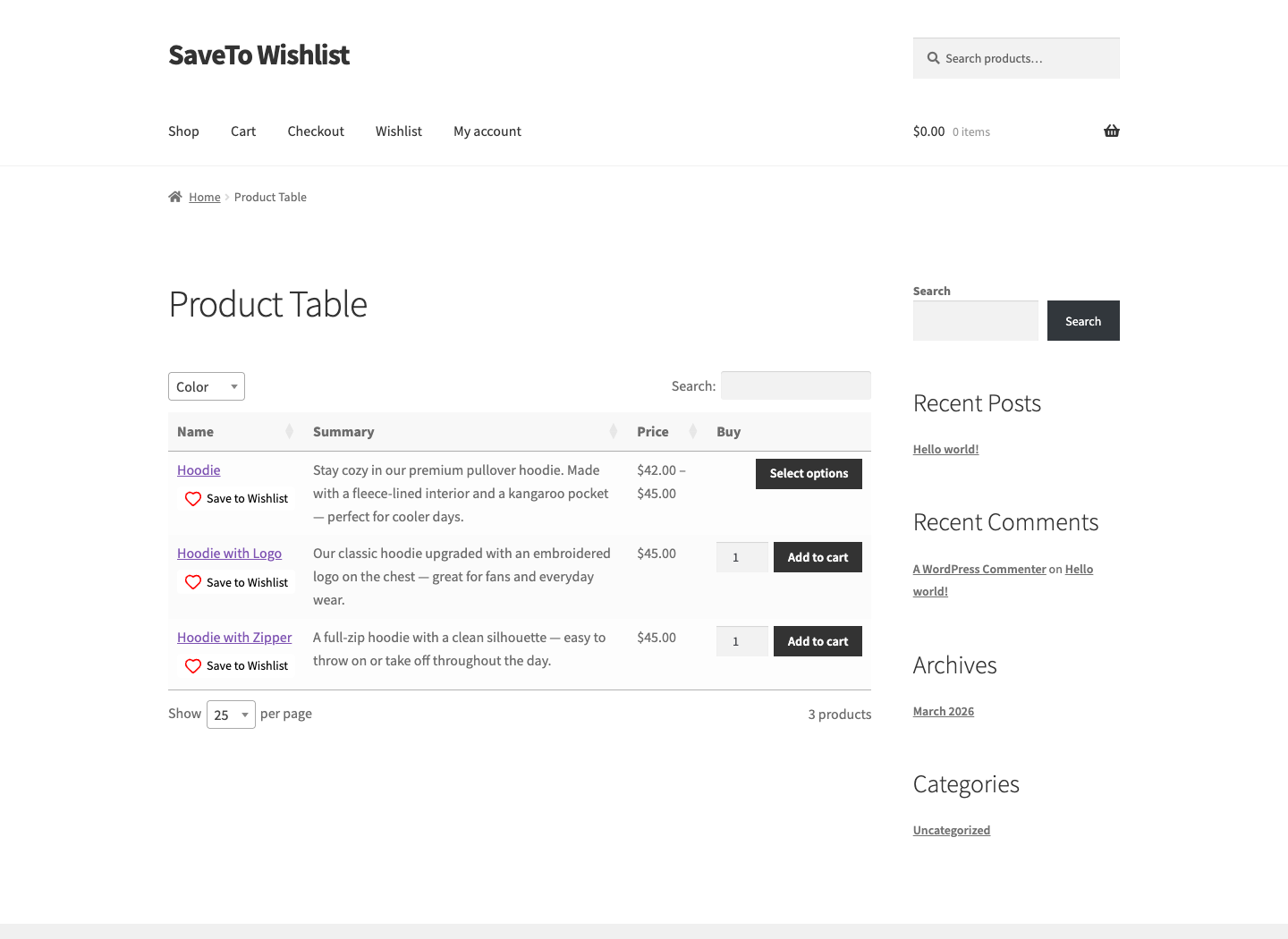
Ecco perché sono felice di condividere alcune notizie: WooCommerce Product Table di Barn2 ora ha un'integrazione integrata con SaveTo Wishlist. Attiva entrambi i plugin e un pulsante Salva nella Wishlist appare all'interno di ogni riga della tua tabella. Ciò significa che puoi mantenere le tue tabelle di prodotti veloci e ricercabili e comunque offrire agli acquirenti funzionalità complete di wishlist.
Di seguito, ti spiegherò cosa fa l'integrazione, perché salvare da una tabella è importante per le tue entrate, e esattamente come impostarla, stilizzarla e risolvere i problemi.
Salta a:
- Cos'è il Plugin WooCommerce Product Table?
- Caratteristiche Principali di WooCommerce Product Table
- Cosa fa l'integrazione di WooCommerce Product Table
- Perché salvare da una tabella prodotti è importante
- Chi Trae Maggiori Benefici Dall'Utilizzo Di Entrambi I Plugin
- Cosa ti serve prima di iniziare
- Come Impostare SaveTo Wishlist Con Le Tue Tabelle Prodotti
- Come stilizzare il pulsante della lista dei desideri nella tua tabella
- Cosa succede dopo che un acquirente salva un articolo
- Il pulsante sopravvive a ricerca, ordinamento e caricamento lazy?
- Cosa non fa l'integrazione
- Risoluzione dei problemi dell'integrazione WooCommerce Product Table
- Domande frequenti
- Inizia Ad Abbinarli Oggi Stesso
Cos'è il Plugin WooCommerce Product Table?
WooCommerce Product Table di Barn2 è un plugin premium che trasforma il tuo elenco di prodotti in una tabella ricercabile e ordinabile o in un modulo d'ordine. Invece di fare clic su ogni pagina del prodotto, gli acquirenti vedono tutto su un'unica schermata.
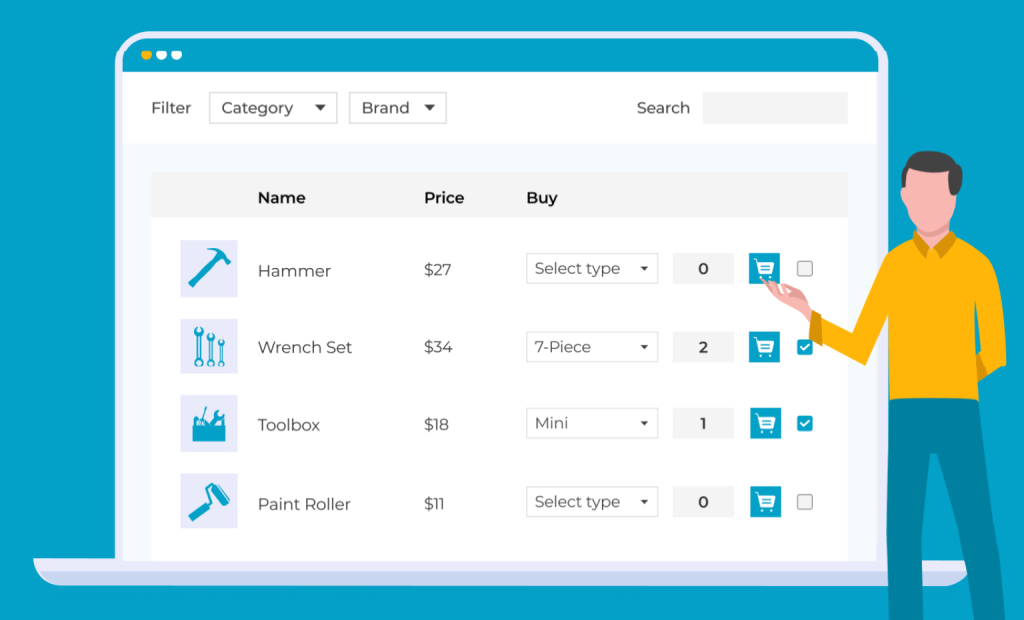
Puoi creare tutte le tabelle che desideri con una procedura guidata di configurazione passo passo. Quindi scegli dove appare ciascuna. Ad esempio, puoi sostituire le pagine del negozio e delle categorie con il layout della tabella. In alternativa, puoi inserire una tabella in qualsiasi pagina con un blocco Gutenberg o uno shortcode.
È una scelta popolare per cataloghi di grandi dimensioni, acquirenti all'ingrosso e menu di ristoranti. Sul sito di Barn2, è valutato 4,97 su 5 da oltre 300 recensioni. Inoltre, le licenze per sito singolo partono da $79 all'anno, con una garanzia di rimborso di 30 giorni.
Caratteristiche Principali di WooCommerce Product Table
Il plugin racchiude molto in un'unica tabella. Ecco le funzionalità che contano di più quando lo abbini a una wishlist:
- Ricerca, ordinamento e filtro istantanei: gli acquirenti ordinano facendo clic su qualsiasi colonna, cercano con una casella AJAX e restringono i risultati con menu a discesa o widget della barra laterale.
- Tre modi per mostrare le varianti: visualizza le varianti come menu a discesa, come righe separate con i propri pulsanti aggiungi al carrello, o come link alla pagina del prodotto.
- Colonne personalizzabili: Mostra dati come SKU, scorte, attributi, campi personalizzati e immagini. Puoi rinominare le intestazioni o unire più colonne in un'unica cella.
- Costruito per grandi cataloghi: il caricamento lazy e un'opzione di caching integrata consentono alla tabella di gestire migliaia di prodotti senza rallentamenti.
- Aggiunta rapida al carrello: i clienti scelgono le quantità e aggiungono più prodotti contemporaneamente, direttamente dalla tabella.
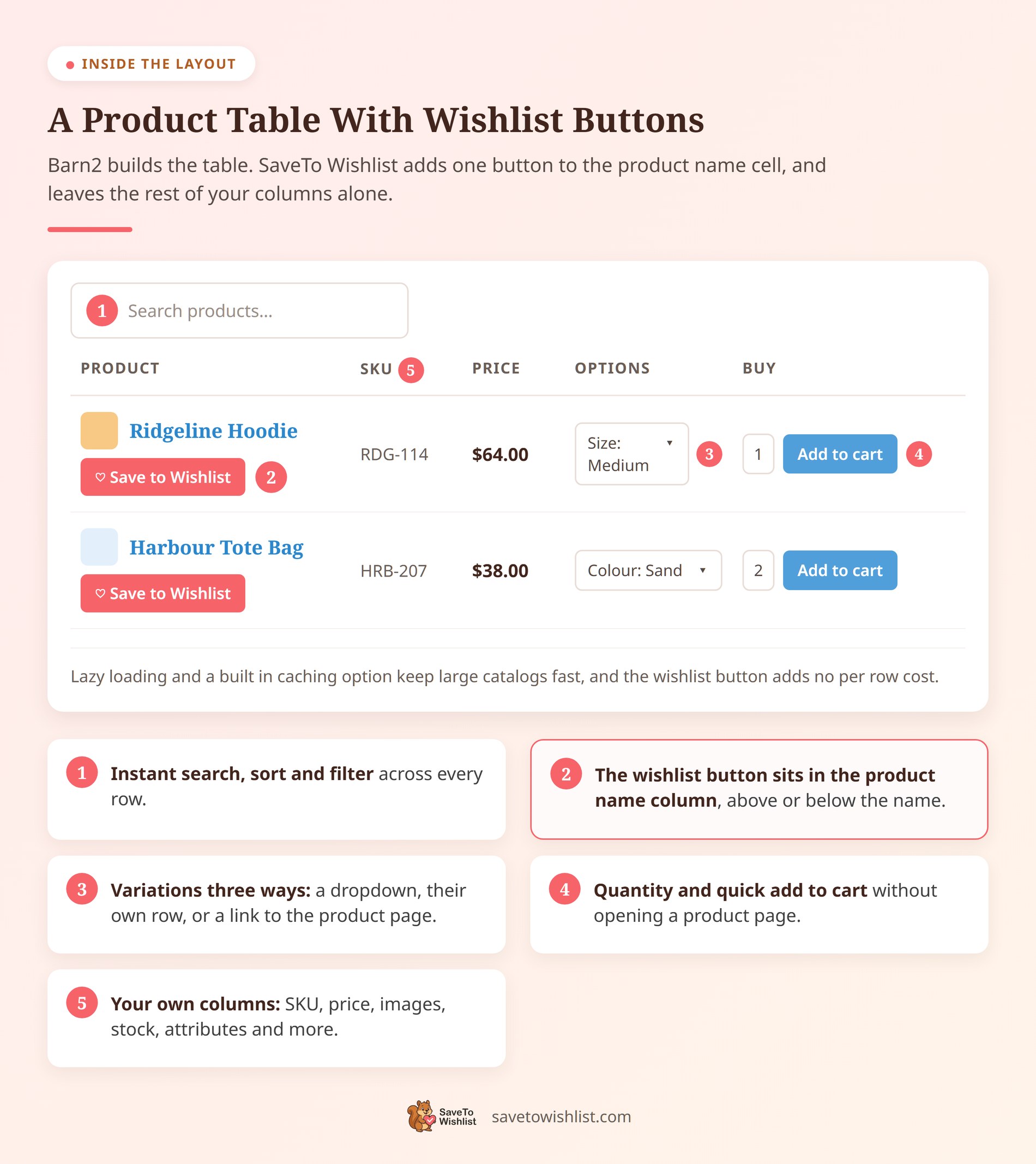
In pratica, queste funzionalità fanno sì che la tabella sembri meno un catalogo e più un modulo d'ordine. Di conseguenza, gli acquirenti si muovono più velocemente, il che si abbina bene a una wishlist per gli articoli che non sono ancora pronti ad acquistare.
Cosa fa l'integrazione di WooCommerce Product Table
SaveTo Wishlist aggiunge un pulsante Salva nella Wishlist direttamente in ogni riga della tua tabella Barn2. Il pulsante va all'interno della cella esistente del nome del prodotto, sopra o sotto il nome stesso. Non viene aggiunta alcuna nuova colonna e non è necessario modificare il layout della tabella.
Questa è un'integrazione genuina, non solo due plugin che evitano conflitti. È inclusa in SaveTo Wishlist Lite 1.1.0 e versioni successive, quindi non c'è un add-on separato da acquistare né un plugin ponte da installare. Entrambi i plugin devono semplicemente essere attivi.
Ecco cosa succede in ogni riga. WooCommerce Product Table crea il nome del prodotto, quindi SaveTo Wishlist lo prende, controlla che la riga contenga un prodotto reale, controlla le impostazioni della tua pagina negozio e degli ospiti, e inserisce il suo solito pulsante sopra o sotto quel nome. Se una riga non contiene un prodotto valido, SaveTo Wishlist lascia invariato il nome.
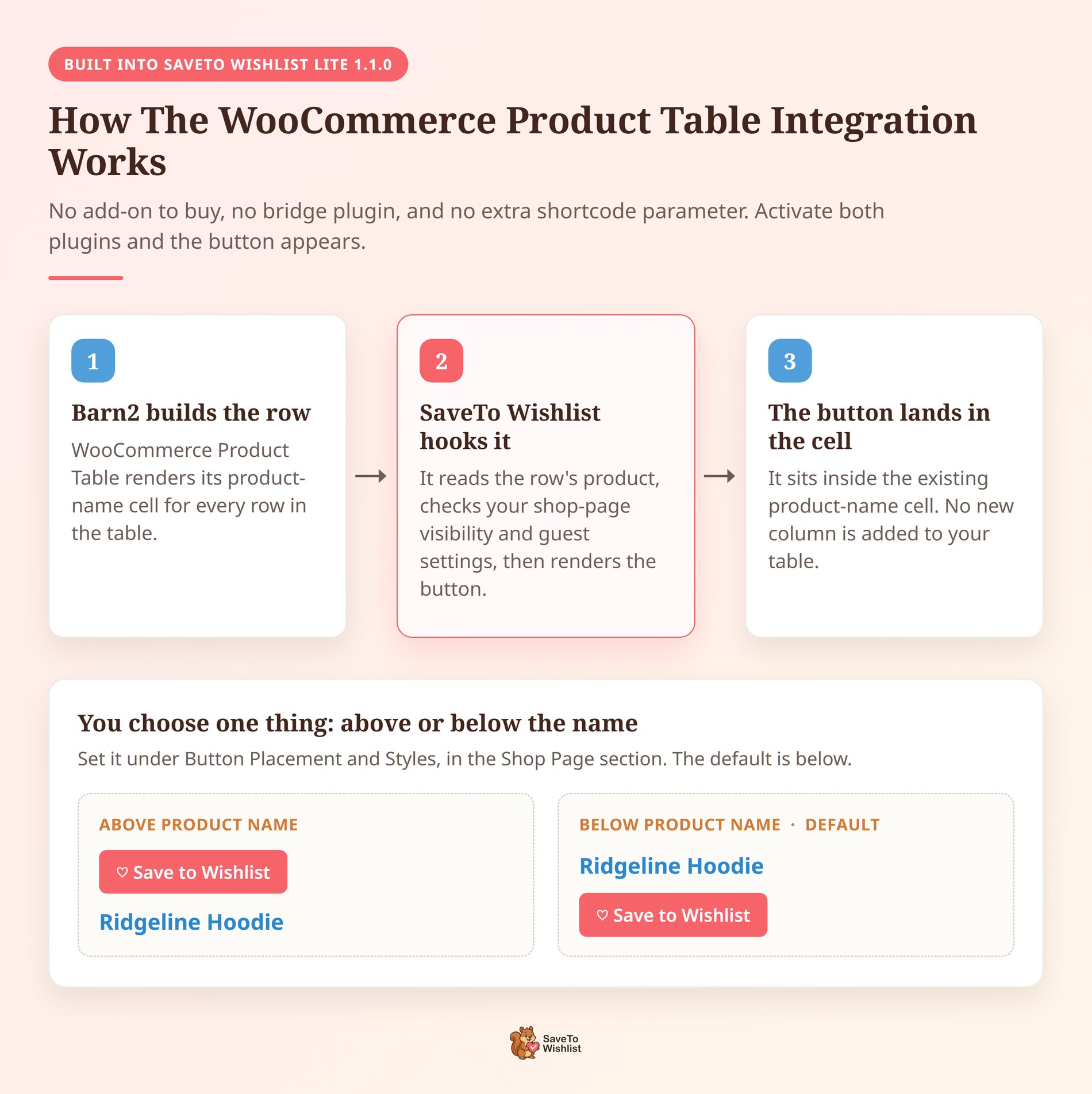
Naturalmente, i tuoi acquirenti ottengono il meglio di entrambe le configurazioni. Possono sfogliare una tabella di prodotti veloce per trovare ciò di cui hanno bisogno. Nel frattempo, possono salvare i prodotti in una wishlist quando non sono ancora pronti per l'acquisto.
Questo è più importante per i negozi ad alto volume. I moduli d'ordine e le tabelle di prodotti sono costruiti per la velocità e l'acquisto in blocco. Al contrario, le wishlist aggiungono l'intento salva per dopo che quei layout spesso perdono.
🔍️ Cosa abbiamo visto: i proprietari di negozi aggiungono una tabella di prodotti per ordini più veloci, poi notano che gli acquirenti vogliono ancora un modo per segnalare gli articoli. L'abbinamento dei due colma questa lacuna.
Perché salvare da una tabella prodotti è importante
Una tabella di prodotti è uno strumento per trovare prodotti, e la ricerca di prodotti è dove molte entrate vengono perse silenziosamente. La ricerca di Baymard Institute sulle liste di prodotti ha rilevato che i siti con una usabilità mediocre delle liste di prodotti hanno visto tassi di abbandono dal 67 al 90 percento, mentre i siti con uno strumento leggermente ottimizzato hanno visto solo dal 17 al 33 percento negli stessi compiti di ricerca di prodotti.
Le tabelle correggono già una grande parte di quel problema. Mettono ricerca, ordinamento e filtro su un'unica schermata in modo che nessuno debba cliccare su venti pagine di prodotti per confrontare quattro articoli.
Ciò che una tabella da sola non può risolvere è l'acquirente che trova il prodotto giusto ma non acquista oggi. Secondo Baymard Institute, il 42 percento degli acquirenti online statunitensi ha abbandonato un carrello perché stava "solo navigando / non era pronto ad acquistare". Questo non è un problema di checkout che puoi risolvere con uno sconto. È un problema di tempistica.
La stessa ricerca pone il tasso medio documentato di abbandono del carrello al 70,22 percento in 50 studi separati. Quando la maggior parte del tuo traffico se ne va senza acquistare, dare a quel traffico un posto dove atterrare vale più che spremere quelli pochi che avrebbero comunque convertito.
Un pulsante wishlist nella riga della tabella è quel punto di atterraggio. Invece di chiudere la scheda, l'acquirente salva l'articolo e tu ottieni un registro di ciò che voleva. Da lì puoi inviare campagne email per wishlist, recuperare l'abbandono della navigazione, o semplicemente lasciare che il cliente torni secondo i propri tempi.
🔍️ Quello che abbiamo visto: i negozi trattano una grande tabella come uno strumento di conversione e la misurano puramente in base al tasso di aggiunta al carrello. Le righe su cui le persone passano il mouse e non cliccano mai sono altrettanto utili, e una wishlist è il modo più economico per catturarle.
Chi Trae Maggiori Benefici Dall'Utilizzo Di Entrambi I Plugin
Qualsiasi negozio può usare la coppia, ma alcune configurazioni ne traggono maggior beneficio:
- Negozi all'ingrosso e B2B: Gli acquirenti riordinano in blocco da una tabella, poi salvano le scelte future in una lista per il ciclo successivo.
- Cataloghi ampi: I grandi negozi permettono agli acquirenti di scansionare centinaia di prodotti, poi di creare una lista dei preferiti invece di perderli.
- Ristoranti e menu: I commensali sfogliano una tabella di menu pulita e salvano i piatti che vogliono provare più tardi.
- Negozi con acquirenti ospiti: I visitatori possono salvare articoli senza un account, poiché SaveTo Wishlist supporta wishlist per ospiti.
- Acquirenti abituali: WooCommerce Product Table può mostrare a un cliente registrato i suoi articoli ordinati in precedenza per un rapido riordino. Questo permette agli acquirenti abituali di riordinare rapidamente i loro soliti prodotti dalla tabella mentre usano la wishlist per segnalare nuovi articoli che vogliono provare la prossima volta.
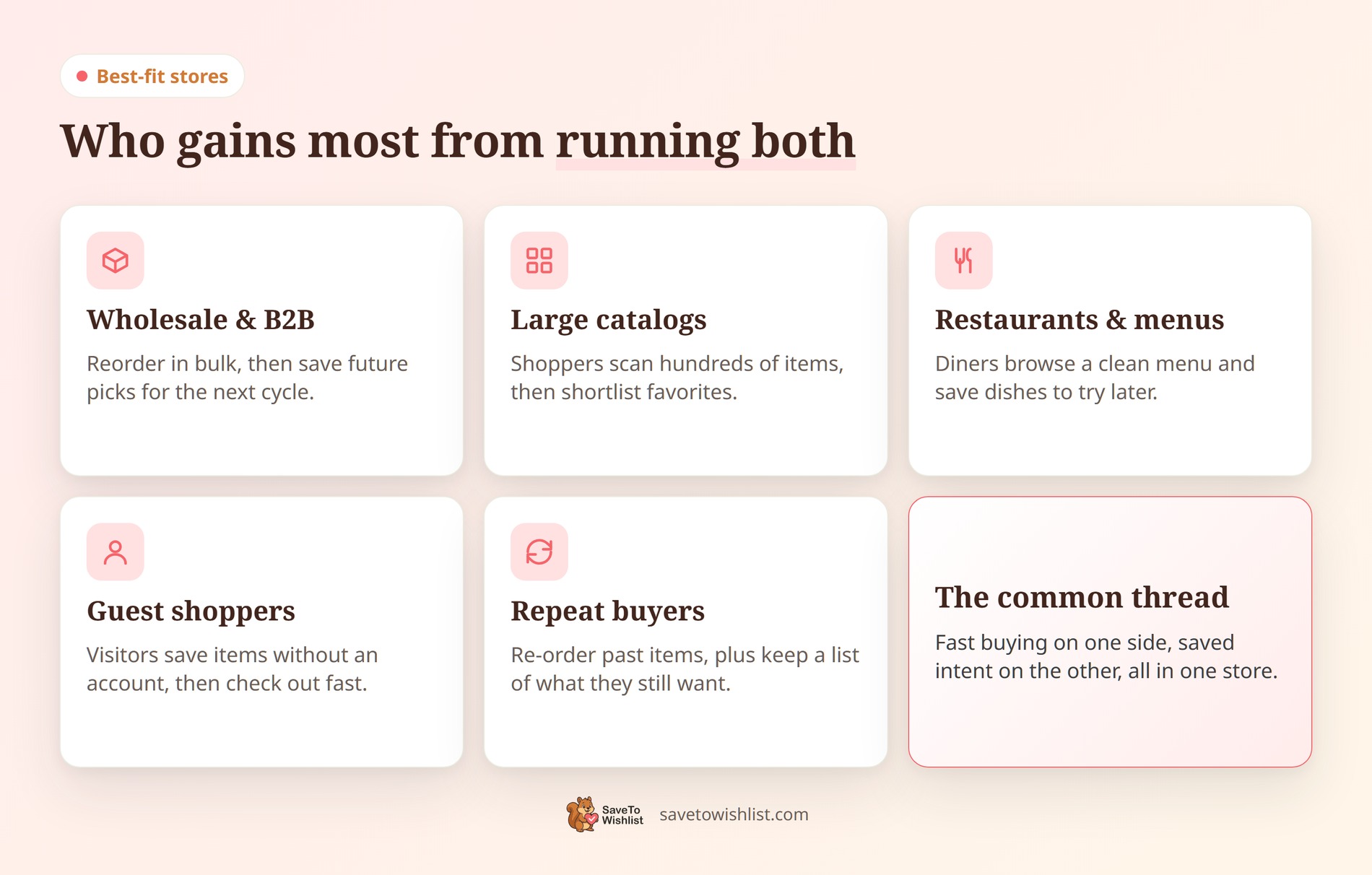
Quest'ultimo punto merita un'analisi più approfondita. WooCommerce Product Table può elencare gli articoli che un cliente ha ordinato in precedenza, mentre una wishlist contiene gli articoli che sta ancora considerando. Insieme, offrono agli acquirenti abituali due percorsi rapidi per tornare al checkout.
Cosa ti serve prima di iniziare
L'integrazione ha una breve lista di requisiti. Controllali prima di andare a cercare un'impostazione che non c'è ancora:
- WordPress 5.8 o più recente e PHP 7.4 o più recente sul tuo host.
- WooCommerce 4.0 o più recente, installato e attivo.
- SaveTo Wishlist Lite 1.1.0 o versione successiva. L'integrazione Barn2 è arrivata con la versione 1.1.0, quindi le versioni precedenti non mostreranno l'impostazione.
- WooCommerce Product Table, installato e attivo, con una tabella di prodotti già presente in una delle tue pagine. SaveTo Wishlist non controlla una versione specifica di esso.
- Una tabella che include la colonna del nome del prodotto. È in quella colonna che viene inserito il pulsante, quindi una tabella creata senza di essa non ha un posto dove inserirlo.
Vale la pena notare: tutto ciò che è qui funziona con la versione gratuita di SaveTo Wishlist. Non è necessario un piano a pagamento per inserire pulsanti di wishlist nelle tabelle dei prodotti.
Come Impostare SaveTo Wishlist Con Le Tue Tabelle Prodotti
Non c'è un'integrazione da attivare. Una volta che entrambi i plugin sono attivi, devi solo confermare due impostazioni, ed entrambe si trovano nello stesso pannello.
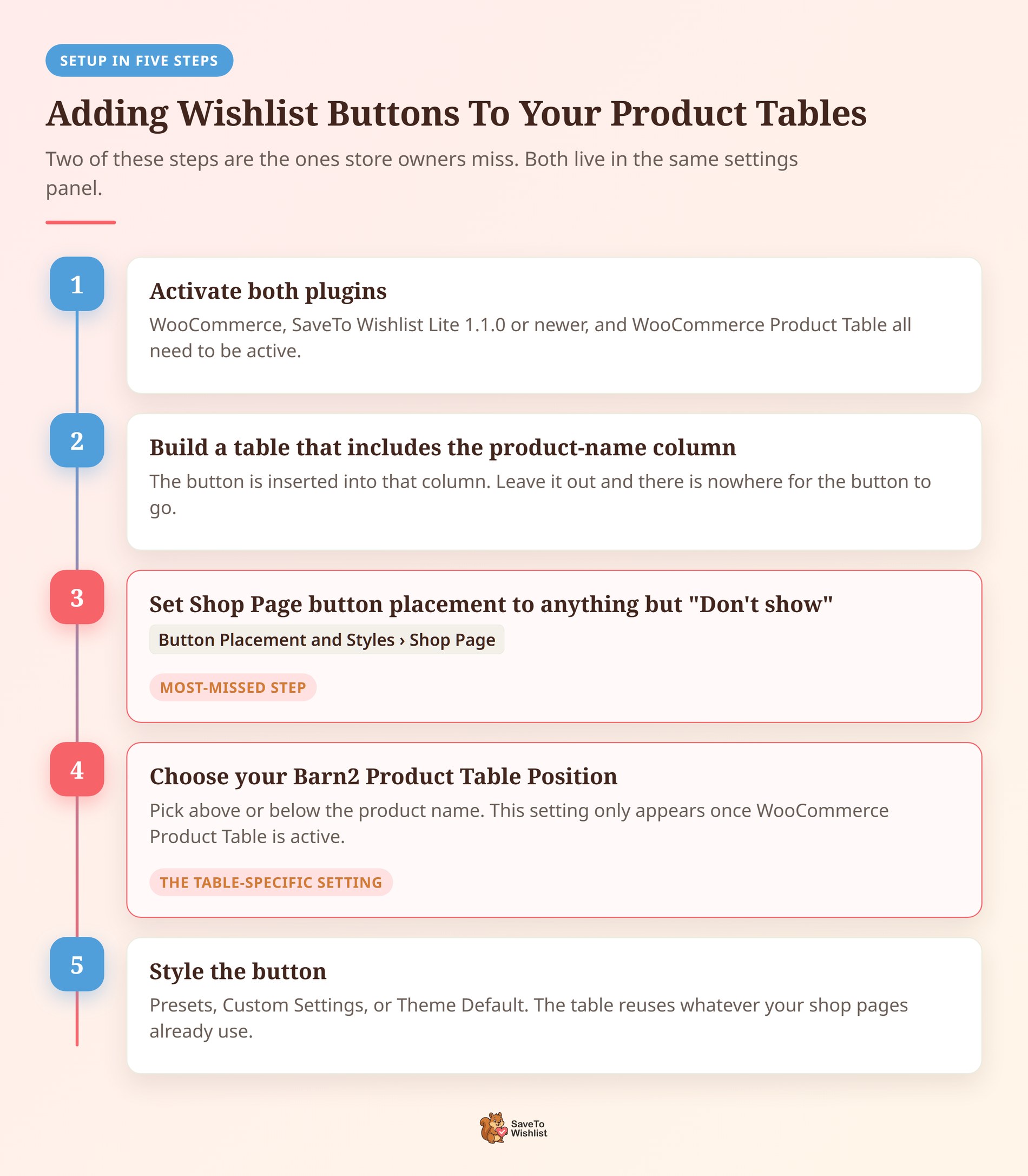
- Installa e attiva WooCommerce, SaveTo Wishlist e WooCommerce Product Table.
- Crea una tabella prodotti Barn2 e assicurati che includa la colonna del nome del prodotto.
- In WordPress, vai su SaveTo Wishlist > Impostazioni > Posizionamento e Stili Pulsante & e trova la sezione Pagina Negozio.
- Imposta Posizionamento Pulsante su qualsiasi opzione diversa da Non mostrare. Questo controlla se il pulsante è disponibile nella tabella o meno.
- Nella stessa sezione, imposta Posizione Tabella Prodotti Barn2 su Sopra il nome del prodotto o Sotto il nome del prodotto.
- Salva le tue impostazioni, quindi testa la tabella come cliente loggato e, se le wishlist per gli ospiti sono attive, come visitatore non loggato.
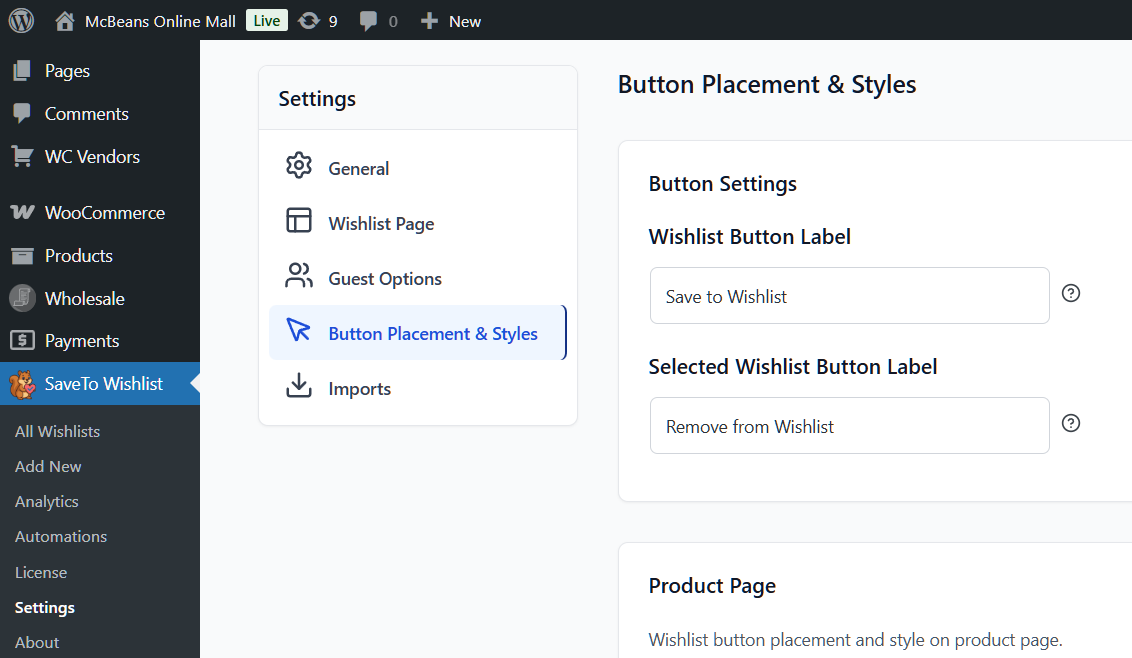
Queste ultime due impostazioni svolgono lavori diversi e confonderle è l'errore di configurazione più comune. Il Posizionamento Pulsante della Pagina Negozio decide se un pulsante di wishlist viene mostrato nelle liste in stile negozio. La Posizione Tabella Prodotti Barn2 decide dove all'interno della cella del nome del prodotto si trova il pulsante della tabella.
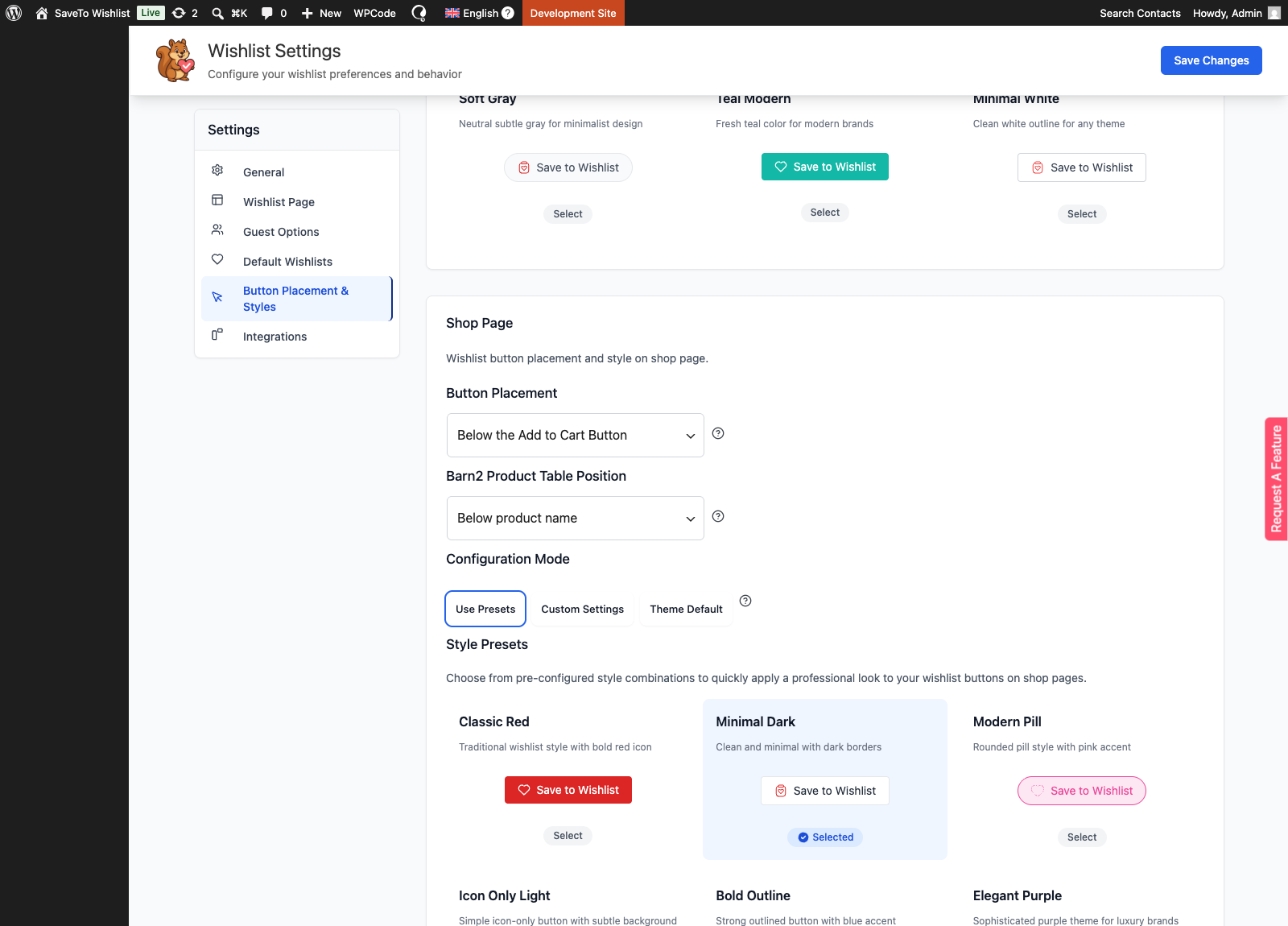
Se non tocchi mai l'impostazione di posizione, SaveTo Wishlist imposta di default Sotto il nome del prodotto. L'impostazione stessa appare solo una volta che SaveTo Wishlist rileva che WooCommerce Product Table è attivo, quindi non cercarla prima di aver attivato il plugin tabella.
Una cosa che non devi fare è modificare il tuo shortcode. Se un [product_table] esistente include già la colonna del nome del prodotto, SaveTo Wishlist inserisce automaticamente il pulsante. Non c'è nessun attributo aggiuntivo da aggiungere.
Scelta del piano SaveTo Wishlist giusto
Se sei nuovo alle wishlist, la versione gratuita di SaveTo Wishlist è un buon punto di partenza. Copre più wishlist e wishlist per ospiti gratuitamente. SaveTo Wishlist Pro aggiunge quindi analisi dettagliate, email automatiche, webhook e tagging utente, e parte da $99 all'anno ($49,50 per il primo anno). I registri dei regali provengono dal componente aggiuntivo separato Gift Registry, che è incluso nei piani Plus e Business.
Vuoi la prova che la combinazione paga? Le wishlist offrono agli acquirenti un modo a bassa pressione per tornare e acquistare. Di conseguenza, possono aumentare il tuo tasso di conversione nel tempo.
Come stilizzare il pulsante della lista dei desideri nella tua tabella
Il pulsante della tabella riutilizza la configurazione del pulsante della Pagina Negozio, quindi lo stilizzalo nello stesso modo in cui stilizzi i pulsanti sulle pagine del negozio e delle categorie. Vai su SaveTo Wishlist > Impostazioni > Posizionamento e Stili Pulsante &, apri la sezione Pagina Negozio e scegli una modalità di configurazione.
- Usa preset: Applica uno dei preset di pulsanti per pagina negozio pronti all'uso di SaveTo Wishlist. Questo è il percorso più veloce se desideri solo qualcosa di ordinato.
- Impostazioni personalizzate: Ti fornisce tipo di pulsante, colori del testo e del testo al passaggio del mouse, colori di sfondo e sfondo al passaggio del mouse, colori e larghezza del bordo, colore e dimensione dell'icona, dimensione e stile del testo, spaziatura verticale e orizzontale e raggio del bordo.
- Tema predefinito: Affida il pulsante al tuo tema. SaveTo Wishlist applica i propri colori e dimensioni, quindi il pulsante finisce per assomigliare a qualsiasi altro pulsante nella riga.
Predefinito tema è quello da scegliere quando il pulsante corallo contrasta con una tabella che hai già tematizzato. Poiché restituisce lo stile al tuo tema, il pulsante della wishlist finisce per assomigliare a ogni altro pulsante nella riga.
Tieni presente che non esiste un'impostazione di stile solo per la tabella. Qualunque cosa tu scelga si applica alle tue pagine negozio e alle tue tabelle Barn2 insieme.
🔍️ Da sapere: SaveTo Wishlist calcola lo stile, il colore e la posizione una volta per pagina anziché una volta per riga. Quindi una tabella con centinaia di righe non comporta costi aggiuntivi in termini di velocità.
Cosa succede dopo che un acquirente salva un articolo
Il pulsante della tabella segue la tua impostazione standard Pulsante Aggiungi alla wishlist, che si trova sotto SaveTo Wishlist > Impostazioni > Generali. Hai tre comportamenti:
- Reindirizzamento: Salva il prodotto, quindi invia il cliente alla tua pagina di reindirizzamento configurata.
- Popup: Salva il prodotto e mostra il popup di conferma standard, lasciando il cliente sulla pagina.
- Dissolvenza: Cambia il pulsante per confermare il salvataggio, senza reindirizzamento.
Per una tabella di prodotti, questa scelta è più importante che altrove. L'intero scopo di una tabella è che gli acquirenti lavorino attraverso molte righe in una sessione, quindi un'impostazione di Reindirizzamento li allontana dalla tabella dopo un singolo salvataggio.
🔍️ Ciò che abbiamo visto: Il reindirizzamento è un'impostazione predefinita sensata su una pagina di prodotto, dove l'acquirente si è già impegnato per un articolo. Su un modulo d'ordine di 200 righe uccide silenziosamente la sessione di navigazione. Popup o Dissolvenza di solito si adattano meglio alle pagine delle tabelle.
Ospiti, account e liste multiple
I visitatori non registrati ottengono anche pulsanti per la tabella, purché le wishlist degli ospiti siano abilitate. Il controllo si trova sotto SaveTo Wishlist > Impostazioni > Opzioni Ospite, in un'impostazione chiamata Disabilita Wishlist Ospite. Lasciala disattivata e gli ospiti potranno salvare dalle tue tabelle. Attivala e i pulsanti scompaiono per i visitatori non registrati mentre i clienti registrati mantengono i loro.
I clienti con accesso effettuato ottengono l'esperienza normale, incluso lo stato salvato sui prodotti già presenti in una lista. Se hai attivato Consenti più Wishlist, anche il solito selettore Scegli lista appare nella tabella, in modo che un acquirente possa inviare righe diverse a liste diverse senza lasciare la pagina.
Il pulsante sopravvive a ricerca, ordinamento e caricamento lazy?
Sì, nella configurazione i nostri test automatici coprono. Il pulsante viene aggiunto sul server mentre viene creato il nome di ogni riga, non da JavaScript nel browser. Quindi, quando Barn2 recupera nuove righe dopo una ricerca o un ordinamento, anche quelle righe ottengono i pulsanti.
La suite di test di integrazione verifica che:
- Una tabella
[product_table]standard viene visualizzata con i pulsanti della wishlist. - I pulsanti appaiono correttamente sia sopra che sotto il nome del prodotto.
- Una tabella caricata in modo lazy può essere ordinata per la sua colonna Nome e i pulsanti rimangono dopo il ridisegno AJAX.
- Una tabella caricata in modo lazy può essere cercata dal suo campo di ricerca e i pulsanti rimangono anche dopo quel ridisegno.
Questi test vengono eseguiti sulla seguente configurazione di shortcode:
[product_table search_box="top" lazy_load="true" rows_per_page="100" sort_by="menu_order" variations="dropdown" category="wishlist-products" cache="false"]A dirti la verità: ciò stabilisce la compatibilità di ricerca e ordinamento per nome in quella configurazione lazy-loaded e ridisegnata da AJAX. Non dimostra ogni possibile combinazione di opzioni di shortcode Barn2, colonne personalizzate, estensioni di tabelle e personalizzazioni di terze parti. Se la tua tabella è pesantemente personalizzata, testala su staging prima di distribuirla.
Cosa non fa l'integrazione
Conoscere i limiti ti fa risparmiare un ticket di supporto. Ecco cosa questa integrazione lascia deliberatamente da parte:
- Non crea una colonna Wishlist. Il pulsante va nella cella esistente del nome del prodotto e non c'è un'opzione integrata per dargli una colonna propria.
- Non aggiunge, rimuove o riordina le tue colonne. La struttura della tua tabella è interamente tua.
- Non modifica la query dei prodotti, le regole di ricerca o le regole di ordinamento di Barn2. Quali prodotti appaiono e in quale ordine, rimane una decisione di WooCommerce Product Table.
- Non fornisce alle tabelle un proprio selettore di visibilità. Impostare Shop Page Button Placement su Don’t show rimuove i pulsanti anche dalle tue tabelle.
- I nostri test coprono le tabelle create con lo shortcode, non il blocco di Barn2. SaveTo Wishlist inoltre non controlla una versione particolare di Barn2.
Gli sviluppatori hanno margine di manovra qui. Un filtro chiamato stwlite_wishlist_button_barn2_table_html consente di modificare il markup del pulsante, racchiuderlo nel proprio contenitore o restituire una stringa vuota per nascondere il pulsante su prodotti specifici. Qualunque cosa tu restituisca viene controllata rispetto all'elenco di markup HTML consentito per i pulsanti di SaveTo Wishlist prima che venga inserito, quindi un markup insolito potrebbe richiedere l'estensione anche di quell'elenco. Se stai costruendo sul plugin, la guida API REST di SaveTo Wishlist è un utile compagno.
Risoluzione dei problemi dell'integrazione WooCommerce Product Table
La maggior parte dei problemi risale a una manciata di cause. Lavora su questa lista in ordine.
Il pulsante della wishlist non appare affatto
Conferma che WooCommerce, SaveTo Wishlist Lite 1.1.0 o versioni successive, e WooCommerce Product Table siano tutti attivi. Quindi verifica che la tua tabella includa la colonna del nome del prodotto e che Shop Page Button Placement non sia impostato su Don’t show. Se i dati del prodotto di una riga sono incompleti, SaveTo Wishlist lascia intatto il nome del prodotto piuttosto che visualizzare un pulsante non funzionante.
L'impostazione Barn2 Product Table Position è mancante
Quella impostazione viene registrata solo quando SaveTo Wishlist rileva WooCommerce Product Table sul tuo sito. Se non viene visualizzata, il plugin della tabella non è attivo o non viene rilevato. Riattivarlo e ricaricare la pagina delle impostazioni di solito lo risolve.
I visitatori disconnessi non possono vedere il pulsante
Controlla SaveTo Wishlist > Impostazioni > Opzioni Ospite per Disabilita Wishlist Ospite. Quando questa opzione è attiva, l'integrazione nasconde deliberatamente i pulsanti ai visitatori non registrati, lasciandoli visibili ai clienti registrati.
Il pulsante è nel posto sbagliato
Il pulsante si trova accanto al nome del prodotto fornito da Barn2, quindi può andare solo sopra o sotto quel nome. Cambia Posizione Tabella Prodotti Barn2 sull'altra opzione e ricarica. Per una guida completa con screenshot, la nostra guida alla configurazione della knowledge base copre lo stesso argomento.
Un filtro personalizzato ha interrotto il pulsante
Tutto ciò che viene restituito da stwlite_wishlist_button_barn2_table_html viene controllato rispetto all'elenco di markup HTML consentito per i pulsanti di SaveTo Wishlist, quindi gli elementi e gli attributi che non sono presenti vengono rimossi. Restituire una stringa vuota da quel filtro rimuove il pulsante per quella riga, che a volte è la causa accidentale piuttosto che un bug.
Domande frequenti
SaveTo Wishlist e WooCommerce Product Table sono in conflitto?
No. Non coesistono semplicemente, lavorano insieme di proposito. SaveTo Wishlist Lite 1.1.0 ha aggiunto un'integrazione integrata che inserisce un pulsante wishlist in ogni riga della tabella, quindi sia le tue tabelle che le tue funzionalità wishlist continuano a funzionare.
Gli acquirenti possono aggiungere alla wishlist da una tabella prodotti?
Sì. Un pulsante Salva nella lista dei desideri appare nella cella del nome del prodotto di ogni riga, in modo che i clienti possano salvare un articolo senza aprire prima la sua pagina prodotto. Sia i clienti registrati che gli ospiti possono usarlo, purché le liste dei desideri degli ospiti siano abilitate.
Dove appare il pulsante della lista dei desideri nella tabella?
All'interno della cella del nome del prodotto di Barn2, sopra o sotto il nome del prodotto. Puoi controllare quale sotto SaveTo Wishlist > Impostazioni > Posizionamento e Stili Pulsante, nella sezione Pagina Negozio, utilizzando l'impostazione Posizione Tabella Prodotti Barn2. L'impostazione predefinita è sotto il nome del prodotto.
Ho bisogno di impostazioni speciali per farli funzionare insieme?
Non sono necessari plugin bridge né modifiche agli shortcode. Conferma solo due cose in SaveTo Wishlist > Impostazioni > Posizionamento e Stili Pulsante: che il Posizionamento Pulsante Pagina Negozio sia impostato su qualcosa di diverso da Non mostrare, e che la Posizione Tabella Prodotti Barn2 sia impostata sopra o sotto il nome del prodotto.
L'integrazione può aggiungere una colonna separata per la lista dei desideri?
No. L'integrazione integrata posiziona il pulsante all'interno della colonna esistente del nome del prodotto anziché crearne una nuova. Inoltre, non aggiungerà, rimuoverà o riordinerà nessuna delle tue altre colonne.
WooCommerce Product Table funziona con migliaia di prodotti?
Sì. Il plugin utilizza il caricamento lazy per caricare una pagina di prodotti alla volta. Inoltre, un'opzione di caching integrata velocizza ulteriormente le cose. Di conseguenza, i cataloghi di grandi dimensioni rimangono veloci anche con migliaia di articoli.
Il pulsante della wishlist rallenterà una tabella di grandi dimensioni?
No. SaveTo Wishlist calcola i valori di stile, colore e posizione una volta per pagina anziché una volta per riga, quindi una tabella di grandi dimensioni non aggiunge costi per riga. Dal lato Barn2, il caricamento lazy e un'opzione di caching integrata mantengono veloci le lunghe liste di prodotti.
Funziona con la versione gratuita di SaveTo Wishlist?
Sì. L'integrazione è inclusa in SaveTo Wishlist Lite 1.1.0, quindi la versione gratuita la copre. Lite include anche più wishlist e wishlist per ospiti. Esegui l'upgrade a Pro quando desideri analisi dettagliate, email automatiche, webhook o tagging utente.
Quanto costa WooCommerce Product Table?
WooCommerce Product Table è un plugin premium di Barn2. Le licenze per sito singolo partono da $79 all'anno. Esiste anche un bundle di due plugin con Product Filters, oltre a un All Access Pass per la suite completa di Barn2. Ogni piano include una garanzia di rimborso di 30 giorni.
Inizia Ad Abbinarli Oggi Stesso
Le tabelle di prodotti e le wishlist risolvono due problemi diversi. Una velocizza l'acquisto, mentre l'altra cattura l'intento per dopo. In definitiva, eseguirle insieme significa che non devi scegliere.
Ecco la guida, nell'ordine in cui ti servirà:
- Allinea i prerequisiti in Cosa Ti Serve Prima Di Iniziare.
- Attiva il pulsante seguendo Come Impostare SaveTo Wishlist Con Le Tue Tabelle Prodotti.
- Fallo corrispondere al tuo tema seguendo Come Stilizzare Il Pulsante Wishlist Nella Tua Tabella.
- Vedi dove finiscono gli articoli salvati in Cosa Succede Dopo Che Un Acquirente Salva Un Articolo.
- Controlla i controlli della tabella rispetto a Il Pulsante Sopravvive a Ricerca, Ordinamento e Caricamento Lazy?
- Imposta le aspettative con Cosa Non Fa L'Integrazione.
- Risolvi qualsiasi problema con Risoluzione Dei Problemi Dell'Integrazione Tabella Prodotti WooCommerce.
Pronto a offrire agli acquirenti un modo più intelligente per salvare? Ottieni SaveTo Wishlist e abbinalo alla tua configurazione di WooCommerce Product Table oggi stesso.



