

 Recensito da
 L'aggiornamento di SaveTo Wishlist Pro v1.0.4 porta maggiori dettagli di cui gli acquirenti hanno bisogno sulla tua pagina della wishlist di WooCommerce.
Immagina un acquirente che ha salvato una maglietta rossa grande. La sua wishlist dovrebbe mostrare il prezzo di quella maglietta, non un intervallo per ogni taglia. Nel frattempo, un acquirente all'ingrosso che ordina per codice articolo vuole la SKU accanto a ogni articolo.
Sono esattamente queste tre novità che vengono fornite. In questo articolo, tratteremo ciascuna di esse, dove si trova la sua impostazione e cosa significa per i tuoi acquirenti.
Salta a:
1. Mostra le SKU dei prodotti sulla pagina della Wishlist
Molti acquirenti all'ingrosso e B2B identificano i prodotti tramite SKU, non per nome. Infatti, un proprietario di negozio ha richiesto questa funzionalità esatta sul forum di supporto del plugin. Quindi SaveTo Wishlist Pro ora aggiunge una colonna SKU opzionale alla tabella della wishlist.
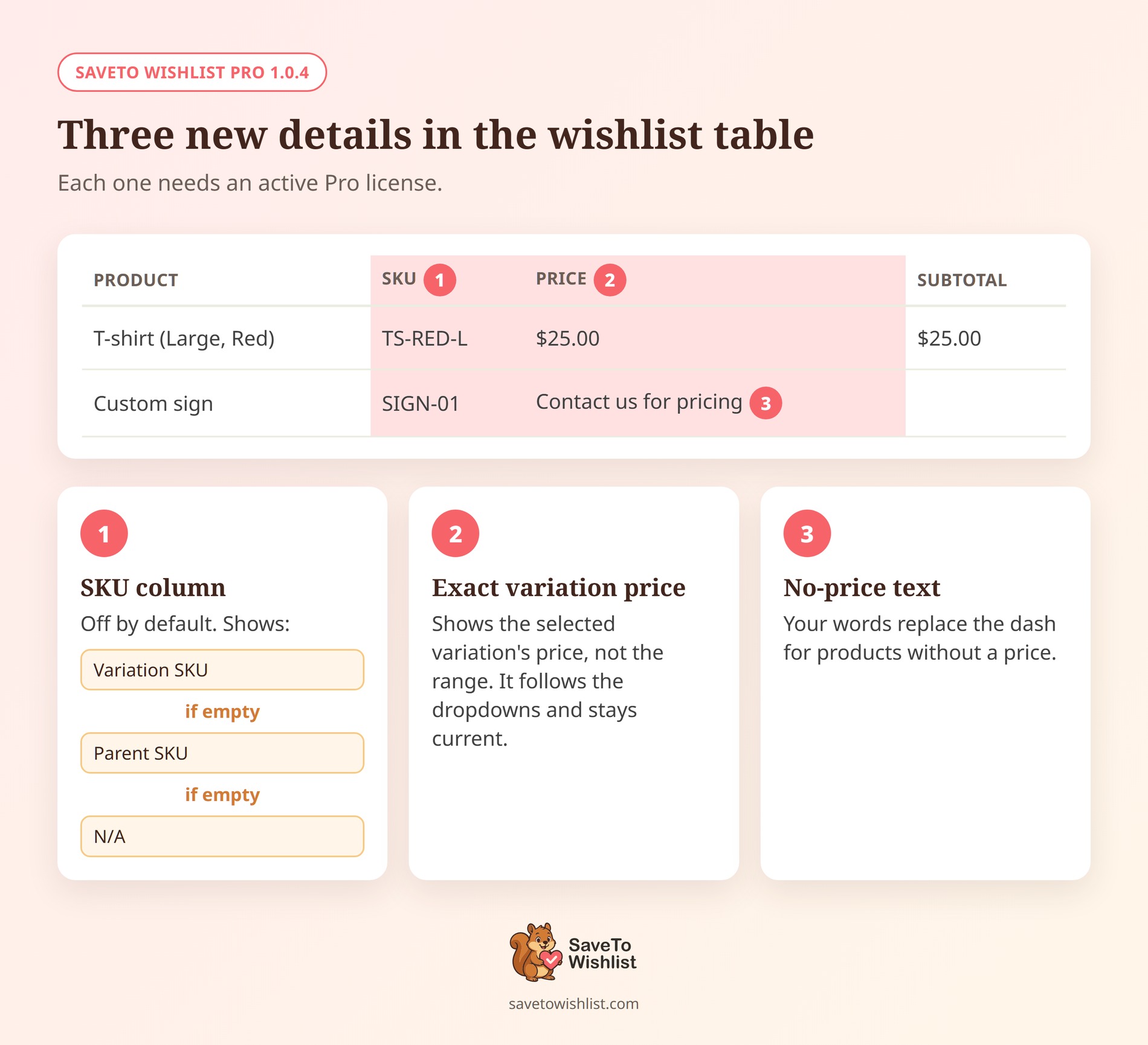
Per attivarla, vai su SaveTo Wishlist > Impostazioni > Pagina Wishlist. Quindi, nella sezione Visibilità Colonne, trova l'intestazione Tabella Articoli Wishlist e imposta Mostra Colonna SKU su Sì.
Cosa devi sapere:
- Inizia disattivata: La tua pagina della wishlist rimane invariata finché non attivi la colonna.
- Si posiziona dopo il Nome Prodotto: La colonna SKU appare proprio accanto al prodotto che descrive.
- Le variazioni mostrano la loro SKU: Una variazione salvata con la propria SKU la visualizza. Altrimenti, la SKU del prodotto padre riempie la cella.
- Le SKU mancanti leggono N/D: Un prodotto senza SKU ovunque mostra N/D, quindi nessuna cella rimane vuota.
- Funziona in ogni visualizzazione: La SKU viene visualizzata anche sulle schede in visualizzazione griglia e sulle wishlist pubbliche che gli ospiti aprono.
🚀 Aggiorna entrambi i plugin insieme: Lite estrae la tabella della wishlist, quindi queste tre novità richiedono l'ultima versione di Lite insieme a Pro 1.0.4. Richiedono anche una licenza Pro attiva.
2. Mostra il prezzo esatto della variazione selezionata
I prodotti variabili ora mostrano un prezzo preciso sulla pagina della wishlist. Quando un acquirente salva una variazione, la colonna Prezzo mostra il prezzo di quella variazione invece dell'intervallo completo del padre.
Il prezzo segue anche le scelte dell'acquirente. Se modificano i menu a discesa di taglia o colore nella riga della wishlist, il prezzo si aggiorna per corrispondere. Di conseguenza, la colonna Prezzo e la colonna Subtotale raccontano sempre la stessa storia.
- Non c'è un'impostazione da modificare: Funziona da sola con una licenza Pro attiva.
- I prezzi rimangono aggiornati: Il prezzo viene letto al caricamento della pagina. Quindi una modifica da quando l'acquirente ha salvato l'articolo viene visualizzata subito.
- C'è un fallback sensato: Se nessuna variante corrisponde, o quella salvata è stata eliminata, viene visualizzato l'intervallo di prezzo del prodotto principale.
- Altri tipi di prodotto rimangono uguali: I prodotti semplici, raggruppati ed esterni vengono visualizzati esattamente come prima.
Penso che questo sia più importante per i negozi con ampie differenze di prezzo tra taglie o materiali. Si abbina anche bene ai prezzi a scaglioni nelle wishlist, dove gli acquirenti tengono conto del numero esatto.
3. Aggiungi testo personalizzato per i prodotti senza prezzo
Alcuni negozi omettono i prezzi di proposito. Prodotti su preventivo, articoli su misura e linee solo all'ingrosso sono esempi comuni. Per impostazione predefinita, la colonna Prezzo della wishlist mostra un trattino per questi.
Con Pro, ora puoi sostituire quel trattino con le tue parole. Ad esempio, "Contattaci per il prezzo" dice all'acquirente esattamente cosa fare dopo.
Per configurarlo, vai su SaveTo Wishlist > Impostazioni > Pagina Wishlist > Contenuto Pagina. Quindi compila Testo per prodotti senza prezzo e salva.
- Lascia vuoto per mantenere il trattino: Nulla cambia finché non aggiungi il tuo testo.
- I prodotti con prezzo non vengono toccati: Il tuo testo appare solo dove un prodotto non ha prezzo.
- La formattazione semplice funziona: L'HTML di base come il testo in grassetto viene mantenuto, mentre gli script vengono rimossi per sicurezza.
- Copre anche le varianti senza prezzo: Seleziona una variante senza prezzo e il tuo testo viene visualizzato al posto dell'intervallo del prodotto principale.
Per i negozi basati su preventivi, questo funziona bene insieme all'interruttore Nascondi pulsanti Aggiungi al carrello disabilitati. Insieme, un articolo senza prezzo ottiene un messaggio chiaro e nessun pulsante senza uscita.
Domande frequenti
Devo aggiornare entrambi i plugin?
Sì. Queste impostazioni si trovano in Pro 1.0.4, mentre il plugin Lite gratuito estrae la tabella della wishlist. Sono necessarie entrambe le versioni più recenti, oltre a una licenza Pro attiva.
Cosa viene visualizzato se una variazione non ha una SKU?
La cella utilizza l'SKU del prodotto principale come fallback. Se nessuno dei due ha un SKU, viene visualizzato N/D.
Conclusione
Questo copre i nuovi aggiornamenti della pagina wishlist. Quindi puoi iniziare a usarli aggiornando SaveTo Wishlist Lite e Pro dalla tua bacheca WordPress.
Ecco cosa abbiamo trattato:
- Una colonna SKU opzionale per acquirenti B2B e all'ingrosso.
- Prezzi esatti delle varianti che seguono la selezione dell'acquirente.
- Testo personalizzato per prodotti senza prezzo, al posto di un trattino.
Se sei pronto a provarli, confronta i piani sulla nostra pagina dei prezzi. Fanno tutti parte di SaveTo Wishlist Pro.



