
Wilt u dat uw wishlist-activiteit rechtstreeks in uw CRM terechtkomt? Wanneer een klant een product toevoegt aan een wishlist of er een opslaat, kan SaveTo Wishlist het contact van die klant taggen in Groundhogg. Die tags kunnen vervolgens uw Groundhogg-funnels starten. Deze handleiding laat u zien hoe u de twee verbindt.
Hoe het werkt
SaveTo bewaakt drie wishlist-gebeurtenissen en werkt een tag bij op het bijbehorende Groundhogg-contact. Omdat Groundhogg een ingebouwde "Tag Toegepast" funnelstap heeft, kan een tagwijziging een funnel voor u starten, zonder code.
Alles gebeurt op uw eigen site via Groundhogg. Niets wordt naar een externe service verzonden.
Voordat u begint
- Groundhogg geïnstalleerd en actief. De gratis versie werkt.
- SaveTo Wishlist actief.
- Minstens één tag aangemaakt in Groundhogg, zodat u iets hebt om naar toe te mappen.
Eén ding om vooraf te weten: de integratie tagt klanten die al een Groundhogg-contact hebben. Het maakt nooit nieuwe contacten aan, dus een gast die voor het eerst komt zonder contactrecord wordt niet toegevoegd.
Stap 1: Verbind de integratie in SaveTo Wishlist
- Ga naar SaveTo Wishlist, dan Instellingen, en open het tabblad Integraties.
- Zoek de sectie Groundhogg.
- Stel Groundhogg Integratie Inschakelen in op Ja. De tagopties verschijnen zodra deze is ingeschakeld.
- Kies een tag voor Tag Toegevoegd aan Wishlist. Deze tag wordt toegepast wanneer een klant een product toevoegt en verwijderd wanneer ze het verwijderen.
- Kies een tag voor Wishlist Opgeslagen Tag. Deze tag wordt toegepast wanneer een klant een wishlist opslaat.
- Sla uw instellingen op.
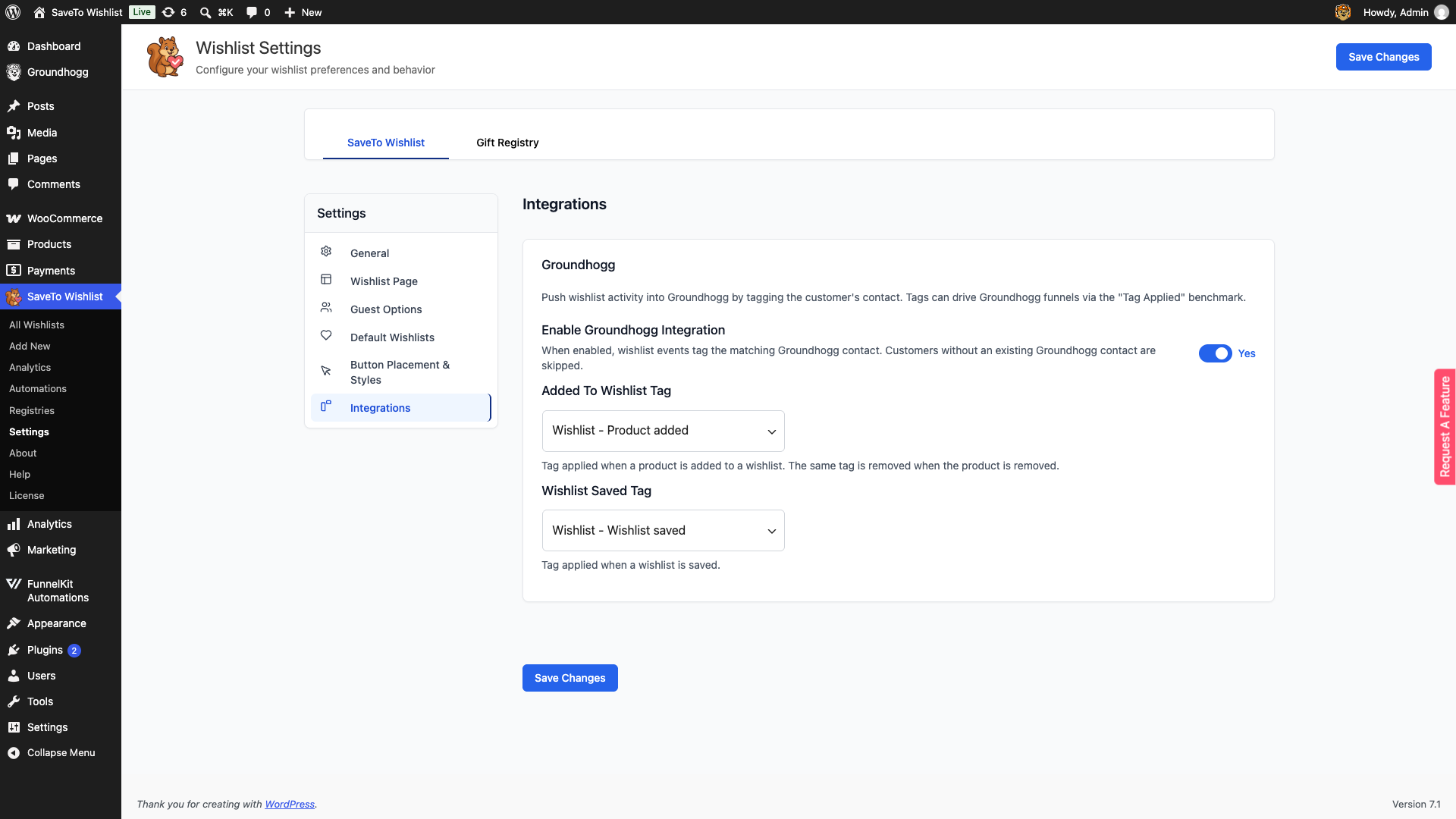
U kunt één tag, beide mappen, of één leeg laten. Een lege tag betekent dat die gebeurtenis niemand tagt.
Stap 2: Start een funnel vanuit de tag in Groundhogg
Nu wishlist-activiteit een tag instelt, kunt u die tag gebruiken om een funnel te triggeren.
- Maak in Groundhogg een funnel aan of open er een.
- Voeg de Tag Toegepast benchmark toe als startstap.
- Selecteer dezelfde tag die u in SaveTo Wishlist hebt gekozen.
- Voeg de gewenste acties toe, zoals het verzenden van een e-mail, en zet de funnel live.
Wat elke wishlist-gebeurtenis doet
| Wishlist-gebeurtenis | Wat er met het contact gebeurt |
|---|---|
| Klant voegt een product toe | De tag "Toegevoegd aan wishlist" wordt toegepast. |
| Klant verwijdert een product | Dezelfde tag "Toegevoegd aan wishlist" wordt verwijderd. |
| Klant slaat een wishlist op | De tag "Wishlist Opgeslagen" wordt toegepast. |
De integratie tagt altijd de klant die de wishlist bezit. Als u of een importeur een wishlist namens iemand anders opslaat, wordt er geen tag toegepast op die persoon.
Wishlist-gebeurtenissen naar Groundhogg sturen met een webhook
SaveTo Wishlist Pro kan wishlist-gebeurtenissen rechtstreeks naar Groundhogg posten. Een ingebouwde snelle start vult de methode, headers en payload voor je in, dus er is geen code te schrijven. Dit staat los van de automatische synchronisatie hierboven, en je kunt beide uitvoeren.
- Maak in Groundhogg een inkomende webhook aan en kopieer de URL ervan.
- Ga in WordPress naar SaveTo Wishlist > Automations en maak een automatisering aan.
- Kies een trigger onder Wanneer dit gebeurt (Trigger).
- Stel Doe dit (Actie) in op Roep een webhook aan.
- Stel Snelle start (optioneel) in op Groundhogg.
- Plak je webhook-URL in Webhook URL.
- Sla de automatisering op.
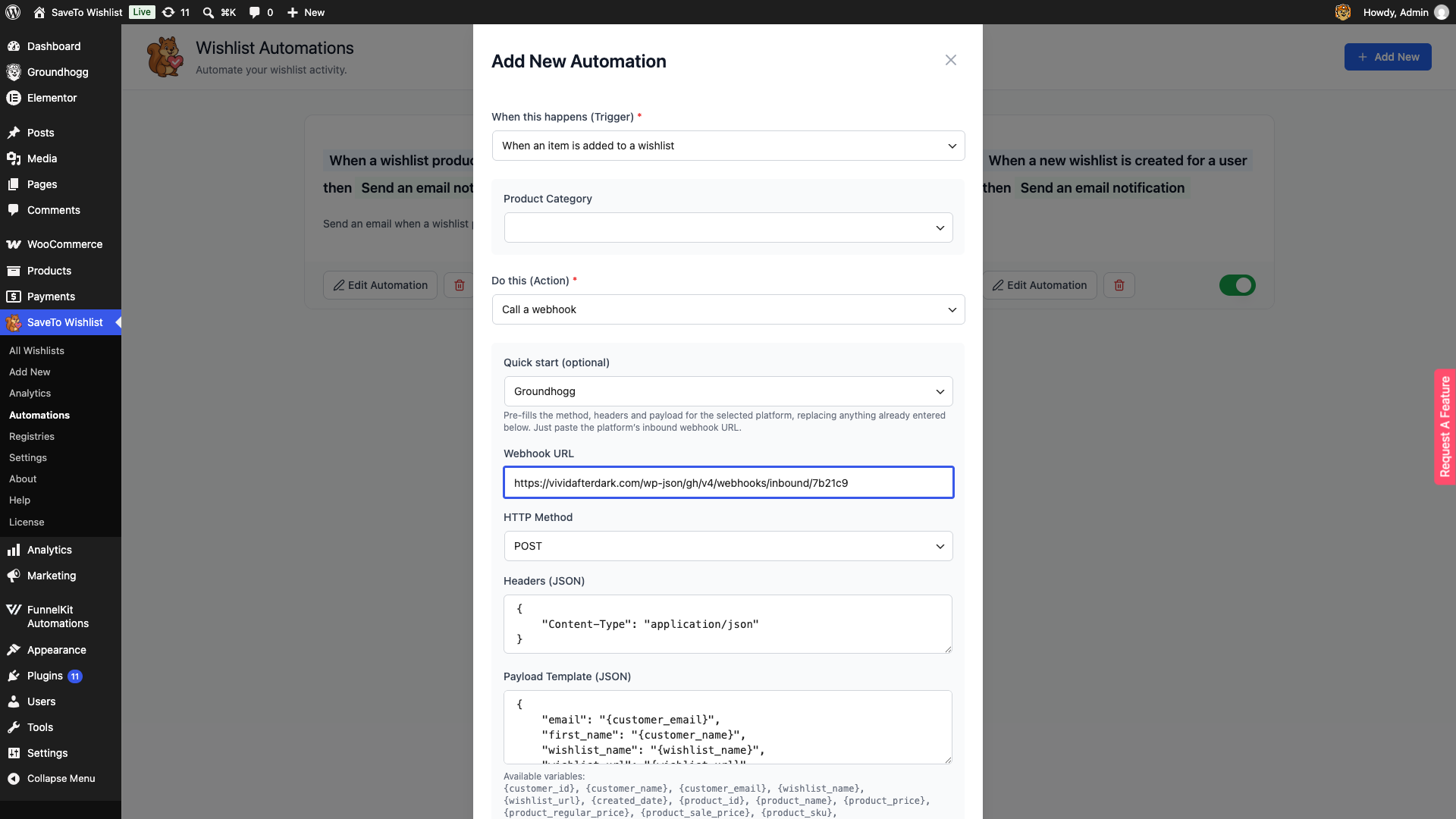
Door Groundhogg te kiezen, wordt HTTP Method ingesteld op POST, wordt een Content-Type: application/json header toegevoegd en wordt een kant-en-klare payload geschreven. Het vervangt alles wat al is ingevoerd in die velden, dus kies de snelle start voordat je ze aanpast.
Triggers die de snelle start ondersteunt
De snelle start wordt aangeboden bij drie triggers:
- Wanneer een nieuwe wishlist voor een gebruiker wordt aangemaakt
- Wanneer een item wordt toegevoegd aan een verlanglijst
- Wanneer een item uit een verlanglijst wordt verwijderd
Het wordt niet aangeboden bij Wanneer een wishlist-product in de uitverkoop gaat of Wanneer een niet op voorraad zijnd wishlist-product weer op voorraad is. Die twee triggers werken met een lijst van wishlists in plaats van één klant, dus de klantgegevens in de payload hebben niets om naar te verwijzen. Gebruik in plaats daarvan de e-mailactie.
Beschikbare plaatsaanduidingen
De payload gebruikt deze variabelen. Elk wordt per klant opgelost wanneer de automatisering wordt uitgevoerd.
| Plaatsaanduiding | Wordt opgelost als |
|---|---|
{customer_email} | Het e-mailadres van de klant, gebruikt om het Groundhogg-contact te matchen of aan te maken |
{customer_name} | De naam van de klant, verzonden als first_name |
{wishlist_name} | De naam van de wishlist die de gebeurtenis heeft getriggerd |
{wishlist_url} | Een link naar die wishlist |
Je kunt Payload Template (JSON) bewerken nadat je de snelle start hebt toegepast om velden toe te voegen of te verwijderen.
Veelgestelde vragen
Mijn funnel draaide slechts één keer, ook al heeft de klant meerdere producten toegevoegd. Waarom?
Dat is verwacht. Groundhogg start een “Tag Applied” funnel alleen wanneer de tag daadwerkelijk verandert, dus deze wordt geactiveerd bij de eerste toevoeging van de klant, niet bij elke toevoeging daarna. De tag is er al, dus er verandert niets bij de volgende toevoeging.
Werkt het voor gasten?
Nee. Gasten krijgen geen tag, omdat er geen contactpersoon is om te taggen. De integratie maakt ook nooit een contactpersoon aan, dus deze handelt alleen op klanten die Groundhogg al kent.
Ik heb de integratie uitgeschakeld. Verlies ik mijn tagkeuzes?
Nee. Het uitschakelen stopt alle tagging, maar je tagkeuzes blijven opgeslagen. Schakel het weer in en ze zijn er nog steeds.
Er wordt niets getagd. Wat moet ik controleren?
Bevestig dat de integratie is ingesteld op Ja, dat je een tag hebt gekozen voor de gebeurtenis die je test, en dat de klant is ingelogd met een bestaand Groundhogg-contact. Gasten en klanten zonder contact worden overgeslagen.
Hulp nodig?
Als u een vraag heeft of tegen problemen aanloopt, staan we klaar om u te helpen.
- Premium gebruikers: Open een supportticket
- Gratis gebruikers: Bezoek ons communityforum

