
Met SaveTo Wishlist Pro kunt u automatisch e-mailmeldingen verzenden op basis van wat klanten doen met hun verlanglijsten. Automatiseringen werken in twee richtingen. Ze waarschuwen de sitebeheerder wanneer een klant koopintentie toont, zoals het toevoegen van een item aan een verlanglijst of het aanmaken van een nieuwe. Ze sturen ook direct e-mails naar klanten op het moment dat iets dat ze hebben opgeslagen in de uitverkoop gaat of weer op voorraad is. Deze handleiding laat zien hoe u beide kunt instellen.
Vereisten
- SaveTo Wishlist Pro geïnstalleerd en actief op uw WooCommerce winkel.
- WooCommerce e-mailbezorging geconfigureerd (hetzelfde kanaal als voor bestelbevestigingen).
Ontvangermodi: Beheerder versus per klant
Elke e-mailautomatisering heeft een veld E-mailadres dat bepaalt wie de melding ontvangt. Er zijn twee manieren om het te gebruiken:
- Beheerdermodus: Voer een statisch adres in (bijv. uw winkel-e-mail) of laat het leeg om de standaard e-mail van de sitebeheerder te gebruiken. De automatisering verzendt één e-mail per triggergebeurtenis, ongeacht hoeveel klanten het product op hun verlanglijst hebben staan.
- Per-klantmodus: Voer
{customer_email}in als ontvanger. Alleen voor de triggers Product in de uitverkoop en Weer op voorraad, verzendt dit één e-mail per klant die dat product op zijn verlanglijst heeft staan. Andere triggers verzenden altijd één enkele e-mail, dus de per-klantmodus is alleen van toepassing op die twee triggers.
De eerste keer dat SaveTo Wishlist Pro wordt geactiveerd, maakt het een vooraf gedefinieerde "Product in de uitverkoop"-automatisering voor u aan onder SaveTo Wishlist → Automatiseringen, al ingevuld met een klantvriendelijke e-mailtekst ("Goed nieuws! Een product op uw verlanglijst is nu in de uitverkoop"). Het wordt uitgeschakeld verzonden, dus het verzendt niets totdat u het inschakelt. Om de per-klantstroom te activeren, opent u deze, stelt u E-mailadres in op {customer_email}, stelt u de status in op Actief en klikt u op Automatisering bijwerken om op te slaan.
Automatiseringstriggers begrijpen
Triggers bepalen wanneer een automatisering wordt uitgevoerd, de specifieke verlanglijstgebeurtenis die de actie activeert. Beschikbare triggers:
- Wanneer een nieuw verlanglijst voor een gebruiker wordt aangemaakt
U kunt ook "Ook activeren voor door beheerders aangemaakte verlanglijsten" inschakelen als u wilt dat automatiseringen worden uitgevoerd wanneer verlanglijsten handmatig in het beheergebied worden aangemaakt. - Wanneer een item aan een verlanglijst wordt toegevoegd
U kunt dit activeren voor producten in alle categorieën, of het beperken tot een specifieke categorie. - Wanneer een item uit een verlanglijst wordt verwijderd
U kunt dit ook beperken tot alle categorieën of een specifieke categorie. - Wanneer een product op de verlanglijst in de uitverkoop gaat: ondersteunt e-mails per klant
Wordt geactiveerd wanneer een product met actieve wenslijstgebruikers een verkoopprijs krijgt. Stel E-mailadres in op{customer_email}om elke klant individueel op de hoogte te stellen, of gebruik een statisch adres om alleen de beheerder te waarschuwen. - Wanneer een niet op voorraad zijnd product op de verlanglijst weer op voorraad is: ondersteunt e-mails per klant
Wordt geactiveerd wanneer een eerder niet op voorraad zijnd product weer aangevuld is. Stel E-mailadres in op{customer_email}om elke klant individueel op de hoogte te stellen.
Een e-mailautomatisering maken
Beheerdersmelding
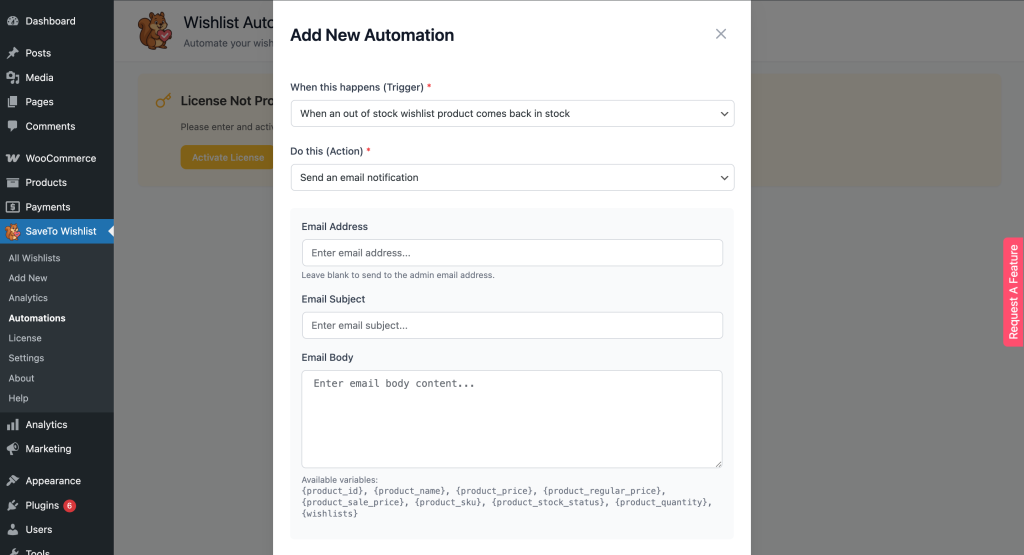
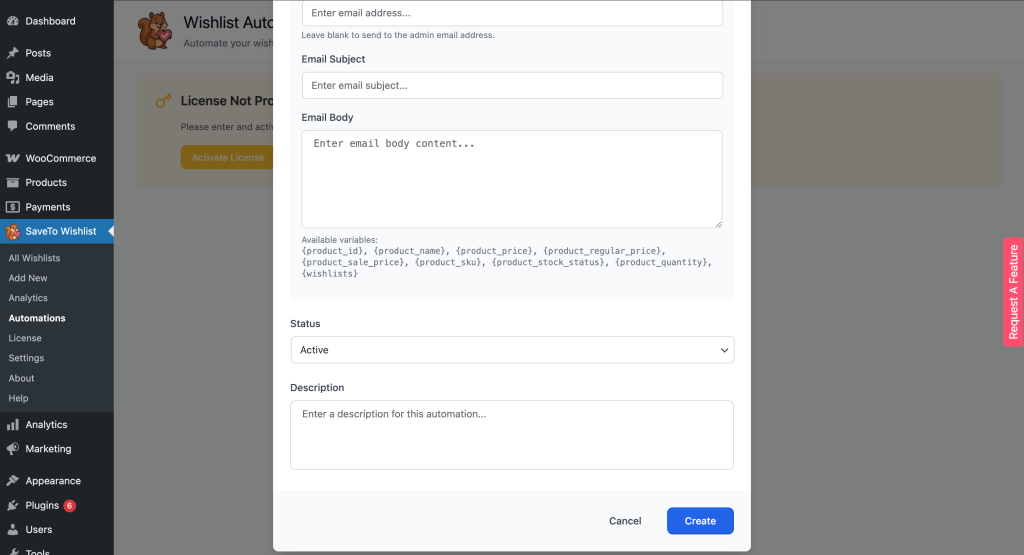
- Navigeer naar Automatiseringen: Ga naar SaveTo Wishlist → Automatiseringen in uw WordPress-dashboard.
- Open de automatiseringseditor: Klik op Nieuwe toevoegen om de automatiseringseditor te openen.
- Selecteer een trigger: Kies uit de dropdown: bijvoorbeeld, Wanneer een item aan een verlanglijst wordt toegevoegd.
- Kies actietype: Stel de actie in op Verzend een e-mailmelding.
- Configureer de e-mail:
- E-mailadres: Voer het e-mailadres van de beheerder in, of laat leeg om het e-mailadres van de sitebeheerder te gebruiken.
- E-mailonderwerp: Schrijf een onderwerpregel zoals “Beheerderswaarschuwing: Nieuwe activiteit op verlanglijst”.
- E-mailtekst: Gebruik beschikbare variabelen zoals
{product_name},{customer_name}, en{wishlist_name}om relevante details op te nemen.
- Stel de status in op Actief zodat de automatisering onmiddellijk wordt uitgevoerd.
- Opslaan: Klik op Automatisering aanmaken om uw nieuwe automatisering op te slaan (of Automatisering bijwerken als u aan het bewerken bent).
Kennisgeving per klant (product in de uitverkoop of weer op voorraad)
Gebruik deze aanpak om elke klant rechtstreeks een e-mail te sturen wanneer een product dat ze op hun verlanglijst hebben gezet in de uitverkoop gaat of weer op voorraad is.
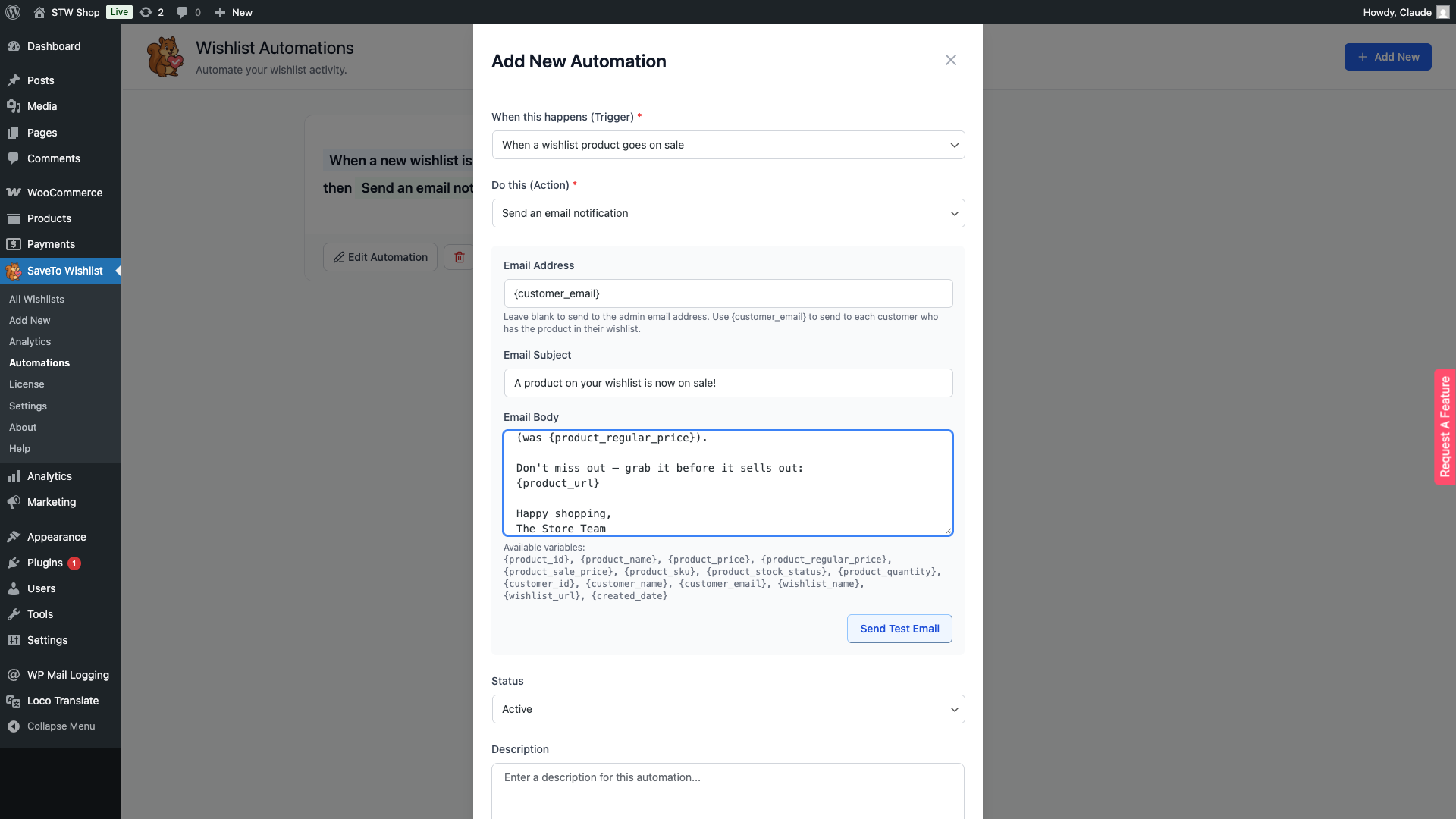
- Ga naar SaveTo Wishlist → Automatiseringen en klik op Nieuwe toevoegen.
- Selecteer de trigger: Kies Wanneer een product op de verlanglijst in de uitverkoop gaat of Wanneer een niet op voorraad zijnd product op de verlanglijst weer op voorraad is.
- Kies actietype: Stel de actie in op Verzend een e-mailmelding.
- Configureer de e-mail:
- E-mailadres: Voer
{customer_email}in. Dit vertelt de automatisering om één e-mail te sturen naar elke klant die het product op zijn verlanglijst heeft staan. - E-mailonderwerp: Gebruik iets klantvriendelijks zoals “Een product op uw verlanglijst is nu in de uitverkoop!”
- E-mailtekst: Gebruik
{product_name},{product_sale_price}, en{product_regular_price}om de klant precies te laten zien wat er is veranderd.
- E-mailadres: Voer
- Stel de status in op Actief en klik op Automatisering aanmaken (of Automatisering bijwerken als u aan het bewerken bent).
Tip: gebruik de vooraf gedefinieerde automatisering
SaveTo Wishlist Pro wordt geleverd met een automatisering voor “Product in de aanbieding” die al een klantvriendelijk onderwerp en bericht heeft ingesteld. Open het, stel E-mailadres in op {customer_email}, stel de status in op Actief, klik vervolgens op Automatisering bijwerken om op te slaan. Het is klaar voor gebruik.
Test uw eerste automatisering
Activeer de gebeurtenis handmatig om te verifiëren dat uw instelling werkt. Voeg een product toe aan een verlanglijst (of markeer een product in de aanbieding), controleer vervolgens of de e-mail arriveert.
Zie de officiële WooCommerce e-mail documentatie voor aanvullende begeleiding over het leveren van WooCommerce e-mails.
Veelgestelde Vragen
Wat gebeurt er als ik E-mailadres leeg laat?
De automatisering valt terug op het e-mailadres van de beheerder van uw site (degene ingesteld onder Instellingen → Algemeen → E-mailadres van beheerder in WordPress).
Kan ik plaatsaanduidingen gebruiken in de onderwerpregel, of alleen in het bericht?
Beide. Plaatsaanduidingen werken op dezelfde manier in E-mailonderwerp en E-mailbericht. U kunt ook {customer_email} gebruiken in het veld E-mailadres om naar elke individuele klant te verzenden (alleen voor de triggers product in de aanbieding en weer op voorraad).
Waarom komt mijn e-mail per klant niet aan?
Modus per klant (het invoeren van {customer_email} in het veld E-mailadres) werkt alleen voor de triggers product gaat in de aanbieding en weer op voorraad. Als u {customer_email} instelt voor een andere trigger, wordt de automatisering niet verzonden. Bevestig de trigger die u hebt gekozen, controleer vervolgens of het product daadwerkelijk begunstigden heeft (u kunt dit verifiëren in SaveTo Wishlist → Analytics).
Beschikbare plaatsaanduidingen
Plaats elk van deze plaatsaanduidingen in het E-mailonderwerp of E-mailbericht (of het veld E-mailadres voor modus per klant), en SaveTo Wishlist Pro vervangt ze op het moment van verzenden. De set die voor u beschikbaar is, hangt af van de gekozen trigger.
| Plaatsaanduiding | Wordt opgelost als | Beschikbaar voor |
|---|---|---|
{customer_id} | De gebruikers-ID van de klant | Alle triggers |
{customer_name} | Weergavenaam van de klant | Alle triggers |
{customer_email} | Het e-mailadres van de klant (ook de waarde die u in E-mailadres moet invoeren voor modus per klant) | Alle triggers |
{wishlist_name} | De naam van de verlanglijst | Alle triggers |
{wishlist_url} | De openbare URL van de verlanglijst | Alle triggers |
{created_date} | De aanmaakdatum van de verlanglijst | Alle triggers |
{product_id} | Het product-ID | Item toegevoegd, item verwijderd, product in de aanbieding, product weer op voorraad |
{product_name} | De naam van het product | Item toegevoegd, item verwijderd, product in de aanbieding, product weer op voorraad |
{product_price} | De huidige prijs van het product | Item toegevoegd, item verwijderd, product in de aanbieding, product weer op voorraad |
{product_regular_price} | De normale (niet-afgeprijsde) prijs van het product | Item toegevoegd, item verwijderd, product in de aanbieding, product weer op voorraad |
{product_sale_price} | De verkoopprijs van het product | Item toegevoegd, item verwijderd, product in de aanbieding, product weer op voorraad |
{product_sku} | De SKU van het product | Item toegevoegd, item verwijderd, product in de aanbieding, product weer op voorraad |
{product_stock_status} | De voorraadstatus van het product (instock, outofstock, onbackorder) | Item toegevoegd, item verwijderd, product in de aanbieding, product weer op voorraad |
{product_image} | De URL van de miniatuurafbeelding van het product (valt terug op de WooCommerce-placeholder-afbeelding als er geen is ingesteld). Dit is een platte URL, geen afbeelding. Plaats deze in een <img src="{product_image}"> tag om deze weer te geven | Item toegevoegd, item verwijderd, product in de aanbieding, product weer op voorraad |
{product_quantity} | De toegevoegde producthoeveelheid | Artikel alleen aan verlanglijst toegevoegd |
Placeholders werken zowel in het E-mailonderwerp als in de E-mailtekst.
Help & Ondersteuning
We hebben een toegewijd ondersteuningsteam voor SaveTo Wishlist Pro for WooCommerce dat onze producten, WooCommerce en de branche erg goed kent. Je bent welkom om hun expertise op elk moment te gebruiken, wereldwijd.
- Premium gebruikers: Open een supportticket
- Gratis gebruikers: Bezoek ons communityforum
Hulp nodig?
Als u een vraag heeft of tegen problemen aanloopt, staan we klaar om u te helpen.
- Premium gebruikers: Open een supportticket
- Gratis gebruikers: Bezoek ons communityforum

