

 Przejrzane przez
 Zapisanie na listę życzeń to najjaśniejszy sygnał zakupu, jaki kupujący daje Ci za darmo. Wybrali produkt, wybrali wariant i powiedzieli, że chcą go później. W większości sklepów ten sygnał nigdzie nie trafia. Leży w tabeli bazy danych, podczas gdy CRM wysyła wszystkim ten sam newsletter.
Koszt zignorowania tego jest łatwy do zauważenia. Baymard Institute podaje średni udokumentowany wskaźnik porzuceń koszyka na poziomie 70,22%, uśredniony z 50 badań. Zapis na listę życzeń następuje krok przed tym. Tymczasem benchmarki Klaviyo z 2026 roku przypisują zautomatyzowanym przepływom 41% całego przychodu z e-maili z 5,3% wysyłek.
E-mail wyzwalany zachowaniem to miejsce, gdzie leży zwrot, a zachowanie listy życzeń jest niewykorzystywane. W sklepie Groundhogg WooCommerce tę lukę zamykają dwa tagi i brak kodu. Ten przewodnik obejmuje konfigurację, Twój pierwszy przepływ i jedno zachowanie, które zaskakuje ludzi. Obejmuje również pięć przepływów wartych zbudowania, gdy tagowanie zadziała.
Przejdź do:
- Co robi integracja SaveTo Wishlist i Groundhogg?
- Czego potrzebujesz przed rozpoczęciem
- Jak skonfigurować integrację Groundhogg
- Jak uruchamiać przepływy Groundhogg WooCommerce z list życzeń na podstawie aktywności na liście
- Dlaczego Twój przepływ uruchamia się tylko raz
- Pięć przepływów Groundhogg WooCommerce z list życzeń, które warto zbudować
- Kto otrzymuje tagi, a kto nie
- Jak wysłać szczegóły produktu do Groundhogg za pomocą webhooka
- Czego nie robi integracja WooCommerce Wishlist z Groundhogg
- FAQ: Przepływy Groundhogg WooCommerce z list życzeń
- Zamiana zapisanych produktów na wysłane e-maile
Co robi integracja SaveTo Wishlist i Groundhogg?

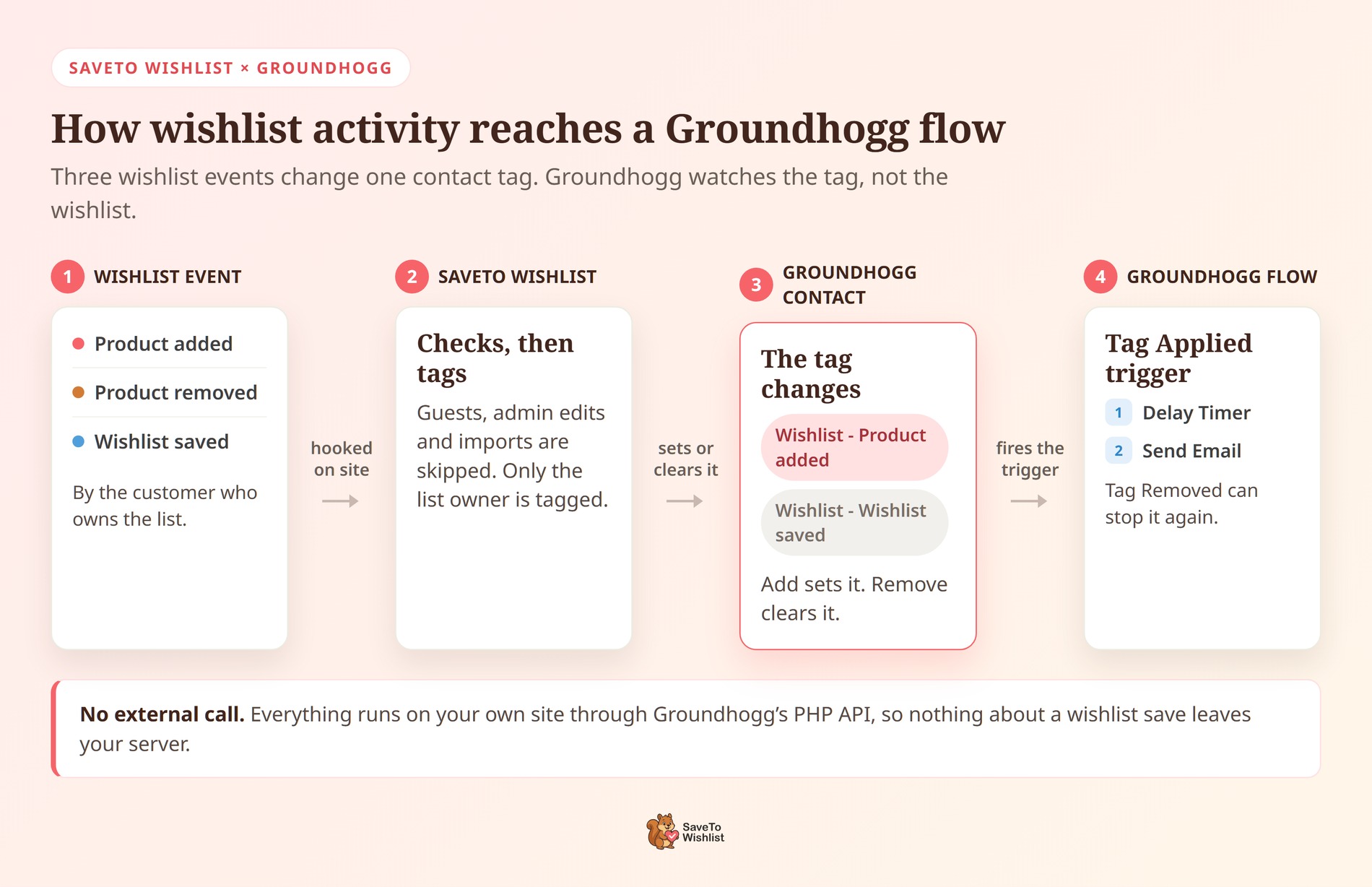
Integracja obserwuje trzy zdarzenia na liście życzeń i aktualizuje tag w rekordzie kontaktu klienta w Groundhogg. To cały mechanizm. Groundhogg zajmuje się resztą, ponieważ udostępnia wyzwalacz, który rozpoczyna przepływ, gdy tag się zmienia.
Oto, co się dzieje, gdy zalogowany klient działa na liście życzeń:
| Zdarzenie na liście życzeń | Wpływ na kontakt Groundhogg |
|---|---|
| Dodaje produkt do listy życzeń | Twój tag „dodano do listy życzeń” zostaje zastosowany. |
| Usuwa produkt z listy życzeń | Ten sam tag zostaje ponownie usunięty. |
| Zapisuje listę życzeń | Twój tag „lista życzeń zapisana” zostaje zastosowany. |
Zauważ, że zdarzenia dodania i usunięcia dzielą jeden tag. Dodanie ustawia go, a usunięcie czyści. Więc tag działa jako na żywo flaga, a nie rosnąca historia. To kształtuje sposób działania Twoich przepływów, co wyjaśnia poniższa sekcja.
Dwa szczegóły warto znać od razu. Synchronizacja tagów działa w całości na Twojej stronie za pośrednictwem API PHP Groundhogg. Nie ma zewnętrznego wywołania HTTP, więc nic o zapisie listy życzeń nie opuszcza Twojego serwera. A gdy Groundhogg nie jest aktywny, integracja niczego nie rejestruje.
Integracja została dostarczona w SaveTo Wishlist Lite w wersji 1.1.2. Działa z darmową wersją Groundhogg, więc nie potrzebujesz płatnej wersji żadnego z nich.
Czego potrzebujesz przed rozpoczęciem
Cztery rzeczy muszą być spełnione przed skonfigurowaniem integracji listy życzeń Groundhogg WooCommerce:
- Groundhogg jest zainstalowany i aktywny. Wystarczy darmowa wersja. Tagi, przepływy i wyzwalacze tagów są dostępne w darmowej wtyczce.
- SaveTo Wishlist jest aktywny, w wersji 1.1.2 lub nowszej. Wcześniejsze wersje nie zawierają sekcji ustawień Groundhogg.
- Istnieje co najmniej jeden tag Groundhogg. Ekran ustawień daje Ci listę rozwijaną istniejących tagów zamiast pola tekstowego.
- Twoi klienci już mają kontakty w Groundhogg. Integracja aktualizuje tylko kontakty, które Groundhogg już posiada. Nigdy nie tworzy nowych.
Ostatni punkt to decyzja projektowa, a nie luka. Tworzenie rekordu marketingowego dla kogoś, kto kliknął ikonę serca, oznacza przechowywanie danych osobowych. Nigdy nie otrzymałeś zgody na ich przechowywanie. Dlatego klient, którego jeszcze nie ma w Groundhogg, jest po cichu pomijany.
Kontakty zazwyczaj pojawiają się podczas finalizacji zakupu lub rejestracji konta klienta.
Uwaga dotycząca nazewnictwa w Groundhogg
Groundhogg 4.0 zmienił nazwy dwóch rzeczy, z którymi będziesz się często spotykać w tym przewodniku. Lejki (Funnels) stały się Przepływami (Flows), a Kamienie milowe (Benchmarks) stały się Wyzwalaczami (Triggers). W notatkach z wydania 4.0 Groundhogg sam mówi, że zmiana nazwy przybliża terminologię do norm branżowych.
Wiele starszych samouczków i starszej dokumentacji w internecie nadal używa terminów „funnel” i „benchmark”. Oznaczają one te same ekrany. Ten przewodnik używa aktualnych nazw, które zobaczysz dzisiaj w swoim menu administratora.
Jak skonfigurować integrację Groundhogg
Konfiguracja odbywa się w dwóch miejscach. Najpierw tworzysz tagi w Groundhogg, a następnie mapujesz je w SaveTo Wishlist.
Krok 1: Utwórz swoje tagi w Groundhogg
Otwórz Groundhogg, a następnie Tagi w swoim panelu administratora WordPress i utwórz dwa tagi. Nazwij je według zdarzenia, a nie kampanii, ponieważ będziesz ich używać wielokrotnie w różnych przepływach. Coś w stylu Wishlist - Product added i Wishlist - Wishlist saved działa dobrze.
Kusi, aby nazwać tag według promocji, która go wywołała. Jednak ta nazwa szybko się starzeje, a po sześciu miesiącach lista tagów staje się trudna do odczytania. Nazwy zdarzeń pozostają aktualne. Później służą również jako segmenty klientów.
Krok 2: Zmapuj tagi w SaveTo Wishlist
Przejdź do SaveTo Wishlist, a następnie Ustawienia i otwórz zakładkę Integracje. Znajdziesz tam sekcję Groundhogg. Ustaw Enable Groundhogg Integration na Yes, a pojawią się dwa rozwijane menu tagów.
Added To Wishlist Tag: stosowany, gdy klient dodaje produkt, i usuwany, gdy go usuwa.Wishlist Saved Tag: stosowany, gdy klient zapisuje listę życzeń.
Kliknij Save Changes, a zostaniesz połączony.
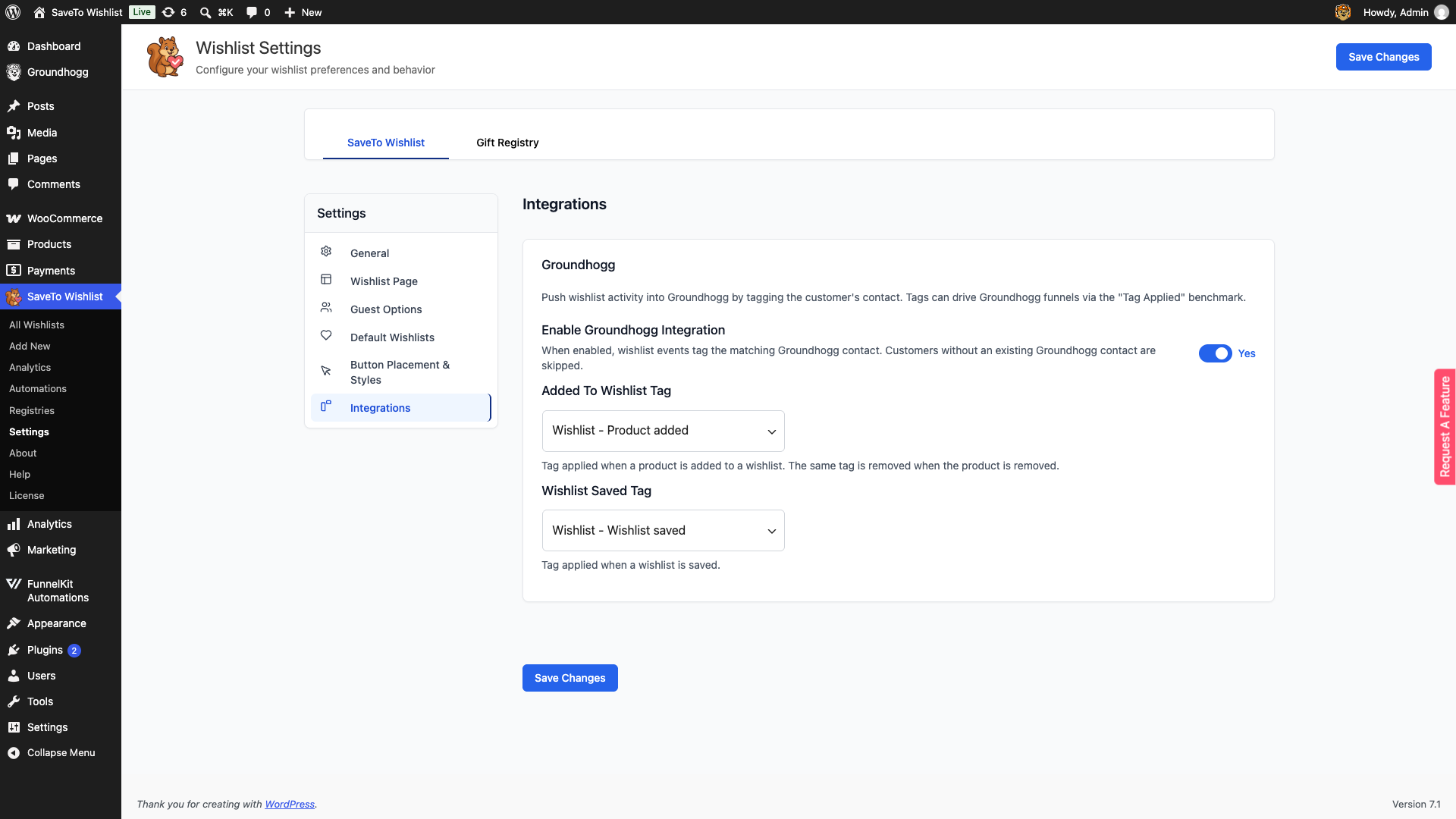
Możesz zmapować jeden tag, oba lub zostawić jeden pusty. Puste mapowanie oznacza, że zdarzenie nie taguje nikogo. Jest to rozsądny wybór, jeśli zależy Ci tylko na zapisach.
🔍️ Co zaobserwowaliśmy: właściciele sklepów często mówią nam, że ich zupełnie nowy tag Groundhogg nie pojawia się na liście rozwijanej. Nic nie jest zepsute. SaveTo Wishlist buforuje listę tagów Groundhogg przez pięć minut, dzięki czemu strona ustawień działa szybko. Poczekaj kilka minut, odśwież stronę ustawień, a tag się pojawi.
Jak uruchamiać przepływy Groundhogg WooCommerce z list życzeń na podstawie aktywności na liście
Samo tagowanie niczego nie wysyła. Tag jest sygnałem, a przepływ Groundhogg działa na jego podstawie. Stworzenie pierwszego zajmuje tyle samo czasu, co konfiguracja. Advanced Coupons ma samouczek dotyczący planowania sekwencji e-maili, jeśli chcesz mieć szablon.
- Przejdź do
Groundhogg, następnieFlows, wybierzAdd Newi kliknijStart From Scratch. - Przeciągnij wyzwalacz
Tag Appliedjako pierwszy krok. - Wybierz tag, który zmapowałeś do
Added To Wishlist Tag. Pozostaw dopasowanie ustawione naAny of..., gdy monitorujesz pojedynczy tag. - Dodaj swoje akcje poniżej.
Delay Timer, a następnieSend Emailwystarczą na początek. - Kliknij
Activate. Późniejsze edycje pozostają w wersji roboczej, dopóki nie kliknieszPublish Changes.
Istnieje pasujący wyzwalacz Tag Removed, który idealnie pasuje do zdarzenia usunięcia. Usunięcie produktu usuwa ten sam tag. Tak więc przepływ zbudowany na Tag Removed uruchamia się, gdy klient zmienia zdanie. Daje to czysty sposób na zatrzymanie sekwencji przypomnień w momencie, gdy przedmiot znika z listy.
Przetestuj go, zanim zaczniesz na nim polegać. Zaloguj się na konto klienta, które już ma kontakt w Groundhogg, a następnie dodaj produkt. Otwórz ten kontakt w Groundhogg i sprawdź, czy tag się pojawił. Jeśli testujesz jako niezalogowany użytkownik, nic się nie stanie, ponieważ aktywność gości jest celowo pomijana.
Dlaczego Twój przepływ uruchamia się tylko raz
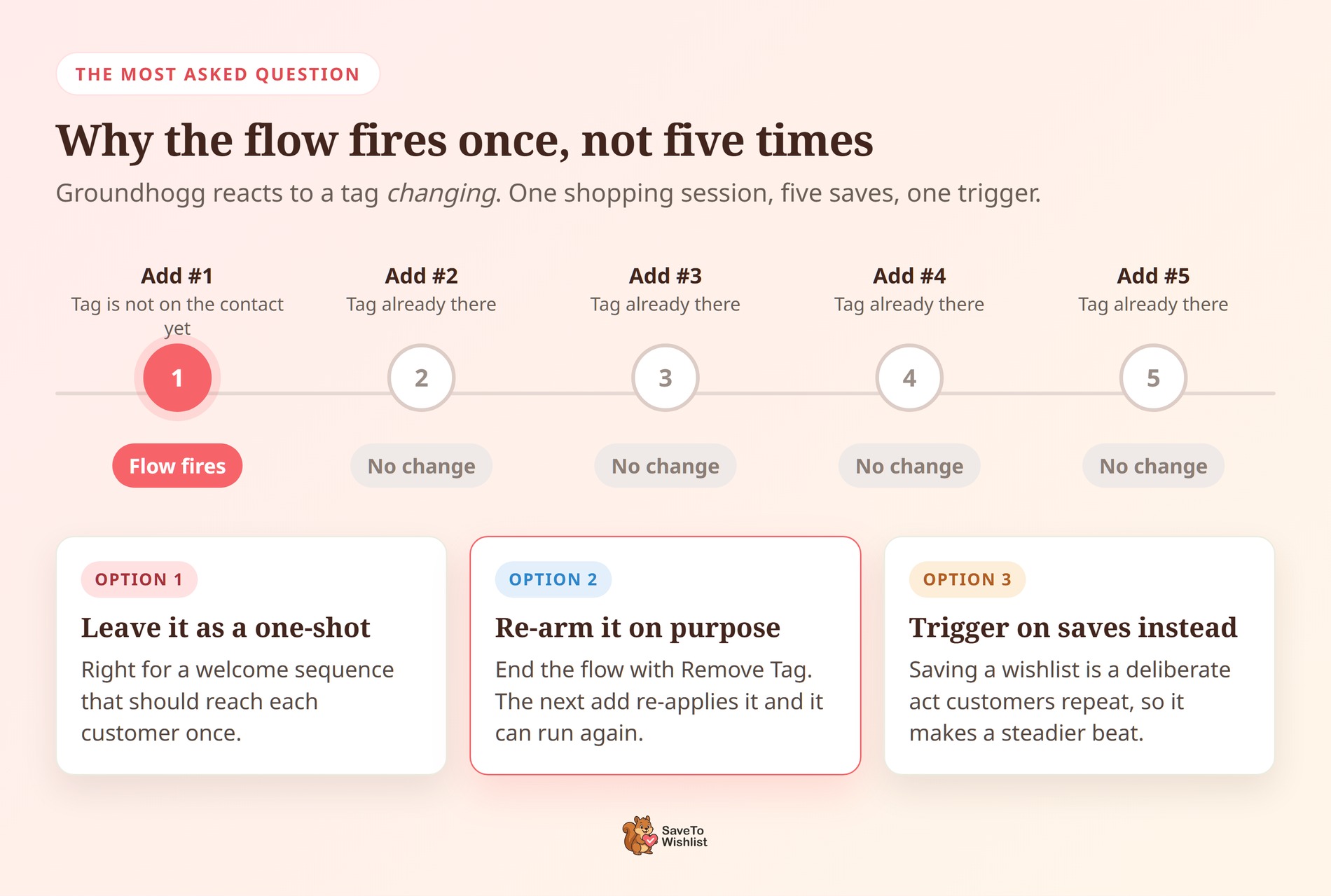
Groundhogg uruchamia wyzwalacz Tag Applied, gdy tag faktycznie się zmienia, a nie za każdym razem, gdy coś próbuje go zastosować. Jego własny kod sprawdza, jakich tagów kontakt jeszcze nie ma, a następnie zatrzymuje się, jeśli nie ma żadnych. Tak więc klient, który dodaje pięć produktów, otrzymuje tag tylko przy pierwszym dodaniu.
Przy drugim do piątego dodaniu tag jest już przypisany do kontaktu. Nic się nie zmienia, więc nic się nie uruchamia. Jest to częste pytanie od właścicieli sklepów, ale jest to celowa funkcja logiczna, o której warto pamiętać podczas planowania automatyzacji.
Traktuj tag dodania jako sygnał „ten klient zaczął zapisywać rzeczy”, a nie licznik na produkt. Ujęte w ten sposób jest to użyteczna kontrola: klient nie może uruchomić pięciu e-maili z przypomnieniem w ciągu dziesięciu minut. Nasz przewodnik po pięciu przepływach e-maili do listy życzeń opiera się na tej samej idei. Masz trzy sposoby pracy z tym.
- Pozwól mu pozostać jednorazowym. W przypadku sekwencji powitalnej do listy życzeń, uruchomienie raz na klienta jest dokładnie tym, czego potrzebujesz.
- Ustaw go ponownie celowo. Zakończ przepływ akcją
Remove Tagw Groundhogg na tym samym tagu. Następne dodanie ponownie go zastosuje, więc przepływ może zostać uruchomiony ponownie. - Użyj tagu zapisu jako swojego cyklicznego rytmu. Zapisywanie listy życzeń jest celowym działaniem, które klienci powtarzają, co czyni go stabilniejszym wyzwalaczem niż dodawanie.
Wybierz jeden celowo, zanim napiszesz e-mail. Opcja ponownego uzbrojenia jest najbliższa klasycznej kampanii ponownego zaangażowania. Wybór modelu z góry zapewnia, że przepływ będzie działał zgodnie z oczekiwaniami.
Pięć przepływów Groundhogg WooCommerce z list życzeń, które warto zbudować
Gdy tag zostanie zastosowany, skonfigurowanie zautomatyzowanych przepływów listy życzeń Groundhogg WooCommerce przynosi korzyści. Te pięć obejmuje większość tego, czego potrzebuje sklep, i żaden z nich nie wymaga płatnej warstwy Groundhogg.
Trzydniowe przypomnienie
Uruchom na podstawie Tag Applied dla dodanego tagu, odczekaj trzy dni za pomocą Delay Timer, a następnie wyślij jednego krótkiego e-maila. Skieruj go z powrotem do listy życzeń, a nie do zniżki. E-mail dociera, gdy produkt jest jeszcze w trakcie rozważania. To ta sama logika, co w przypadku odzyskiwania porzuconych koszyków, tylko o krok wcześniej.
Powitanie z listą życzeń
Uruchom to raz, przy pierwszym zapisaniu przez klienta. Użyj tego, aby powiedzieć, co listy życzeń robią w Twoim sklepie. Listy są trwałe na różnych urządzeniach, będziesz oznaczać zmiany, a listy można udostępniać. Klient, który wie, że lista jest nadal dostępna przy następnej wizycie, ma powód, aby do niej wrócić.
Segment oszczędzający
Ten nie wysyła niczego. Uruchom na podstawie Tag Applied, a następnie użyj akcji Apply Tag. Stempluje drugi, trwały tag, taki jak Segment - Wishlist user.
Oryginalny tag może następnie swobodnie pojawiać się i znikać. Otrzymujesz trwały segment przeglądających o wysokiej intencji. Ten segment jest podstawą marketingu e-mailowego opartego na listach życzeń.
Reguła wykluczenia
Zbuduj przepływ na podstawie Tag Removed, który zatrzymuje sekwencję przypomnień. Klient, który usuwa produkt, już odpowiedział na Twoje pytanie. Wysyłanie e-maili o przedmiocie, który celowo usunął, to rodzaj wiadomości, która prowadzi do rezygnacji z subskrypcji. Tłumienie jest najmniej efektownym przepływem tutaj i często najbardziej wartościowym.
Wyzwalacz dnia wyprzedaży
Przed sprzedażą wyślij najpierw do swojego segmentu zapisujących i dzień wcześniej. Ci ludzie już powiedzieli Ci, czego chcą, więc e-mail jest trafny, zanim napiszesz słowo. To personalizacja e-commerce przy użyciu danych, które już zebrałeś, i działa bez dalszego obniżania ceny. Daje również czystszy wgląd w Twój wskaźnik konwersji listy życzeń.
Zacznij od jednego przepływu. Uruchom go, obserwuj przez dwa tygodnie, a następnie dodaj następny. Pięć niedokończonych przepływów daje Ci mniej niż jeden działający. Automatyzacja list życzeń kumuluje się tylko wtedy, gdy każdy element działa.
Kto otrzymuje tag, a kto nie
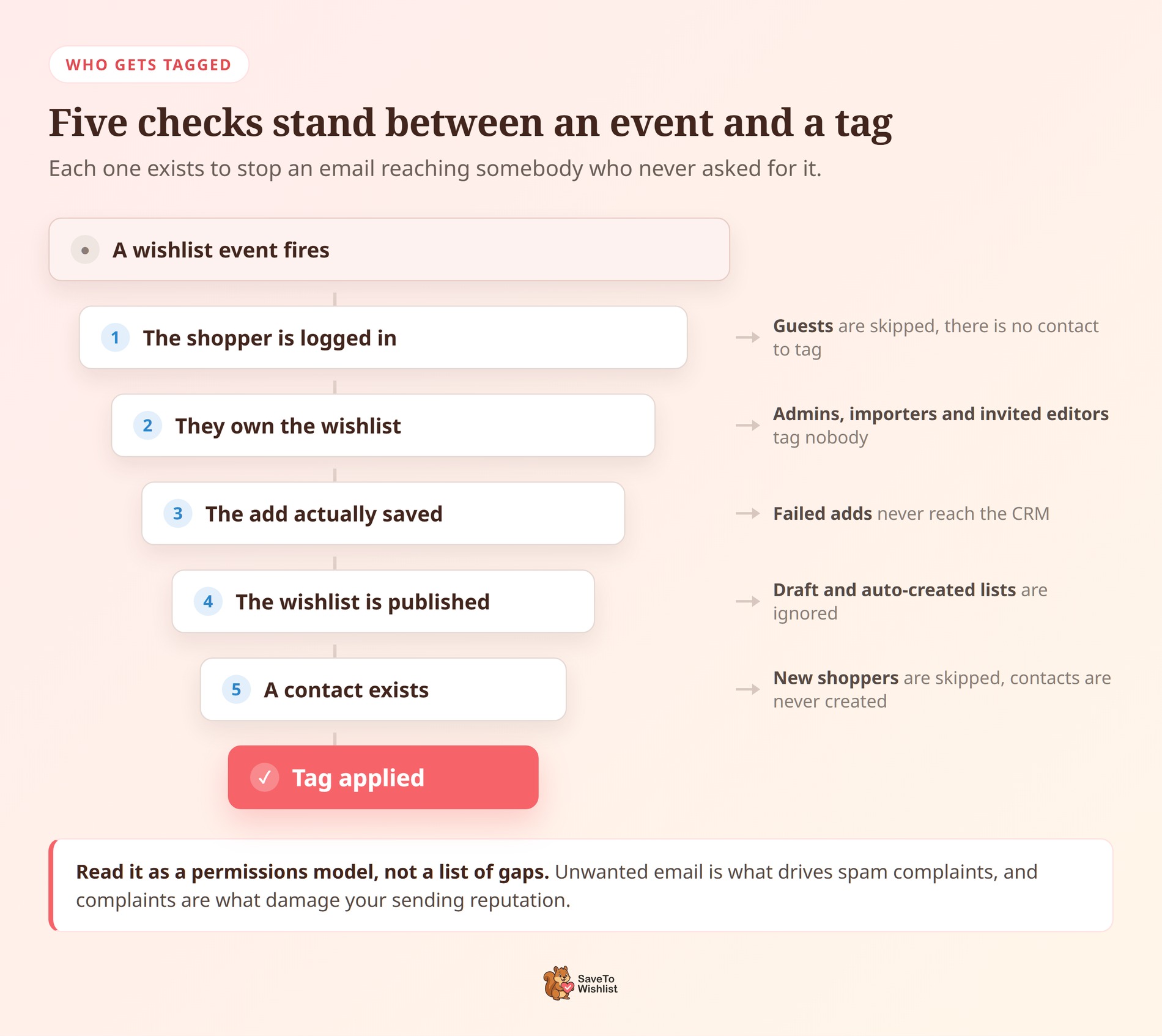
Tag jest stosowany tylko wtedy, gdy osoba działająca jest właścicielem listy życzeń. Integracja jest celowo wąska co do tego, czyje kontakty będzie dotyczyć. Znajomość zasad oszczędza wiele zagmatwanych testów.
- Goście są pomijani. Nie ma kontaktu do oznaczenia, a integracja go nie utworzy. Listy życzeń gości nadal działają normalnie, po prostu nie docierają do Groundhogg.
- Akcje administratora i importera są pomijane. Importowanie list życzeń, edycje w panelu administratora i zapisywanie listy kogoś innego przez zaproszonego edytora pomijają właściciela. W przeciwnym razie pojedyncza migracja mogłaby umieścić każdego zaimportowanego klienta w aktywnym przepływie.
- Nieudane dodania są pomijane. Jeśli dodanie się nie powiodło, tag nie jest stosowany. Tag może rozpocząć e-mail, więc nie powinien reagować na coś, co się nigdy nie wydarzyło.
- Szkice list życzeń są pomijane. Tylko opublikowana lista życzeń uruchamia tag zapisu.
- Pomijane są automatycznie tworzone listy życzeń. SaveTo Wishlist tworzy domyślną listę podczas ładowania strony w niektórych konfiguracjach, a nie jest to zapisywanie czegokolwiek przez klienta.
Traktuj to jako model uprawnień, a nie listę wyjątków. Każda reguła zatrzymuje wysyłanie wiadomości e-mail do kogoś, kto o nią nie prosił. Niechciane wiadomości e-mail powodują skargi na spam, a skargi niszczą reputację wysyłania wiadomości. Visser Labs obejmuje tę samą pułapkę zgody podczas importowania klientów do sklepu.
Warto wiedzieć jeszcze jedną rzecz. Wyłączenie integracji zatrzymuje wszystkie tagowania, ale zachowuje zapisane mapowania tagów. Możesz więc wyłączyć ją podczas migracji i ponownie włączyć bez powtarzania konfiguracji.
Jak wysłać szczegóły produktu do Groundhogg za pomocą webhooka
Wszystko powyższe działa na tagach, a tag to płaski sygnał. Informuje Groundhogg, że klient coś zapisał. Nigdy nie mówi co.
Jeśli korzystasz z SaveTo Wishlist Pro, istnieje druga ścieżka, która przenosi sam produkt. Nadal nie wymaga kodu.
Pro może wysłać zdarzenie listy życzeń bezpośrednio do webhooka przychodzącego Groundhogg. Od wersji Pro 1.0.3, wbudowany kreator szybkiego startu Groundhogg wypełnia za Ciebie metodę, nagłówki i ładunek. Ponadto, działa to oddzielnie od synchronizacji tagów, a nie ją zastępuje. Możesz zostawić oba włączone.
Skonfiguruj automatyzację webhooka
Zacznij od strony Groundhogg, ponieważ potrzebujesz tego adresu URL, zanim szybki start będzie miał jakiekolwiek zastosowanie.
- W Groundhogg utwórz przychodzącego webhooka i skopiuj jego adres URL.
- W WordPress przejdź do SaveTo Wishlist, a następnie Automations i kliknij
Add New. - W sekcji
When this happens (Trigger)wybierz zdarzenie listy życzeń, które chcesz wysłać. - Ustaw
Do this (Action)naCall a webhook. - Ustaw
Quick start (optional)naGroundhogg. - Wklej swój adres URL webhooka do pola
Webhook URL. - Zapisz automatyzację.
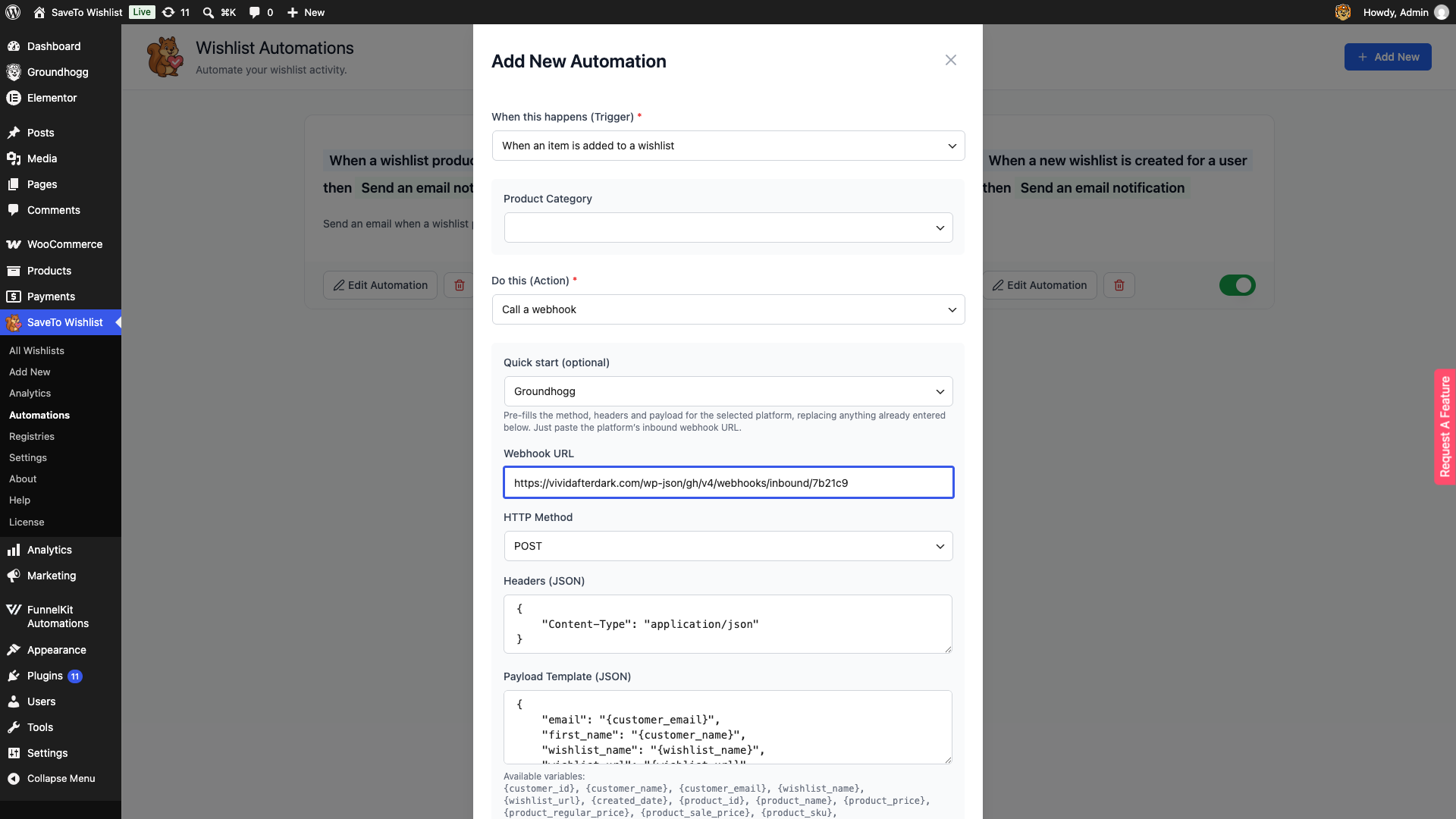
🔍️ Co zaobserwowaliśmy: opcja Groundhogg brakuje na liście rozwijanej Quick start (optional). To jest kolejność kroków, a nie błąd. Pro oferuje szybki start tylko dla wybranego wyzwalacza, więc najpierw wybierz wyzwalacz. Opcja Groundhogg pojawi się wtedy.
Wybranie Groundhogg ustawia HTTP Method na POST i dodaje nagłówek Content-Type: application/json. Zapisuje również ładunek zawierający e-mail i imię klienta, nazwę listy życzeń i jej link. Zauważ, że nadpisuje to wszystko, co te trzy pola już zawierają. Więc najpierw wybierz szybki start, a następnie dostosuj.
Dodaj szczegóły produktu do ładunku
Ten ładunek pozostaje edytowalny, co jest miejscem, gdzie pojawiają się szczegóły produktu. W wyzwalaczu When an item is added to a wishlist otwórz Payload Template (JSON). Następnie dodaj zmienne produktu, które chcesz: {product_name}, {product_id}, {product_sku} lub {product_price}.
Twój e-mail Groundhogg może wtedy nazwać zapisany przedmiot zamiast wskazywać z powrotem na listę życzeń. Jedna uwaga dotycząca ceny. {product_price} przychodzi jako surowa liczba, bez symbolu waluty Twojego sklepu.
Dwie kwestie, o których warto wiedzieć
Szybki start jest oferowany tylko w trzech wyzwalaczach: utworzenie listy życzeń, dodanie przedmiotu i usunięcie przedmiotu. Wyzwalacze sprzedaży i ponownego dostępności nie obejmują tego, ponieważ są one powiązane z produktem, a nie z klientem. Zamiast tego użyj akcji e-mail.
Druga krawędź powinna być znajoma z powyższej sekcji tagowania. E-mail klienta jest pobierany z konta właściciela listy życzeń. Lista życzeń gościa nie ma powiązanego konta, więc to pole pozostaje puste. Obie ścieżki zatrzymują się w tym samym punkcie z tego samego powodu.
Czego integracja Groundhogg WooCommerce Wishlist nie robi
Znajomość ograniczeń z góry oszczędza budowanie przepływu, który nie może działać.
- Tag nie informuje, o który produkt chodzi. Dowiesz się, że klient coś zapisał, ale nie co. Twój e-mail musi odesłać go z powrotem do listy życzeń, zamiast wymieniać nazwę przedmiotu. Użyj powyższej ścieżki webhook, jeśli potrzebujesz samego produktu w ładunku.
- Jest jeden tag na zdarzenie, a nie jeden na kategorię. Z tego ekranu nie można mapować różnych tagów do różnych typów produktów.
- Nie buduje twojej listy. Kontakty nadal muszą docierać przez normalne ścieżki rejestracji, płatności lub zgody.
- Nie raportuje o sobie. Groundhogg raportuje o przepływie. Po stronie listy życzeń, analityka SaveTo Wishlist Pro pokazuje, które przedmioty mają najwięcej zapisów.
Żaden z tych powodów nie jest powodem do pominięcia integracji. Płaski sygnał „ten klient zapisuje rzeczy” nadal dociera do narzędzia, które już wysyła Twoje wiadomości e-mail. To lepsze niż bogaty sygnał, który nigdy nie opuszcza bazy danych. Nasza baza wiedzy zawiera pełne odniesienie do konfiguracji Groundhogg, a co jeszcze się łączy, możesz zobaczyć na stronie integracji.
FAQ: Przepływy Groundhogg WooCommerce z list życzeń
Czy to działa z darmową wersją Groundhogg?
Tak. Tagi, przepływy i wyzwalacz Tag Applied są dostępne w darmowym pluginie Groundhogg. Strona SaveTo Wishlist jest również w naszym darmowym pluginie. Możesz więc zbudować każdy przepływ opisany w tym przewodniku bez płacenia za żaden z produktów.
Mój przepływ uruchomił się tylko raz, mimo że klient dodał kilka produktów. Dlaczego?
To jest oczekiwane. Groundhogg uruchamia przepływ Tag Applied tylko wtedy, gdy tag faktycznie się zmienia. Przy późniejszych dodaniach tag jest już przypisany do kontaktu, więc nic się nie uruchamia. Dodaj akcję Remove Tag na końcu przepływu, jeśli chcesz, aby ponownie się uruchomił.
Nic nie jest tagowane. Co powinienem sprawdzić?
Sprawdź trzy rzeczy po kolei. Potwierdź, że Enable Groundhogg Integration jest ustawione na Yes. Potwierdź, że wybrałeś tag dla testowanego zdarzenia. Następnie potwierdź, że testujesz jako zalogowany klient, który ma już kontakt w Groundhogg.
Czy to stworzy kontakty dla osób przeglądających mój sklep?
Nie. Integracja zawsze aktualizuje tylko kontakt, który Groundhogg już posiada. Nigdy nie tworzy nowego rekordu ani nie nadpisuje istniejącego. Aktywność na liście życzeń nie może więc potajemnie powiększać Twojego CRM o osoby, które nigdy nie wyraziły zgody.
Czy to spowalnia mój sklep?
Nie powinno. Wszystko działa lokalnie przez własne API PHP Groundhogga na tej samej stronie. Nie ma zewnętrznych żądań HTTP, na które trzeba czekać. Ekran ustawień przechowuje również listę tagów Groundhogga w pamięci podręcznej przez pięć minut zamiast odpytywać ją przy każdym renderowaniu.
Przeprowadziliśmy test prędkości wtyczki listy życzeń, jeśli chcesz poznać liczby dotyczące czasu ładowania.
Czy stracę wybrane przeze mnie tagi, jeśli wyłączę integrację?
Nie. Przełączenie na Nie natychmiast zatrzymuje wszystkie tagowania, ale twoje dwa mapowania tagów pozostają zapisane. Włącz je ponownie, a konfiguracja będzie dokładnie taka, jak ją zostawiłeś.

Zamiana zapisanych produktów na wysłane e-maile
Większość sklepów nie ma problemu z e-mailami. Mają problem z sygnałem.
CRM jest zainstalowany, a szablony istnieją. Brakującym elementem jest sposób, w jaki może usłyszeć, że klient nazwał to, czego chce. Dwa tagi zamykają tę lukę.
Oto, co należy zrobić dalej:
- Sprawdź cztery wymagania wstępne, w tym SaveTo Wishlist w wersji 1.1.2 lub nowszej.
- Przypisz dwa tagi o nazwach zdarzeń w zakładce Integracje, a następnie włącz integrację.
- Zbuduj jeden przepływ na wyzwalaczu
Zastosowany Tagi aktywuj go. - Zdecyduj, czy przepływ jest jednorazowy, czy ponownie się uruchamia, zanim napiszesz e-mail.
- Dodaj najpierw przepływ wykluczający, potem resztę, po jednym na raz.
- Sprawdź, kto faktycznie otrzymuje tagi, zanim ocenisz wyniki.
- Wyślij sam produkt za pomocą webhooka, gdy tag nie jest wystarczająco specyficzny. To wymaga wersji Pro.
Jeśli jeszcze nie korzystasz z konfiguracji listy życzeń Groundhogg WooCommerce, to jest to element, od którego należy zacząć. Pobierz SaveTo Wishlist Lite, połącz go z Groundhogg i pozwól zapisanym produktom decydować, co wyślesz dalej!



