
Chcesz, aby aktywność na liście życzeń trafiała prosto do Twojego CRM? Kiedy klient dodaje produkt do listy życzeń lub zapisuje ją, SaveTo Wishlist może oznaczyć kontakt tego klienta w Groundhogg. Te tagi mogą następnie uruchamiać Twoje lejki Groundhogg. Ten przewodnik pokazuje, jak połączyć te dwa elementy.
Jak to działa
SaveTo obserwuje trzy zdarzenia na liście życzeń i aktualizuje tag na pasującym kontakcie Groundhogg. Ponieważ Groundhogg ma wbudowany krok lejka „Tag Zastosowany”, zmiana tagu może uruchomić dla Ciebie lejek, bez kodowania.
Wszystko dzieje się na Twojej własnej stronie za pośrednictwem Groundhogg. Nic nie jest wysyłane do zewnętrznej usługi.
Zanim zaczniesz
- Groundhogg zainstalowany i aktywny. Działa darmowa wersja.
- SaveTo Wishlist aktywny.
- Przynajmniej jeden tag utworzony w Groundhogg, aby mieć coś do mapowania.
Jedna rzecz do wiedzy z góry: integracja taguje klientów, którzy już mają kontakt w Groundhogg. Nigdy nie tworzy nowych kontaktów, więc gość po raz pierwszy bez rekordu kontaktu nie zostanie dodany.
Krok 1: Połącz integrację w SaveTo Wishlist
- Przejdź do SaveTo Wishlist, następnie Ustawienia i otwórz zakładkę Integracje.
- Znajdź sekcję Groundhogg.
- Ustaw Włącz integrację z Groundhogg na Tak. Opcje tagów pojawią się, gdy zostanie włączona.
- Wybierz tag dla Tag dodany do listy życzeń. Ten tag jest stosowany, gdy klient dodaje produkt, i usuwany, gdy go usuwa.
- Wybierz tag dla Tag zapisanej listy życzeń. Ten tag jest stosowany, gdy klient zapisuje listę życzeń.
- Zapisz swoje ustawienia.
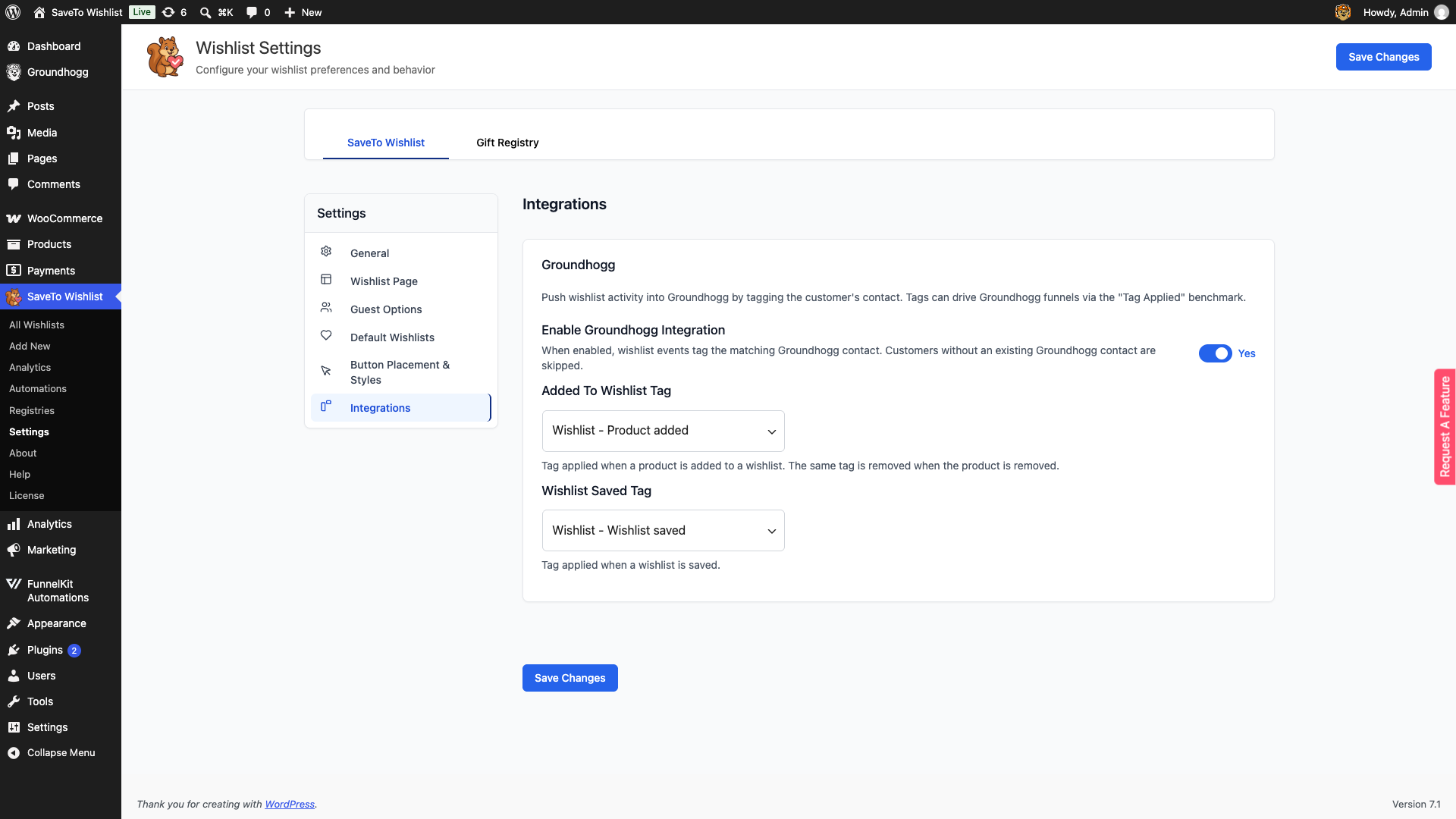
Możesz zmapować jeden tag, oba lub zostawić jeden pusty. Pusty tag oznacza, że zdarzenie nikogo nie taguje.
Krok 2: Uruchom lejek z tagu w Groundhogg
Teraz, gdy aktywność na liście życzeń ustawia tag, możesz użyć tego tagu do uruchomienia lejka.
- W Groundhogg utwórz lub otwórz lejek.
- Dodaj punkt startowy Zastosowany tag jako pierwszy krok.
- Wybierz ten sam tag, który wybrałeś w SaveTo Wishlist.
- Dodaj pożądane akcje, takie jak wysłanie e-maila, a następnie uruchom lejek.
Co robi każde zdarzenie na liście życzeń
| Zdarzenie na liście życzeń | Co dzieje się z kontaktem |
|---|---|
| Klient dodaje produkt | Stosowany jest tag „Dodany do listy życzeń”. |
| Klient usuwa produkt | Ten sam tag „Dodany do listy życzeń” jest usuwany. |
| Klient zapisuje listę życzeń | Stosowany jest tag „Zapisana lista życzeń”. |
Integracja zawsze taguje tylko klienta, który jest właścicielem listy życzeń. Jeśli Ty lub importer zapiszesz listę życzeń w imieniu kogoś innego, ta osoba nie otrzyma tagu.
Wysyłaj zdarzenia z list życzeń do Groundhogg za pomocą webhooka
SaveTo Wishlist Pro może wysyłać zdarzenia z list życzeń bezpośrednio do Groundhogg. Wbudowany szybki start wypełnia za Ciebie metodę, nagłówki i ładunek, dzięki czemu nie musisz pisać żadnego kodu. Jest to oddzielne od powyższej automatycznej synchronizacji i możesz używać obu.
- W Groundhogg utwórz przychodzącego webhooka i skopiuj jego adres URL.
- W WordPress przejdź do SaveTo Wishlist > Automations i utwórz automatyzację.
- Wybierz wyzwalacz w sekcji Kiedy to się stanie (Wyzwalacz).
- Ustaw Zrób to (Akcja) na Wywołaj webhook.
- Ustaw Szybki start (opcjonalnie) na Groundhogg.
- Wklej swój adres URL webhooka w pole Adres URL webhooka.
- Zapisz automatyzację.
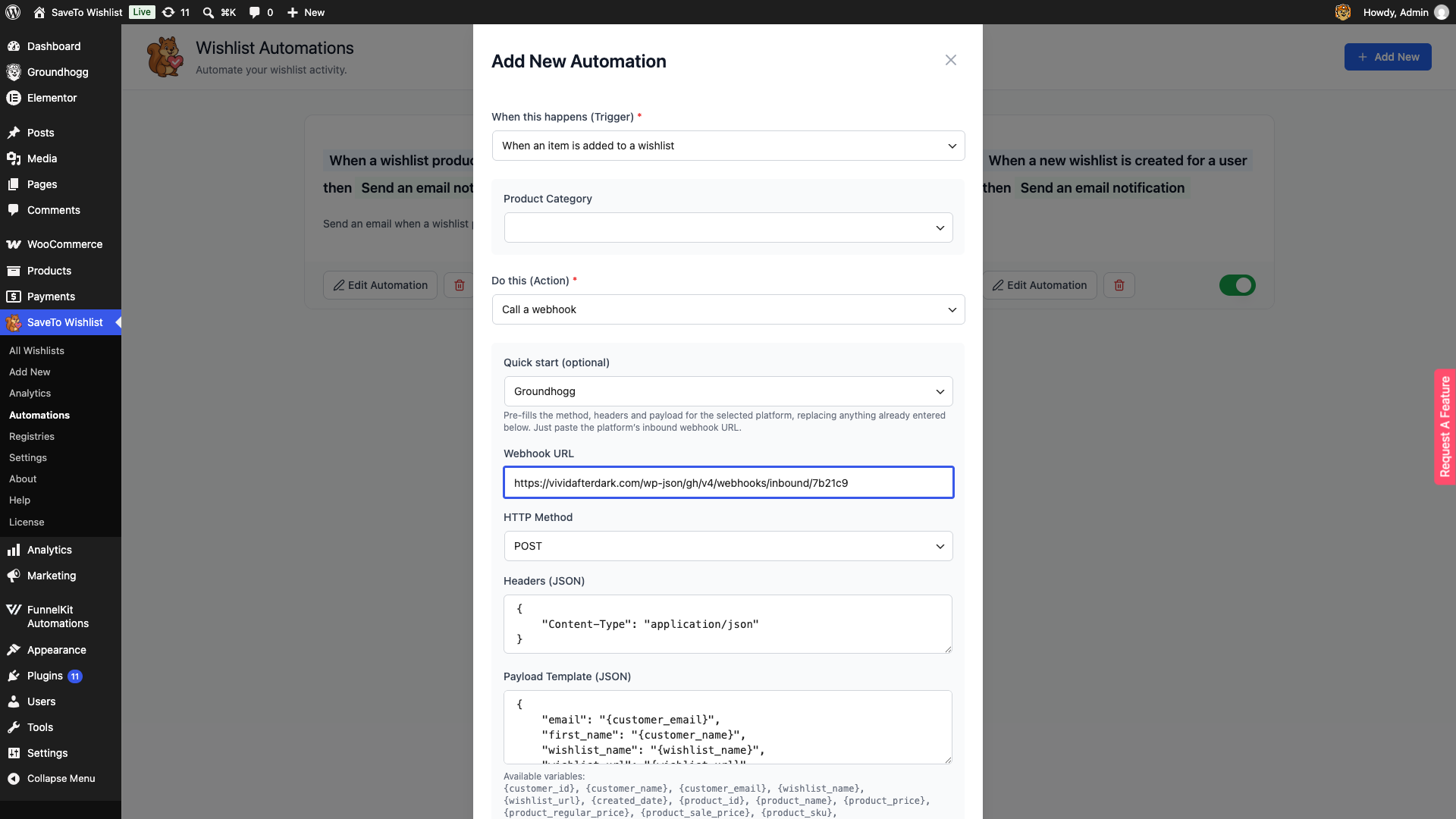
Wybranie Groundhogg ustawia Metodę HTTP na POST, dodaje nagłówek Content-Type: application/json i tworzy gotowy ładunek. Zastępuje wszystko, co zostało już wprowadzone w tych polach, więc wybierz szybki start przed ich dostosowaniem.
Wyzwalacze obsługiwane przez szybki start
Szybki start jest oferowany dla trzech wyzwalaczy:
- Kiedy dla użytkownika tworzona jest nowa lista życzeń
- Gdy przedmiot jest dodawany do listy życzeń
- Gdy produkt zostanie usunięty z listy życzeń
Nie jest oferowany dla Kiedy produkt z listy życzeń trafia na wyprzedaż ani Kiedy produkt z listy życzeń, który jest niedostępny, ponownie pojawia się w magazynie. Te dwa wyzwalacze działają na liście list życzeń, a nie na jednym kliencie, więc szczegóły klienta w ładunku nie mają do czego się odnieść. Zamiast tego użyj akcji e-mail.
Dostępne symbole zastępcze
Ładunek używa tych zmiennych. Każda jest rozwiązywana dla klienta, gdy uruchamiana jest automatyzacja.
| Symbol zastępczy | Rozwiązuje się jako |
|---|---|
{customer_email} | Adres e-mail klienta, używany do dopasowania lub utworzenia kontaktu w Groundhogg |
{customer_name} | Imię klienta, wysyłane jako first_name |
{wishlist_name} | Nazwa listy życzeń, która wywołała zdarzenie |
{wishlist_url} | Link do tej listy życzeń |
Możesz edytować Szablon ładunku (JSON) po zastosowaniu szybkiego startu, aby dodać lub usunąć pola.
Często zadawane pytania
Mój lejek uruchomił się tylko raz, mimo że klient dodał kilka produktów. Dlaczego?
Tak jest oczekiwane. Groundhogg uruchamia lejek „Tag zastosowany” tylko wtedy, gdy tag faktycznie się zmienia, więc uruchamia się przy pierwszym dodaniu przez klienta, a nie przy każdym kolejnym dodaniu. Tag jest już obecny, więc nic się nie zmienia przy kolejnym dodaniu.
Czy działa dla gości?
Nie. Goście nie są tagowani, ponieważ nie ma kontaktu do oznaczenia. Integracja nigdy nie tworzy kontaktu, więc działa tylko na klientów, których Groundhogg już zna.
Wyłączyłem integrację. Czy tracę moje wybory tagów?
Nie. Wyłączenie jej zatrzymuje wszystkie tagowania, ale Twoje wybory tagów pozostają zapisane. Włącz ją ponownie, a nadal tam będą.
Nic nie jest tagowane. Co powinienem sprawdzić?
Potwierdź, że integracja jest ustawiona na Tak, że wybrałeś tag dla testowanego zdarzenia i że klient jest zalogowany jako istniejący kontakt Groundhogg. Goście i klienci bez kontaktu są pomijani.
Potrzebujesz pomocy?
Jeśli masz pytanie lub napotkasz jakiekolwiek problemy, jesteśmy tutaj, aby pomóc.
- Użytkownicy premium: Otwórz zgłoszenie wsparcia
- Użytkownicy darmowi: Odwiedź nasze forum społeczności

