
 Przejrzane przez
Większość wyskakujących okienek dotyczących intencji wyjścia działa na zasadzie zgadywania. Kursor przesuwa się w kierunku paska przeglądarki, skrypt decyduje, że kupujący odchodzi, i wszyscy otrzymują tę samą wiadomość. Poważni kupujący, łowcy okazji i przypadkowe ruchy myszy słyszą tę samą ofertę.
Zapisanie listy życzeń jest jaśniejszym sygnałem. Kiedy kupujący zapisuje produkt, nazwał dokładnie ten przedmiot, który chce, celowo. Taka jest idea wyskakującego okienka WooCommerce dotyczącego intencji wyjścia i listy życzeń: tylko kupujący, którzy coś zapisali, widzą wyskakujące okienko.
SaveTo Wishlist Lite, nasza darmowa wtyczka WooCommerce do list życzeń, wysyła dwa sygnały przeglądarki przy każdym zapisie. Omówię oba, pokażę, gdzie każdy z nich pasuje, i zaznaczę domyślne ustawienie, które psuje oczywiste podejście.
Przejdź do:
- Dlaczego zapisanie listy życzeń jest lepszym wyzwalaczem niż wyświetlenie strony
- Dwa sygnały wysyłane przez SaveTo Wishlist przy każdym zapisie
- Używanie Popup Maker bez pisania kodu
- Połączenie go z dowolnym innym narzędziem do wyskakujących okienek
- Zastrzeżenie dotyczące trybu przekierowania
- Ustawienie prywatności, które wyłącza sygnały
- Co umieścić w wyskakującym okienku
- Jak to przetestować przed wysłaniem
- Najczęściej zadawane pytania dotyczące wyskakujących okienek wyzwalanych przez listę życzeń
- Uczyń swoje wyskakujące okienko WooCommerce dotyczące intencji wyjścia mądrzejszym
Dlaczego zapisanie listy życzeń jest lepszym wyzwalaczem niż wyświetlenie strony

Zapis na listę życzeń to świadome działanie związane z jednym konkretnym produktem, podczas gdy wyświetlenie strony jest otoczeniem. Ta luka decyduje o tym, kto zobaczy Twój popup i co będzie mógł powiedzieć.
Wyświetlenie strony produktu oznacza, że ktoś spojrzał. Mogło to być sprawdzenie ceny, zakładka porównania lub pomyłka. Natomiast zapis oznacza, że kupujący wybrał ten przedmiot z Twojego katalogu i chciał go zachować. Jedno to może; drugie to lista skrócona.
Czas też ma znaczenie. Instytut Baymard podaje średni udokumentowany wskaźnik porzuceń koszyka na poziomie 70,22%, na podstawie 50 badań. Porzucony koszyk to późny etap tego problemu. Porzucenie przeglądania następuje wcześniej, a zapis jest jedynym momentem na tym etapie, który pozostawia użyteczny ślad.
Wyzwalanie przy zapisie zmniejsza również liczbę popupów. Zamiast przerywać każdemu, czyja mysz powędrowała na północ, docierasz do kupujących, którzy powiedzieli Ci, czego chcą.
Dwa sygnały wysyłane przez SaveTo Wishlist przy każdym zapisie
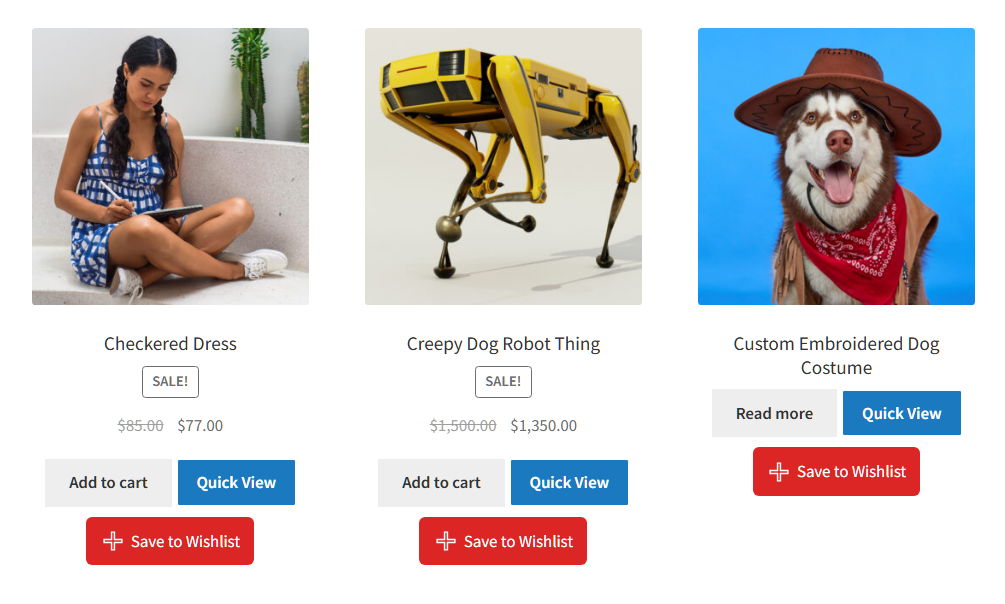
Przy każdym udanym dodaniu, SaveTo Wishlist uruchamia zdarzenie DOM i ustawia ciasteczko. Oba działają dla gości i zalogowanych klientów, i oba są włączone domyślnie.
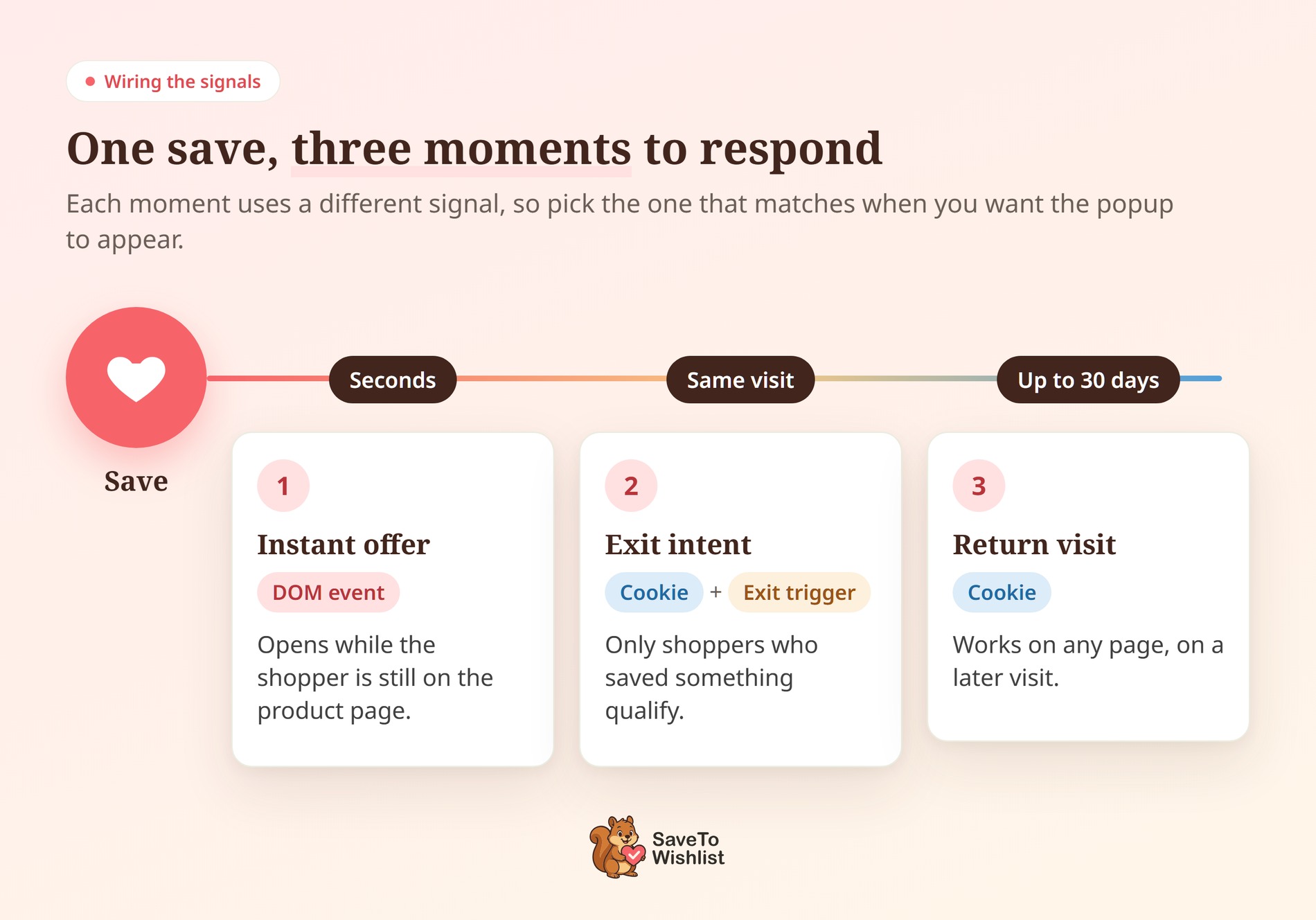
Zdarzenie DOM dla natychmiastowych reakcji
Zdarzenie jest uruchamiane na document i nazywa się stwlite_added_to_wishlist. Jego obiekt detail zawiera dwa pola: productId i collectionId.
Więc gość zapisujący produkt 1303 wysyła {productId: 1303, collectionId: 0}. W tym samym momencie etykieta przycisku zmienia się z „Dodaj do listy życzeń” na „Usuń z listy życzeń”.
Trzy szczegóły są ważne, zanim napiszesz logikę opartą na tych danych:
productIdto identyfikator wariacji w przypadku produktów zmiennych. Zapisany rozmiar lub kolor pozostaje identyfikowalny, dzięki czemu Twój popup może nazwać dokładną opcję.- Wynosi 0, gdy kilka produktów jest zapisywanych jednocześnie. Przycisk zapisz koszyk do listy życzeń dodaje partię, więc nie ma pojedynczego produktu do nazwania.
collectionIdwynosi 0 dla gości. Przedmioty gości znajdują się w lokalnej pamięci przeglądarki, a nie na nazwanej liście życzeń. Więc lista gości istnieje na jednym urządzeniu.
30-dniowy plik cookie dla powracających wizyt
Obok zdarzenia, ciasteczko o nazwie stwlite_wishlist_added przechowuje identyfikator produktu. Działa przez 30 dni, więc przeżywa wizytę, która je utworzyła.
Są dwie rzeczy do obsłużenia. Po pierwsze, wartość jest zakodowana w adresie URL, więc przed użyciem przepuść ją przez decodeURIComponent(). Po drugie, czyści się, gdy klient usunie ostatni produkt z listy życzeń. To działa na Twoją korzyść, ponieważ pusta lista przestaje kwalifikować się bez dodatkowej reguły.
Warto też wiedzieć: ciasteczko przechowuje ostatni zapis, a nie całą listę. Traktuj je jako flagę „ten kupujący coś zapisał”.
| Sygnał | Nazwa | Użyj go do | Zastrzeżenie |
|---|---|---|---|
| Zdarzenie DOM | stwlite_added_to_wishlist | Natychmiastowe wyzwalacze na tej samej stronie | Nie przetrwa przekierowania |
| Ciasteczko | stwlite_wishlist_added | Docieranie przy powrocie i zamiarze wyjścia | Zakodowane w adresie URL, więc zdekoduj przed użyciem |
Używanie Popup Maker bez pisania kodu
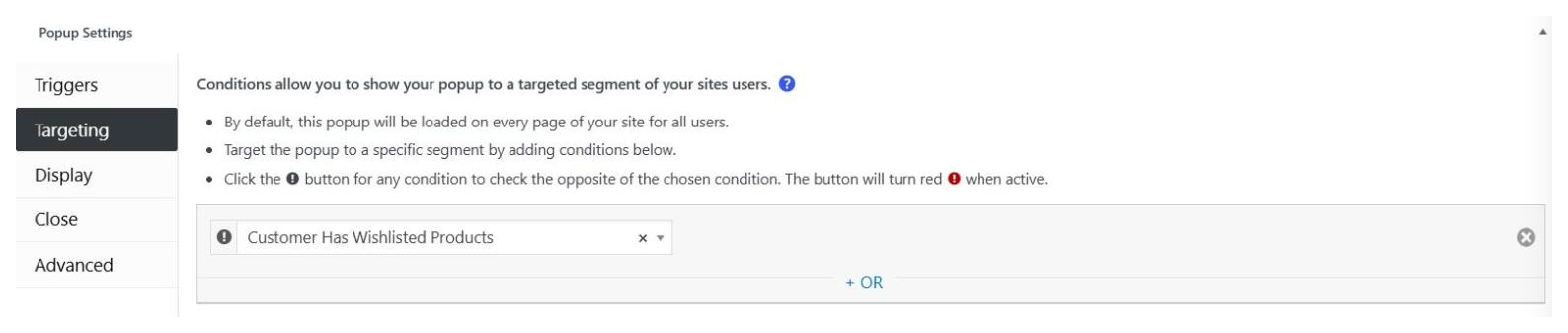
Jeśli używasz Popup Maker, możesz całkowicie pominąć kod. Od wersji Lite 1.1.5, SaveTo Wishlist dodaje cztery elementy do własnych ekranów Popup Maker:
- Wyzwalacz o nazwie „Produkt dodany do listy życzeń (SaveTo Wishlist)”, który otwiera wyskakujące okienko po zapisaniu, z opcjonalnym opóźnieniem.
- Warunek docierania o nazwie „Klient ma produkty na liście życzeń”, w grupie SaveTo Wishlist.
- Krótki kod SaveTo Wishlist w selektorze krótkich kodów, dzięki czemu wyskakujące okienko może wyświetlać własną listę kupującego.
- Wezwanie do działania „Wyświetl listę życzeń (SaveTo Wishlist)”, które rejestruje kliknięcie jako konwersję Popup Maker.
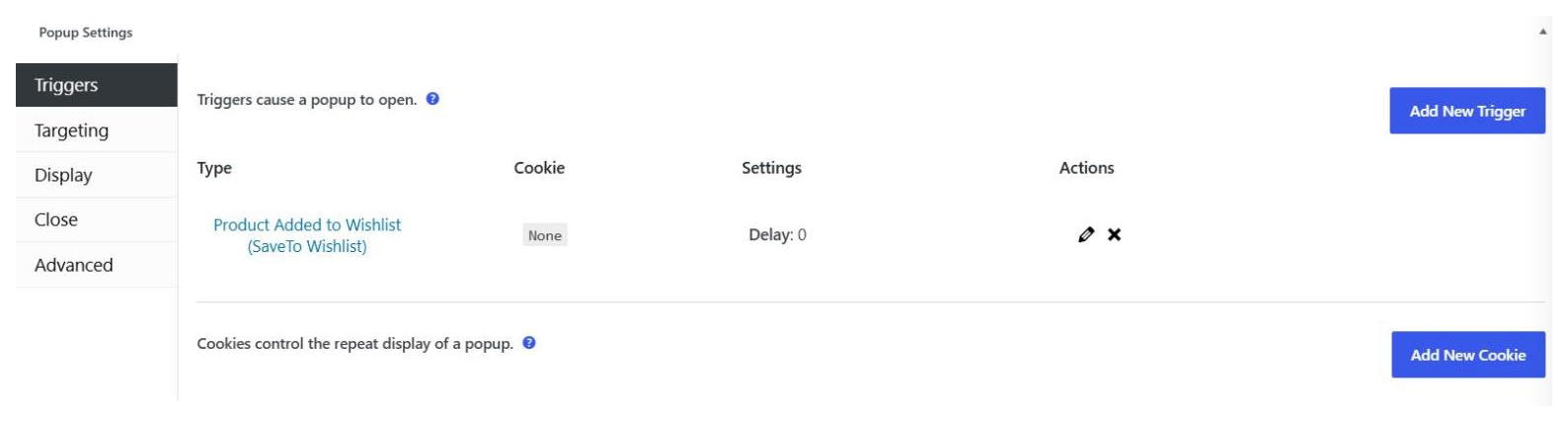
Dla wyskakującego okienka o zamiarze wyjścia w tej samej wizycie, połącz wyzwalacz zamiaru wyjścia z tym warunkiem. Zalogowani klienci dopasowują się z ich zapisanych list życzeń, podczas gdy goście dopasowują się z ciasteczka. Nasz przewodnik po Popup Maker omawia konfigurację ekran po ekranie.
Połączenie go z dowolnym innym narzędziem do wyskakujących okienek
Twoje narzędzie do wyskakujących okienek może używać tych sygnałów, jeśli otwiera się z wywołania JavaScript lub sprawdza ciasteczko. Żaden sygnał nie jest powiązany z jednym wtyczką.
Dla natychmiastowego wyskakującego okienka, nasłuchuj zdarzenia:
document.addEventListener('stwlite_added_to_wishlist', function (e) {
  var productId = e.detail.productId;
  var collectionId = e.detail.collectionId;
  // open your popup here
});
Dla późniejszej strony lub późniejszej wizyty, odczytaj ciasteczko:
function savedProductId() {
  var match = document.cookie.match(/(?:^|; )stwlite_wishlist_added=([^;]*)/);
  return match ? decodeURIComponent(match[1]) : null;
}
Następnie wybierz wzorzec, który pasuje do chwili, której chcesz:
- Natychmiastowa oferta: nasłuchiwacz zdarzeń, gdy kupujący jest jeszcze na stronie produktu.
- Zamiar wyjścia, ta sama wizyta: wyzwalacz zamiaru wyjścia Twojego narzędzia plus warunek ciasteczka, więc kwalifikują się tylko zapisujący.
- Powrót: sam warunek ciasteczka, na dowolnej stronie, przez 30 dni.
🔍️ Co zaobserwowaliśmy: Właściciele sklepów łączą zdarzenie, testują je raz i wysyłają. Następnie wyskakujące okienko uruchamia się przy każdym zapisie, w tym przy trzecim i czwartym zapisie kupującego w jednej sesji. Dodaj limit częstotliwości w swoim narzędziu do wyskakujących okienek, ponieważ sygnał raportuje każdy zapis i pozostawia ocenę Tobie.
Zastrzeżenie dotyczące trybu przekierowania
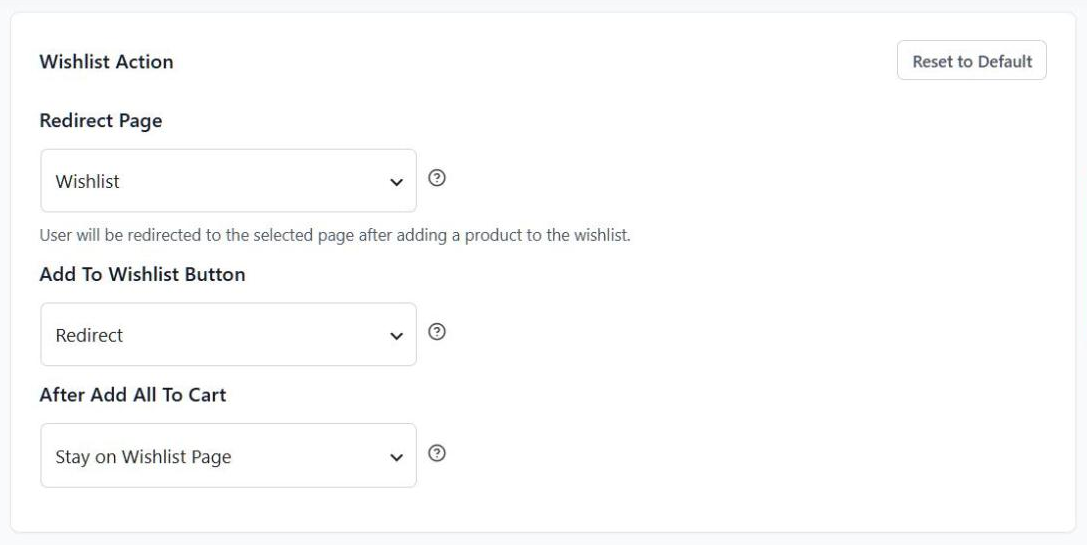
Przy domyślnej instalacji podejście ze zdarzeniami nie zadziała tak, jak jest. Ustawienie przycisku Dodaj do listy życzeń jest ustawione na Przekierowanie, więc strona nawiguje dalej po udanym zapisie. Zdarzenie nadal się uruchamia, ale Twój nasłuchiwacz odchodzi ze stroną.
Ustawienie znajdziesz w sekcji Lista życzeń > Ustawienia > Ogólne > Przycisk Dodaj do listy życzeń. Ma trzy opcje: Przekierowanie, Wyskakujące okienko i Zanikanie. Ten sam limit dotyczy wyzwalacza Popup Maker, ponieważ nasłuchuje on tego zdarzenia.
Masz dwie drogi naprzód. Przełącz ustawienie na Wyskakujące okienko lub Zanikanie, a kupujący pozostanie na stronie. Alternatywnie, zachowaj Przekierowanie i buduj na ciasteczku, które przetrwa nawigację.
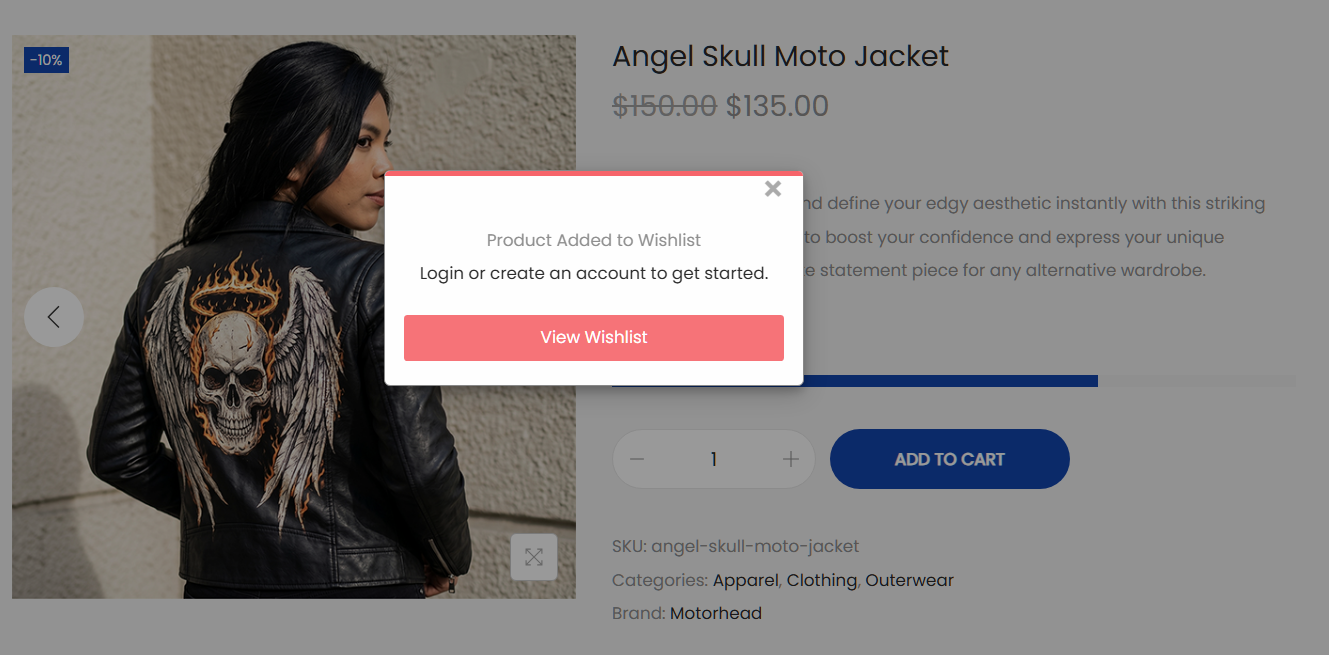
Przełączenie na Popup ma dodatkową korzyść dla gości. Popup potwierdzający może wyświetlać link do logowania lub tworzenia konta, co zachęca więcej list gości do założenia konta. Niemniej jednak, jeśli nie masz pewności, jak skonfigurowano sklep, zacznij od plików cookie. Logika plików cookie działa we wszystkich trzech trybach.
Ustawienie prywatności, które wyłącza sygnały
Od wersji Lite 1.1.8 możesz wyłączyć oba sygnały jednym przełącznikiem. Znajduje się on w sekcji Wishlist > Settings > General > Privacy, pod etykietą „Enable Wishlist Add Signal Cookie”. Jest włączony domyślnie.
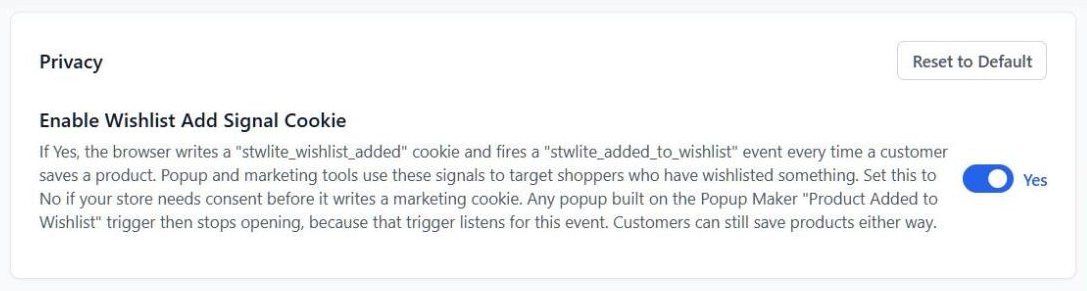
Wyłącz go, jeśli Twój sklep wymaga zgody na pliki cookie, zanim zapisze marketingowy plik cookie. Kupujący nadal mogą zapisywać produkty w obu przypadkach. Ponadto wszelkie wcześniej pozostawione pliki cookie są czyszczone przy następnym załadowaniu strony.
Mając to na uwadze, kompromis jest realny, więc zaplanuj go. Wyzwalacz Popup Maker przestaje otwierać popupy dla wszystkich. Warunek „Customer Has Wishlisted Products” przestaje pasować do gości, chociaż zalogowani klienci nadal pasują. Wszelkie niestandardowe kody nasłuchujące zdarzenia lub pliku cookie również milkną.
Co umieścić w wyskakującym okienku
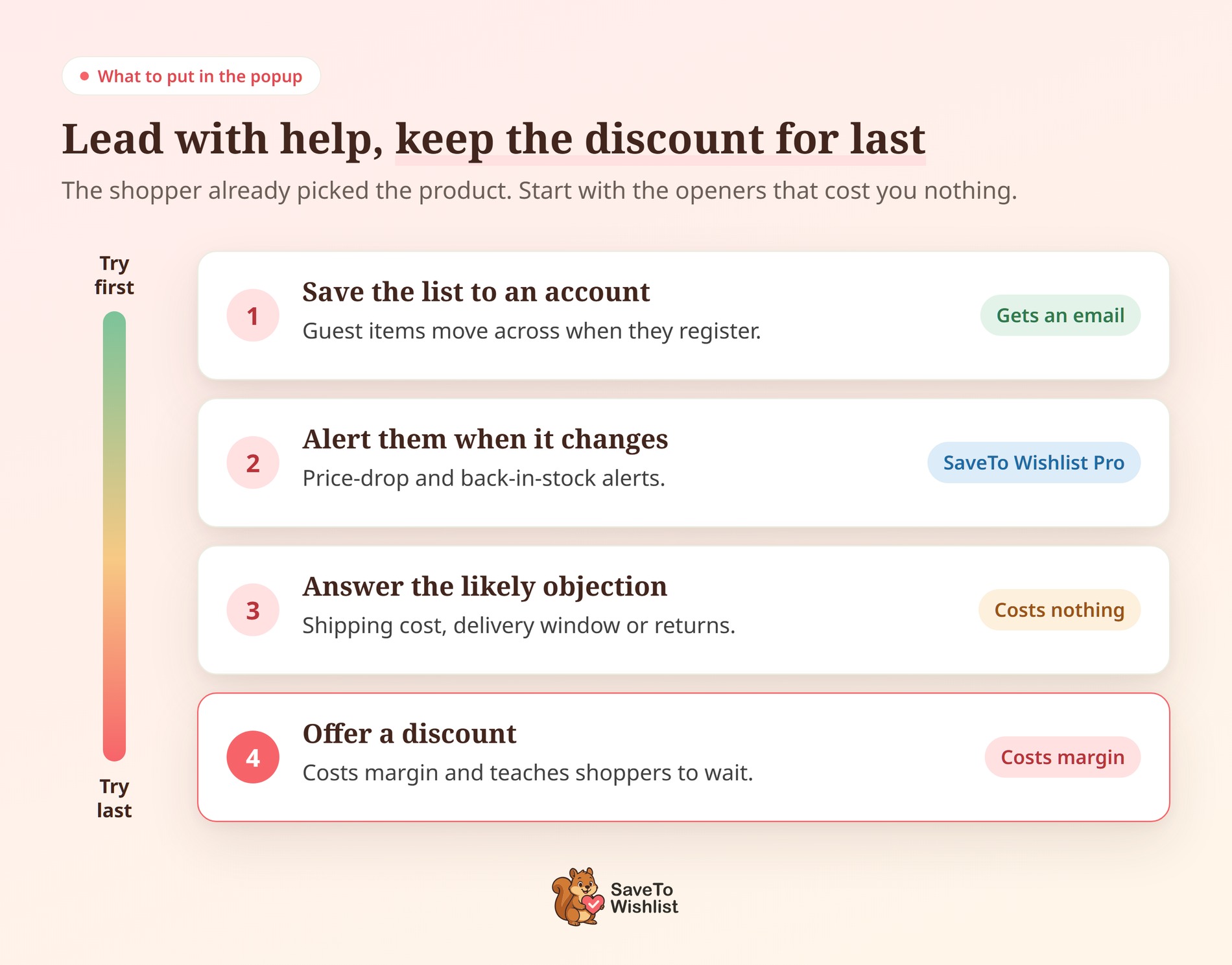
Zacznij od czegoś, czego kupujący chce, a nie od zniżki. Zapisali przedmiot zamiast go kupić, a ta pauza nie zawsze dotyczy ceny. Oto cztery otwieracze, które zazwyczaj zasługują na przerwę.
Oferta zapisania listy na koncie
Listy życzeń gości znajdują się w przeglądarce, więc lista nie podąża za kupującym na inne urządzenie. Kiedy gość się zaloguje lub zarejestruje, zapisane przez niego przedmioty zostaną przeniesione na jego konto. To sprawia, że oferta jest prawdziwą przysługą i pozwala uzyskać adres e-mail.
Oferta powiadomienia o zmianie produktu
SaveTo Wishlist Pro dodaje alerty o obniżce cen i powrocie do stanu magazynowego, a także automatyzacje i webhooki. Dzięki temu kupujący, który wahał się z powodu ceny, dowiaduje się o obniżce, bez Twojego ręcznego śledzenia.
Odpowiedz na prawdopodobną obiekcję
Podaj koszt wysyłki, okno dostawy lub politykę zwrotów jasno. Jeśli jedna z tych rzeczy spowodowała pauzę, odpowiedź może zdziałać więcej niż kupon.
Zostaw zniżkę na koniec
Zniżka kosztuje marżę na każdym zamówieniu, którego dotyczy. Używana często, uczy również powracających kupujących, aby czekali na popup.
Wybrałbym jeden otwieracz na popup i przetestował go z następnym. Zapis mówi Ci, kogo zapytać, więc popup musi tylko dobrze zapytać.
Jak to przetestować przed wysłaniem
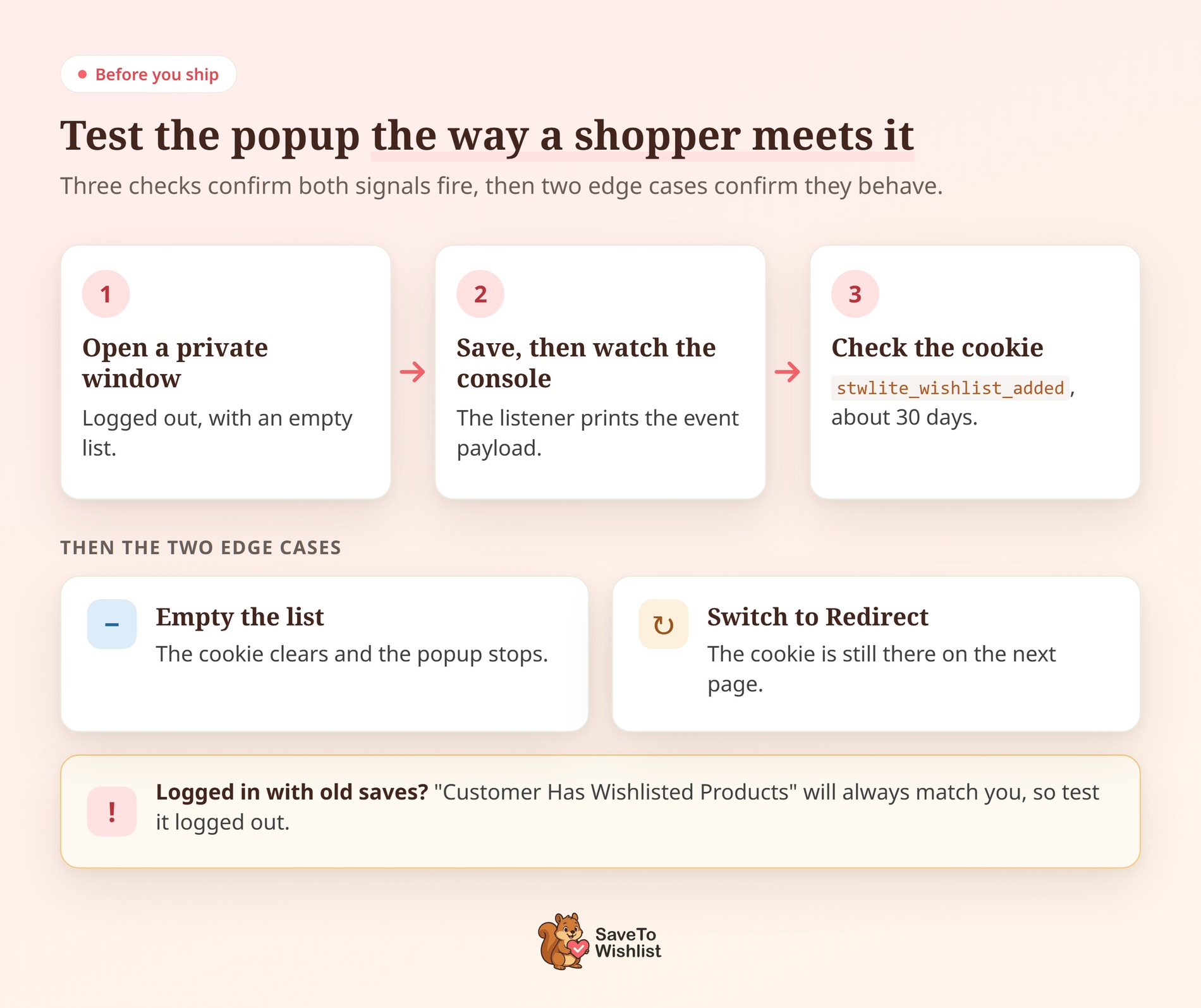
Najpierw przetestuj jako gość, w prywatnym oknie przeglądarki. Nie będziesz zalogowany i zaczniesz z pustą listą, tak samo jak nowy kupujący.
Zanim zapiszesz cokolwiek, otwórz narzędzia deweloperskie przeglądarki i wklej to na karcie Konsola:
document.addEventListener('stwlite_added_to_wishlist', function (e) { console.log(e.detail); });Teraz zapisz produkt. Konsola powinna wyświetlić ładunek, na przykład {productId: 1303, collectionId: 0}. Jeśli nic się nie wyświetla, najpierw sprawdź akcję przycisku, ponieważ Przekierowanie opuszcza stronę, zanim konsola będzie mogła ją pokazać.
Następnie sprawdź plik cookie. W Chrome jest to karta Aplikacja, następnie Pliki cookie, a następnie adres Twojego sklepu. Poszukaj stwlite_wishlist_added przechowującego identyfikator produktu, z wygaśnięciem za około 30 dni.
Następnie uruchom dwa przypadki, które najczęściej są pomijane:
- Opróżnij listę. Usuń każdy zapisany produkt i przeładuj. Ciasteczko powinno zniknąć, a wyskakujący komunikat blokowany przez ciasteczko powinien przestać się pojawiać.
- Wypróbuj tryb przekierowania. Ustaw przycisk „Dodaj do listy życzeń” na „Przekieruj” i zapisz ponownie. Ciasteczko powinno nadal być obecne na stronie, na którą trafisz.
🔍️ Co zaobserwowaliśmy: Wyskakujący komunikat nadal pojawia się dla właściciela sklepu, nawet po wyczyszczeniu ciasteczka. Jest to oczekiwane. „Klient dodał produkty do listy życzeń” dopasowuje zalogowanych klientów z ich zapisanych list życzeń, więc administrator z poprzednimi testowymi zapisami zawsze kwalifikuje się. Przetestuj ten warunek wylogowany lub najpierw opróżnij własną listę życzeń.
Najczęściej zadawane pytania dotyczące wyskakujących okienek wyzwalanych przez listę życzeń
Czy to działa dla kupujących gości?
Tak, a goście często są kupującymi, którzy najbardziej tego potrzebują. Oba sygnały są uruchamiane dla gości, z ustawieniem collectionId na 0, ponieważ przedmioty gości znajdują się w przeglądarce. Ponieważ lista gościa pozostaje na jednym urządzeniu, „zapisz tę listę na koncie” jest przydatną ofertą.
Które wtyczki do wyskakujących okienek mogą używać tych sygnałów?
Dowolne narzędzie do wyskakujących okienek, które może otwierać się z JavaScript lub sprawdzać ciasteczko. Oba sygnały są standardowymi funkcjami przeglądarki, więc nie ma tu żadnego zastrzeżonego API. Popup Maker otrzymuje wbudowany wyzwalacz i warunek, ale nie jest to wymagane.
Czy muszę najpierw włączyć sygnały?
Nie. Oba sygnały są domyślnie włączone, gdy SaveTo Wishlist jest aktywny. Odwiedziłbyś ustawienia tylko po to, aby je wyłączyć, w sekcji Lista życzeń > Ustawienia > Ogólne > Prywatność.
Czy te sygnały spowolnią mój sklep?
Uruchomienie jednego zdarzenia DOM i zapisanie jednego małego ciasteczka to lekkie operacje. Działają one również tylko po pomyślnym zapisaniu, a nie przy każdym ładowaniu strony. Nie opublikowaliśmy jeszcze żadnych testów porównawczych, więc traktuj to jako uzasadnienie, a nie zmierzoną wartość.
Czy to działa z buforowaniem strony?
Zdarzenie i ciasteczko działają w przeglądarce, więc buforowanie ich nie blokuje. Jednak warunek Popup Maker jest sprawdzany podczas renderowania strony. Jeśli używasz buforowania całej strony, wyklucz ciasteczko stwlite_wishlist_added, aby każdy odwiedzający otrzymał własną odpowiedź.

Uczyń swoje wyskakujące okienko WooCommerce dotyczące intencji wyjścia mądrzejszym
Zacznij od zapisu, a nie od wyskakującego okienka. Większość sklepów tworzy najpierw wyskakujące okienko, a potem szuka kogoś, komu je pokazać. Rozpoczęcie od zapisu odwraca tę kolejność, ponieważ znasz już produkt i moment.
Oto krótka wersja:
- Dlaczego zapisanie na liście życzeń jest lepszym wyzwalaczem niż wyświetlenie strony: celuj w kupujących, którzy nazwali produkt.
- Dwa sygnały, które SaveTo Wishlist wysyła przy każdym zapisie: wybierz zdarzenie lub ciasteczko.
- Korzystanie z Popup Maker bez pisania kodu: użyj wbudowanego wyzwalacza i warunku.
- Połączenie z dowolnym innym narzędziem do wyskakujących okienek: dodaj nasłuchiwacz, a następnie ogranicz częstotliwość.
- Zastrzeżenie dotyczące trybu przekierowania: najpierw sprawdź akcję przycisku, ponieważ przekierowanie jest domyślne.
- Ustawienie prywatności, które wyłącza sygnały: wiedz, co przestaje działać, jeśli najpierw potrzebujesz zgody.
- Co umieścić w wyskakującym okienku: zaoferuj konto lub alert przed zniżką.
- Jak przetestować przed wdrożeniem: testuj jako gość, a następnie sprawdź zdarzenie i ciasteczko.
Wyskakujące okienka to połowa tej funkcji na stronie. Przekształcanie tych samych zapisów w kampanie e-mailowe odbywa się za pośrednictwem Twojego CRM i jest to oddzielna konfiguracja.
SaveTo Wishlist Lite jest darmowy i sam wysyła oba sygnały. Możesz podłączyć jedno wyskakujące okienko do pliku cookie w tym tygodniu. W przypadku alertów i webhooków, SaveTo Wishlist Pro zaczyna się od Growth: 49,50 USD w pierwszym roku, odnawiane za 99 USD. Plus (99,50 USD, potem 199 USD) i Business (199,50 USD, potem 399 USD) są na stronie z cennikiem.


 SaveTo Wishlist