
Twoi klienci mogą zarządzać wszystkimi zapisanymi produktami bezpośrednio ze strony Moje konto w WooCommerce, bez konieczności odwiedzania osobnej strony.
Jeśli nie masz pewności, co widzą Twoi klienci po zapisaniu produktu, ten przewodnik przeprowadzi Cię przez pełne doświadczenie zarządzania listą życzeń w sekcji Moje Konto, od tworzenia i organizowania list po ich udostępnianie, a także opcję wyłączenia zakładki, jeśli wolisz dedykowaną stronę.
Wymagania wstępne
- Zainstalowany i aktywowany SaveTo Wishlist Lite lub SaveTo Wishlist Pro.
- Zainstalowany i skonfigurowany WooCommerce.
1. Dostęp do list życzeń z poziomu Moje Konto
Znajdowanie zapisanych produktów jest proste dla Twoich klientów. Po zalogowaniu wykonują następujące kroki:
- Twój klient przechodzi do strony Moje konto.
- Klikają zakładkę Lista życzeń w menu konta.
- Zakładka Lista życzeń pokazuje ich aktualne listy życzeń i produkty zapisane w każdej z nich.
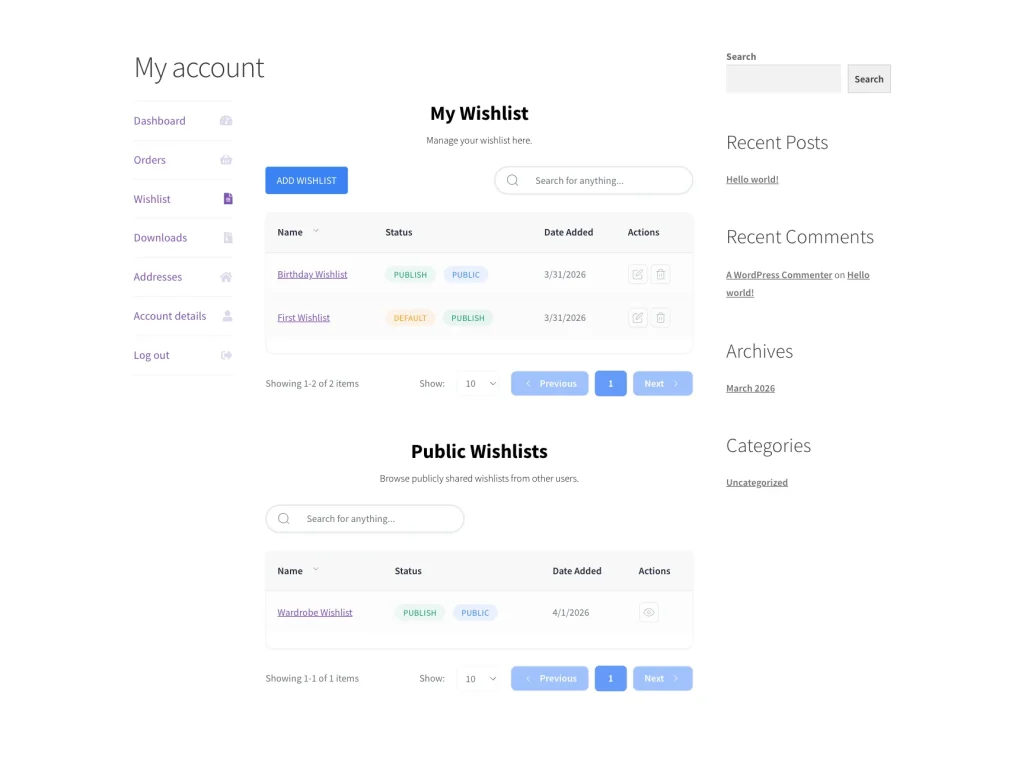
2. Tworzenie i organizowanie wielu list życzeń
Ta funkcja pozwala klientom organizować swoje zakupy za pomocą wielu list. Niezależnie od tego, czy planują przyszły zakup, czy zapisują pomysły na prezenty, panel ułatwia zarządzanie:
- Utwórz nową listę: Twój klient klika przycisk Dodaj listę życzeń.
- Nazwij listę: Wprowadzają opisową nazwę (np. „Dekoracje świąteczne”).
- Zapisz: Klikają przycisk Zapisz.
- Przełączanie list: Używają listy rozwijanej lub menu listy, aby przełączać się między różnymi listami życzeń, które utworzyli.
- Usuń produkt: Kliknij ikonę Serca przy dowolnym produkcie, aby usunąć go z listy życzeń.
- Przenieś produkt: Użyj selektora listy obok produktu, aby przenieść go do innej listy życzeń.
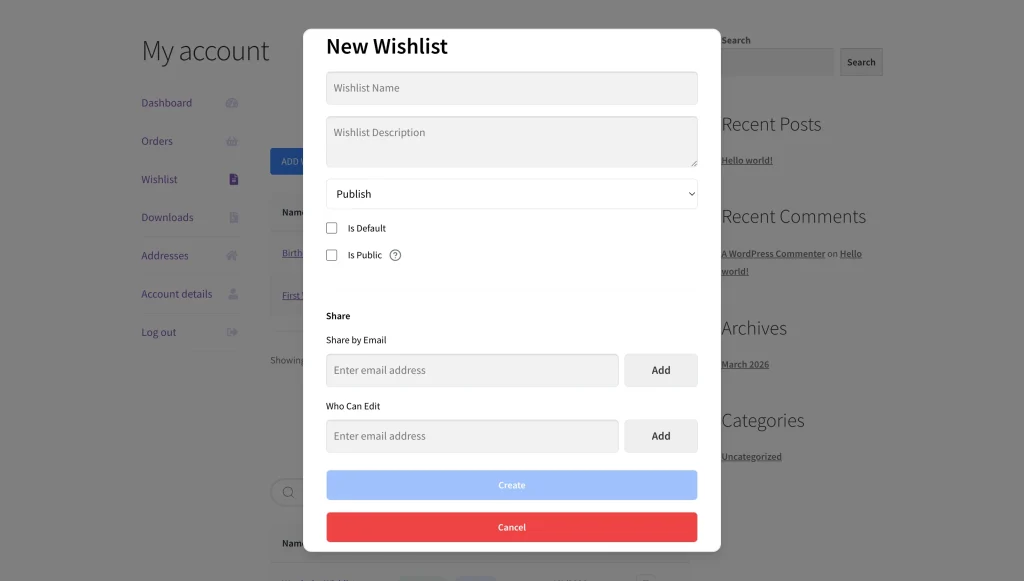
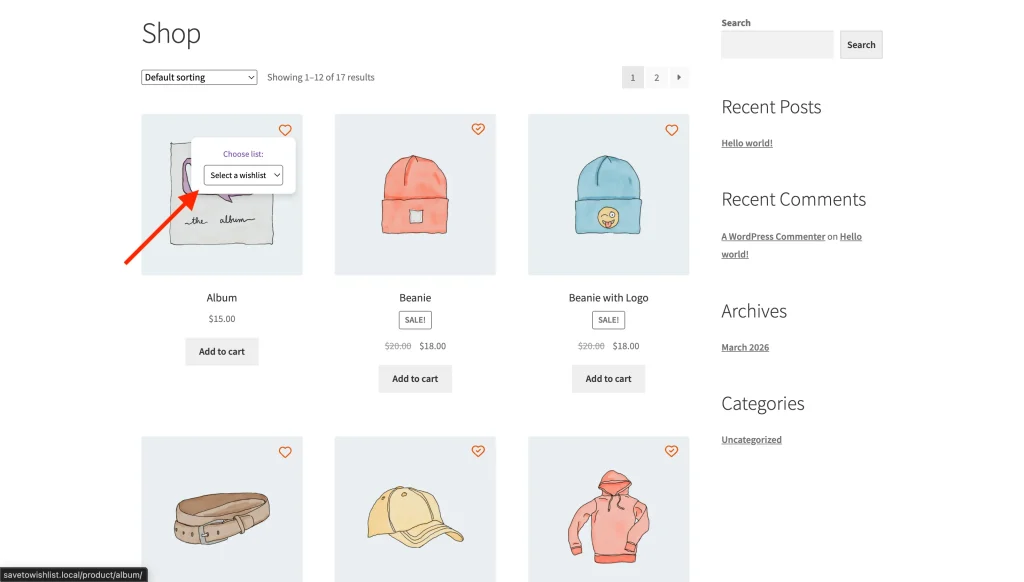
3. Udostępnianie listy życzeń za pomocą publicznego linku
Twoi klienci mogą udostępniać dowolną listę życzeń znajomym i rodzinie bezpośrednio ze strony Moje Konto, za pomocą publicznego linku lub wysyłając zaproszenie e-mail. Mogą również przyznać określonym osobom uprawnienia do edycji, aby wspólnie pracować nad listą.
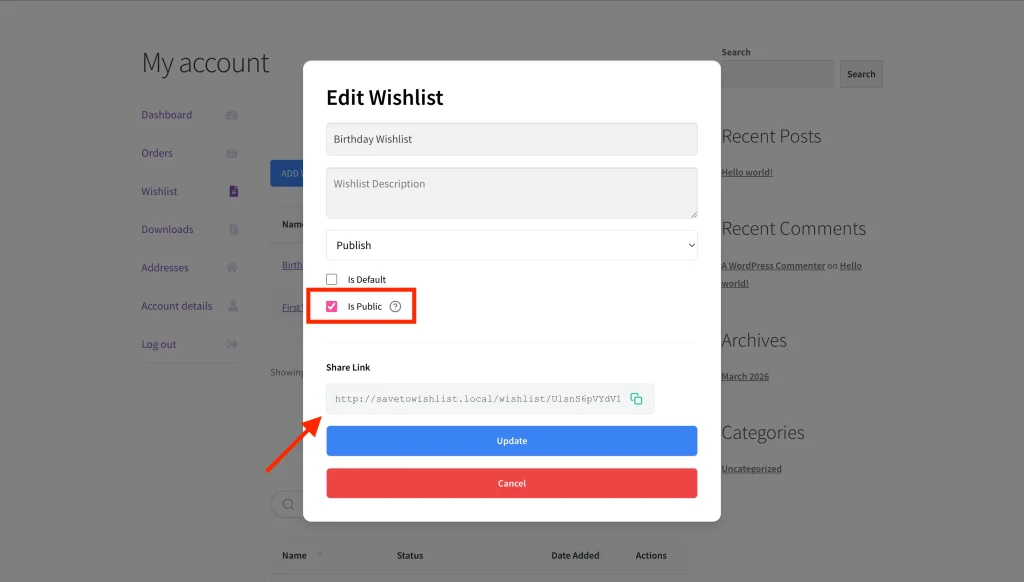
Pełne instrukcje krok po kroku znajdziesz w Jak udostępnić swoją listę życzeń i zarządzać uprawnieniami do edycji.
4. Kontrola administracyjna: wyłączanie zakładki Listy życzeń
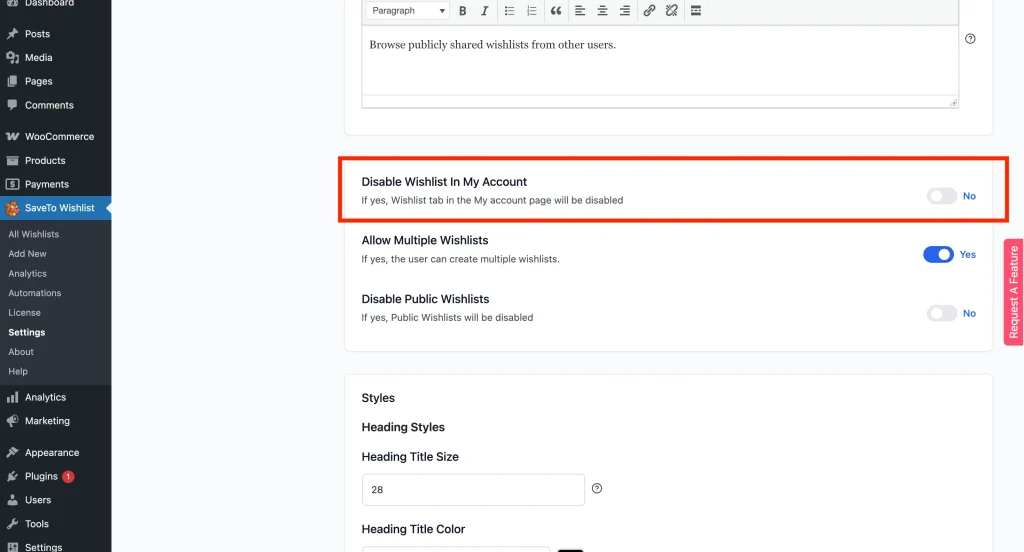
Jako właściciel sklepu możesz również całkowicie wyłączyć tę zakładkę, jeśli wolisz, aby klienci korzystali z dedykowanej strony listy życzeń. Aby to zrobić:
- Przejdź do SaveTo Wishlist → Ustawienia.
- Kliknij zakładkę Strona listy życzeń.
- Przełącz opcję Wyłącz listę życzeń w Moim koncie na Włączone.
Rozwiązywanie problemów
Zakładka Listy życzeń nie jest widoczna w Moim Koncie
Upewnij się, że wtyczka jest aktywna i że nie włączyłeś ustawienia Wyłącz listę życzeń w Moim koncie opisanego powyżej.
Często zadawane pytania
Czy goście również mogą widzieć zakładkę Listy życzeń?
Nie, integracja z Moim kontem jest przeznaczona specjalnie dla zarejestrowanych użytkowników, aby ich dane były zapisywane na stałe. Jednakże, jeśli masz publiczną stronę Listy życzeń i opcja Wyłącz listę życzeń dla gości nie jest włączona, użytkownicy gościnni nadal mogą tymczasowo uzyskać dostęp do swojej listy życzeń i z niej korzystać podczas swojej sesji.
Co dalej
Klienci mogą teraz zarządzać swoimi listami z poziomu Moje Konto. Jeśli wolisz, aby zamiast tego korzystali z dedykowanej strony listy życzeń, wyłącz zakładkę Moje Konto w sekcji Opcje ogólne na karcie Strona listy życzeń.
Pomoc i wsparcie
Mamy dedykowany zespół wsparcia dla SaveTo Wishlist Pro dla WooCommerce, który bardzo dobrze zna nasze produkty, WooCommerce i branżę. Zapraszamy do korzystania z ich wiedzy w dowolnym momencie, na całym świecie.
- Użytkownicy premium: Otwórz zgłoszenie wsparcia
- Użytkownicy darmowi: Odwiedź nasze forum społeczności

