
Czy Twój sklep wydaje się zbyt „inwazyjny” za każdym razem, gdy klient zapisuje produkt? Chociaż przekierowania i wyskakujące okienka działają dla niektórych, wielu współczesnych kupujących preferuje płynniejsze doświadczenie, które nie przerywa ich przepływu przeglądania.
Funkcja Powiadomienia znikające w SaveTo Wishlist to idealny kompromis. Zamiast irytującej zmiany ekranu, zapewnia natychmiastowe potwierdzenie, krótko znikając przycisk i wyświetlając elegancki, zautomatyzowany komunikat „Dodawanie…” dokładnie tam, gdzie patrzy klient. Utrzymuje to dynamikę przeglądania i unowocześnia interfejs użytkownika responsywnym wyglądem, nie wymagając od Ciebie żadnych dodatkowych kliknięć.
Pod koniec tego przewodnika dowiesz się, jak aktywować ten profesjonalny styl powiadomień, aby utrzymać zaangażowanie klientów i zachęcić ich do dłuższych zakupów.
Wymagania wstępne
- SaveTo Wishlist zainstalowany i aktywowany (wymagana najnowsza wersja).
- Dostęp administratora do Twojego panelu WordPress.
- Uwaga: Ta funkcja jest w pełni kompatybilna zarówno ze stroną Sklepu, jak i poszczególnymi stronami Produktów.
Krok 1: Uzyskaj dostęp do Ogólnych Ustawień Listy Życzeń
Preferencje powiadomień znajdują się w podstawowych ustawieniach wtyczki.
- Przejdź do SaveTo Wishlist → Ustawienia.
- Kliknij zakładkę Ogólne.
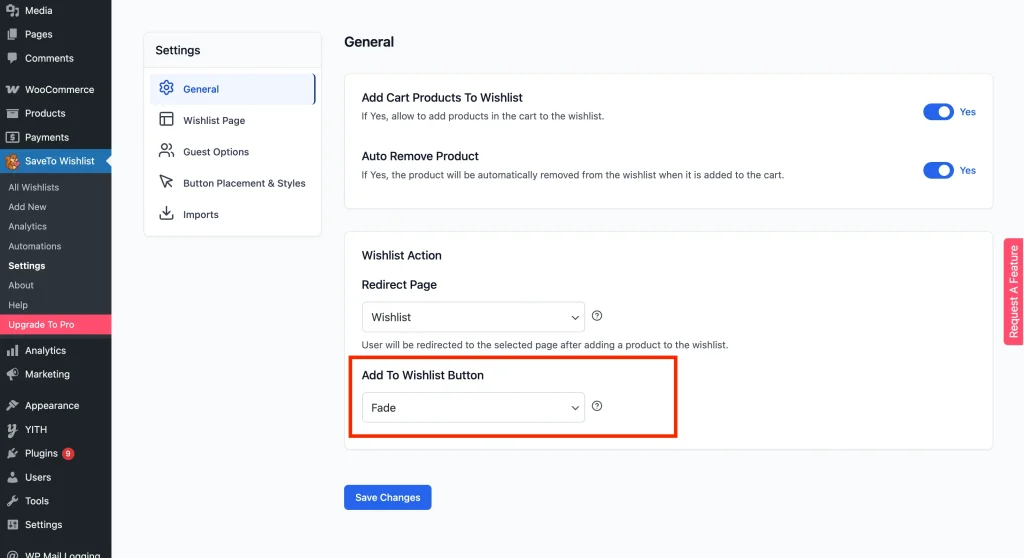
- Przewiń do sekcji Akcja listy życzeń. Ustawienie, którego szukasz, to Przycisk Dodaj do listy życzeń.
Krok 2: Wybierz akcję przycisku Fade
- Znajdź menu rozwijane ustawienia Przycisk Dodaj do Listy Życzeń.
- Poszukaj opcji Fade obok opcji Redirect i Popup.
- Wybierz Fade z listy.
- Kliknij Zapisz zmiany na dole strony.
Krok 3: Sprawdź, co widzą klienci
Aby zobaczyć funkcję w akcji, przejdź do strony swojego sklepu:
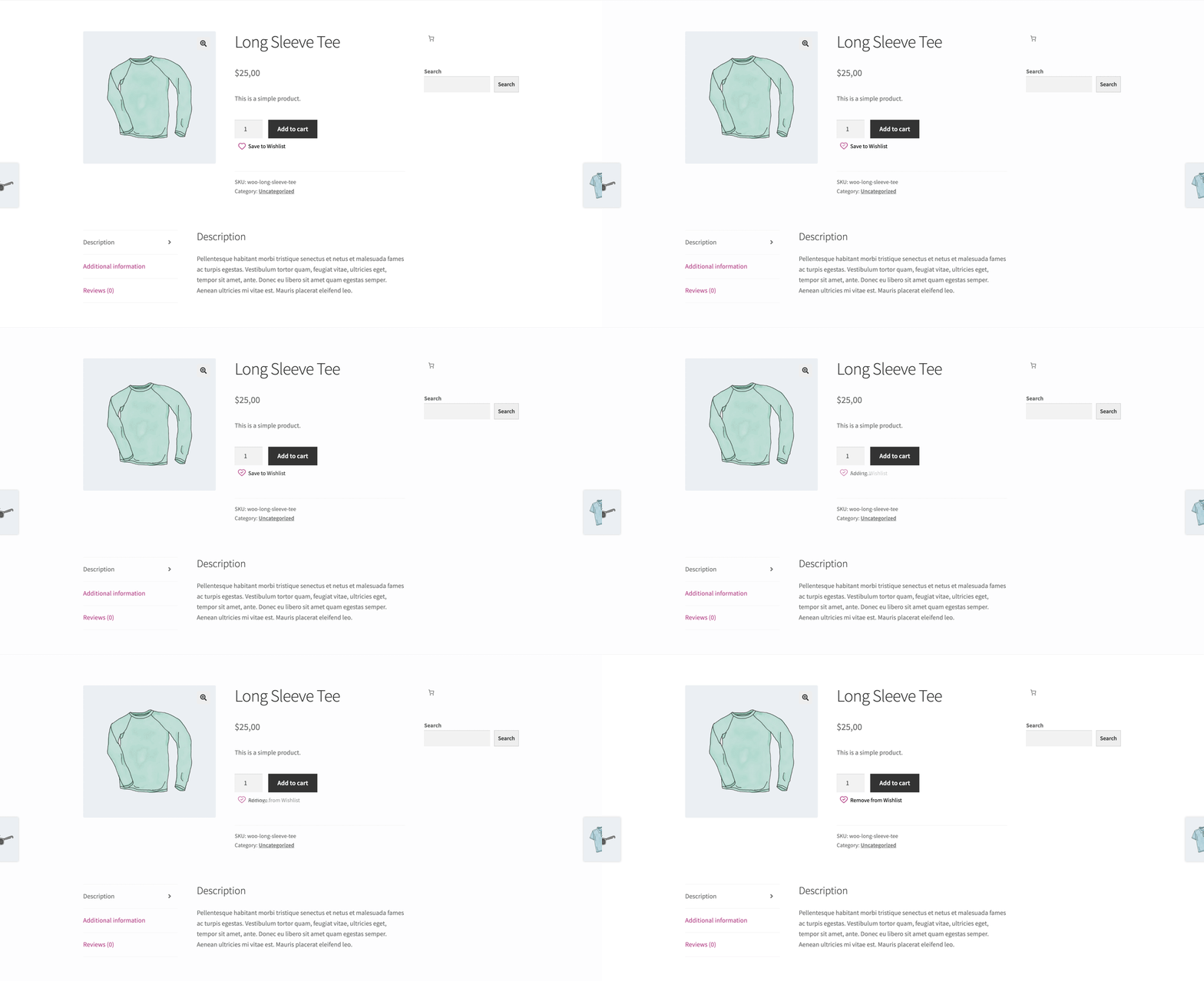
- Kliknij Przycisk: Przycisk krótko znika i pojawia się ponownie, aby pokazać, że kliknięcie zostało zarejestrowane.
- Sprawdź Komunikat: Pojawia się komunikat znikający, mówiący „Dodawanie…”.
- Obserwuj Przejście: Nie ma potrzeby nic klikać; komunikat automatycznie znika i zmienia się w tekst „Usuń z Listy Życzeń” po około 2 sekundach.
Kto widzi powiadomienie Fade
Widzą je zarówno zalogowani klienci, jak i goście, pod warunkiem, że listy życzeń dla gości są włączone. Goście otrzymują tę samą animację zanikania na przycisku, a ich zapisane przedmioty są przechowywane w przeglądarce do momentu zalogowania się lub utworzenia konta.
Ponieważ Zanikanie zastępuje wyskakujące okienko potwierdzenia, goście nie widzą już monitu o zalogowanie się lub utworzenie konta, który może zawierać wyskakujące okienko. Jeśli bardziej zależy Ci na zachęcaniu gości do rejestracji niż na cichym potwierdzeniu, zamiast tego użyj Wyskakującego okienka jako akcji przycisku.
Rozwiązywanie problemów z projektowaniem i animacją
⚠︎ Opcja zanikania nie pojawia się na liście rozwijanej:
Twój sklep prawdopodobnie używa starszej wersji wtyczki. Zaktualizuj do najnowszej wersji poprzez Wtyczki → Zainstalowane wtyczki.
⚠︎ Animacja nie odtwarza się (zamiast tego przycisk „skacze”):
Zwykle oznacza to, że jQuery nie ładuje się poprawnie. Niektóre wtyczki optymalizujące wydajność odraczają jQuery zbyt późno. Sprawdź konsolę przeglądarki pod kątem błędów i upewnij się, że jQuery ładuje się przed skryptami listy życzeń.
⚠︎ Powiadomienie nie pojawia się po kliknięciu:
Wtyczka buforująca (np. WP Rocket, Autoptimize lub LiteSpeed) może minimalizować lub odraczać plik savetowishlist-frontend-scripts.js. Wyczyść pamięć podręczną witryny i upewnij się, że ten skrypt nie jest łączony.
⚠︎ Tekst przepełnia się lub wygląda na uszkodzony:
Powiadomienie zanikające nie zawija długiego tekstu. Jeśli nazwy na liście życzeń zostały dostosowane do bardzo długich, baner „Dodano do [Nazwa]” może wykraczać poza kontener przycisku.
Często zadawane pytania
Czy to jest przyjazne dla urządzeń mobilnych?
Absolutnie. W rzeczywistości powiadomienie o zanikaniu jest często preferowane przez użytkowników mobilnych, ponieważ nie zajmuje całego małego ekranu, jak tradycyjne wyskakujące okienko.
Czy mogę zmienić kolor powiadomienia o zanikaniu?
Obecnie powiadomienie o zanikaniu używa subtelnego, stonowanego stylu tekstu podczas wyświetlania stanu „Dodawanie…”, który następnie przechodzi do standardowego koloru tekstu, gdy zmienia się na „Usuń z listy życzeń.” Zachowanie to ma na celu stworzenie płynnego, nieinwazyjnego przejścia wizualnego. Obecnie nie ma opcji dostosowania koloru tego powiadomienia.
Jak mogę dostosować etykietę „Usuń z listy życzeń”?
Możesz dostosować tekst wyświetlany po dodaniu produktu do listy życzeń, przechodząc do: Ustawienia → Umiejscowienie i style przycisków. Tam poszukaj opcji Etykieta wybranego przycisku listy życzeń i wprowadź tekst, który chcesz wyświetlić, gdy produkt znajduje się już na liście życzeń.
Stwórz płynny przepływ listy życzeń dla swoich klientów
Pomyślnie ulepszyłeś swój sklep, dodając najnowocześniejszy system potwierdzeń dostępny w SaveTo Wishlist. Zapewniając jasne, konkretne potwierdzenie bez przerywania pracy klienta, tworzysz bardziej profesjonalne środowisko dla swoich klientów.
Teraz, gdy Twoja akcja „Dodaj” jest subtelna, upewnij się, że strona Twojej listy życzeń wygląda równie dobrze! Zapoznaj się z naszym przewodnikiem po Stylach strony listy życzeń, aby idealnie dopasować kolory.
Pomoc i wsparcie
Mamy dedykowany zespół wsparcia dla SaveTo Wishlist Pro dla WooCommerce, który bardzo dobrze zna nasze produkty, WooCommerce i branżę. Zapraszamy do korzystania z ich wiedzy w dowolnym momencie, na całym świecie.
- Użytkownicy premium: Otwórz zgłoszenie wsparcia
- Użytkownicy darmowi: Odwiedź nasze forum społeczności

