
Jeśli chcesz zobaczyć, co zapisują Twoi klienci, czy to po to, aby pomóc jednemu z nich edytować listę, czy aby zidentyfikować, które produkty są najbardziej pożądane, ekran Wszystkie listy życzeń pokazuje każdą listę utworzoną w Twoim sklepie w jednym miejscu. Jest to część SaveTo Wishlist i jest dostępna dla administratorów z panelu WordPress.
Wymagania wstępne
- Zainstalowany i aktywny SaveTo Wishlist Lite.
- Dostęp administratora do Twojego panelu WordPress.
- Zainstalowany i skonfigurowany WooCommerce.
Przeglądaj i wyszukuj listy życzeń
Aby zobaczyć, co zapisują Twoi klienci:
- Przejdź do SaveTo Wishlist → Wszystkie listy życzeń.
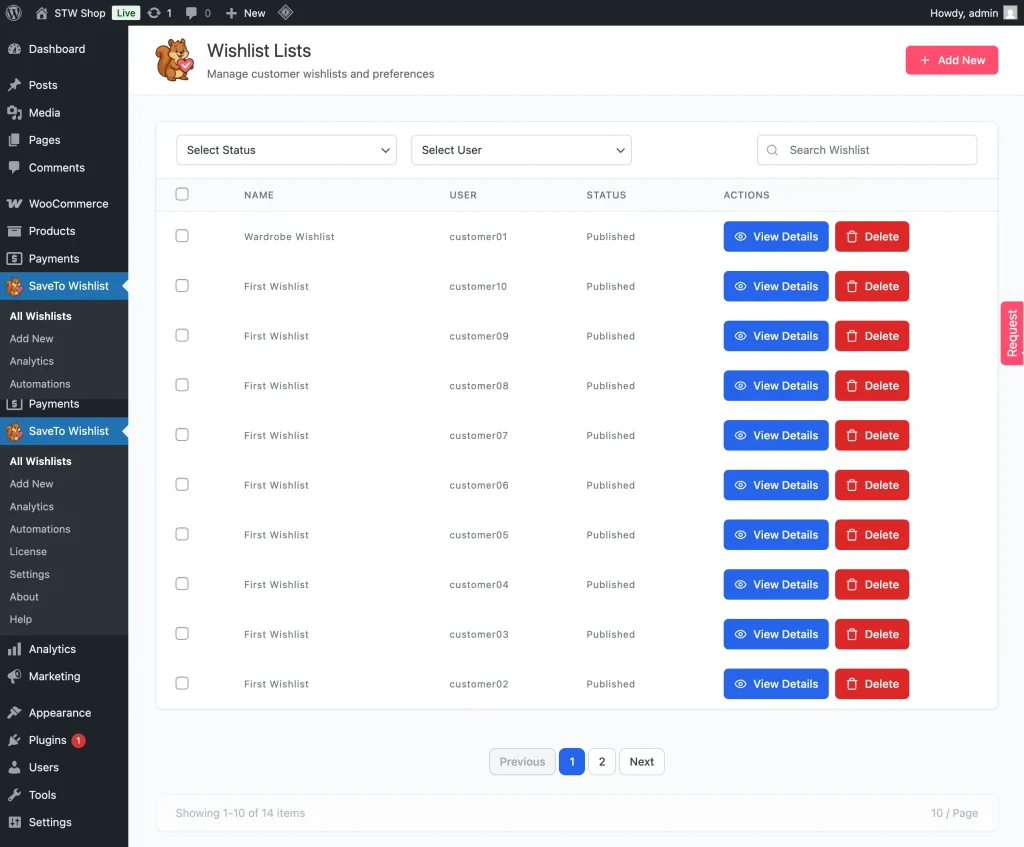
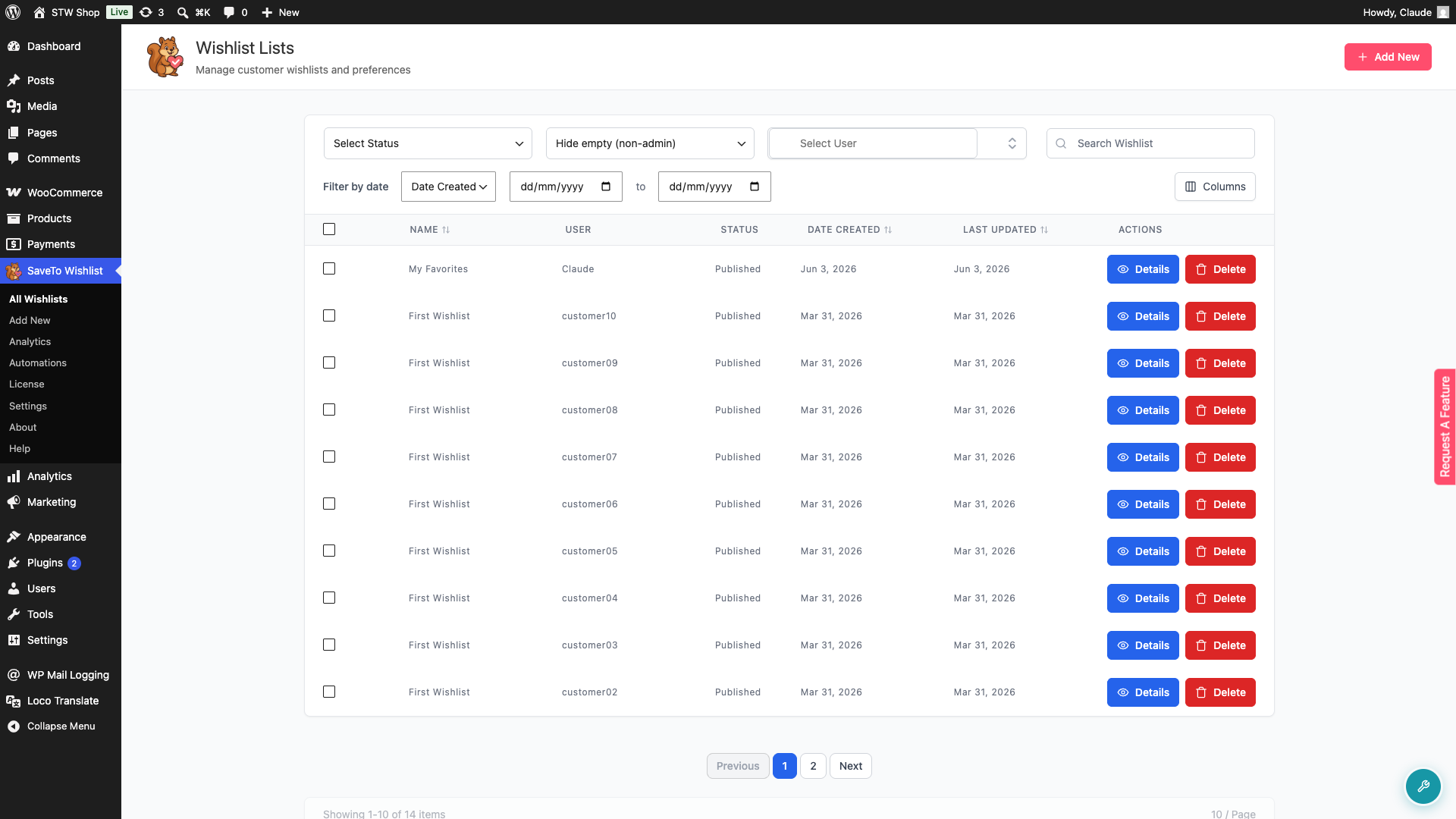
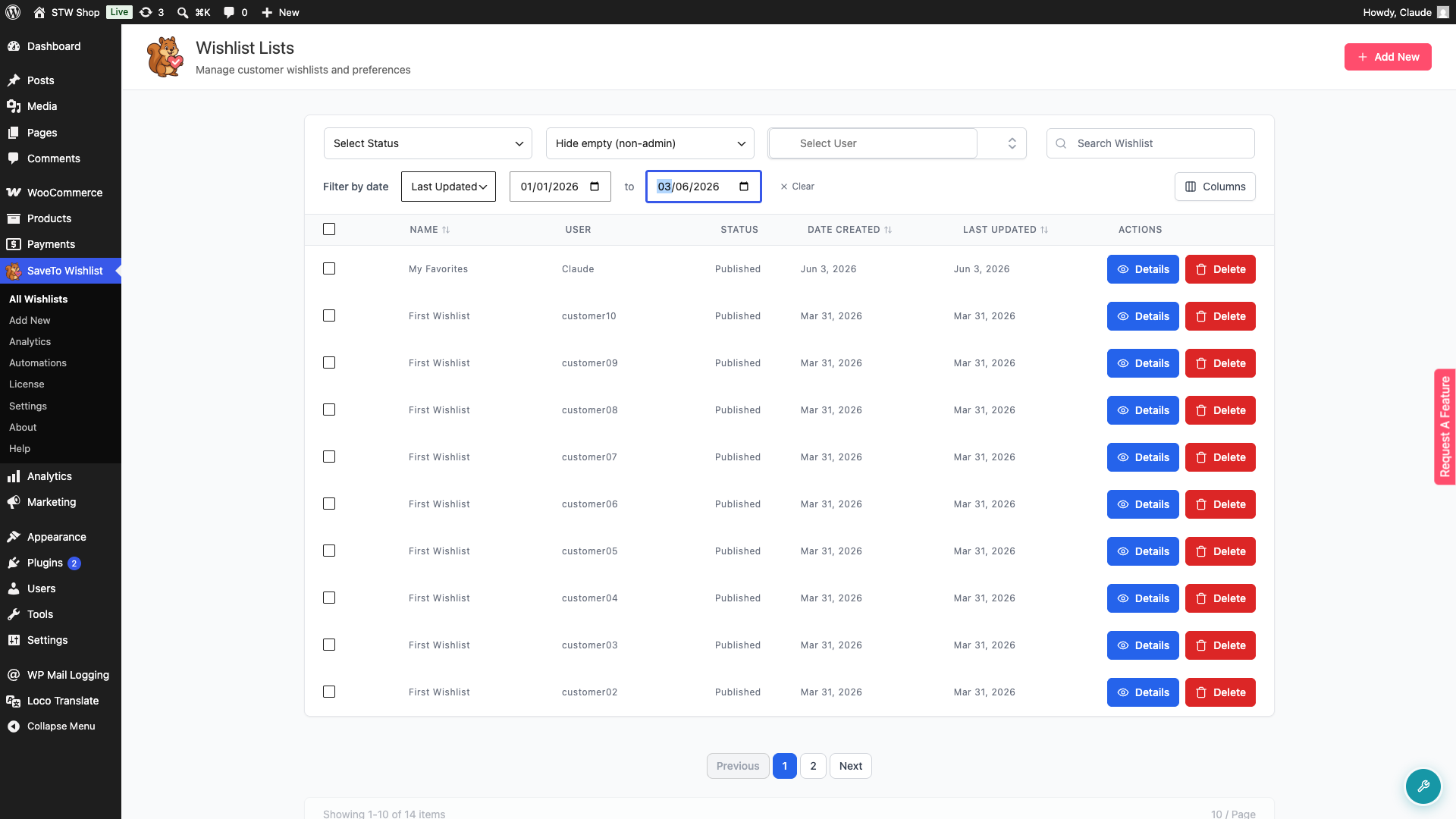
Tabela pokazuje Nazwę, Użytkownika, Status, Datę utworzenia i Ostatnią aktualizację każdej listy życzeń. Kliknij nagłówek kolumny Nazwa, Data utworzenia lub Ostatnia aktualizacja, aby posortować listę rosnąco lub malejąco.
Filtruj i wyszukuj listy życzeń
Użyj tych kontrolek nad tabelą:
- Użyj listy rozwijanej Wybierz status, aby filtrować listy życzeń według statusu.
- Użyj listy rozwijanej Wybierz użytkownika, aby filtrować listy życzeń według właściciela.
- Użyj pola Wyszukaj listę życzeń, aby znaleźć konkretną listę życzeń po jej nazwie.
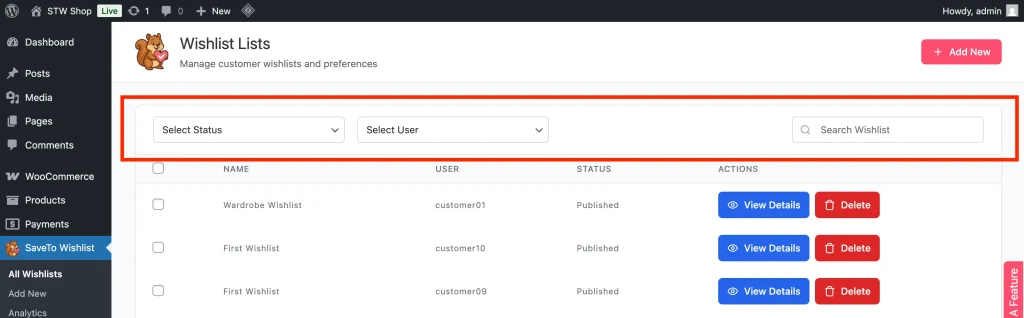
- Użyj listy rozwijanej widoczności pustych list życzeń, aby kontrolować, które listy życzeń są wyświetlane.
- Domyślna opcja, Ukryj puste (nie-admin), ukrywa listy życzeń bez produktów, z wyjątkiem tych należących do administratora.
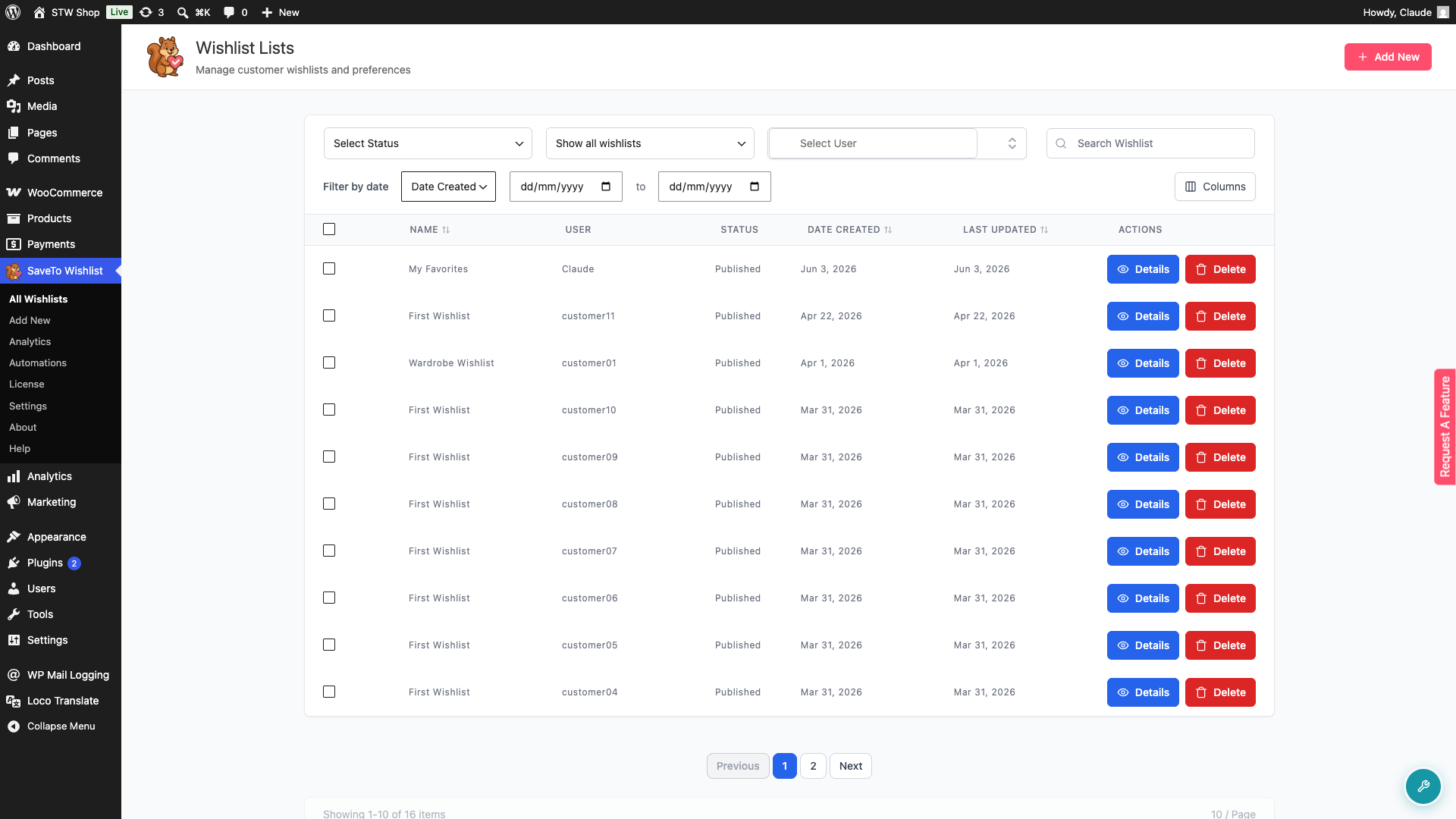
- Wybierz Pokaż wszystkie listy życzeń, aby uwzględnić puste.
- Aby znaleźć listy życzeń utworzone lub zaktualizowane w określonym okresie, użyj filtra zakresu dat. Wybierz Data utworzenia lub Ostatnia aktualizacja z listy rozwijanej, a następnie wybierz datę początkową i końcową.
Zapewnij proaktywną obsługę klienta
Czasami klienci potrzebują pomocy. Z tego ekranu możesz przeglądać, edytować i tworzyć listy życzeń w ich imieniu.
Wyświetl szczegóły
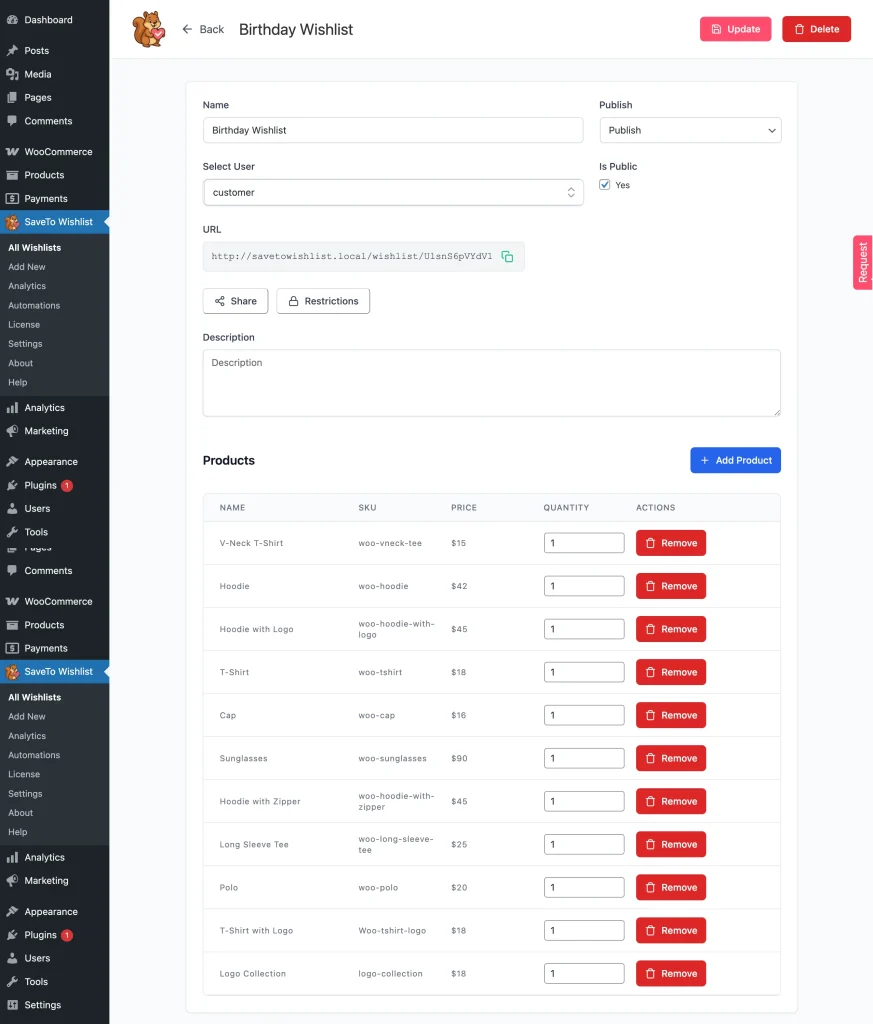
Kliknij Szczegóły przy dowolnej liście życzeń, aby zobaczyć dokładnie, jakie produkty się na niej znajdują.
Edytuj listy życzeń
Dodawaj lub usuwaj produkty w imieniu klienta, na przykład pomagając mu w tworzeniu lub porządkowaniu listy.
Twórz dla klientów
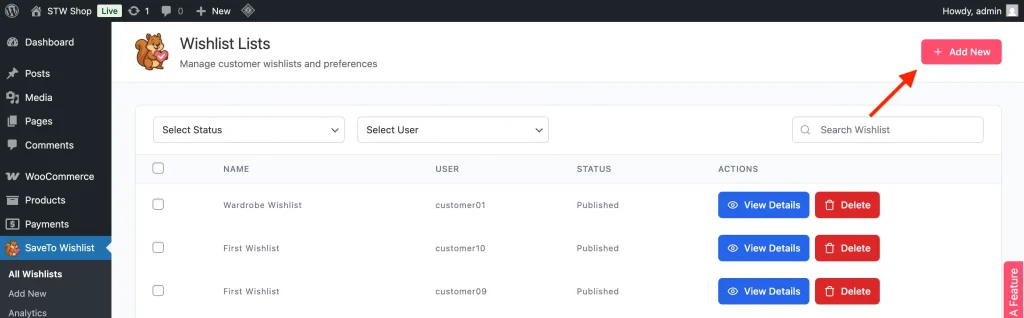
Użyj przycisku Dodaj nowy na ekranie Wszystkie listy życzeń, aby utworzyć listę życzeń w imieniu klienta. Możesz również przejść do SaveTo Wishlist → Dodaj nowy.
- Wprowadź nazwę listy życzeń.
- Kliknij pole Wybierz użytkownika i zacznij wpisywać imię i nazwisko klienta.
- Kliknij klienta na liście dopasowań.
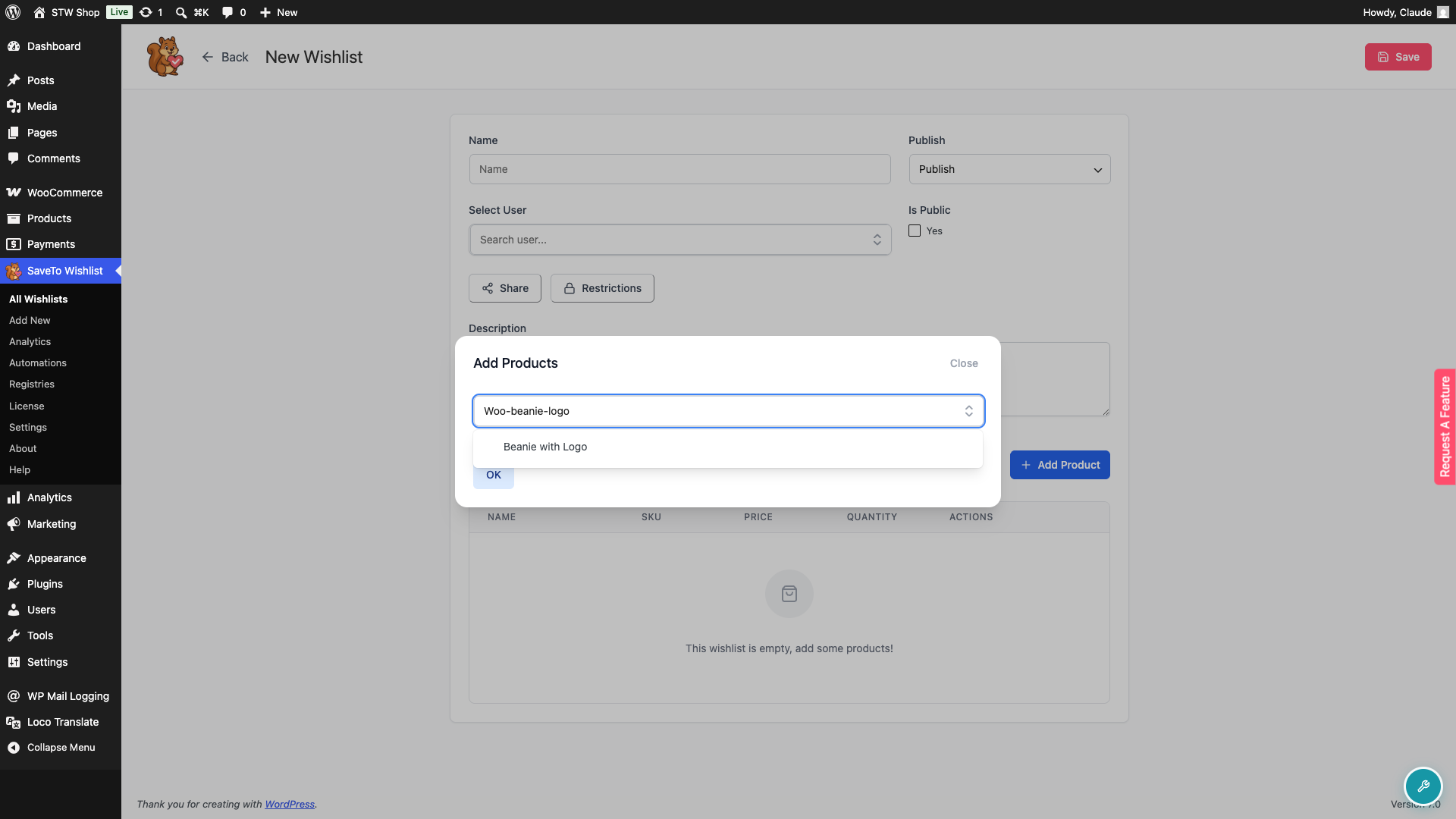
- (Opcjonalnie) Kliknij Dodaj produkt i znajdź produkty w polu Wyszukaj produkt. Możesz wyszukiwać według nazwy produktu, SKU lub GTIN/kodu kreskowego. Wybierz produkty, a następnie kliknij OK.
- Kliknij Save.
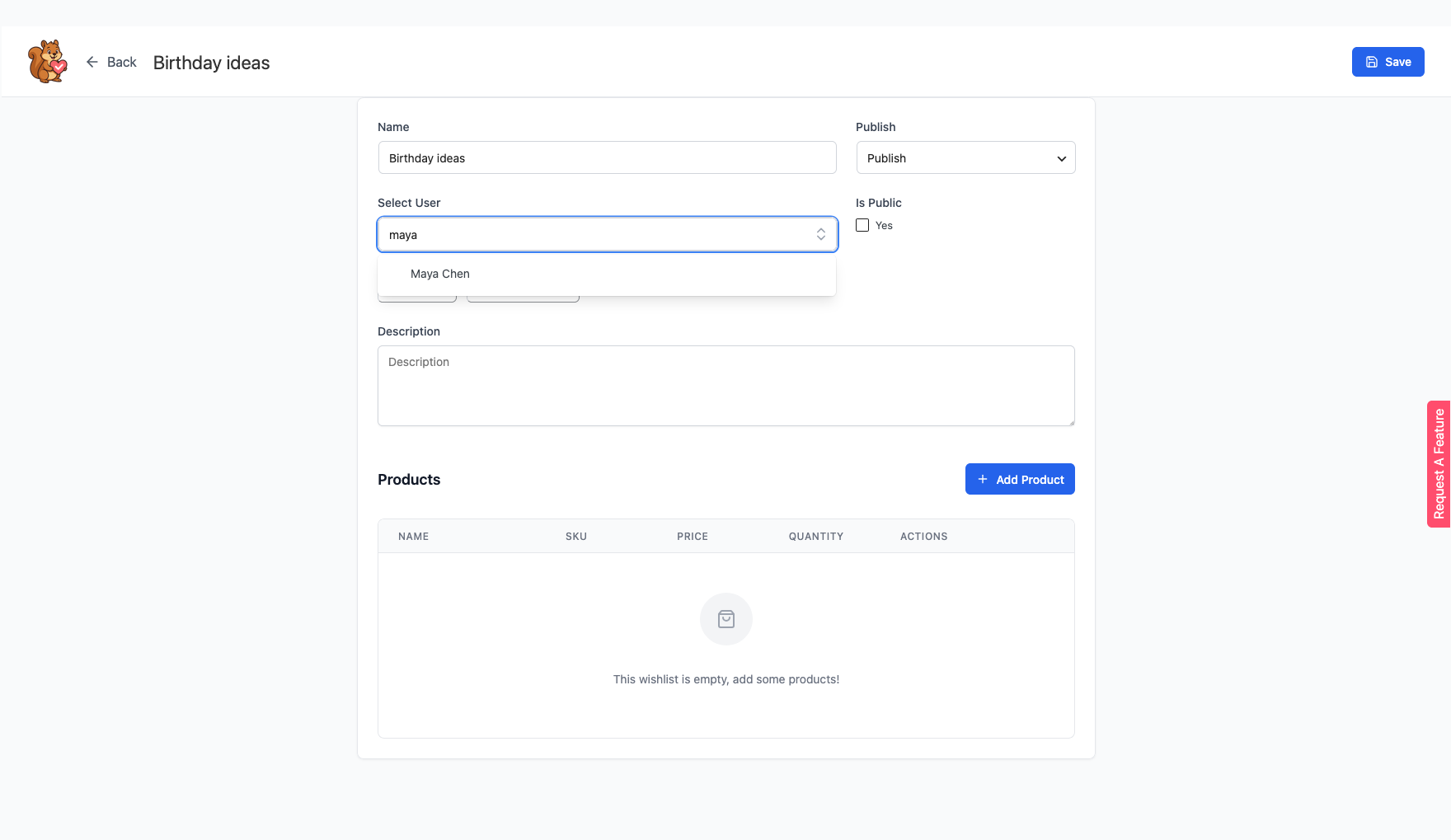
Wybierz użytkownika to pole wyszukiwania, które wybiera właściciela listy życzeń. Wpisz część imienia i nazwiska klienta i poczekaj chwilę. Dopasowani użytkownicy pojawiają się na liście do 20, a Ty klikasz jednego, aby go wybrać. SaveTo Wishlist pokazuje Wyszukiwanie… podczas wyszukiwania i Nie znaleziono użytkowników, gdy nic nie pasuje. Można wybrać tylko zarejestrowanych użytkowników.
Jeśli pozostawisz pole Wybierz użytkownika puste, jesteś właścicielem listy życzeń, ponieważ jest ona zapisana na Twoim koncie administratora. Aby przenieść istniejącą listę życzeń do innego klienta, otwórz ją, wybierz innego użytkownika w polu Wybierz użytkownika i kliknij Zaktualizuj.
Oto pole Wyszukaj produkt z wpisanym SKU:
💡 Wskazówka:
Zwracaj szczególną uwagę na produkty, które pojawiają się na wielu listach życzeń. Są to silne sygnały zainteresowania klienta i mogą pomóc w bardziej strategicznym planowaniu promocji lub uzupełnianiu zapasów.
Rozwiązywanie problemów
Strona Wszystkie listy życzeń wygląda krócej po aktualizacji
Od wersji 1.0.6 puste listy życzeń są domyślnie ukryte. SaveTo Wishlist automatycznie tworzy pustą „Pierwszą listę życzeń” dla każdego klienta po zalogowaniu, więc sklepy z wieloma użytkownikami mogą gromadzić dużą liczbę pustych list. Użyj listy rozwijanej widoczności pustych list życzeń i wybierz Pokaż wszystkie listy życzeń, aby je zobaczyć.
Nie można znaleźć konkretnej listy życzeń
Wyczyść filtry Wybierz status i Wybierz użytkownika, a następnie wyszukaj według nazwy za pomocą pola Wyszukaj listę życzeń. Jeśli zastosowano zakres dat, rozwiń go lub wyczyść.
Nie mogę znaleźć klienta w polu Wybierz użytkownika
Wpisz więcej części imienia i nazwiska klienta i poczekaj, aż lista się zaktualizuje. Lista pokazuje do 20 dopasowań na raz, więc dłuższe imię i nazwisko zawęża wyniki. Pojawiają się tylko zarejestrowani użytkownicy, więc gość bez konta nie może zostać wybrany jako właściciel.
Często zadawane pytania
Czy mogę zobaczyć listy życzeń gości?
Nie, listy życzeń gości nie są wyświetlane w panelu administracyjnym. Ponadto listy życzeń gości nie są trwałe. Użytkownicy muszą się zalogować lub utworzyć konto, aby zapisać swoją listę życzeń do późniejszego wykorzystania.
Czy mogę usunąć listę życzeń?
Tak. Kliknij Usuń w kolumnie Akcje, aby ją usunąć, lub zaznacz kilka wierszy i użyj przycisku masowego Usuń, aby usunąć wiele list życzeń naraz.
Pomoc i wsparcie
Mamy dedykowany zespół wsparcia dla SaveTo Wishlist Pro dla WooCommerce, który bardzo dobrze zna nasze produkty, WooCommerce i branżę. Zapraszamy do korzystania z ich wiedzy w dowolnym momencie, na całym świecie.
- Użytkownicy premium: Otwórz zgłoszenie wsparcia
- Użytkownicy darmowi: Odwiedź nasze forum społeczności

