
Czy Twój sklep rośnie poza podstawy? Jeśli używałeś innego wtyczki do list życzeń, takiej jak YITH WooCommerce Wishlist, TI WooCommerce Wishlist, MoreConvert lub WPC Smart Wishlist, i chcesz skorzystać z funkcji o wysokiej wydajności i nowoczesnego interfejsu użytkownika SaveTo Wishlist, mamy świetne wieści. Nie musisz porzucać ulubionych przedmiotów swoich klientów.
Importer List Życzeń to wbudowane narzędzie przeznaczone dla właścicieli sklepów, którzy chcą płynnego przejścia. Za pomocą kilku kliknięć możesz przenieść wszystkie istniejące listy życzeń klientów bezpośrednio do SaveTo Wishlist, zapewniając, że Twoi klienci znajdą swoje zapisane produkty dokładnie tam, gdzie je zostawili.
Pod koniec tego przewodnika dowiesz się, jak wykryć stare dane list życzeń, skonfigurować ustawienia migracji i przeprowadzić pełny import bez utraty ani jednego produktu.
Wymagania wstępne
- SaveTo Wishlist Lite zainstalowane i aktywowane.
- Zachowaj swoją wtyczkę źródłową aktywowaną podczas procesu importu, aby SaveTo Wishlist mogło „widzieć” dane.
- Zalecamy również wykonanie kopii zapasowej witryny przed przeprowadzeniem jakiejkolwiek migracji danych.
Importer obsługuje dane z YITH WooCommerce Wishlist, TI WooCommerce Wishlist, MoreConvert Wishlist for WooCommerce i WPC Smart Wishlist for WooCommerce.
Dlaczego migrować listy życzeń?
Przejście na nową wtyczkę zazwyczaj wydaje się przykrym obowiązkiem, ale Importer List Życzeń eliminuje ręczną pracę. Niezależnie od tego, czy szukasz lepszych prędkości ładowania, bardziej intuicyjnego doświadczenia mobilnego, czy zaawansowanych analiz oferowanych przez SaveTo Wishlist, dane Twoich klientów są Twoim najcenniejszym zasobem.
To narzędzie zapewnia, że dane dotyczące „dowodu społecznego” i „intencji zakupu” przechowywane na tych listach życzeń pozostają aktywne na Twojej stronie, pomagając Ci zwiększyć sprzedaż i utrzymać zadowolenie klientów.
Krok po kroku: przenoszenie danych do SaveTo Wishlist
Dostęp do narzędzia importera
Importer znajduje się bezpośrednio w ustawieniach wtyczki.
- Przejdź do SaveTo Wishlist → Ustawienia w bocznym pasku WordPress.
- Kliknij zakładkę Importy. Pojawia się ona tylko wtedy, gdy aktywna jest obsługiwana wtyczka do list życzeń.
Otwieranie importera z powiadomienia administratora
Możesz również uzyskać dostęp do importera z powiadomienia. Kiedy SaveTo Wishlist wykryje aktywną, obsługiwaną wtyczkę do list życzeń, na górze ekranów administratora SaveTo Wishlist pojawi się niebieskie powiadomienie. Brzmi ono Wykryliśmy istniejącą wtyczkę do list życzeń, z której możesz zaimportować dane, a następnie nazwa wtyczki. Jeśli wykryje więcej niż jedną, brzmi Wykryliśmy istniejące wtyczki do list życzeń, z których możesz zaimportować dane i wymienia je wszystkie.
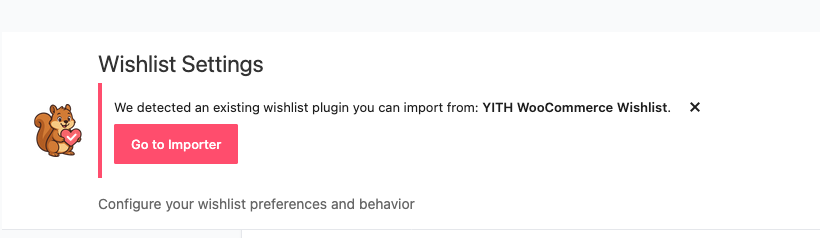
- Kliknij Przejdź do Importera w powiadomieniu. SaveTo Wishlist otworzy Ustawienia na zakładce Importy.
Powiadomienie jest widoczne tylko dla administratorów. Nie wyświetla się na samej karcie Importy, ponieważ już tam jesteś. Aby je ukryć, kliknij przycisk zamykania (X) w powiadomieniu. Ukrywa to powiadomienie tylko dla Twojego użytkownika, a inni administratorzy nadal je widzą. Zakładka Importy pozostaje dostępna po ukryciu powiadomienia.
Wykrywanie poprzedniej wtyczki
SaveTo Wishlist wykrywa każdą obsługiwaną wtyczkę list życzeń, która jest zainstalowana i aktywna na Twojej stronie.
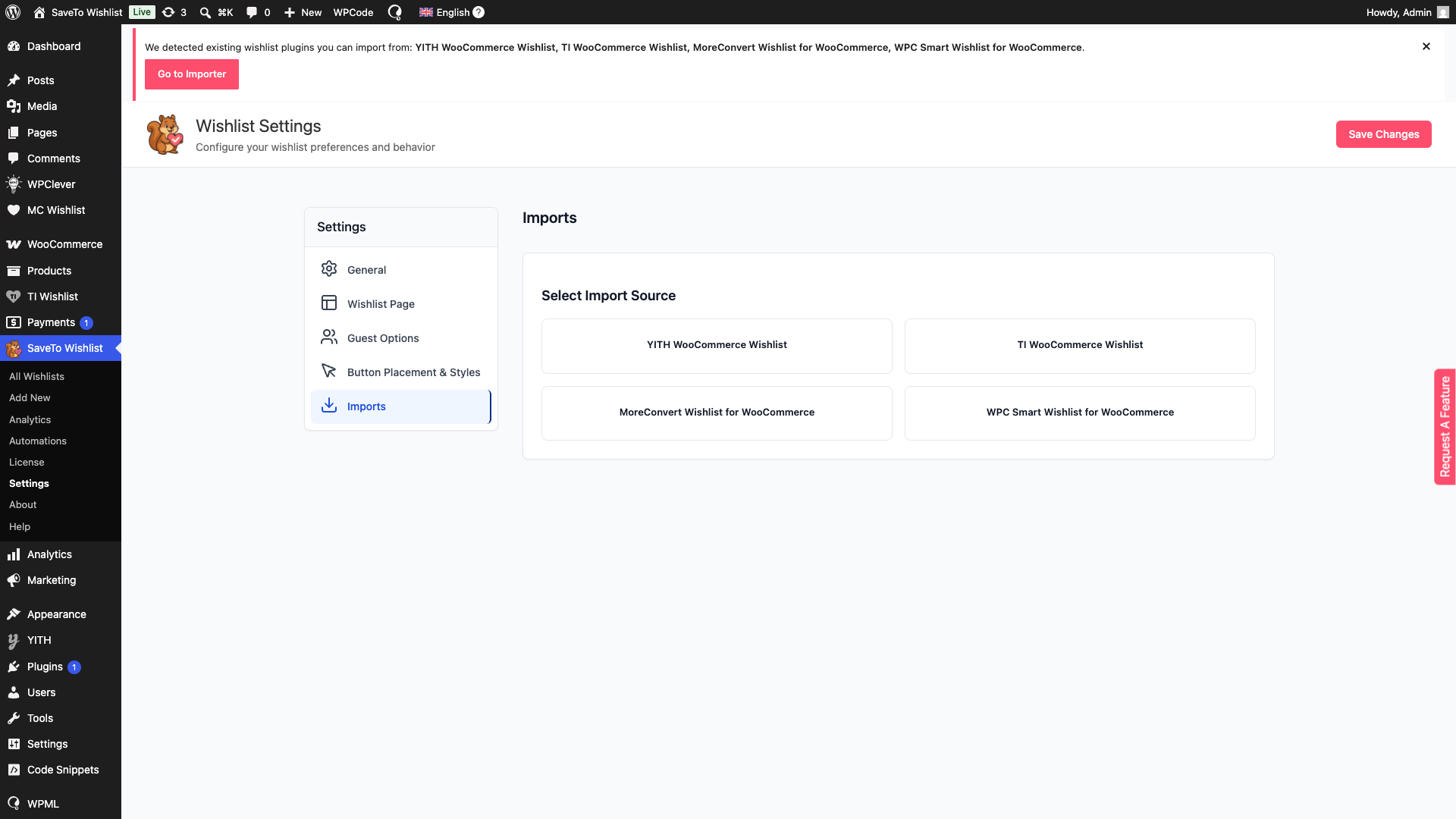
- W sekcji Wybierz źródło importu zobaczysz kartę dla każdego aktywnego źródłowego wtyczki wykrytego na Twojej stronie. Obsługiwane wtyczki to YITH WooCommerce Wishlist, TI WooCommerce Wishlist, MoreConvert Wishlist for WooCommerce i WPC Smart Wishlist for WooCommerce.
- Kliknij kartę wtyczki, z której chcesz zaimportować dane.
Podgląd migracji
Zanim zatwierdzisz, możesz zobaczyć dokładnie, co jest przenoszone.
Po wybraniu źródła narzędzie przetwarza dane i wyświetla podsumowanie pokazujące całkowitą liczbę list życzeń, poszczególnych produktów i użytkowników gotowych do zaimportowania. To świetny sposób na sprawdzenie, czy Twoje dane są prawidłowe.
Konfiguracja opcji importu
Każdy sklep jest inny, więc możesz wybrać, jak dokładnie dane mają się zachowywać po ich otrzymaniu.
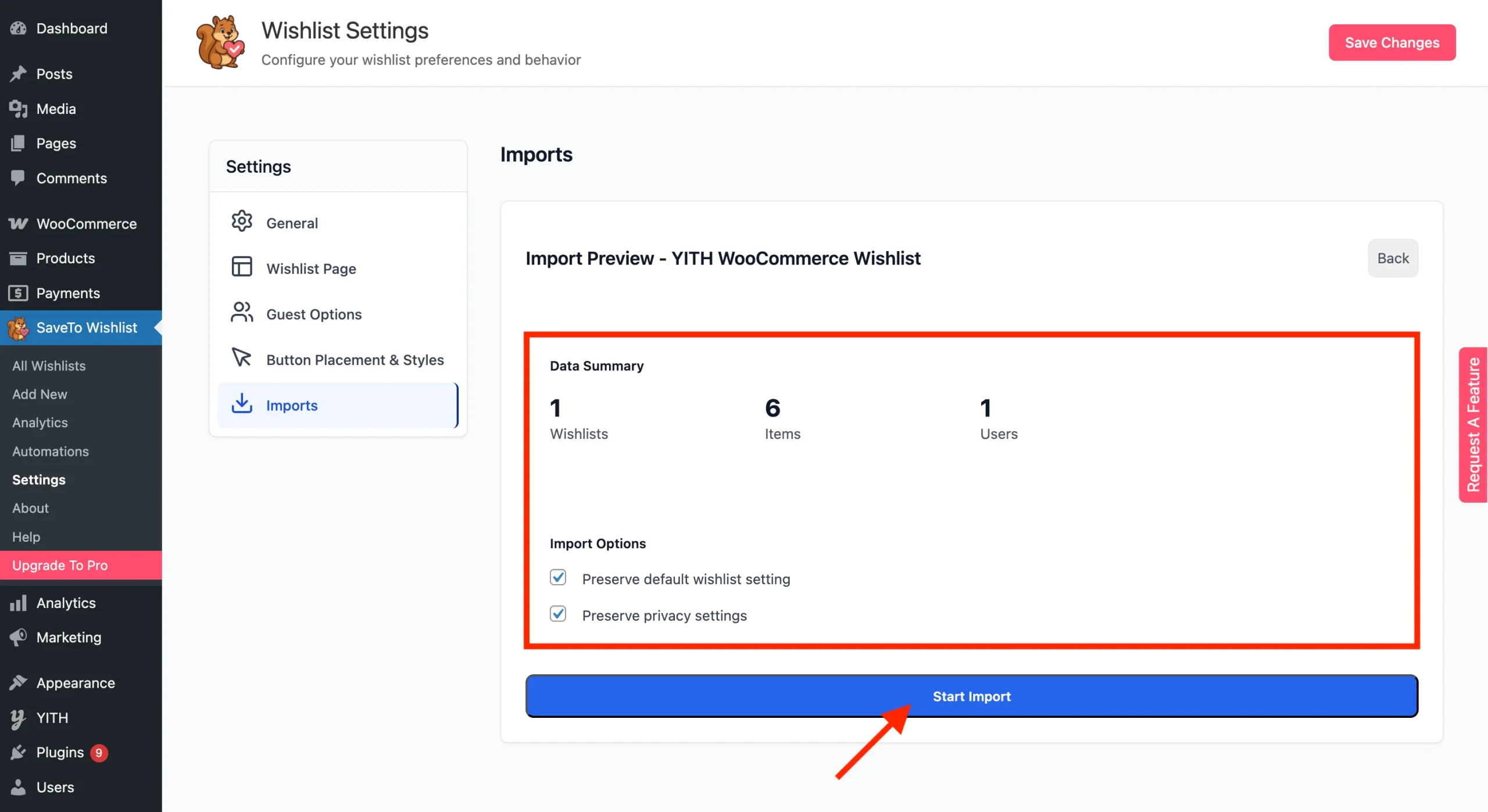
- Przełącz opcję Zachowaj domyślną listę życzeń, aby główna lista życzeń każdego klienta pozostała główną po przeniesieniu.
- Przełącz opcję Zachowaj ustawienia prywatności, aby listy „Publiczne” pozostały publiczne, a listy „Prywatne” pozostały prywatne.
Uruchamianie migracji
Gdy będziesz gotowy, kliknij Rozpocznij import. Zobaczysz wskaźnik postępu na żywo pokazujący procent ukończenia.
💡 Wskazówka:
Nie zamykaj karty przeglądarki, dopóki proces nie zostanie w 100% zakończony, aby upewnić się, że wszystkie wpisy w bazie danych zostały sfinalizowane.
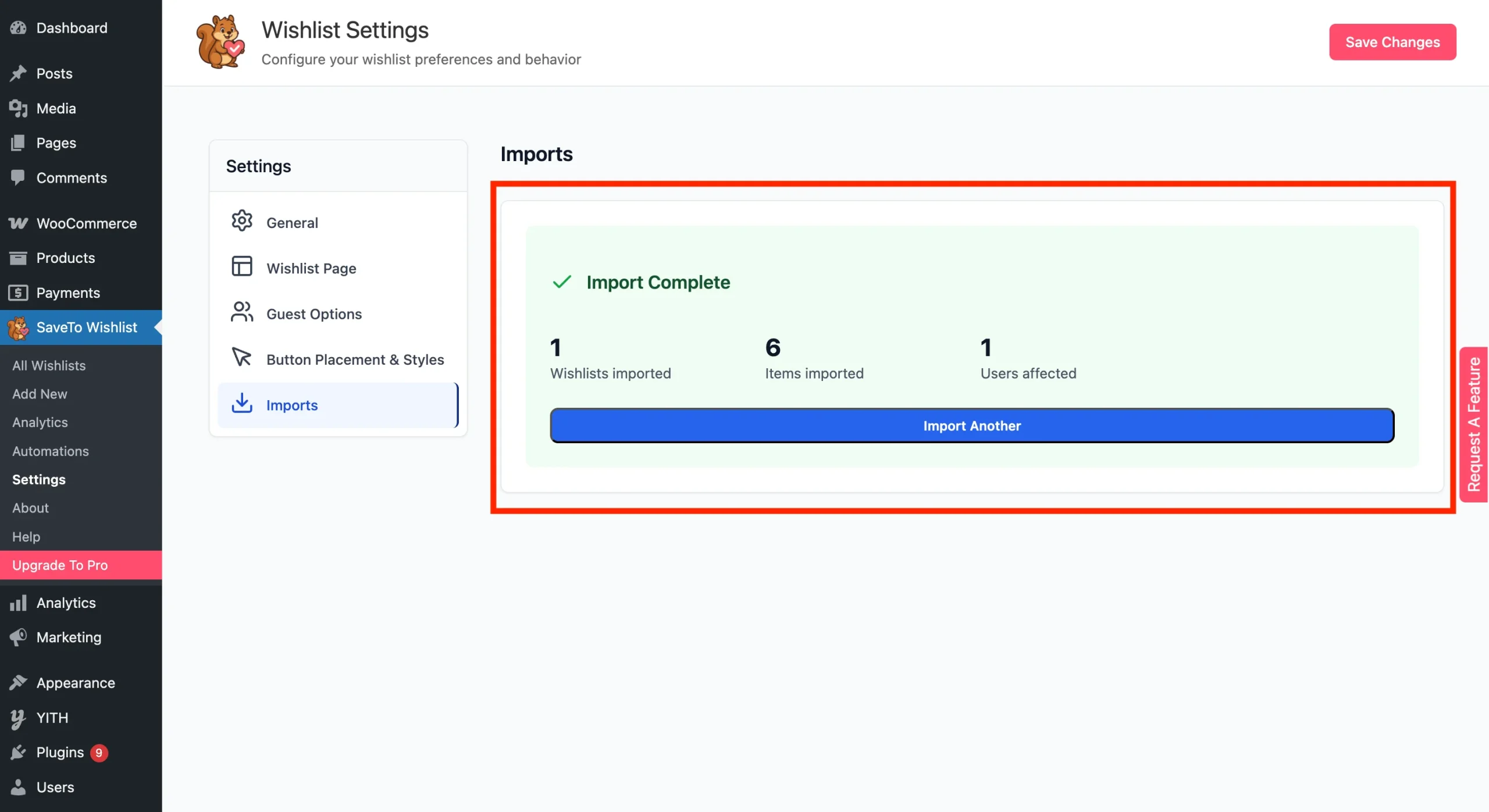
Gdy pasek osiągnie 100%, zaloguj się na swoją stronę jako klient testowy i otwórz swoją listę życzeń, aby potwierdzić, że wszystko zostało poprawnie zaimportowane.
Optymalizacja doświadczenia po migracji
Po zakończeniu importu Twoi klienci mogą natychmiast uzyskać dostęp do swoich produktów.
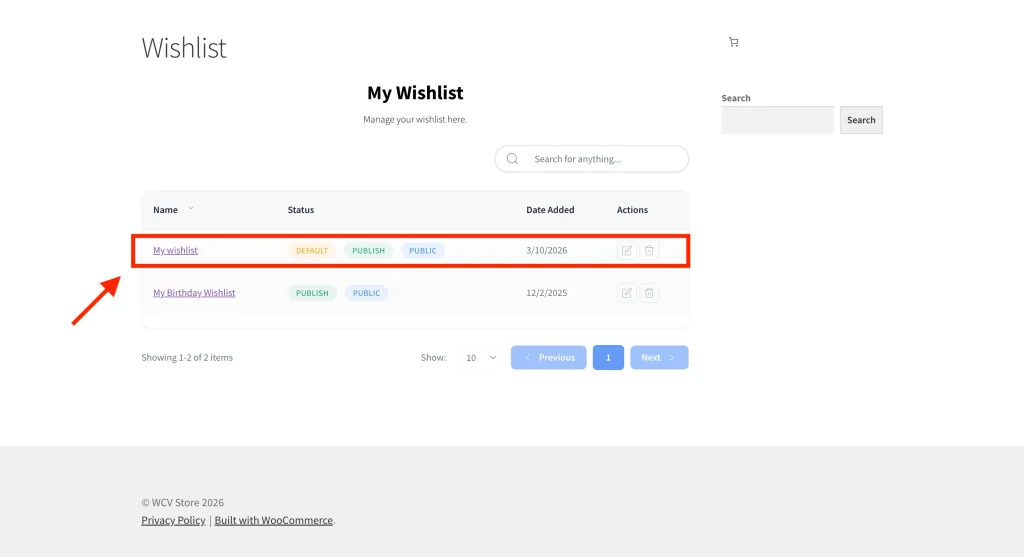
Aby przejście było dla nich jeszcze płynniejsze, zalecamy sprawdzenie tych obszarów:
- Dostosuj styl przycisków: Użyj naszych gotowych szablonów, aby upewnić się, że Twoje nowe przyciski idealnie pasują do Twojej marki.
- Zaktualizuj swoje menu: Upewnij się, że link „Lista życzeń” w Twoim menu nawigacyjnym wskazuje na stronę SaveTo Wishlist. Zobacz przewodnik po konfiguracji menu WordPress, aby uzyskać pomoc dotyczącą podstawowych menu.
Rozwiązywanie typowych problemów
⚠︎ Importer nie wykrył mojego starego wtyczki.
Upewnij się, że wtyczka źródłowa jest zainstalowana i aktywna. Jeśli ją zdezaktywowałeś lub usunąłeś, aktywuj ją (lub zainstaluj ponownie) przed uruchomieniem importu. SaveTo Wishlist wykrywa tylko aktywne wtyczki. Zakładka Importy pozostaje ukryta, dopóki nie znajdzie takiej wtyczki.
⚠︎ Zawiadomienie o importerze zniknęło lub je zamknąłem.
Przejdź do SaveTo Wishlist → Ustawienia → Importy, aby otworzyć importer bezpośrednio. Zamknięcie zawiadomienia ukrywa je tylko dla Twojego użytkownika. Nie usuwa zakładki Importy.
⚠︎ Import utknął na X%.
Zazwyczaj jest to spowodowane „przekroczeniem limitu czasu serwera” przy bardzo dużych bazach danych. Spróbuj zwiększyć limit czasu serwera, a następnie odśwież stronę i uruchom importer ponownie.
⚠︎ Niektóre obrazy brakuje na liście życzeń.
SaveTo Wishlist importuje identyfikatory produktów. Jeśli produkt został usunięty ze sklepu przed migracją, nie będzie można go wyświetlić na nowej liście życzeń.
Często zadawane pytania
➤ Czy to usunie dane z mojej starej wtyczki?
Nie. Importer kopiuje dane. Twoje oryginalne dane listy życzeń pozostają nienaruszone w Twojej bazie danych.
➤ Z których wtyczek list życzeń mogę zaimportować?
SaveTo Wishlist obsługuje import z YITH WooCommerce Wishlist, TI WooCommerce Wishlist, MoreConvert Wishlist for WooCommerce i WPC Smart Wishlist for WooCommerce.
➤ Czy mogę zaimportować z wtyczki listy życzeń, której nie ma na liście?
Jeszcze nie. Chcielibyśmy wiedzieć, z której. Użytkownicy Premium: złóż prośbę za pośrednictwem naszego formularza wsparcia. Użytkownicy darmowi: opublikuj prośbę na forum społeczności. Priorytetyzujemy nowe importery w oparciu o rzeczywiste zapotrzebowanie klientów.
Potrzebujesz pomocy?
Jeśli masz pytanie lub napotkasz jakiekolwiek problemy, jesteśmy tutaj, aby pomóc.
- Użytkownicy premium: Otwórz zgłoszenie wsparcia
- Użytkownicy darmowi: Odwiedź nasze forum społeczności

