
Używasz wysuwanego koszyka Advance Side Cart firmy ThemeHunk w swoim sklepie? SaveTo Wishlist dodaje dwa przyciski do każdego produktu w bocznym koszyku, dzięki czemu klienci mogą zapisać produkt na później lub przenieść go z koszyka na listę życzeń bez opuszczania strony. Ten przewodnik pokazuje, jak to działa i jak włączyć lub wyłączyć tę funkcję.
Zanim zaczniesz
- SaveTo Wishlist w wersji Lite 1.1.7 lub nowszej.
- Wtyczka Advance Side Cart firmy ThemeHunk zainstalowana i aktywna. W WordPress.org jest ona wymieniona jako Advance Side Cart, Ajax Cart & Floating Cart for WooCommerce. Na liście Wtyczki widnieje jako All In One Advance Cart.
Nie ma nic do konfiguracji. Przyciski pojawiają się w bocznym koszyku automatycznie. Są włączone domyślnie.
Jak to działa
Gdy obie wtyczki są aktywne, SaveTo Wishlist dodaje dwa przyciski do każdej pozycji w bocznym koszyku Advance Side Cart:
Zapisz na liście życzeń (lub Twój własny tekst przycisku) dodaje produkt do listy życzeń i pozostawia go w koszyku. Używa Twojego tekstu Wishlist Button Label i stylów ustawionych dla przycisku na stronie produktu.
Przenieś na listę życzeń dodaje produkt do listy życzeń, a następnie usuwa tę pozycję z koszyka. Koszyk, liczba produktów i sumy natychmiast się aktualizują. Produkt jest usuwany z koszyka dopiero po bezpiecznym dodaniu do listy życzeń. Jeśli zapis się nie powiedzie, produkt pozostaje w koszyku.
Przycisk Przenieś na listę życzeń nie używa stylów przycisku SaveTo Wishlist. Wyświetla się jako zwykły przycisk w domyślnym stylu Twojego motywu.
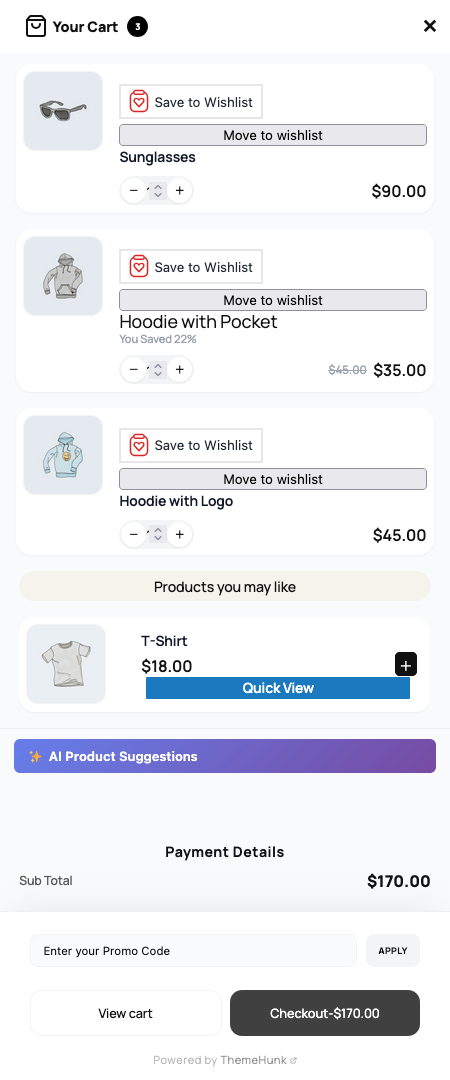
Jeśli produkt w koszyku jest wariantem, na przykład czerwonym T-shirtem w rozmiarze M, dokładny wariant jest zapisywany na liście życzeń.
Przyciski pojawiają się tylko w bocznym koszyku Advance Side Cart. Nie wyświetlają się w standardowym widżecie mini-koszyka WooCommerce ani we własnym mini-koszyku Twojego motywu.
Zalogowani klienci i goście
Dla zalogowanych klientów, Przenieś na listę życzeń dodaje produkt do ich domyślnej listy życzeń. Jeśli produkt znajduje się już na tej liście, nie jest dodawany ponownie, a produkt nadal jest usuwany z koszyka.
Goście również mogą korzystać z obu przycisków, o ile listy życzeń dla gości są włączone. Ich zapisane produkty są przechowywane w przeglądarce, tak samo jak podczas korzystania z przycisku listy życzeń w dowolnym innym miejscu sklepu.
Jeśli ustawiłeś Wyłącz listy życzeń dla gości na Tak w sekcji SaveTo Wishlist > Ustawienia > Opcje dla gości, goście nie zobaczą przycisków w bocznym koszyku. Zalogowani klienci nadal będą je widzieć. Aby dowiedzieć się więcej, zobacz Jak skonfigurować opcje list życzeń dla gości w SaveTo Wishlist.
Włączanie i wyłączanie przycisków
Przyciski są domyślnie wyświetlane w bocznym koszyku. Aby to zmienić:
- Przejdź do SaveTo Wishlist > Ustawienia i otwórz zakładkę Umiejscowienie przycisków i style.
- W sekcji Ustawienia przycisków znajdź opcję Pokaż w ThemeHunk Advance Side Cart. Jest to ostatnie ustawienie w tej sekcji.
- Włącz przełącznik (Tak), aby pokazać przyciski, lub wyłącz go (Nie), aby je ukryć.
- Kliknij Zapisz zmiany.
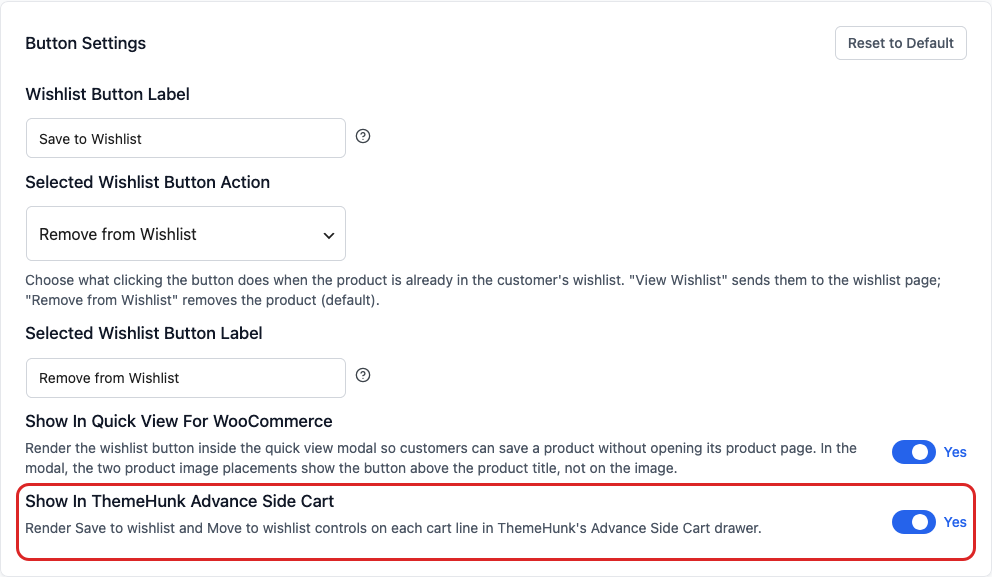
To jedno ustawienie kontroluje oba przyciski. Zobaczysz je tylko wtedy, gdy wtyczka Advance Side Cart jest aktywna.
Rozwiązywanie problemów
Brakuje ustawienia Pokaż w ThemeHunk Advance Side Cart
Aktywuj wtyczkę Advance Side Cart, a następnie przeładuj kartę Umiejscowienie i style przycisków. Sprawdź również, czy SaveTo Wishlist Lite jest w wersji 1.1.7 lub nowszej. Ustawienie pojawia się w Ustawieniach przycisków tylko wtedy, gdy wtyczka ThemeHunk jest aktywna.
Przyciski nie wyświetlają się w szufladzie bocznego koszyka
- Sprawdź, czy Pokaż w ThemeHunk Advance Side Cart jest ustawione na Tak i czy kliknąłeś Zapisz zmiany po jego zmianie.
- Jeśli przyciski nie są widoczne tylko dla gości, sprawdź Wyłącz listę życzeń dla gości w sekcji SaveTo Wishlist > Ustawienia > Opcje dla gości. Gdy jest ustawione na Tak, przyciski są ukryte dla gości.
- Otwórz koszyk z szuflady Advance Side Cart. Przyciski nie wyświetlają się w standardowym widżecie mini koszyka WooCommerce ani we własnym mini koszyku motywu.
Przenieś do listy życzeń pozostawia przedmiot w koszyku
Kliknij ponownie Przenieś do listy życzeń. Przedmiot opuszcza koszyk dopiero po zapisaniu go na liście życzeń, więc jeśli zapisanie się nie powiedzie, przedmiot celowo pozostaje w koszyku. W przypadku gości sprawdź, czy listy życzeń dla gości są włączone i czy przeglądarka pozwala witrynom na przechowywanie danych.
Często zadawane pytania
Jaka jest różnica między Zapisz do listy życzeń a Przenieś do listy życzeń?
Zapisz pozostawia przedmiot w koszyku. Przenieś zapisuje go i usuwa z koszyka, co jest przydatne, gdy klient chce coś kupić później, ale nie teraz.
Czy mogę zmienić etykietę Przenieś do listy życzeń?
Nie z poziomu ustawień. Przycisk Zapisz używa Twojej Etykiety przycisku listy życzeń, ale etykieta Przenieś do listy życzeń jest stała.
Czy klienci mogą również zapisywać pojedyncze przedmioty ze zwykłej strony koszyka?
Tak, dla zalogowanych klientów. Włącz Wybór produktów z koszyka w sekcji SaveTo Wishlist > Ustawienia > Ogólne. Dodaj produkty z koszyka do listy życzeń musi być również ustawione na Tak. Aby dowiedzieć się więcej, zobacz Jak zapisać poszczególne przedmioty z koszyka na liście życzeń.
Potrzebujesz pomocy?
Jeśli masz pytanie lub napotkasz jakiekolwiek problemy, jesteśmy tutaj, aby pomóc.
- Użytkownicy premium: Otwórz zgłoszenie wsparcia
- Użytkownicy darmowi: Odwiedź nasze forum społeczności

