
Funkcje premium w SaveTo Wishlist Pro włączają się tylko wtedy, gdy licencja jest aktywna. Ten przewodnik pokazuje, jak aktywować licencję, sprawdzić status każdej licencji, odnowić wygasłą licencję, uzyskać aktualizacje wtyczki i przenieść licencję na nową witrynę.
Wymagania wstępne
- Zainstalowane i aktywowane SaveTo Wishlist Lite i Pro.
- Zainstalowany i skonfigurowany WooCommerce.
Aktywuj swoją licencję
Po zakupie SaveTo Wishlist Pro aktywuj licencję na swojej witrynie:
- Przejdź do SaveTo Wishlist → Licencja. Jeśli masz licencję na więcej niż jeden dodatek premium SaveTo Wishlist, pojawi się pasek zakładek, więc wybierz zakładkę SaveTo Wishlist Pro. W przypadku samego Pro nie ma zakładek, a jego panel otwiera się bezpośrednio.
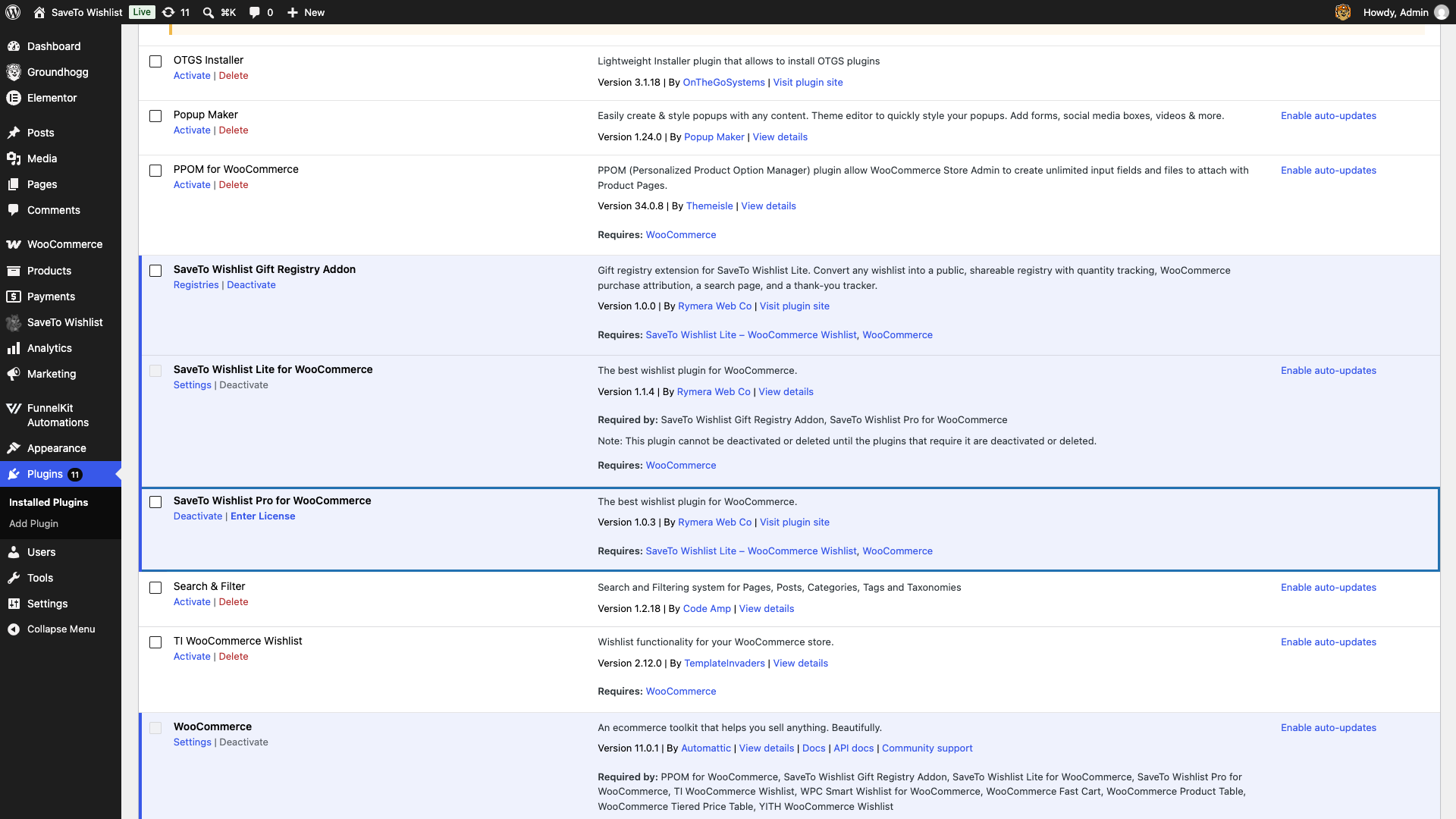
- Jeśli Twoja licencja nie jest jeszcze aktywna, możesz przejść bezpośrednio do tej strony, klikając Wprowadź licencję obok opcji Dezaktywuj na stronie Wtyczki. Ten link znika po aktywacji licencji.
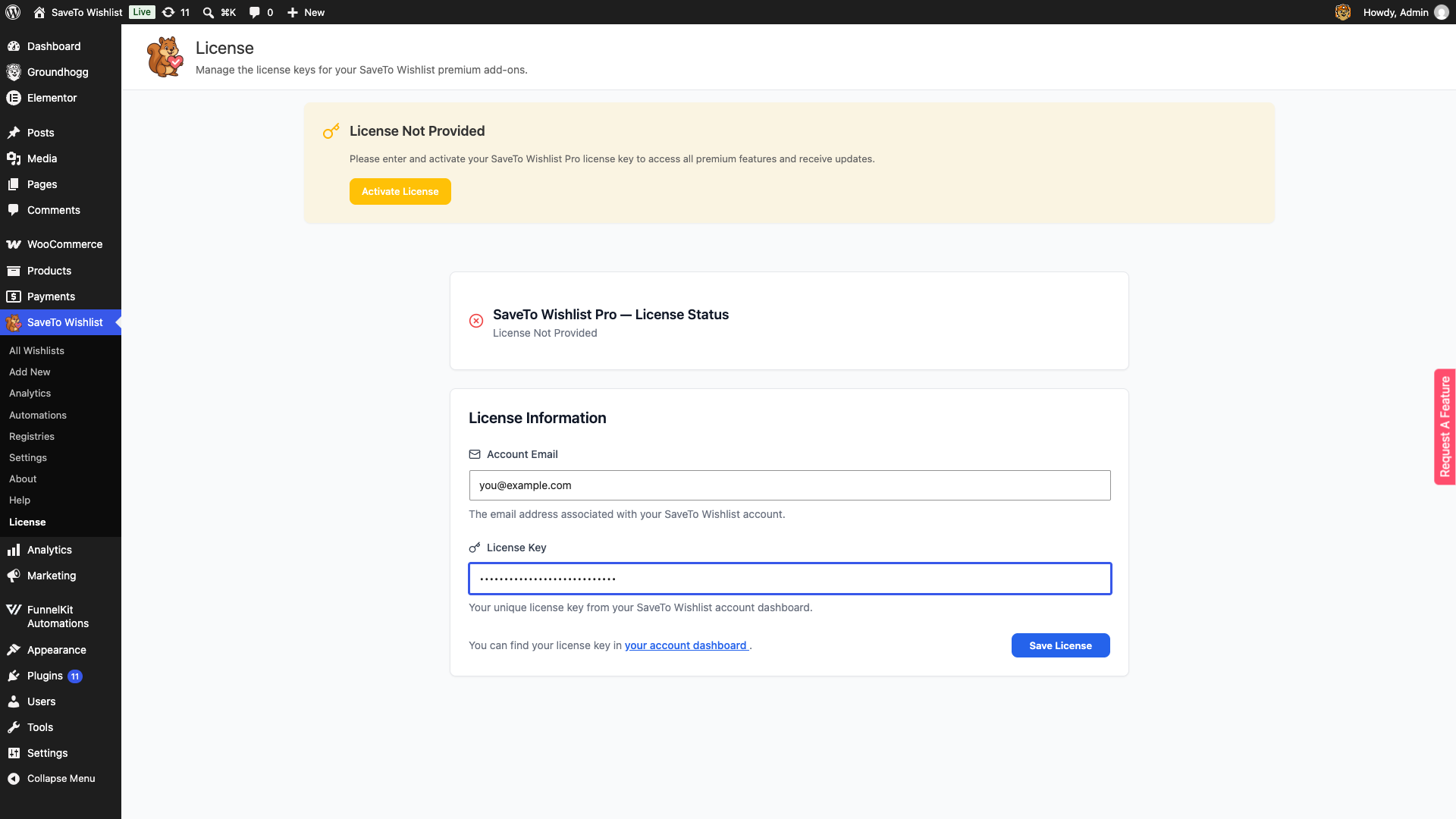
- Na stronie Licencja pojawi się powiadomienie Licencja nie została podana z przyciskiem Aktywuj licencję, który przeniesie Cię do poniższego formularza.
- Wprowadź swój Email konta.
- Wklej swój klucz licencyjny w pole Klucz licencyjny.
- Kliknij Zapisz licencję.
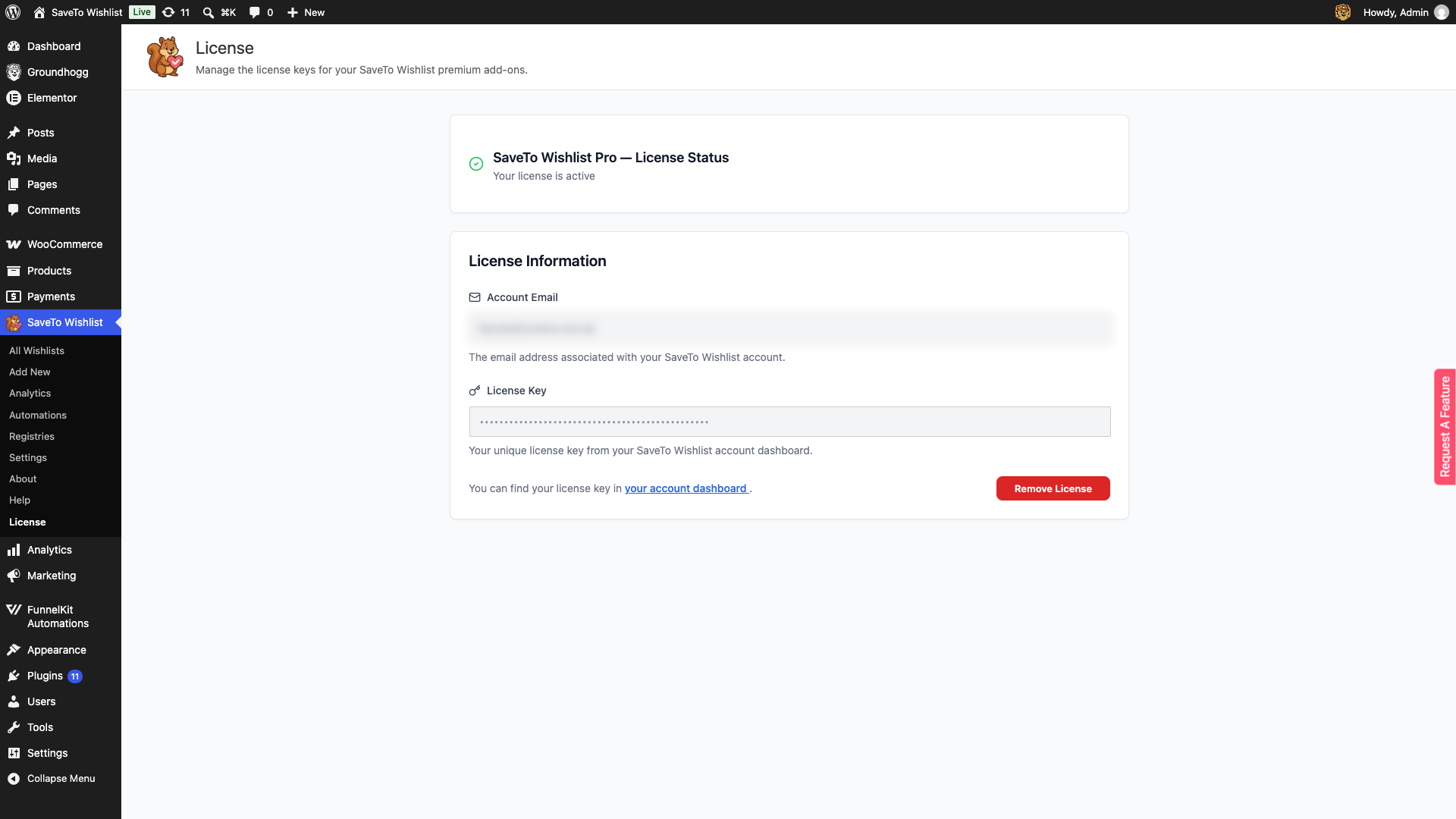
- Sprawdź zielony znacznik wyboru i komunikat Twoja licencja jest aktywna. Potwierdza to, że Twoja witryna jest połączona z serwerem aktualizacji.
Rejestr dołączony do planów Plus i Business ma własny klucz licencyjny. Kroki dotyczące tego klucza znajdziesz w Jak zarządzać licencją Rejestru SaveTo Wishlist.
Co oznacza każdy status licencji
Karta statusu na górze zakładki SaveTo Wishlist Pro na stronie Licencja pokazuje jeden z czterech statusów.
| Status | Co to znaczy | Co robić |
|---|---|---|
| Twoja licencja jest aktywna | Twój klucz jest ważny. Funkcje Pro działają i otrzymujesz aktualizacje wtyczki. | Nic. Utrzymuj licencję aktywną. |
| Licencja nie została podana | Na tej witrynie nie ma jeszcze zapisanego klucza. | Wprowadź swój Adres e-mail konta i Klucz licencyjny, a następnie kliknij Zapisz licencję. |
| Licencja nieaktywna | Serwer licencji wyłączył Twój klucz. | Sprawdź swoją licencję w swoim panelu konta, a następnie ponownie wprowadź klucz i kliknij Zapisz licencję. |
| Licencja wygasła | Okres Twojej licencji zakończył się. Tracisz aktualizacje i wsparcie do czasu odnowienia. | Odnów swoją licencję, a następnie postępuj zgodnie z krokami w Odnów wygasłą licencję. |
Przez pierwsze 2 dni po wygaśnięciu lub wyłączeniu licencji, karta statusu na stronie Licencja nadal pokazuje Twoja licencja jest aktywna, a funkcje Pro nadal działają. Baner na górze ekranów SaveTo Wishlist już pokazuje rzeczywisty status. Licencja wygasła lub Licencja nieaktywna pojawia się na karcie statusu po tych 2 dniach.
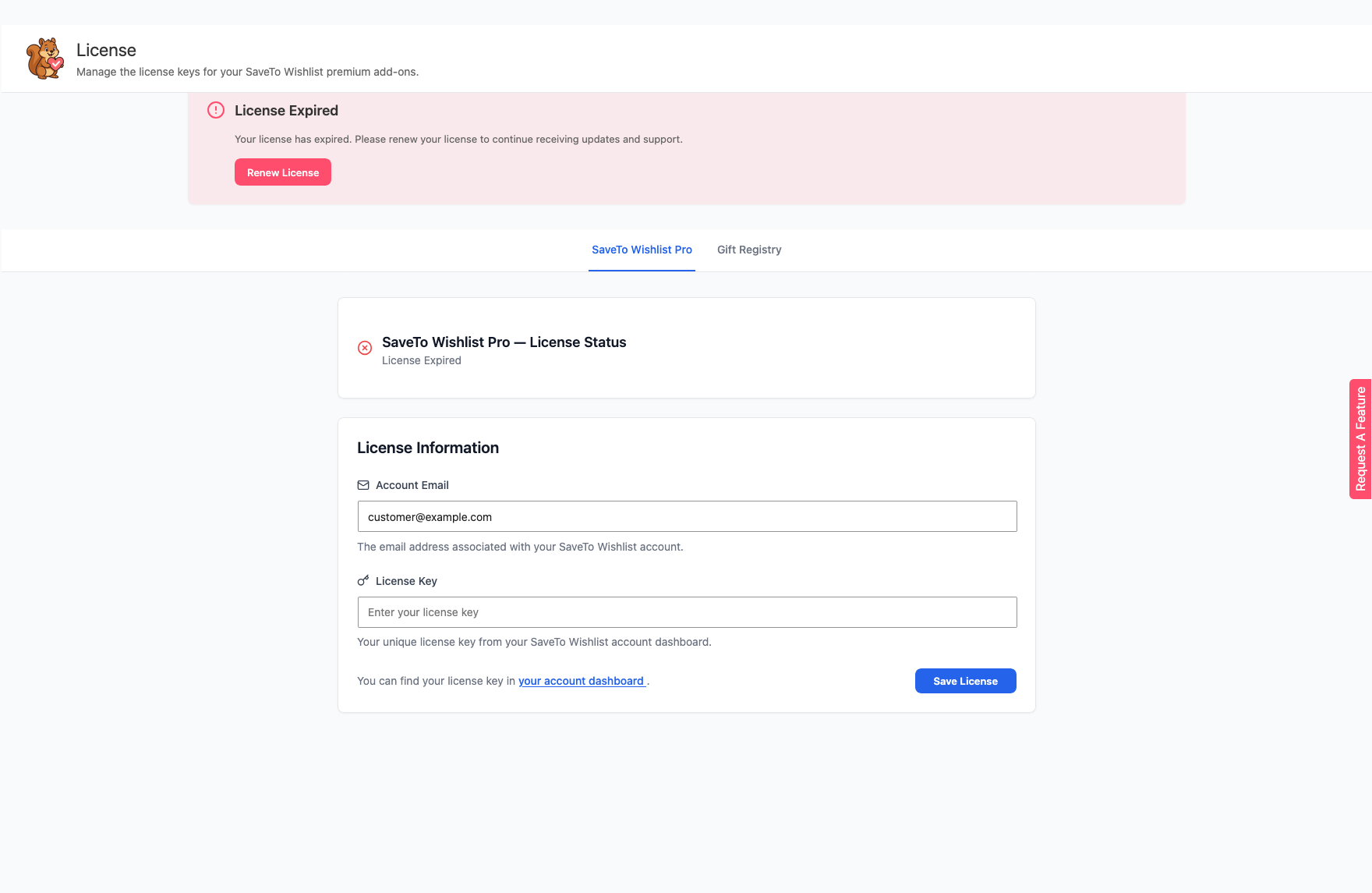
Baner statusu licencji
Gdy licencja nie jest aktywna, baner wyświetla się na górze ekranów administracyjnych SaveTo Wishlist, w tym Analizy, Automatyzacje i zakładka Domyślne listy życzeń w sekcji SaveTo Wishlist → Ustawienia. Baner odpowiada statusowi Twojej licencji.
| Tytuł banera | Kiedy się pokazuje | Przycisk |
|---|---|---|
| Licencja nie została podana | Na tej witrynie nie ma zapisanego klucza. | Aktywuj licencję |
| Licencja nieaktywna | Serwer licencji wyłączył Twój klucz. | Aktywuj licencję |
| Licencja wygasła | Okres Twojej licencji wygasł. | Odnów licencję |
Oba przyciski otwierają stronę Licencja w Twojej witrynie. Odnów licencję nie odnawia licencji za Ciebie. Najpierw ją odnów, a następnie ponownie wprowadź swój klucz na stronie Licencja.

Co się dzieje, gdy Twoja licencja nie jest aktywna
SaveTo Wishlist Lite nadal działa. Te funkcje Pro przestają działać, dopóki Twoja licencja nie będzie ponownie aktywna:
- Ekran Analityka, Automatyzacje i Domyślne listy życzeń, które pokazują tylko baner licencyjny
- Wyzwalacze automatyzacji, więc Twoje automatyzacje przestają działać
- Opcje list życzeń Pro w Twoim sklepie, takie jak kolumna SKU w tabeli list życzeń
- Nowe wersje wtyczek na ekranie Wtyczki
Funkcje Pro działają jeszcze przez około 2 dni po wygaśnięciu licencji lub gdy serwer licencji ją wyłączy. Baner pojawia się od pierwszego dnia. Po odnowieniu funkcje Pro włączają się ponownie po zapisaniu klucza lub podczas następnego codziennego sprawdzania licencji.
Odnów wygasłą licencję
- Odnów swoją licencję w swoim panelu konta.
- Przejdź do SaveTo Wishlist → Licencja. Jeśli strona pokazuje zakładki, kliknij zakładkę SaveTo Wishlist Pro.
- Jeśli pola są zablokowane, a przycisk mówi Usuń licencję, kliknij Usuń licencję. Dzieje się tak w ciągu pierwszych 2 dni po wygaśnięciu, gdy karta statusu nadal mówi Twoja licencja jest aktywna.
- Wprowadź swój Adres e-mail konta i swój klucz w polu Klucz licencyjny.
- Kliknij Zapisz licencję.
Gdy klucz jest prawidłowy, status zmienia się na Twoja licencja jest aktywna. Wtyczka sprawdza również Twoją licencję raz dziennie w tle, więc odnowienie pojawia się samoistnie w ciągu dnia.
Pobierz aktualizacje wtyczek
Gdy Twoja licencja jest aktywna, nowe wersje SaveTo Wishlist Pro dla WooCommerce pojawiają się na ekranie Wtyczki WordPress. Powiadomienie o aktualizacji pojawia się pod wtyczką z linkiem aktualizuj teraz. Aktualizujesz ją jak każdą inną wtyczkę, zgodnie z opisem w dokumentacji WordPress.

Gdy Twoja licencja nie jest aktywna, wtyczka nie wyświetla powiadomień o aktualizacjach.
Przenieś swoją licencję na inną witrynę
Jeśli przenosisz się ze strony stagingowej na produkcyjną:
- Na starej witrynie przejdź do SaveTo Wishlist → Licencja. Jeśli strona pokazuje zakładki, kliknij zakładkę SaveTo Wishlist Pro.
- Kliknij Usuń licencję.
- Uwolnij aktywację w swoim panelu konta. Zobacz Jak usunąć aktywowaną witrynę z licencji.
- Na nowej witrynie aktywuj swoją licencję, wykonując kroki opisane w Aktywuj swoją licencję.
Usuń licencję czyści tylko klucz z tej witryny. Nie zwalnia aktywacji na Twoim koncie, więc wykonaj również krok 3.
Rozwiązywanie problemów i FAQ
➤ Jak naprawić błąd „Nieważna licencja”?
Upewnij się, że nie ma dodatkowych spacji przed lub po kluczu podczas jego wklejania.
➤ Gdzie jest mój klucz licencyjny SaveTo Wishlist Pro?
Klucz licencyjny znajdziesz w e-mailu z potwierdzeniem zakupu lub logując się na swoje konto na naszej stronie internetowej.
➤ Gdzie wpisać mój klucz licencyjny SaveTo Wishlist Registry?
Registry jest częścią planów Plus i Business i posiada własny klucz licencyjny. Przejdź do SaveTo Wishlist > Licencja i kliknij zakładkę Gift Registry. Pełne kroki znajdziesz w Jak zarządzać licencją SaveTo Wishlist Registry.
➤ Odnowiłem licencję, ale witryna nadal pokazuje, że licencja wygasła
Wpisz ponownie swój klucz w zakładce SaveTo Wishlist Pro i kliknij Zapisz licencję. Jeśli pola są zablokowane, najpierw kliknij Usuń licencję, a następnie wpisz swój Adres e-mail konta i Klucz licencyjny. Codzienne sprawdzanie licencji również aktualizuje status w ciągu dnia.
➤ Ekran Analizy pokazuje tylko powiadomienie o licencji
Twoja licencja nie jest aktywna. Kliknij Aktywuj licencję lub Odnów licencję w banerze, a następnie postępuj zgodnie z instrukcjami w Aktywuj swoją licencję lub Odnów wygasłą licencję.
➤ Widzę komunikat „Nie udało się połączyć z serwerem licencji.”
Sprawdź, czy Twoja witryna ma dostęp do Internetu, a następnie ponownie kliknij Zapisz licencję. Zapora sieciowa lub wtyczka zabezpieczająca może blokować połączenie.
Jesteś gotowy na SaveTo Wishlist Pro
Z aktywną licencją masz pełny dostęp do funkcji Pro, aktualizacji i wsparcia. Przejdź do SaveTo Wishlist → Automatyzacje, aby skonfigurować pierwsze powiadomienie e-mail z automatyzacją lub przejrzyj Przewodnik dla początkujących SaveTo Wishlist Pro, aby zobaczyć wszystko, co zostało odblokowane.
Pomoc i wsparcie
Mamy dedykowany zespół wsparcia dla SaveTo Wishlist Pro dla WooCommerce, który bardzo dobrze zna nasze produkty, WooCommerce i branżę. Zapraszamy do korzystania z ich wiedzy w dowolnym momencie, na całym świecie.
- Użytkownicy premium: Otwórz zgłoszenie wsparcia
- Użytkownicy darmowi: Odwiedź nasze forum społeczności
Potrzebujesz wcześniejszej wersji?
Obszar Pobieranie na Twoim koncie zawsze zawiera najnowszą wersję. Jeśli potrzebujesz konkretnej wcześniejszej wersji SaveTo Wishlist Pro, skontaktuj się z naszym zespołem wsparcia i podaj dokładny numer wersji, a prześlemy Ci ją.
Używasz darmowego wtyczki SaveTo Wishlist Lite? Możesz sam pobrać wcześniejszą wersję z WordPress.org. Otwórz stronę wtyczki SaveTo Wishlist Lite, kliknij Widok zaawansowany na dole i wybierz pożądaną wersję w sekcji Poprzednie wersje. Darmowa wtyczka WP Rollback również może ją przywrócić z ekranu Wtyczki.
Po pobraniu pliku wykonaj kopię zapasową swojej witryny, a następnie zainstaluj ją z poziomu Wtyczki → Dodaj nową → Wyślij wtyczkę. Prześlij plik ZIP i wybierz Zamień bieżącą wersją przesłaną. Aby zatrzymać automatyczne aktualizacje wtyczki do najnowszej wersji, kliknij Wyłącz automatyczne aktualizacje obok niej na ekranie Wtyczki.

