
Instalujesz dodatek do rejestru prezentów lub przenosisz go na nową witrynę? Twój klucz licencyjny odblokowuje nowe rejestry i aktualizacje wtyczek. Ten przewodnik pokazuje, jak aktywować licencję SaveTo Wishlist Registry, co oznacza każdy status licencji i jak przenieść ją na inną witrynę.
Wymagania wstępne
- Zainstalowano i aktywowano SaveTo Wishlist Lite i SaveTo Wishlist Registry. Na ekranie Wtyczki rejestr jest wymieniony jako SaveTo Wishlist Gift Registry Addon.
- Twój klucz licencyjny SaveTo Wishlist Registry i adres e-mail Twojego konta SaveTo Wishlist. Oba znajdziesz w swoim panelu konta.
Aktywuj licencję rejestru
- Przejdź do SaveTo Wishlist > Licencja.
- Jeśli strona wyświetla zakładki, kliknij zakładkę Rejestr prezentów.
- Wpisz swój adres e-mail w polu E-mail konta.
- Wpisz swój klucz w polu Klucz licencyjny.
- Kliknij Zapisz licencję.
Gdy klucz będzie prawidłowy, status u góry zakładki zmieni się na Twoja licencja jest aktywna.
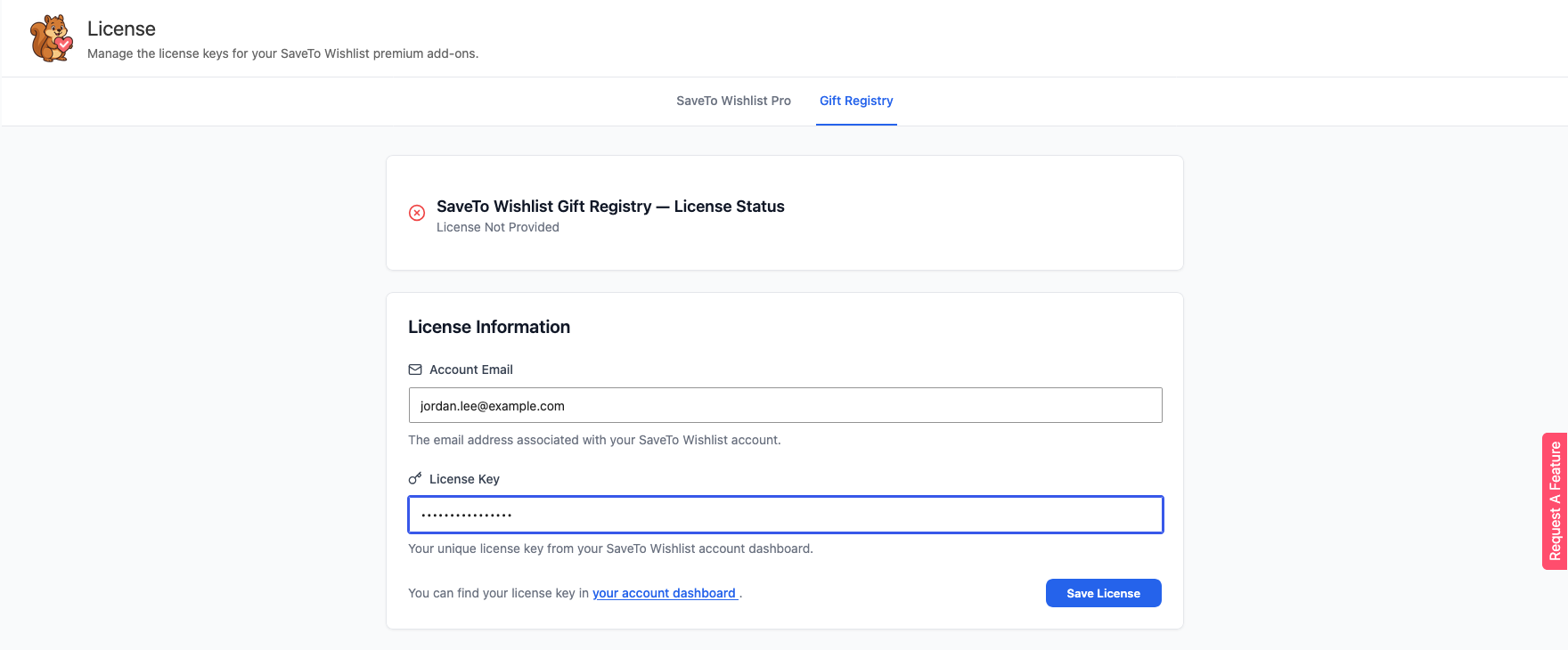 Zakładki pojawiają się tylko wtedy, gdy masz więcej niż jeden dodatek premium. Jeśli rejestr jest jedynym, strona od razu wyświetla jego formularz. Jeśli używasz również SaveTo Wishlist Pro, jego klucz znajduje się w zakładce SaveTo Wishlist Pro. Każda wtyczka przechowuje swój własny klucz.
Co oznacza każdy status licencji
| Status | Co to znaczy |
|---|---|
| Twoja licencja jest aktywna | Twój klucz jest prawidłowy. Możesz tworzyć rejestry i otrzymywać aktualizacje wtyczek. |
| Licencja nie podana | Na tej witrynie nie ma jeszcze zapisanego klucza. Wpisz swój adres e-mail i klucz, a następnie kliknij Zapisz licencję. |
| Licencja nieaktywna | Serwer licencyjny wyłączył Twój klucz. Sprawdź swoją licencję w panelu konta, a następnie ponownie wpisz klucz i kliknij Zapisz licencję. |
| Licencja wygasła | Okres Twojej licencji się zakończył. Odnów ją, aby ponownie tworzyć rejestry i otrzymywać aktualizacje. |
Co się dzieje, gdy Twoja licencja nie jest aktywna
Twoje istniejące rejestry nadal działają. Goście nadal mogą je otwierać i kupować prezenty, a Ty nadal możesz nimi zarządzać. Te funkcje przestają działać do czasu aktywacji lub odnowienia licencji:
- Tworzenie nowego rejestru, w tym konwersja listy życzeń na rejestr.
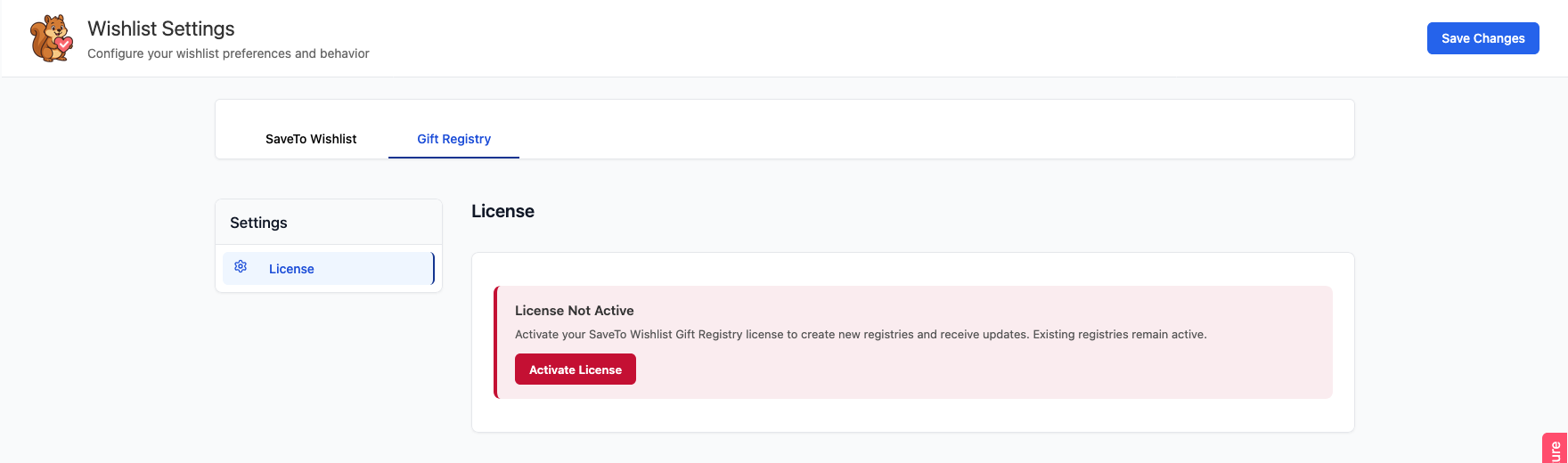
- Ustawienia w zakładce Rejestr prezentów w sekcji SaveTo Wishlist > Ustawienia. Zakładka wyświetla tylko powiadomienie o licencji.
- Aktualizacje wtyczki SaveTo Wishlist Registry.
Ekran Rejestry i zakładka ustawień wyświetlają powiadomienie z przyciskiem Aktywuj licencję lub przyciskiem Odnów licencję, gdy licencja wygasła. Oba przyciski otwierają stronę licencji.
 Uzyskaj aktualizacje wtyczek
Gdy Twoja licencja jest aktywna, nowe wersje SaveTo Wishlist Registry pojawiają się na ekranie WordPress Plugins, jak każda inna aktualizacja wtyczki. Wtyczka sprawdza również Twoją licencję raz dziennie w tle, więc odnowienie pojawi się samoistnie. Sprawdzanie odbywa się za pomocą WP-Cron, więc uruchamia się, gdy Twoja witryna jest odwiedzana.
Przenieś swoją licencję na inną witrynę
- Na starej stronie przejdź do SaveTo Wishlist > License. Jeśli strona pokazuje zakładki, kliknij Gift Registry.
- Kliknij Usuń licencję.
- Uwolnij aktywację na pulpicie swojego konta. Zobacz Jak usunąć aktywowaną witrynę z licencji.
- Na nowej stronie aktywuj licencję wykonując powyższe kroki.
Usuń licencję czyści tylko klucz z tej witryny. Nie zwalnia aktywacji na Twoim koncie, więc wykonaj również krok 3.
Rozwiązywanie problemów
Widzę „Nie udało się połączyć z serwerem licencji.”
Sprawdź, czy Twoja witryna ma dostęp do Internetu, a następnie kliknij ponownie Save License. Zapora sieciowa lub wtyczka zabezpieczająca może blokować połączenie.
Widzę „Wymagany jest adres e-mail konta.” lub „Klucz licencyjny jest wymagany.”
Wypełnij oba pola, a następnie kliknij Save License.
Save License pokazuje błąd
Sprawdź, czy klucz i adres e-mail pasują do tych na pulpicie Twojego konta. Jeśli klucz jest już aktywny na liczbie witryn dozwolonych przez Twój plan, najpierw usuń starą witrynę.
Odnowiłem licencję, ale witryna nadal pokazuje License Expired
Wpisz ponownie swój klucz licencyjny na zakładce Gift Registry i kliknij Save License. Twój adres e-mail jest już wypełniony. Codzienne sprawdzanie licencji również aktualizuje status w ciągu dnia.
Często zadawane pytania
Czy moje istniejące rejestry przestaną działać po wygaśnięciu mojej licencji?
Nie. Istniejące rejestry pozostają aktywne. Nie możesz tworzyć nowych rejestrów ani otrzymywać aktualizacji, dopóki nie odnowisz.
Czy mogę użyć mojego klucza SaveTo Wishlist Pro dla Rejestru?
Nie. Rejestr ma swój własny klucz. Znajdziesz go na pulpicie swojego konta. Wpisz go na zakładce Gift Registry, a klucz Pro na zakładce SaveTo Wishlist Pro.
Co dalej
- Rozpoczęcie pracy z SaveTo Wishlist Registry
- Jak zarządzać licencją SaveTo Wishlist Pro
- Jak usunąć aktywowaną witrynę z licencji
Potrzebujesz pomocy?
Jeśli masz pytanie lub napotkasz jakiekolwiek problemy, jesteśmy tutaj, aby pomóc.
- Użytkownicy premium: Otwórz zgłoszenie wsparcia
- Użytkownicy darmowi: Odwiedź nasze forum społeczności

