
Dzięki SaveTo Wishlist Pro możesz automatycznie wysyłać powiadomienia e-mail na podstawie tego, co klienci robią ze swoimi listami życzeń. Automatyzacje działają w dwóch kierunkach. Powiadamiają administratora witryny, gdy klient wykazuje zamiar zakupu, na przykład dodając produkt do listy życzeń lub tworząc nową. Wysyłają również e-maile bezpośrednio do klientów w momencie, gdy coś, co zapisali, trafi na wyprzedaż lub wróci do magazynu. Ten przewodnik pokazuje, jak skonfigurować obie opcje.
Wymagania wstępne
- SaveTo Wishlist Pro zainstalowany i aktywny w Twoim sklepie WooCommerce.
- Konfiguracja dostarczania poczty e-mail WooCommerce (ten sam kanał, który jest używany do potwierdzeń zamówień).
Tryby odbiorców: Administrator vs. Na klienta
Każda automatyzacja e-mail ma pole Adres e-mail, które kontroluje, kto otrzymuje powiadomienie. Istnieją dwa sposoby jego użycia:
- Tryb administratora: Wprowadź statyczny adres (np. adres e-mail Twojego sklepu) lub pozostaw puste, aby domyślnie użyć adresu e-mail administratora witryny. Automatyzacja wysyła jeden e-mail na zdarzenie wyzwalające, niezależnie od tego, ilu klientów ma dany produkt na swojej liście życzeń.
- Tryb na klienta: Wprowadź
{customer_email}jako odbiorcę. Tylko dla wyzwalaczy Produkt w promocji i Produkt znowu w magazynie wysyła jeden e-mail na klienta, który ma ten produkt na swojej liście życzeń. Inne wyzwalacze zawsze wysyłają jeden e-mail, więc tryb na klienta dotyczy tylko tych dwóch wyzwalaczy.
Przy pierwszej aktywacji SaveTo Wishlist Pro tworzy wstępnie zdefiniowaną automatyzację „Produkt w promocji” w sekcji SaveTo Wishlist → Automatyzacje, już wypełnioną przyjazną dla klienta treścią e-maila („Dobre wieści! Produkt z Twojej listy życzeń jest teraz w promocji”). Jest ona domyślnie wyłączona, więc nic nie wyśle, dopóki jej nie włączysz. Aby aktywować przepływ na klienta, otwórz ją, ustaw Adres e-mail na {customer_email}, ustaw status na Aktywny i kliknij Zaktualizuj automatyzację, aby zapisać.
Zrozumienie wyzwalaczy automatyzacji
Wyzwalacze definiują, kiedy uruchamia się automatyzacja, czyli konkretne zdarzenie na liście życzeń, które uruchamia akcję. Dostępne wyzwalacze:
- Gdy dla użytkownika utworzona zostanie nowa lista życzeń
Możesz również włączyć opcję „Uruchom także dla list życzeń utworzonych przez administratora”, jeśli chcesz, aby automatyzacje działały, gdy listy życzeń są tworzone ręcznie w obszarze administracyjnym. - Gdy produkt zostanie dodany do listy życzeń
Możesz uruchomić to dla produktów ze wszystkich kategorii lub ograniczyć do konkretnej kategorii. - Gdy produkt zostanie usunięty z listy życzeń
Możesz również ograniczyć to do wszystkich kategorii lub konkretnej kategorii. - Kiedy produkt z listy życzeń trafia na promocję: obsługuje e-maile dla poszczególnych klientów
Uruchamia się, gdy produkt z aktywnymi listami życzeń otrzyma cenę promocyjną. Ustaw Adres e-mail na{customer_email}, aby powiadomić każdego klienta indywidualnie, lub użyj statycznego adresu, aby powiadomić tylko administratora. - Kiedy produkt z listy życzeń niedostępny wraca do magazynu: obsługuje e-maile dla poszczególnych klientów
Uruchamia się, gdy uzupełniony zostanie wcześniej niedostępny produkt. Ustaw Adres e-mail na{customer_email}, aby powiadomić każdego klienta indywidualnie.
Utwórz automatyzację e-mail
Powiadomienie administratora
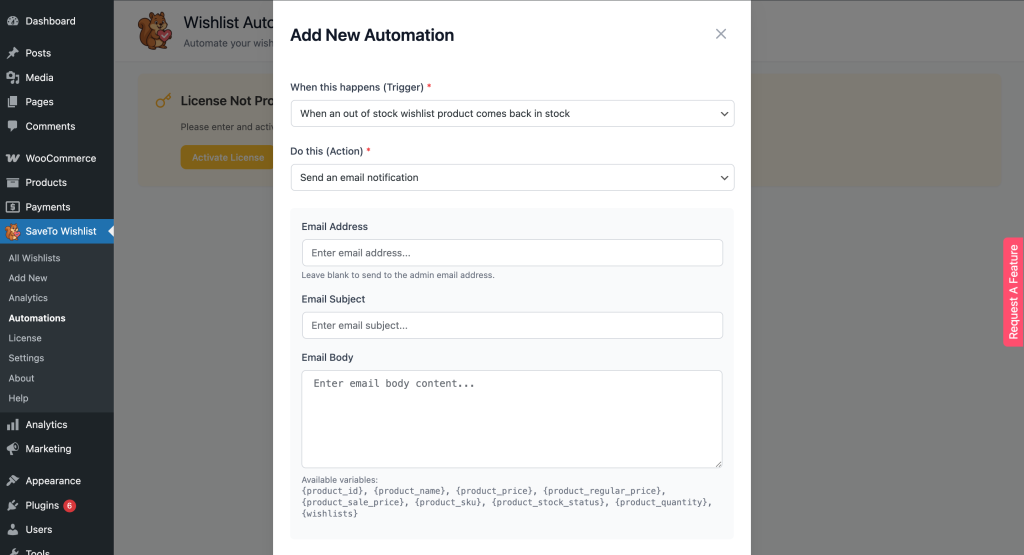
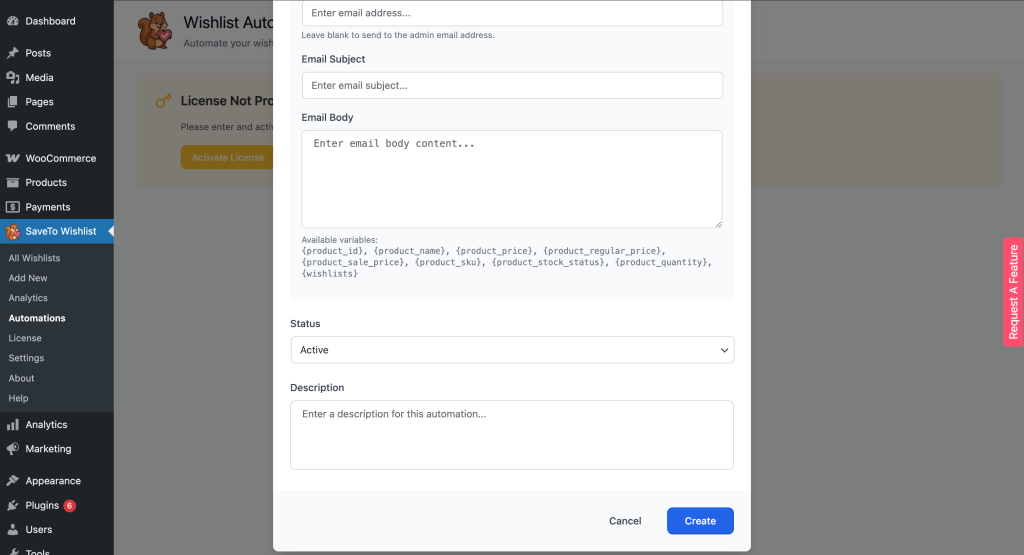
- Przejdź do Automatyzacji: W panelu administracyjnym WordPress przejdź do SaveTo Wishlist → Automatyzacje.
- Otwórz edytor automatyzacji: Kliknij Dodaj nową, aby otworzyć edytor automatyzacji.
- Wybierz wyzwalacz: Wybierz z listy rozwijanej: na przykład, Gdy produkt zostanie dodany do listy życzeń.
- Wybierz typ akcji: Ustaw akcję na Wyślij powiadomienie e-mail.
- Skonfiguruj e-mail:
- Adres e-mail: Wpisz adres e-mail administratora lub pozostaw puste, aby użyć adresu e-mail administratora witryny.
- Temat e-maila: Napisz temat, na przykład „Alert administratora: Nowa aktywność na liście życzeń”.
- Treść e-maila: Użyj dostępnych zmiennych, takich jak
{product_name},{customer_name}i{wishlist_name}, aby zawrzeć odpowiednie szczegóły.
- Ustaw status na Aktywny, aby automatyzacja działała natychmiast.
- Zapisz: Kliknij Utwórz automatyzację, aby zapisać nową automatyzację (lub Zaktualizuj automatyzację, jeśli edytujesz).
Powiadomienie dla klienta (produkt w promocji lub z powrotem na stanie)
Użyj tego podejścia, aby wysłać bezpośrednio do każdego klienta e-mail, gdy produkt z jego listy życzeń trafi na promocję lub wróci do magazynu.
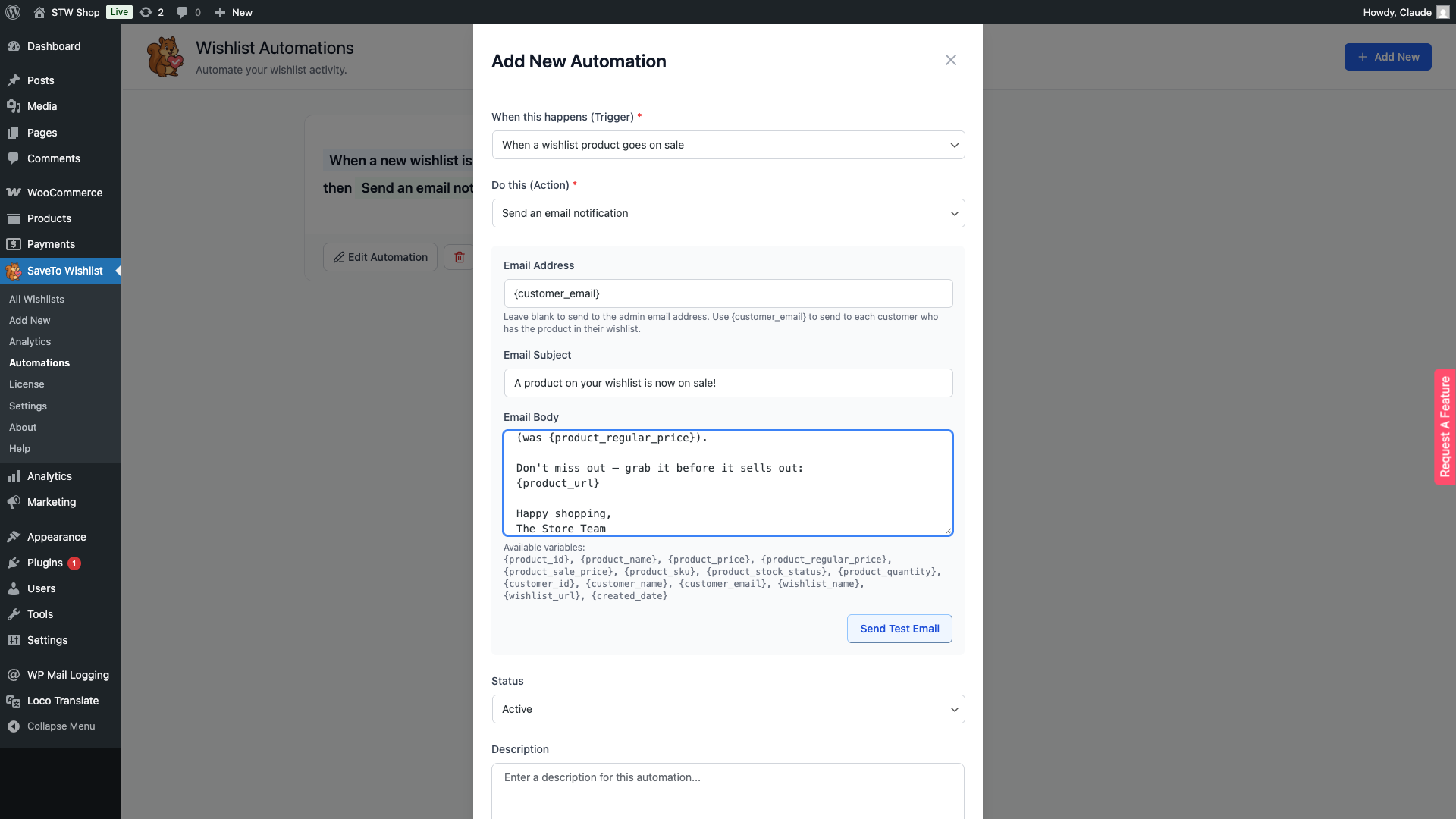
- Przejdź do SaveTo Wishlist → Automatyzacje i kliknij Dodaj nową.
- Wybierz wyzwalacz: Wybierz Kiedy produkt z listy życzeń trafia na promocję lub Kiedy produkt z listy życzeń niedostępny wraca do magazynu.
- Wybierz typ akcji: Ustaw akcję na Wyślij powiadomienie e-mail.
- Skonfiguruj e-mail:
- Adres e-mail: Wpisz
{customer_email}. To informuje automatyzację, aby wysłała jeden e-mail do każdego klienta, który ma ten produkt na swojej liście życzeń. - Temat e-maila: Użyj czegoś przyjaznego dla klienta, na przykład „Produkt z Twojej listy życzeń jest teraz w promocji!”
- Treść e-maila: Użyj
{product_name},{product_sale_price}i{product_regular_price}, aby pokazać klientowi dokładnie, co się zmieniło.
- Adres e-mail: Wpisz
- Ustaw status na Aktywny i kliknij Utwórz automatyzację (lub Zaktualizuj automatyzację, jeśli edytujesz).
Wskazówka: użyj predefiniowanej automatyzacji
SaveTo Wishlist Pro zawiera automatyzację „Produkt w promocji”, która ma już skonfigurowany przyjazny dla klienta temat i treść. Otwórz ją, ustaw Adres e-mail na {customer_email}, ustaw status na Aktywny, a następnie kliknij Zaktualizuj automatyzację, aby zapisać. Jest gotowa do użycia.
Przetestuj swoją pierwszą automatyzację
Uruchom zdarzenie ręcznie, aby zweryfikować, czy konfiguracja działa. Dodaj produkt do listy życzeń (lub oznacz produkt jako objęty promocją), a następnie sprawdź, czy e-mail dotarł.
Dodatkowe wskazówki dotyczące dostarczania wiadomości e-mail WooCommerce można znaleźć w oficjalnej dokumentacji e-mail WooCommerce.
Często zadawane pytania
Co się stanie, jeśli pole Adres e-mail pozostawię puste?
Automatyzacja powróci do adresu e-mail administratora Twojej witryny (tego ustawionego w Ustawienia → Ogólne → Adres e-mail administracji w WordPress).
Czy mogę używać symboli zastępczych w temacie, czy tylko w treści?
W obu przypadkach. Symbole zastępcze działają tak samo w Temat e-maila i Treść e-maila. Możesz również użyć {customer_email} w polu Adres e-mail, aby wysyłać do każdego klienta indywidualnie (tylko dla wyzwalaczy „produkt w promocji” i „powrót na stan”).
Dlaczego mój e-mail dla poszczególnych klientów nie dociera?
Tryb dla poszczególnych klientów (wprowadzenie {customer_email} w polu Adres e-mail) działa tylko dla wyzwalaczy produkt w promocji i powrót na stan. Jeśli ustawisz {customer_email} dla innego wyzwalacza, automatyzacja nie zostanie wysłana. Potwierdź wybrany wyzwalacz, a następnie sprawdź, czy produkt faktycznie ma obserwujących (możesz to zweryfikować w SaveTo Wishlist → Analizy).
Dostępne symbole zastępcze
Wstaw dowolny z tych symboli zastępczych do Temat e-maila lub Treść e-maila (lub pola Adres e-mail dla trybu dla poszczególnych klientów), a SaveTo Wishlist Pro zastąpi je w momencie wysyłki. Zestaw dostępnych dla Ciebie symboli zależy od wybranego wyzwalacza.
| Symbol zastępczy | Rozwiązuje się jako | Dostępne dla |
|---|---|---|
{customer_id} | Identyfikator użytkownika klienta | Wszystkie wyzwalacze |
{customer_name} | Nazwa wyświetlana klienta | Wszystkie wyzwalacze |
{customer_email} | Adres e-mail klienta (również wartość do wprowadzenia w Adres e-mail dla trybu dla poszczególnych klientów) | Wszystkie wyzwalacze |
{wishlist_name} | Nazwa listy życzeń | Wszystkie wyzwalacze |
{wishlist_url} | Publiczny adres URL listy życzeń | Wszystkie wyzwalacze |
{created_date} | Data utworzenia listy życzeń | Wszystkie wyzwalacze |
{product_id} | Identyfikator produktu | Produkt dodany, produkt usunięty, produkt w promocji, produkt ponownie dostępny |
{product_name} | Nazwa produktu | Produkt dodany, produkt usunięty, produkt w promocji, produkt ponownie dostępny |
{product_price} | Aktualna cena produktu | Produkt dodany, produkt usunięty, produkt w promocji, produkt ponownie dostępny |
{product_regular_price} | Regularna cena produktu (niepromocyjna) | Produkt dodany, produkt usunięty, produkt w promocji, produkt ponownie dostępny |
{product_sale_price} | Cena promocyjna produktu | Produkt dodany, produkt usunięty, produkt w promocji, produkt ponownie dostępny |
{product_sku} | SKU produktu | Produkt dodany, produkt usunięty, produkt w promocji, produkt ponownie dostępny |
{product_stock_status} | Status magazynowy produktu (instock, outofstock, onbackorder) | Produkt dodany, produkt usunięty, produkt w promocji, produkt ponownie dostępny |
{product_image} | Miniatura produktu (URL) (jeśli nie ustawiono, używany jest obraz zastępczy WooCommerce). Jest to zwykły adres URL, a nie obraz. Umieść go w tagu <img src="{product_image}">, aby go wyświetlić. | Produkt dodany, produkt usunięty, produkt w promocji, produkt ponownie dostępny |
{product_quantity} | Ilość dodanego produktu | Produkt dodany tylko do listy życzeń |
Placeholdery działają zarówno w sekcji Temat wiadomości e-mail, jak i Treść wiadomości e-mail.
Pomoc i wsparcie
Mamy dedykowany zespół wsparcia dla SaveTo Wishlist Pro dla WooCommerce, który bardzo dobrze zna nasze produkty, WooCommerce i branżę. Zapraszamy do korzystania z ich wiedzy w dowolnym momencie, na całym świecie.
- Użytkownicy premium: Otwórz zgłoszenie wsparcia
- Użytkownicy darmowi: Odwiedź nasze forum społeczności
Potrzebujesz pomocy?
Jeśli masz pytanie lub napotkasz jakiekolwiek problemy, jesteśmy tutaj, aby pomóc.
- Użytkownicy premium: Otwórz zgłoszenie wsparcia
- Użytkownicy darmowi: Odwiedź nasze forum społeczności

