
Wyszukiwanie konkretnego produktu na długiej liście spowalnia zarządzanie listą życzeń. SaveTo Wishlist pozwala wpisać SKU lub kod kreskowy bezpośrednio w polu wyszukiwania produktu. Nie jest wymagana żadna konfiguracja. Działa podczas dodawania produktów w panelu administracyjnym i podczas filtrowania pozycji na stronie listy życzeń dostępnej dla klientów.
Wymagania wstępne
- Zainstalowana i aktywna wersja SaveTo Wishlist Lite 1.0.6 lub nowsza
- WooCommerce aktywny w Twoim sklepie
Jak wyszukiwać według SKU lub kodu kreskowego
Wyszukiwanie po SKU i kodzie kreskowym działa w panelu administracyjnym podczas edycji listy życzeń.
- Przejdź do SaveTo Wishlist → Wszystkie listy życzeń.
- Kliknij listę życzeń, aby ją otworzyć.
- Kliknij Dodaj produkt.
- W polu wyszukiwania wpisz SKU lub kod kreskowy. Wyniki pojawią się po wpisaniu co najmniej 3 znaków.
- Kliknij pasujący produkt, aby dodać go do listy życzeń.
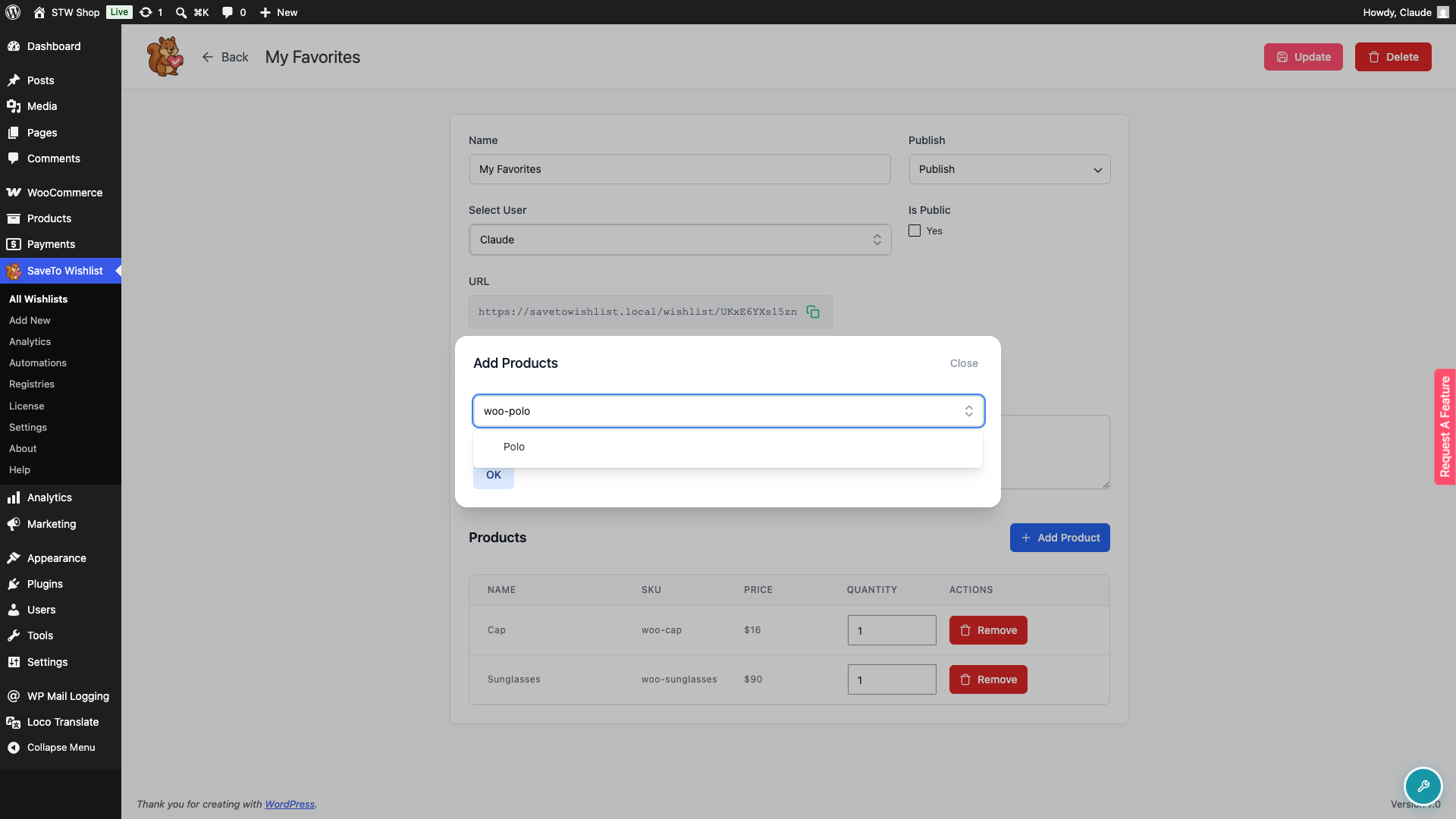
Jeśli wpiszesz dokładne SKU, ten produkt pojawi się na górze wyników. Dopasowania częściowe SKU i kodów kreskowych znajdują się poniżej.
Wyszukiwanie na liście życzeń na stronie klienta
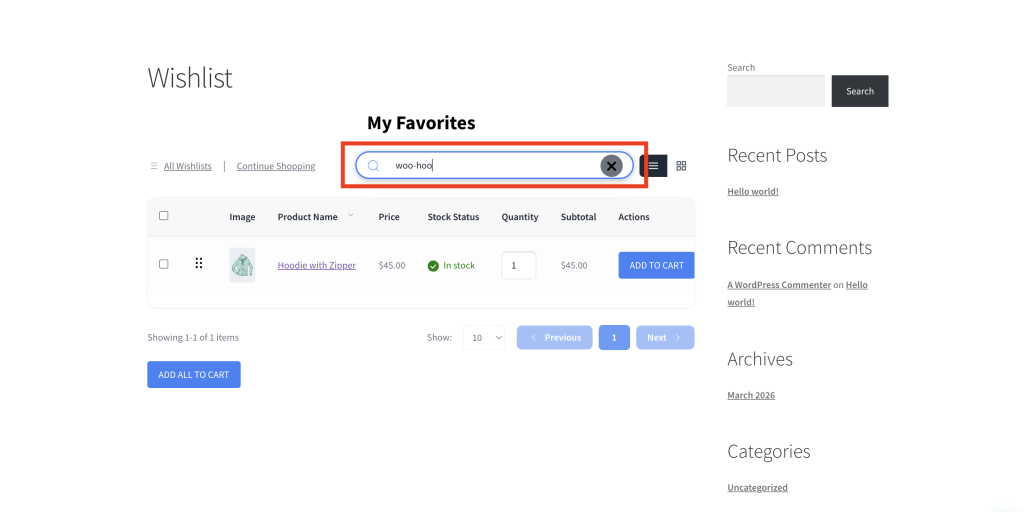
Klienci mogą również wyszukiwać pozycje już znajdujące się na ich liście życzeń według SKU lub kodu kreskowego. Pole wyszukiwania na stronie listy życzeń (placeholder „Szukaj czegokolwiek…”) filtruje istniejące pozycje listy życzeń podczas pisania.
- Otwórz stronę listy życzeń z Moje konto lub linku udostępnionej listy życzeń.
- W polu Szukaj czegokolwiek… wpisz SKU lub kod kreskowy. Wyniki pojawią się podczas pisania.
- Lista życzeń zostanie przefiltrowana, aby pokazać tylko pasujące pozycje.
Obsługiwane formaty kodów kreskowych i GTIN
Wyszukiwanie sprawdza wartość kodu kreskowego lub GTIN zapisaną dla każdego produktu, automatycznie obejmując najpopularniejsze wtyczki WooCommerce do kodów kreskowych:
- Wbudowane pole GTIN WooCommerce (WooCommerce 9.2 lub nowszy)
- EAN dla WooCommerce (Algoritmika)
- Inne wtyczki do kodów kreskowych, które przechowują wartości w polu meta
_barcodelubbarcode, są automatycznie obsługiwane - Deweloper może zarejestrować dodatkowe pola meta za pomocą filtra
stwlite_product_search_gtin_meta_keys, jeśli jego wtyczka kodów kreskowych przechowuje wartości gdzie indziej.
Rozwiązywanie problemów
Wpisanie SKU nie zwraca wyników
Podczas wyszukiwania z panelu administracyjnego upewnij się, że wpisałeś co najmniej 3 znaki. Wyszukiwanie nie zadziała dla krótszych terminów. Następnie sprawdź zakładkę Inwentarz produktu w WooCommerce, aby potwierdzić, że SKU jest zapisane dla produktu.
Wyszukiwanie po kodzie kreskowym nie zwraca wyników
Twoja wtyczka kodów kreskowych może przechowywać wartości w polu meta, które nie znajduje się na powyższej liście obsługiwanych. Sprawdź, którego pola używa Twoja wtyczka, a następnie poproś dewelopera o zarejestrowanie go za pomocą filtra stwlite_product_search_gtin_meta_keys.
Często zadawane pytania
Czy wymaga to jakiejkolwiek konfiguracji?
Nie. Wyszukiwanie po SKU i kodzie kreskowym jest automatycznie aktywne od wersji SaveTo Wishlist Lite 1.0.6. Nie ma żadnych ustawień do włączenia.
Wpisałem poprawny kod kreskowy, ale nie otrzymałem żadnych wyników. Co powinienem sprawdzić?
Najpierw upewnij się, że kod kreskowy jest zapisany w produkcie w WooCommerce. Sprawdź zakładkę Inwentarz produktu lub dedykowane pole kodu kreskowego dodane przez wtyczkę. Jeśli wtyczka kodów kreskowych przechowuje wartości w polu niestandardowym, które nie znajduje się na powyższej liście obsługiwanych, programista może je dodać za pomocą filtru stwlite_product_search_gtin_meta_keys. Terminy wyszukiwania krótsze niż 3 znaki nie wywołują wyszukiwania w panelu administracyjnym.
Czy mogę wyszukiwać według SKU wariacji produktu?
Tak. Jeśli wariacja ma własne SKU, wpisanie go zwraca produkt nadrzędny w wynikach. Lista życzeń przechowuje produkt nadrzędny, a nie konkretną wariację.
Potrzebujesz pomocy?
- Użytkownicy premium: prześlij zgłoszenie pomocy technicznej, a nasz zespół Ci pomoże.
- Użytkownicy darmowi: publikuj na forum pomocy technicznej WordPress.org.

