
Podczas konfigurowania automatyzacji do wysyłania powiadomień e-mail warto sprawdzić, czy e-mail wygląda poprawnie, zanim uruchomi go rzeczywisty wyzwalacz. SaveTo Wishlist Pro pozwala wysłać testowego e-maila bezpośrednio z edytora automatyzacji, dzięki czemu możesz potwierdzić, że temat, treść wiadomości i wszelkie tagi zmiennych działają dokładnie tak, jak oczekujesz.
Wymagania wstępne
- Zainstalowany i aktywny SaveTo Wishlist Lite w wersji 1.0.8 lub nowszej
- Zainstalowany i aktywny SaveTo Wishlist Pro w wersji 1.0.4 lub nowszej
- Zainstalowany i skonfigurowany WooCommerce
Jak wysłać testowy e-mail
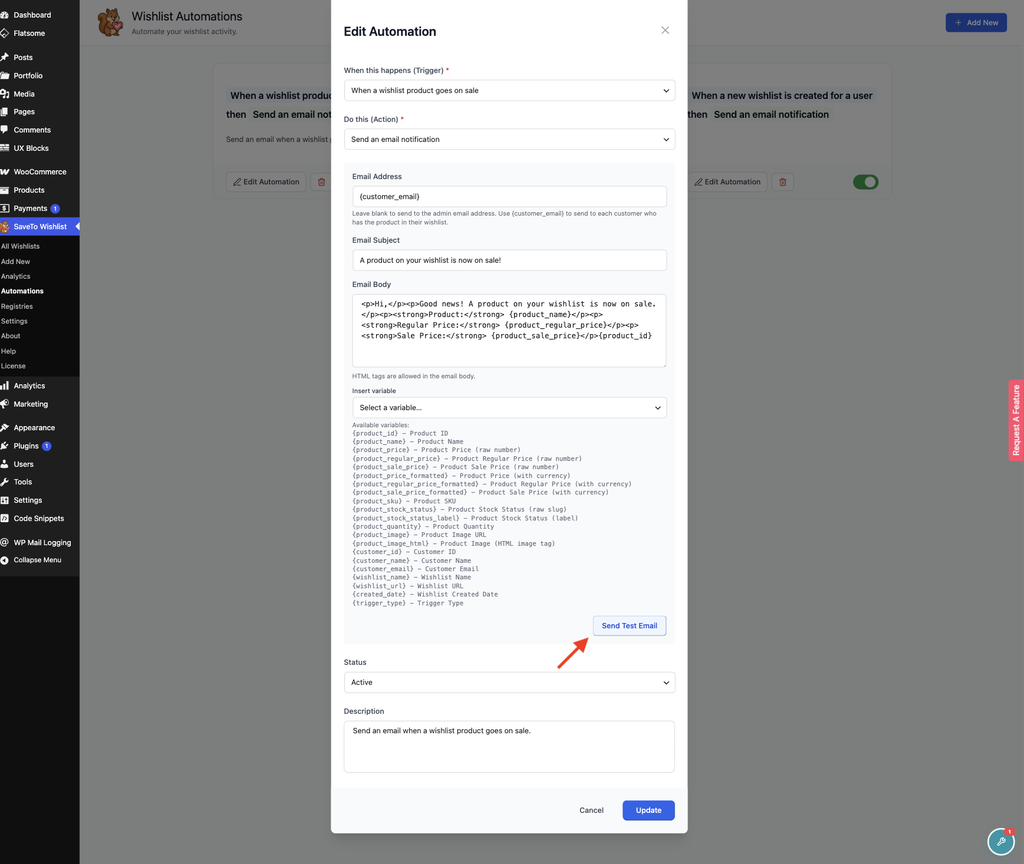
- Przejdź do SaveTo Wishlist → Automations.
- Otwórz istniejącą automatyzację lub kliknij Add New, aby ją utworzyć.
- Dla nowej automatyzacji wybierz wyzwalacz w sekcji Kiedy to się stanie (Wyzwalacz).
- W sekcji Zrób to (Akcja) wybierz Wyślij powiadomienie e-mail.
- Wypełnij pola Email Address, Email Subject i Email Body.
- Zamiast wpisywać tag zmiennej ręcznie, użyj listy rozwijanej Wstaw zmienną poniżej pola Treść wiadomości e-mail: wybranie tagu wstawia go w pozycji kursora.
- Wyzwalacz, który wybierzesz, określa, które tagi zmiennych pojawią się na liście zmiennych w treści wiadomości e-mail.
- Pozostaw pole Adres e-mail puste lub wprowadź
{customer_email}, a testowy e-mail zostanie wysłany na adres e-mail administratora Twojej witryny, ponieważ test nie ma prawdziwego klienta.
- Kliknij Send Test Email.
- Sprawdź skrzynkę odbiorczą pod kątem podanego adresu (lub skrzynkę administratora, jeśli pozostawiono puste).
Co sprawdzić w testowym e-mailu
Gdy testowy e-mail dotrze, sprawdź następujące rzeczy:
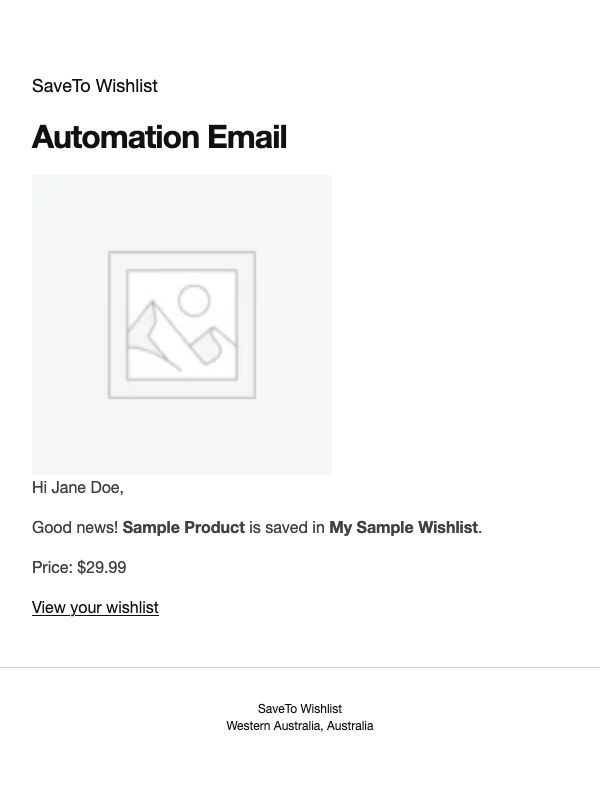
Temat. Testowy e-mail dociera z prefiksem [Test] dodanym do dowolnego wprowadzonego tematu. Na przykład [Test] Twój temat tutaj. Jeśli pozostawiłeś temat pusty, dotrze jako [Test Email] Automation Preview. Potwierdź, że reszta tematu brzmi zgodnie z przeznaczeniem.
Treść wiadomości. Przejrzyj układ i treść. Tagi zmiennych są zastępowane przykładowymi danymi, dzięki czemu możesz zobaczyć, jak będzie wyglądał sformatowany e-mail. Na przykład {customer_name} wyświetla się jako „Jan Kowalski”, a {wishlist_name} jako „Moja przykładowa lista życzeń”. Żadne z nich nie są prawdziwymi danymi klienta. Dwa tagi nie mają wartości przykładowej: {wishlist_items} i {trigger_type} wyświetlają się w testowym e-mailu dokładnie tak, jak je wpisałeś.
Obraz produktu. Jeśli w treści wiadomości e-mail używasz {product_image_html}, testowy e-mail renderuje go jako rzeczywisty obraz zamiast zwykłego adresu URL. Używa obrazu zastępczego WooCommerce, ponieważ dane testowe nie są powiązane z rzeczywistym produktem. Obraz ma domyślnie szerokość 300 pikseli.
Nazwa i adres nadawcy. E-mail pochodzi z skonfigurowanej nazwy i adresu „od” Twojej witryny, tak samo jak każdy inny transakcyjny e-mail WooCommerce.
Jeśli coś wygląda nie tak, dostosuj temat lub treść i kliknij ponownie Wyślij testowego e-maila.
![Testowy e-mail w skrzynce odbiorczej pokazujący prefiks [Test] w temacie i przykładowe wartości danych (np. Jan Kowalski, Moja przykładowa lista życzeń) w treści.](https://savetowishlist.com/wp-content/uploads/stw-test-email-sample-1024x875.webp "stw - test email - przykładowy - SaveTo Wishlist")
Dostępne tagi zmiennych
Zmienne dostępne w treści e-maila zależą od wybranego wyzwalacza. Oto szybki spis:
| Wyzwalacz | Dostępne zmienne |
|---|---|
| Kiedy dla użytkownika tworzona jest nowa lista życzeń | {customer_id}, {customer_name}, {customer_email}, {wishlist_name}, {wishlist_url}, {created_date}, {wishlist_items} |
| Gdy przedmiot jest dodawany do listy życzeń | {customer_id}, {customer_name}, {customer_email}, {wishlist_name}, {wishlist_url}, {created_date}, {product_id}, {product_name}, {product_price}, {product_regular_price}, {product_sale_price}, {product_price_formatted}, {product_regular_price_formatted}, {product_sale_price_formatted}, {product_sku}, {product_stock_status}, {product_stock_status_label}, {product_quantity}, {product_image}, {product_image_html} |
| Gdy produkt zostanie usunięty z listy życzeń | Tak samo jak powyżej, minus {product_quantity} |
| Gdy produkt z listy życzeń zostanie przeceniony | {customer_id}, {customer_name}, {customer_email}, {wishlist_name}, {wishlist_url}, {created_date}, {product_id}, {product_name}, {product_price}, {product_regular_price}, {product_sale_price}, {product_price_formatted}, {product_regular_price_formatted}, {product_sale_price_formatted}, {product_sku}, {product_stock_status}, {product_stock_status_label}, {product_quantity}, {product_image}, {product_image_html}, {trigger_type} |
| Gdy produkt z listy życzeń, który był niedostępny, znów będzie dostępny | {customer_id}, {customer_name}, {customer_email}, {wishlist_name}, {wishlist_url}, {created_date}, {product_id}, {product_name}, {product_price}, {product_regular_price}, {product_sale_price}, {product_price_formatted}, {product_regular_price_formatted}, {product_sale_price_formatted}, {product_sku}, {product_stock_status}, {product_stock_status_label}, {product_quantity}, {product_image}, {product_image_html}, {trigger_type} |
Pełną listę dostępnych tagów dla wybranego wyzwalacza zobaczysz na dole pola Treść wiadomości e-mail w edytorze automatyzacji, każdy z nich jest pokazany obok etykiety w języku potocznym (na przykład {product_image} - URL obrazu produktu), dzięki czemu nie musisz zapamiętywać nazw tagów.
Oto, co pokazuje każdy tag, używając tej samej etykiety co w edytorze, i przykładowa wartość, którą otrzymuje w wiadomości e-mail testowej:
| Tag | Co pokazuje | Przykładowa wartość w wiadomości e-mail testowej |
|---|---|---|
{customer_id} | ID klienta | 123 |
{customer_name} | Imię i nazwisko klienta | Anna Kowalska |
{customer_email} | E-mail klienta | [email protected] |
{wishlist_name} | Nazwa listy życzeń | Moja przykładowa lista życzeń |
{wishlist_url} | URL listy życzeń | Adres Twojej witryny, po którym następuje /wishlist/sample |
{created_date} | Data utworzenia listy życzeń | Dzisiejsza data w formacie daty Twojej witryny |
{wishlist_items} | Produkty z listy życzeń | Brak przykładowej wartości, wyświetlane tak, jak wpisano |
{product_id} | ID produktu | 456 |
{product_name} | Nazwa produktu | Przykładowy produkt |
{product_price} | Cena produktu (surowa liczba) | 29.99 |
{product_regular_price} | Regularna cena produktu (surowa liczba) | 39.99 |
{product_sale_price} | Cena promocyjna produktu (surowa liczba) | 29.99 |
{product_price_formatted} | Cena produktu (z walutą) | 29,99 w formacie waluty Twojego sklepu, na przykład 29,99 zł |
{product_regular_price_formatted} | Regularna cena produktu (z walutą) | 39,99 w formacie waluty Twojego sklepu |
{product_sale_price_formatted} | Cena promocyjna produktu (z walutą) | 29,99 w formacie waluty Twojego sklepu |
{product_sku} | SKU produktu | PRÓBKA-SKU-001 |
{product_stock_status} | Status zapasów produktu (surowy identyfikator) | w magazynie |
{product_stock_status_label} | Status zapasów produktu (etykieta) | W magazynie |
{product_quantity} | Ilość produktu | 1 |
{product_image} | Adres URL obrazu produktu | Adres internetowy zastępczego obrazu WooCommerce |
{product_image_html} | Obraz produktu (tag obrazu HTML) | Zastępczy obraz WooCommerce, wyświetlany jako obraz |
{trigger_type} | Typ wyzwalacza | Brak przykładowej wartości, wyświetlane tak, jak wpisano |
Rozwiązywanie problemów
Po kliknięciu Wyślij e-mail testowy pod przyciskiem pojawi się komunikat. Jeśli wyświetli się błąd, zastosuj odpowiadającą mu poprawkę poniżej.
„Temat i treść wiadomości e-mail nie mogą być puste.” Wypełnij pole Temat wiadomości e-mail lub Treść wiadomości e-mail, a następnie wyślij test ponownie.
„Nieprawidłowy adres e-mail.” Popraw adres w polu Adres e-mail lub wyczyść pole, aby wysłać na adres e-mail administratora.
„Nie udało się wysłać e-maila testowego.” Sprawdź, czy Twoja witryna może wysyłać wiadomości e-mail, na przykład za pomocą wtyczki SMTP lub ustawień poczty hosta, a następnie wyślij test ponownie. Twoja witryna nie mogła przekazać wiadomości e-mail do dostarczenia.
Testowy e-mail nie dotarł? Wypróbuj te sprawdzenia:
- Sprawdź folder spam lub niechciane. Testowe wiadomości e-mail mogą tam czasem trafić.
- Sprawdź ustawienia e-mail WooCommerce. Przejdź do WooCommerce → Ustawienia → E-maile i potwierdź, że wysyłka e-maili jest poprawnie skonfigurowana.
- Sprawdź pole Adres e-mail. Jeśli pole jest puste, wiadomość e-mail trafi na Twój adres administratora; potwierdź, że adres jest poprawny w Ustawienia → Ogólne.
Często zadawane pytania
Czy e-mail testowy używa rzeczywistych danych klienta?
Nie. Tagi zmiennych są zastępowane przykładowymi danymi. Na przykład {customer_name} staje się „Jane Doe”, a {product_name} staje się „Przykładowy produkt”. Pozwala to zobaczyć, jak sformatowana wiadomość e-mail będzie wyglądać, bez potrzeby rzeczywistej akcji klienta. Żadne z nich nie są rzeczywistymi danymi klienta. {wishlist_items} i {trigger_type} nie mają przykładowej wartości, więc są wyświetlane tak, jak zostały wpisane.
Dokąd trafia e-mail testowy?
Trafia na adres, który wpisałeś w polu Adres e-mail. Jeśli pozostawiłeś to pole puste lub zawiera ono {customer_email}, e-mail testowy trafi na adres e-mail administratora Twojej witryny.
Czy wysłanie testowego e-maila zapisuje automatyzację?
Nie. Testowe wysłanie jest niezależne od zapisania. Gdy będziesz zadowolony z e-maila, kliknij Utwórz (lub Zaktualizuj, jeśli edytujesz), aby zapisać zmiany.
Potrzebujesz pomocy?
- Użytkownicy premium: Otwórz zgłoszenie wsparcia
- Użytkownicy darmowi: Odwiedź nasze forum społeczności

