
Masz klientów, którzy dodają produkty do listy życzeń i czekają na ich powrót do magazynu? Dzięki SaveTo Wishlist Pro możesz automatycznie wysyłać e-maile do każdego z tych klientów w momencie uzupełnienia zapasów produktu — bez ręcznej pracy. W tym artykule przeprowadzimy Cię przez proces konfiguracji.
Wymagania
- SaveTo Wishlist Lite i Pro zainstalowane i aktywne
- Co najmniej jedno konto klienta z produktem zapisanym na liście życzeń
Jak to działa
Gdy produkt wraca do magazynu, wtyczka wyszukuje każdego klienta, który ma go na liście życzeń i wysyła e-mail do każdego z nich. Nie musisz nic robić dla każdego klienta — skonfiguruj automatyzację raz, a będzie ona działać za każdym razem, gdy produkt wróci do magazynu.
Wtyczka automatycznie identyfikuje każdą listę życzeń zawierającą uzupełniony produkt i uruchamia spersonalizowane powiadomienie dla każdego odpowiedniego klienta. Zapewnia to dotarcie do każdego zainteresowanego kupującego indywidualnie, zamiast tylko powiadamiania właściciela sklepu.
Jak skonfigurować automatyzację
Krok 1: Otwórz Automatyzacje
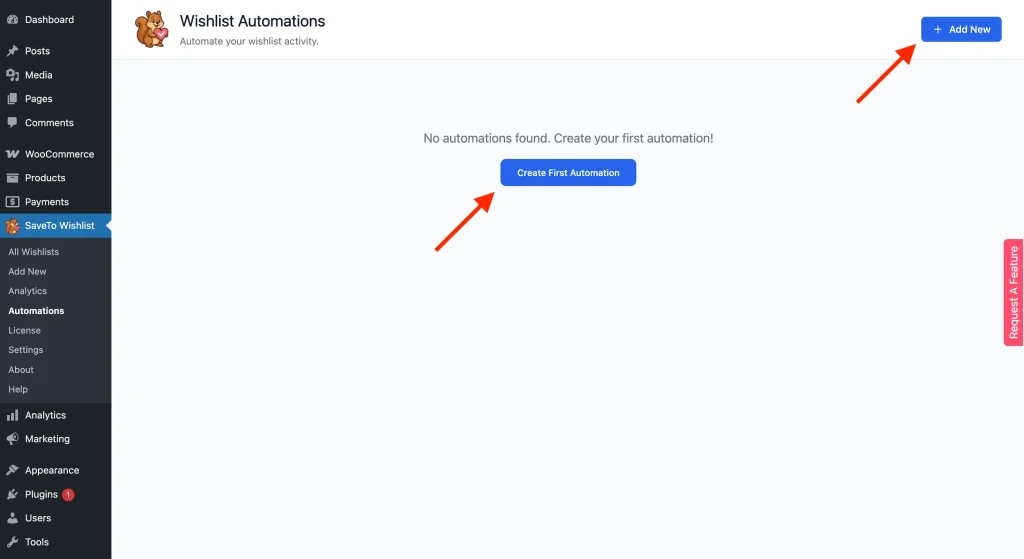
W panelu administracyjnym WordPress przejdź do SaveTo Wishlist → Automatyzacje.
Krok 2: Dodaj nową automatyzację
Kliknij Dodaj nową. Otworzy się okno modalne automatyzacji z nagłówkiem Dodaj nową automatyzację.
Krok 3: Wybierz wyzwalacz
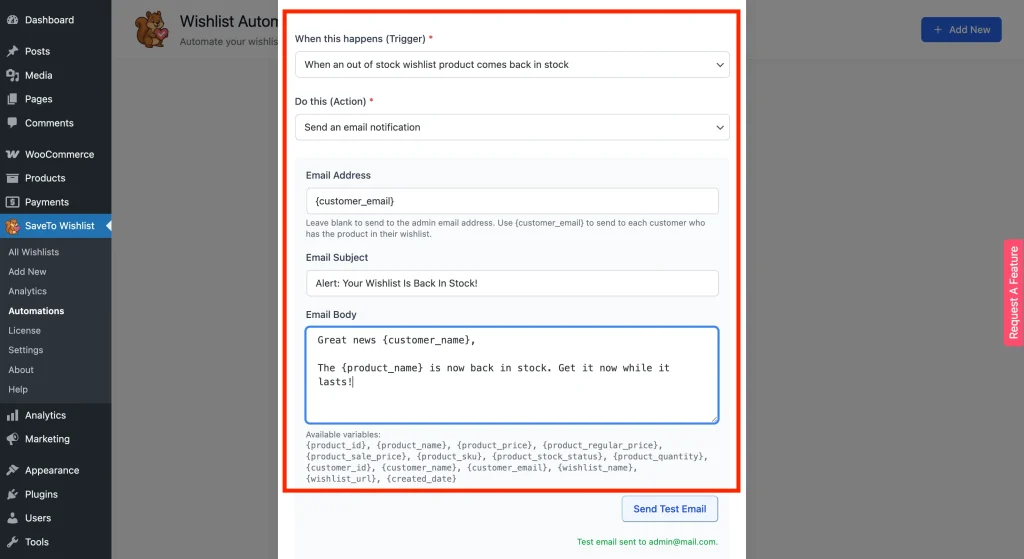
W sekcji Kiedy to się stanie (Wyzwalacz) wybierz Gdy produkt z listy życzeń, którego nie ma w magazynie, wróci do magazynu.
Krok 4: Wybierz akcję
W sekcji Zrób to (Akcja) wybierz Wyślij powiadomienie e-mail. Poniżej pojawią się pola e-mail.
Krok 5: Skonfiguruj wiadomość e-mail
Wypełnij pola e-mail:
Adres e-mail: Wpisz {customer_email}, aby wysłać bezpośrednio do każdego klienta, który ma produkt na swojej liście życzeń. Jeśli pozostawisz to pole puste, e-mail zostanie wysłany na Twój adres e-mail administratora.
Temat e-maila: Napisz temat wiadomości. Możesz użyć zmiennych, na przykład: {product_name} jest znowu w magazynie!
Treść e-maila: Napisz treść wiadomości. Użyj zmiennych, aby ją spersonalizować. Na przykład:
Krok 6: Zapisz automatyzację
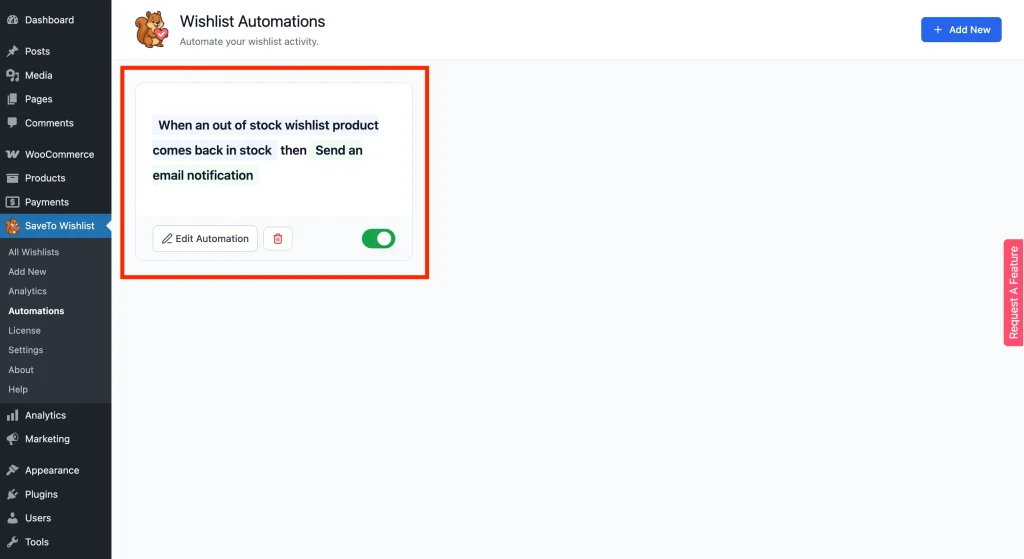
Kliknij Utwórz automatyzację. Automatyzacja pojawi się na Twojej liście ze statusem Aktywna. Od teraz, za każdym razem, gdy produkt z listy życzeń wróci do magazynu, wtyczka automatycznie wyśle e-mail do każdego klienta, który go zapisał.
Dostępne zmienne
Możesz użyć dowolnej z poniższych zmiennych w temacie lub treści. Wtyczka zastąpi każdą z nich rzeczywistą wartością dla każdego klienta podczas wysyłania wiadomości e-mail.
| Zmienna | Co to zwraca |
|---|---|
{customer_name} | Nazwa wyświetlana klienta |
{customer_email} | Adres e-mail klienta |
{customer_id} | Identyfikator użytkownika WordPress klienta |
{product_name} | Nazwa uzupełnionego produktu |
{product_id} | Identyfikator WooCommerce produktu |
{product_price} | Aktualna cena produktu |
{product_regular_price} | Cena regularna (nieprzeceniona) |
{product_sale_price} | Cena promocyjna, jeśli ustawiona |
{product_sku} | SKU produktu |
{product_quantity} | Ilość zapisana przez klienta na liście życzeń |
{product_stock_status} | Aktualny status magazynowy |
{wishlist_name} | Nazwa listy życzeń klienta |
{wishlist_url} | Bezpośredni link do listy życzeń klienta |
{created_date} | Data utworzenia listy życzeń |
Rozwiązywanie problemów
E-mail nie dociera.
Sprawdź kilka rzeczy: upewnij się, że {customer_email} jest wprowadzony w polu Adres e-mail — jeśli pole jest puste, e-mail trafia tylko do Twojego administratora. Potwierdź, że klient zapisał produkt na aktywnej liście życzeń. Na koniec sprawdź, czy status magazynowy produktu faktycznie zmienił się z „brak na stanie” na „dostępny”. Wyzwalacz nie zadziała, jeśli produkt był już dostępny, gdy go zapisałeś.
Często zadawane pytania
Co się stanie, jeśli pole Adres e-mail pozostawię puste?
E-mail trafi na adres e-mail administratora Twojej witryny, a nie do poszczególnych klientów. Aby powiadomić klientów, musisz użyć {customer_email} w polu Adres e-mail.
Czy mogę jednocześnie powiadomić klientów i administratora?
Tak, utwórz dwie oddzielne automatyzacje dla tego samego wyzwalacza. Ustaw jedną na {customer_email} dla klientów, a drugą na adres e-mail administratora.
Kiedy dokładnie uruchamia się wyzwalacz?
Wyzwalacz uruchamia się, gdy status zapasów produktu zmienia się z „brak na stanie” na „dostępny”. Dzieje się tak podczas aktualizacji produktu w WooCommerce, ręcznie lub za pomocą importu. Nie uruchamia się, jeśli produkt był już dostępny podczas jego zapisywania.
Czy klienci, którzy mają produkt na wielu listach życzeń, otrzymają więcej niż jeden e-mail?
Tak, jeden e-mail jest wysyłany na wpis na liście życzeń. Jeśli jeden z Twoich klientów ma ten sam produkt zapisany na dwóch oddzielnych listach życzeń, otrzyma dwa e-maile — po jednym dla każdej.
Potrzebujesz pomocy?
Jeśli masz pytanie lub napotkasz jakiekolwiek problemy, jesteśmy tutaj, aby pomóc.
- Użytkownicy premium: Otwórz zgłoszenie wsparcia
- Użytkownicy darmowi: Odwiedź nasze forum społeczności

