
Jeśli sprzedajesz międzynarodowo, Twoi klienci oczekują, że Twój sklep będzie mówił ich językiem, a to obejmuje ich listy życzeń. Ten przewodnik pokazuje, jak przetłumaczyć każdą powierzchnię listy życzeń za pomocą WPML, od etykiet przycisków i tytułów stron po e-maile z automatyzacjami Pro, dzięki czemu międzynarodowi klienci widzą Twój sklep w swoim języku.
Wymagania wstępne
Zanim zaczniemy tłumaczyć, upewnij się, że masz zainstalowane i aktywne następujące wtyczki w swojej witrynie WordPress. Integracja SaveTo Wishlist z WPML specjalnie szuka tych czterech aktywnych komponentów WPML:
- SaveTo Wishlist Lite (wymagane)
- SaveTo Wishlist Pro (opcjonalne; wymagane tylko do tłumaczenia funkcji premium, takich jak ustawienia list życzeń publicznych)
- WPML Multilingual CMS
- WooCommerce Multilingual & Multicurrency
- WPML String Translation
- WPML Translation Management
💡 Uwaga:
Jeśli brakuje któregokolwiek z powyższych dodatków WPML, funkcje tłumaczenia SaveTo Wishlist pozostaną nieaktywne.
Co można przetłumaczyć?
Nasza wbudowana integracja z WPML automatycznie rejestruje Twoje niestandardowe teksty do tłumaczenia. Kiedy używasz SaveTo Wishlist z WPML, następujące kluczowe elementy są w pełni możliwe do przetłumaczenia:
- Etykieta przycisku listy życzeń (np. „Dodaj do listy życzeń”)
- Etykieta przycisku koszyka listy życzeń (np. „Dodaj koszyk do listy życzeń”)
- Tytuł strony listy życzeń (np. „Moja lista życzeń”)
- Opis strony listy życzeń (Tekst powitalny wyświetlany nad zapisanymi elementami klienta)
- Tytuł i opis list życzeń publicznych (Dostępne dla użytkowników SaveTo Wishlist Pro)
- Temat i treść e-maili z automatyzacjami (Dostępne dla użytkowników SaveTo Wishlist Pro)
Jak przetłumaczyć Twoje listy życzeń
Wykonaj te proste kroki, aby przetłumaczyć swoje przyciski i tekst strony za pomocą narzędzia WPML String Translation.
1. Ustaw tekst w języku bazowym
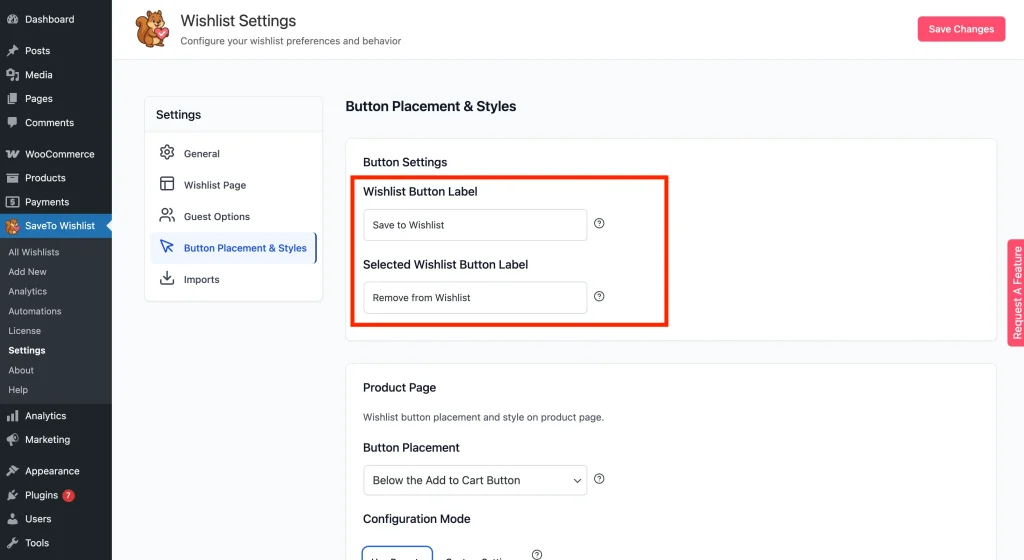
Zanim WPML będzie mógł przetłumaczyć Twój tekst, musisz zapisać swoje domyślne ciągi znaków w ustawieniach wtyczki.
- Przejdź do SaveTo Wishlist → Ustawienia.
- Kliknij kartę Strona listy życzeń i wprowadź swój Tytuł listy życzeń oraz Opis listy życzeń w swoim domyślnym języku.
- Kliknij Zapisz zmiany.
- Kliknij kartę Umiejscowienie i style przycisków i ustaw swój Etykietę przycisku listy życzeń oraz Etykietę przycisku koszyka w swoim domyślnym języku.
- Kliknij Zapisz zmiany.
2. (Opcjonalnie) Skanuj wtyczki w poszukiwaniu ciągów znaków
Jeśli potrzebujesz przetłumaczyć tylko Etykietę przycisku, Etykietę koszyka, Tytuł strony i Opis strony, które ustawiłeś w Kroku 1, możesz pominąć ten krok i przejść bezpośrednio do Kroku 3. Te ciągi znaków są automatycznie rejestrowane w WPML za każdym razem, gdy zapisujesz odpowiednią kartę ustawień.
Ten krok jest przeznaczony dla użytkowników, którzy chcą również tłumaczyć ciągi znaków interfejsu wtyczki zakodowane na stałe: etykiety i komunikaty wbudowane w pliki wtyczki, a nie skonfigurowane na ekranie Ustawienia.
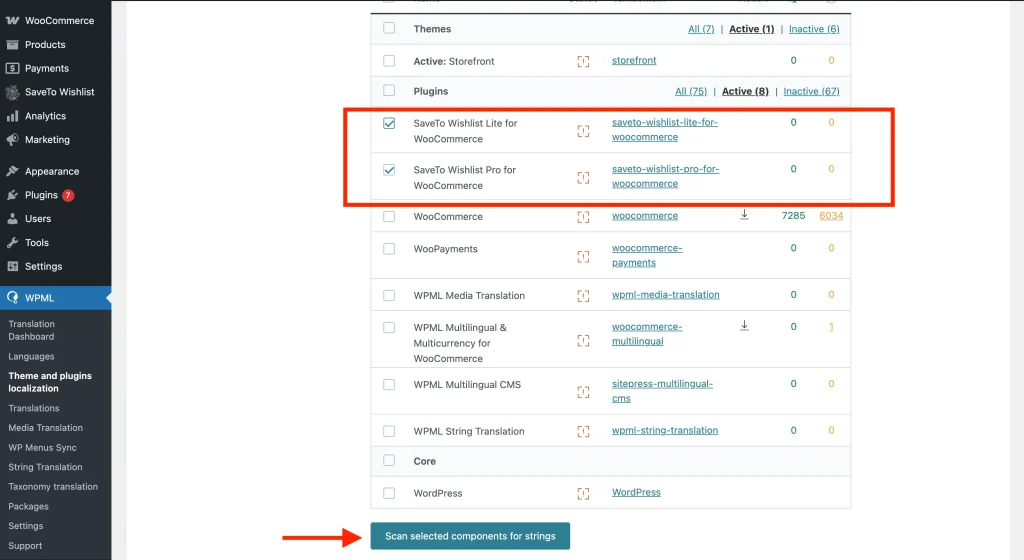
- Przejdź do WPML → Lokalizacja motywów i wtyczek.
- Przewiń w dół do sekcji Ciągi znaków we wtyczkach.
- Znajdź wtyczki SaveTo Wishlist na liście i zaznacz pole wyboru obok nich.
- Kliknij przycisk Skanuj wybrane wtyczki pod kątem ciągów znaków na dole listy.
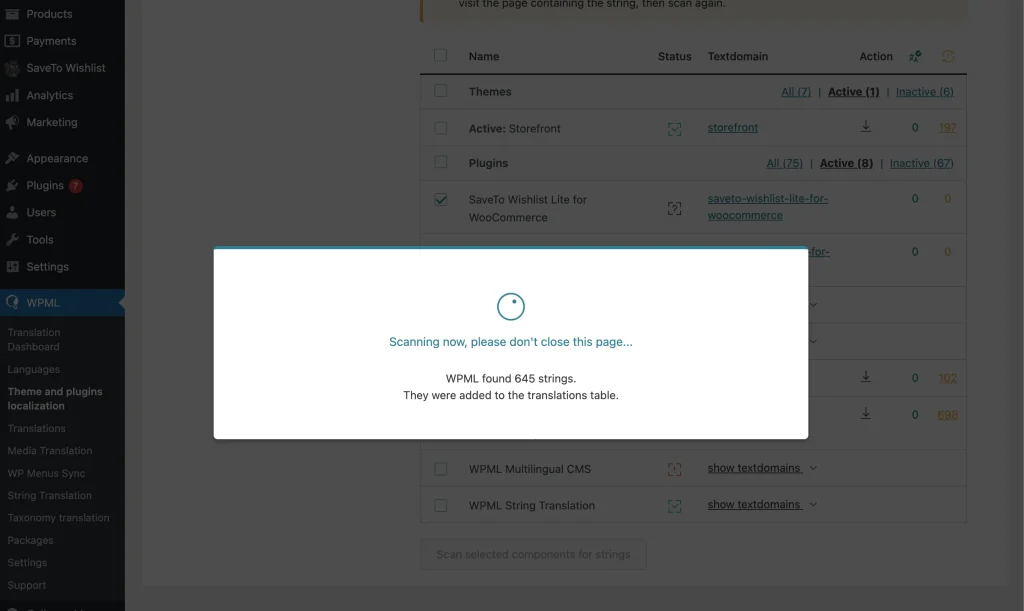
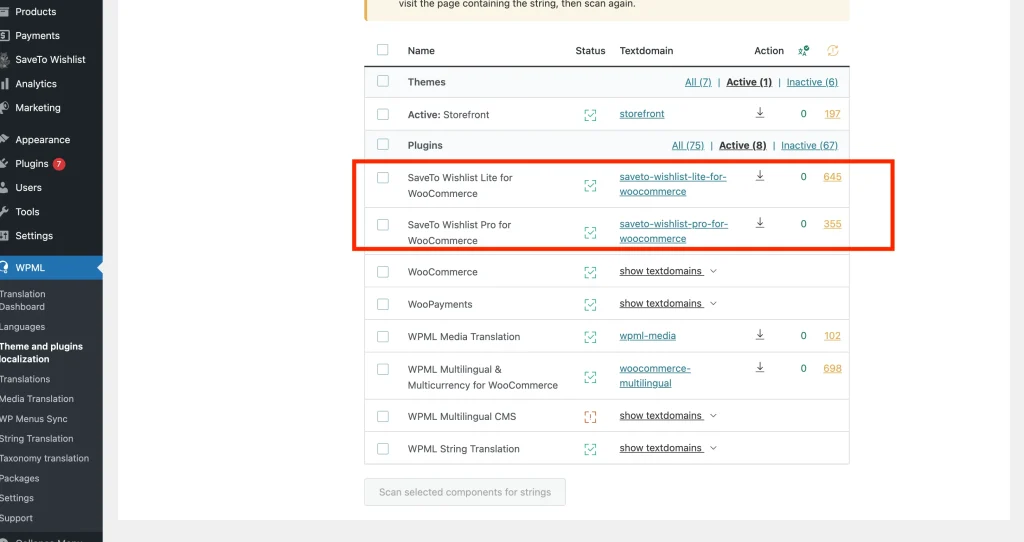
- Poczekaj na zakończenie procesu; WPML powiadomi Cię, ile nowych ciągów znaków znaleziono.
3. Znajdź swoje ciągi znaków w WPML
Teraz, gdy ciągi znaków są zaindeksowane, możesz je znaleźć w bazie danych tłumaczeń.
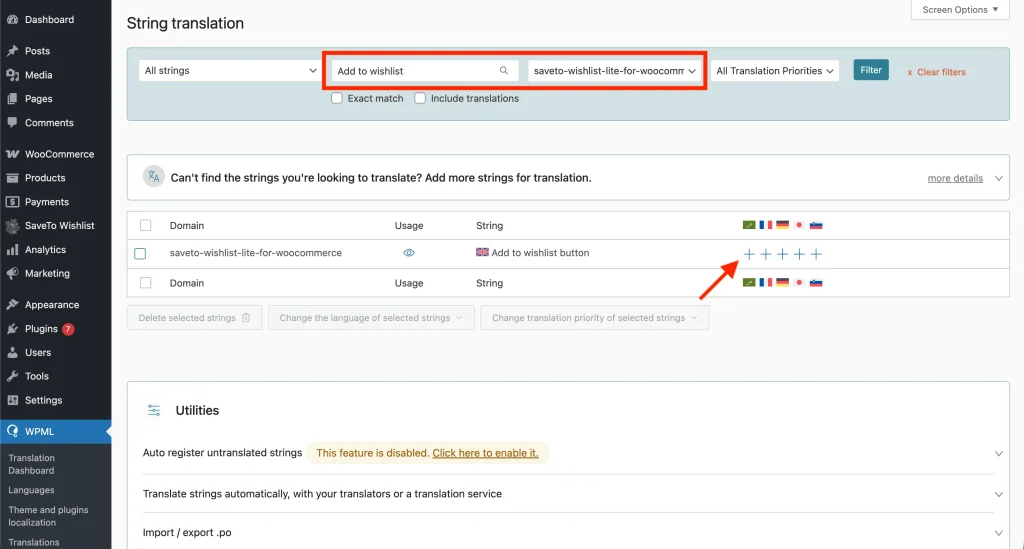
- Przejdź do WPML → Tłumaczenie ciągów znaków z poziomu panelu WordPress.
- W menu rozwijanym Wybierz ciągi znaków w domenie wybierz stwlite-settings-stwlite_settings, aby znaleźć etykiety przycisków i tekst strony skonfigurowane w Kroku 1. Pozostałe ciągi interfejsu znajdziesz w sekcji saveto-wishlist-lite-for-woocommerce.
- Alternatywnie, możesz użyć paska wyszukiwania, aby wyszukać dokładny tekst zapisany w Kroku 1 (na przykład, wpisz „Save to wishlist”).
4. Zastosuj swoje tłumaczenia
Mając znalezione ciągi znaków, czas dodać zlokalizowany tekst.
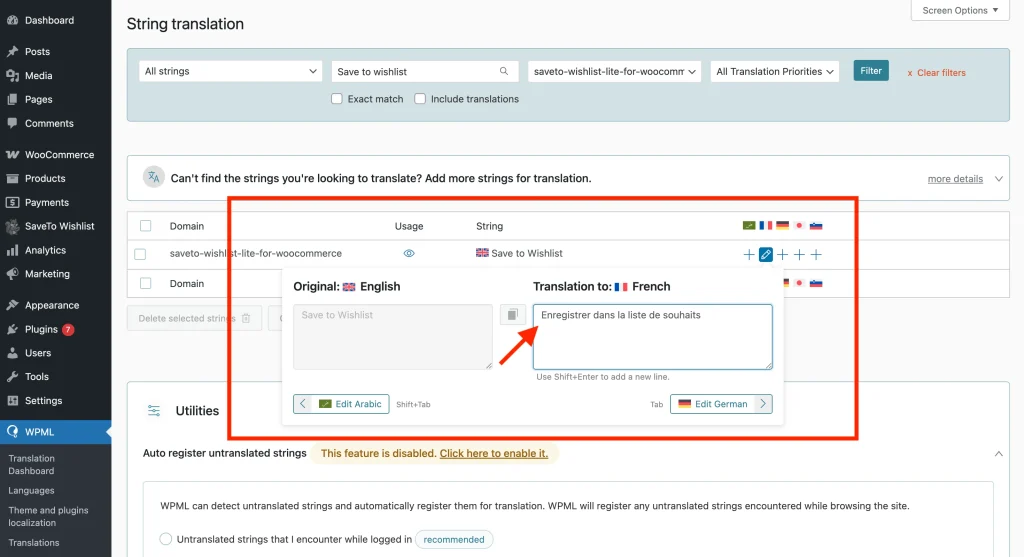
- Kliknij ikonę + (plus) pod flagą języka, na który chcesz tłumaczyć.
- Wpisz przetłumaczony tekst w wyskakującym okienku.
- Naciśnij Enter lub kliknij gdziekolwiek poza polem, aby automatycznie zapisać tłumaczenie.
💡 Uwaga:
Chcesz dowiedzieć się więcej o tym, jak działa tłumaczenie ciągów znaków? Sprawdź oficjalną dokumentację WPML String Translation.
5. Zapewnij dostępność strony listy życzeń w różnych językach
Tłumaczenie etykiet przycisków to tylko połowa procesu; musisz również upewnić się, że sama strona Listy życzeń istnieje w Twoich językach dodatkowych.
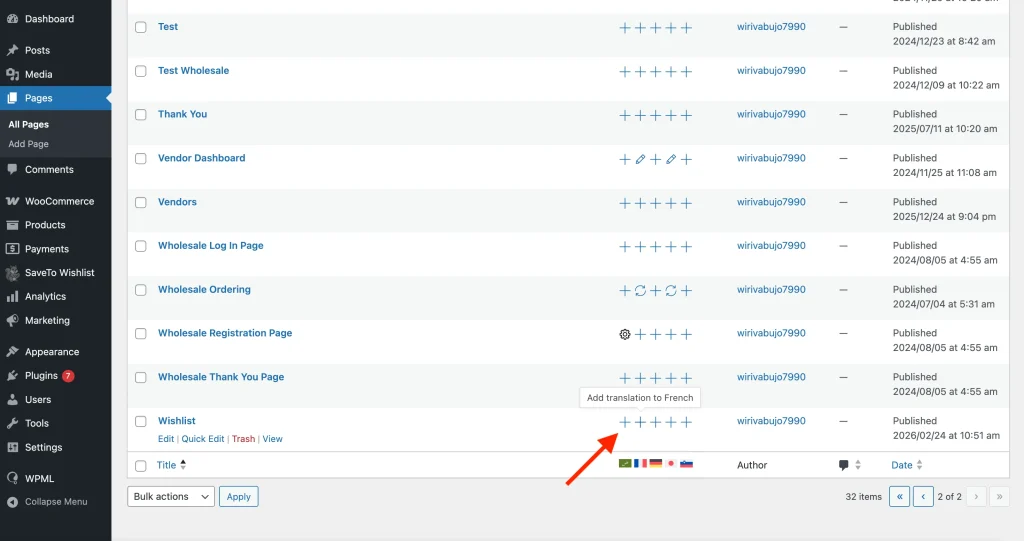
- Przejdź do Strony → Wszystkie strony i znajdź swoją wyznaczoną stronę Listy życzeń.
- Kliknij ikonę + (plus) obok strony, aby utworzyć przetłumaczoną wersję.
- Zachowaj krótki kod SaveTo Wishlist
[saveto_wishlist]dokładnie tak samo, jak w wersji angielskiej, nie tłumacz samego krótkiego kodu! - Opublikuj przetłumaczoną stronę. WooCommerce Multilingual będzie teraz dokładnie wiedział, gdzie skierować Twoich międzynarodowych klientów, gdy klikną ikonę listy życzeń.
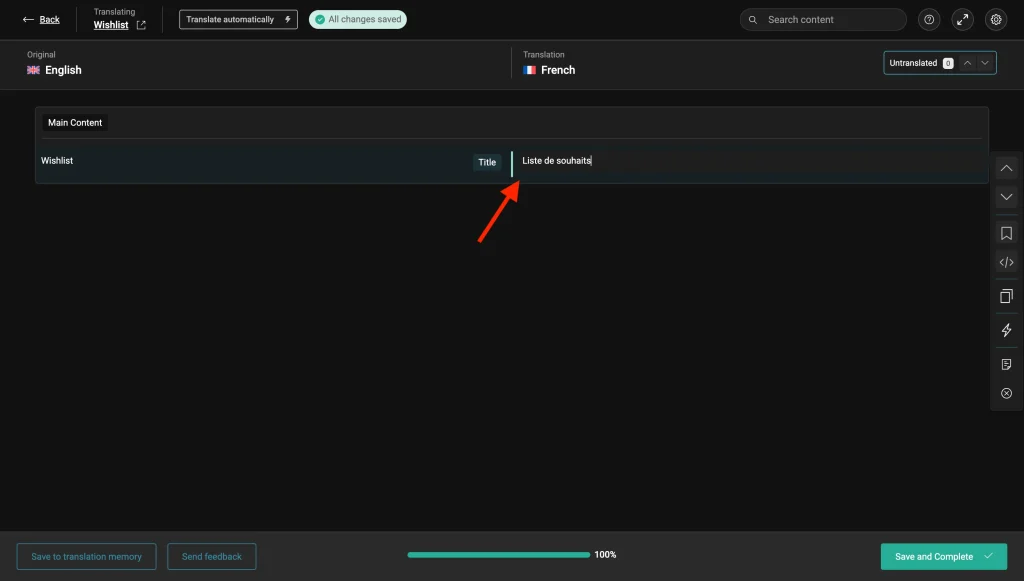
Tłumaczenie e-maili automatycznych
Jeśli używasz automatyzacji SaveTo Wishlist Pro do wysyłania powiadomień e-mail, możesz przetłumaczyć te e-maile, aby każdy klient otrzymywał je w swoim języku. Wtyczka automatycznie rejestruje temat i treść e-maila w WPML po zapisaniu automatyzacji. Skanowanie wtyczek nie jest potrzebne.
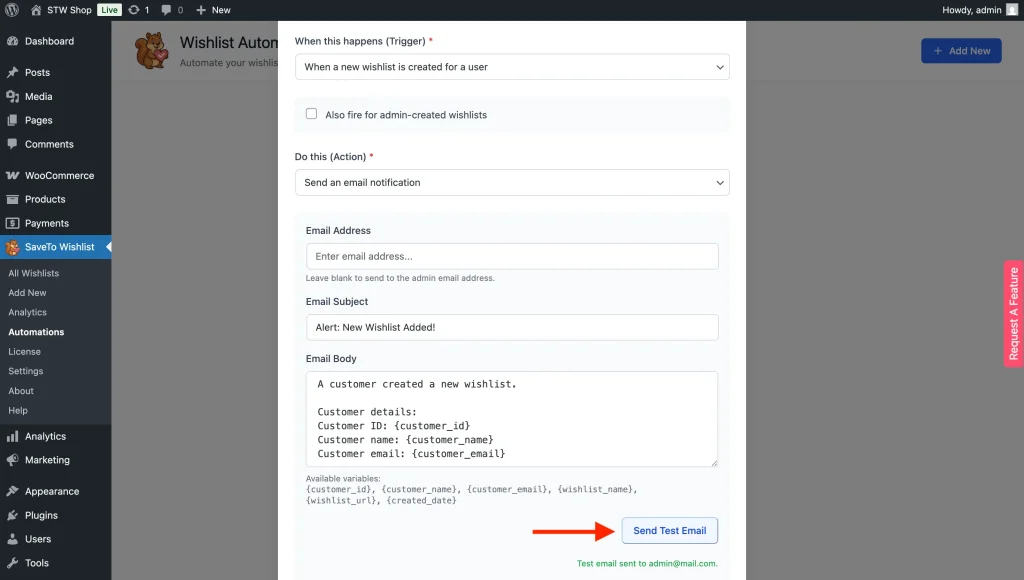
1. Zapisz treść e-maili automatycznych
- Przejdź do SaveTo Wishlist → Automatyzacje i otwórz automatyzację, którą chcesz przetłumaczyć.
- W sekcji Zrób to (Akcja) wybierz Wyślij powiadomienie e-mail.
- Wypełnij Temat e-maila w swoim domyślnym języku.
- Wypełnij Treść e-maila w swoim domyślnym języku.
- Kliknij Utwórz lub Zaktualizuj, aby zapisać. Zapisanie automatycznie rejestruje oba ciągi znaków w WPML.
2. Znajdź swoje ciągi znaków w WPML
- Przejdź do WPML → Tłumaczenie ciągów znaków.
- W menu rozwijanym Wybierz ciągi znaków w domenie wybierz SaveTo Wishlist Pro Automations.
- Zobaczysz ciągi tekstowe o nazwach
automation_X_email_subjectiautomation_X_email_body, gdzie X to numer identyfikacyjny automatyzacji. - Jeśli nie widzisz żadnych ciągów tekstowych, wróć do SaveTo Wishlist → Automations, otwórz automatyzację, którą chcesz przetłumaczyć, a następnie kliknij Aktualizuj.
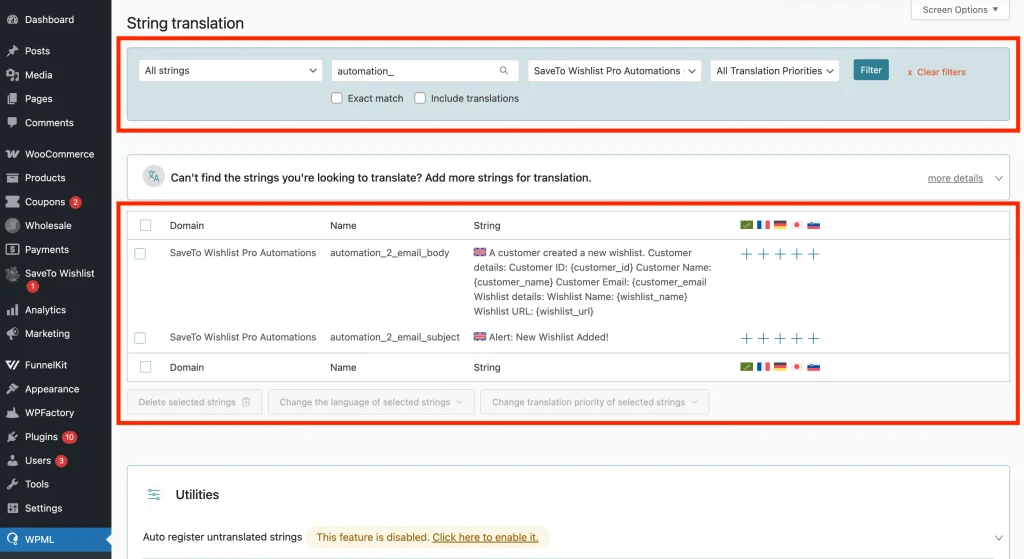
3. Dodaj swoje tłumaczenia
- Kliknij ikonę + pod flagą języka docelowego.
- Wpisz przetłumaczony tekst.
- Naciśnij Enter lub kliknij poza polem, aby zapisać.
Powtórz dla każdego języka i dla ciągów tekstowych tematu i treści.
💡 Uwaga:
Tagi zmiennych, takie jak {customer_name} i {product_name}, są zastępowane po tłumaczeniu, dzięki czemu działają poprawnie w każdym języku. Zachowaj format tagów dokładnie tak, jak jest, pisząc przetłumaczone wersje.
Rozwiązywanie problemów z typowymi przeszkodami w tłumaczeniu
⚠︎ Dlaczego tekst mojego przetłumaczonego przycisku nie aktualizuje się na stronie front-end?
Najpierw upewnij się, że używasz absolutnie najnowszej wersji SaveTo Wishlist. Po drugie, spróbuj wyczyścić pamięć podręczną swojej witryny i pamięć podręczną przeglądarki.
⚠︎ Dlaczego WPML String Translation nie wyświetla mojego niestandardowego tekstu SaveTo Wishlist?
Wróć do SaveTo Wishlist → Ustawienia, wprowadź niewielką edycję w swoim tekście (np. dodaj spację) i kliknij Zapisz zmiany. Wymusza to na wtyczce ponowne zarejestrowanie ciągu tekstowego w WPML. Następnie ponownie sprawdź ekran Tłumaczenia ciągów znaków. Dotyczy to również Automations.
⚠︎ Dlaczego moi klienci otrzymują błąd 404 „Nie znaleziono strony” po kliknięciu listy życzeń w innym języku?
Dzieje się tak, gdy podstawowa strona listy życzeń nie została przetłumaczona. Postępuj zgodnie z Krokiem 5 powyżej, aby skopiować i przetłumaczyć stronę WordPress zawierającą skrócony kod listy życzeń.
Często zadawane pytania
➤ Czy absolutnie potrzebuję wszystkich czterech wtyczek WPML aktywnych?
Tak. Integracja SaveTo Wishlist mocno opiera się na WooCommerce Multilingual do obsługi połączeń produktów i WPML String Translation do obsługi niestandardowych tekstów interfejsu użytkownika. Bez wszystkich czterech aktywnych integracja nie zostanie uruchomiona.
➤ Czy mogę przetłumaczyć funkcje Pro?
Absolutnie! Jeśli używasz SaveTo Wishlist Pro, ustawienia „Tytuł publicznych list życzeń” i „Opis publicznych list życzeń” są automatycznie rejestrowane za pomocą specjalnego filtra (stwlite_wpml_translate_setting_options) i pojawią się w menu Tłumaczenia ciągów znaków, podobnie jak ciągi Lite.
Zweryfikuj swoje tłumaczenia
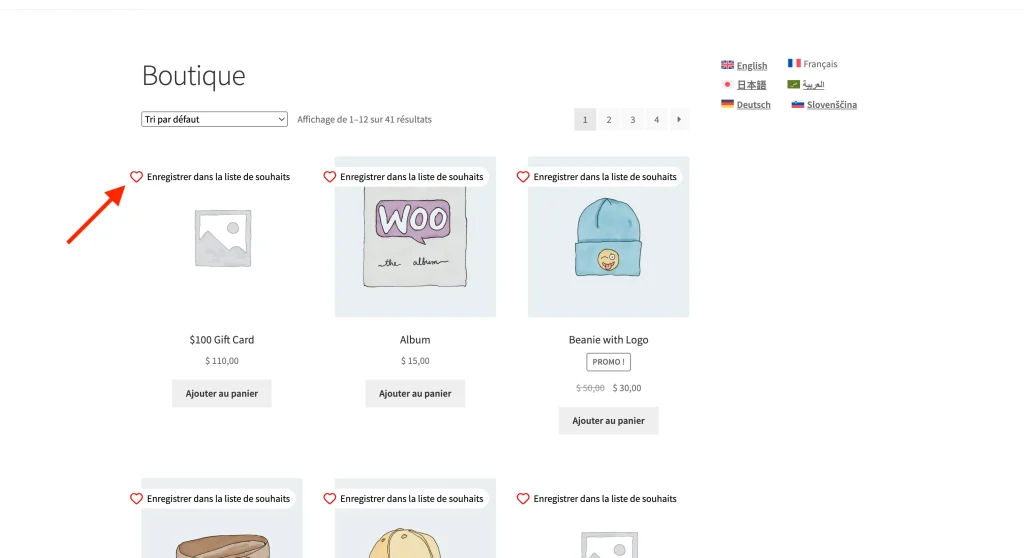
Teraz sprawdź, czy tłumaczenia faktycznie się pojawiają. Otwórz swój sklep w prywatnej lub incognito przeglądarce, przełącz język za pomocą przełącznika języków WPML i dodaj produkt do listy życzeń. Potwierdź, że przyciski, tytuły stron i komunikaty o sukcesie wyświetlają się we właściwym języku.
Pomoc i wsparcie
Mamy dedykowany zespół wsparcia dla SaveTo Wishlist Pro dla WooCommerce, który bardzo dobrze zna nasze produkty, WooCommerce i branżę. Zapraszamy do korzystania z ich wiedzy w dowolnym momencie, na całym świecie.
- Użytkownicy premium: Otwórz zgłoszenie wsparcia
- Użytkownicy darmowi: Odwiedź nasze forum społeczności

