

 Überprüft von
 Ein Wunschlisten-Speichern ist das klarste Kaufsignal, das ein Käufer Ihnen kostenlos gibt. Sie haben das Produkt ausgewählt, die Variante ausgewählt und gesagt, dass sie es später haben möchten. Auf den meisten Shops geht dieses Signal dann ins Leere. Es verbleibt in einer Datenbanktabelle, während der CRM jedem denselben Newsletter schickt.
Die Kosten für die Ignoranz sind leicht zu erkennen. Das Baymard Institute beziffert die durchschnittliche dokumentierte Warenkorbabbrecherquote auf 70,22 %, gemittelt über 50 Studien. Ein Wunschlisten-Speichern geschieht einen Schritt davor. Unterdessen schreiben die Benchmarks von Klaviyo für 2026 automatisierten Flows 41 % aller E-Mail-Umsätze bei 5,3 % der Sendungen zu.
Verhaltensgesteuerte E-Mails sind dort, wo die Rendite liegt, und das Wunschlisten-Verhalten wird nicht genutzt. Für einen Groundhogg WooCommerce Shop schließt sich diese Lücke mit zwei Tags und ohne Code. Diese Anleitung behandelt die Einrichtung, Ihren ersten Flow und das eine Verhalten, das die Leute überrascht. Sie behandelt auch fünf Flows, die sich lohnen, sobald das Tagging funktioniert.
Springe zu:
- Was macht die SaveToWishlist- und Groundhogg-Integration?
- Was Sie vor dem Start benötigen
- So richten Sie die Groundhogg-Integration ein
- So starten Sie Groundhogg WooCommerce Wunschzettel-Flows durch Wunschzettel-Aktivität
- Warum Ihr Flow nur einmal ausgelöst wird
- Fünf Groundhogg WooCommerce Wunschzettel-Flows, die sich lohnen
- Wer wird getaggt und wer nicht
- So senden Sie Produktdetails mit einem Webhook an Groundhogg
- Was die Groundhogg WooCommerce Wishlist Integration nicht tut
- FAQs: Groundhogg WooCommerce Wunschzettel-Flows
- Gespeicherte Produkte in gesendete E-Mails umwandeln
Was macht die SaveToWishlist- und Groundhogg-Integration?

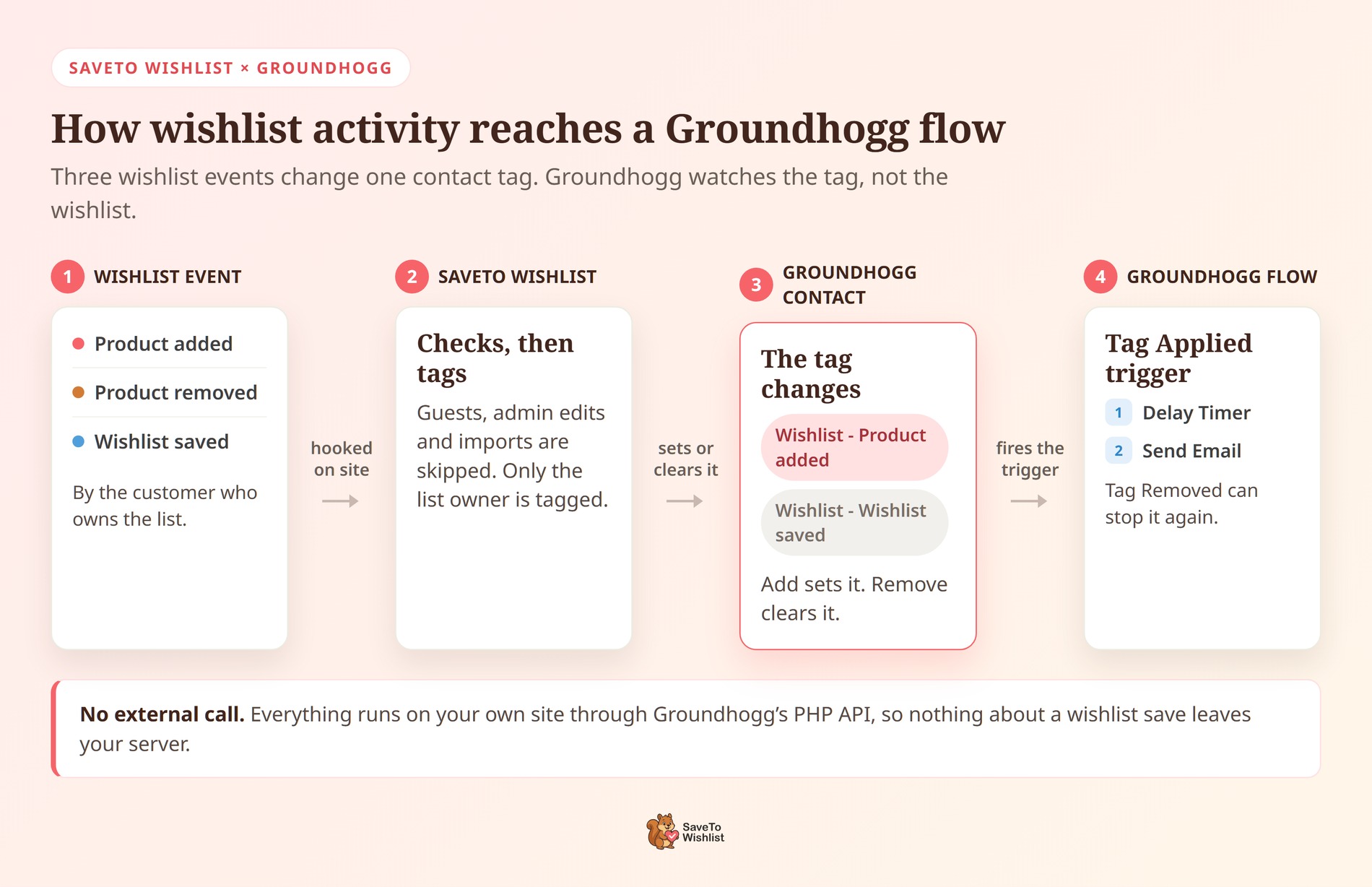
Die Integration beobachtet drei Wunschlisten-Ereignisse und aktualisiert einen Tag im Kontakt-Datensatz des Kunden in Groundhogg. Das ist der gesamte Mechanismus. Groundhogg kümmert sich um den Rest, da es einen Trigger mitliefert, der einen Flow startet, wenn sich ein Tag ändert.
Hier ist, was passiert, wenn ein eingeloggter Kunde eine Wunschliste bearbeitet:
| Wunschlistenereignis | Auswirkung auf den Groundhogg-Kontakt |
|---|---|
| Ein Produkt zu einer Wunschliste hinzufügt | Ihr Tag „zur Wunschliste hinzugefügt“ wird angewendet. |
| Ein Produkt aus einer Wunschliste entfernt | Derselbe Tag wird wieder entfernt. |
| Speichert eine Wunschliste | Ihr Tag „Wunschliste gespeichert“ wird angewendet. |
Beachten Sie, dass die Ereignisse Hinzufügen und Entfernen denselben Tag verwenden. Hinzufügen setzt ihn und Entfernen löscht ihn. Der Tag liest sich also wie eine Live-Flagge, nicht wie eine wachsende Historie. Das prägt, wie Ihre Flows funktionieren, was der nachfolgende Abschnitt erläutert.
Zwei Details sind im Voraus wissenswert. Die Tag-Synchronisierung läuft vollständig über Ihre eigene Website über die PHP-API von Groundhogg. Es gibt keinen externen HTTP-Aufruf, sodass nichts von einer Wunschlistenspeicherung Ihren Server verlässt. Und wenn Groundhogg nicht aktiv ist, registriert die Integration überhaupt nichts.
Die Integration wurde in SaveTo Wishlist Lite 1.1.2 ausgeliefert. Sie funktioniert mit der kostenlosen Version von Groundhogg, sodass Sie auf keiner Seite eine kostenpflichtige Stufe benötigen.
Was Sie vor dem Start benötigen
Vier Dinge müssen erfüllt sein, bevor Sie Ihre Groundhogg WooCommerce Wunschlisten-Integration einrichten:
- Groundhogg ist installiert und aktiv. Die kostenlose Version reicht aus. Tags, Flows und die Tag-Trigger sind im kostenlosen Plugin enthalten.
- SaveTo Wishlist ist aktiv, Version 1.1.2 oder neuer. Frühere Versionen enthalten nicht den Groundhogg-Einstellungen-Bereich.
- Mindestens ein Groundhogg-Tag existiert. Der Einstellungsbildschirm bietet Ihnen eine Dropdown-Liste mit vorhandenen Tags anstelle eines Textfeldes.
- Ihre Kunden haben bereits Groundhogg-Kontakte. Die Integration aktualisiert nur Kontakte, die Groundhogg bereits besitzt. Sie erstellt niemals einen neuen.
Dieser letzte Punkt ist eine Designentscheidung und keine Lücke. Das Erstellen eines Marketingdatensatzes für jemanden, der auf ein Herzsymbol geklickt hat, bedeutet die Speicherung personenbezogener Daten. Sie hatten nie die Erlaubnis, diese zu speichern. Daher wird ein Kunde, der noch nicht in Groundhogg ist, stillschweigend übersprungen.
Kontakte kommen normalerweise über die Kasse oder die Registrierung eines Kundenkontos.
Ein Hinweis zu Groundhoggs Benennung
Groundhogg 4.0 hat zwei Dinge umbenannt, denen Sie in diesem Handbuch ständig begegnen werden. Funnels wurden zu Flows und Benchmarks wurden zu Triggers. In den Release Notes 4.0 von Groundhogg selbst heißt es, dass die Umbenennung die Terminologie näher an die Branchennormen bringt.
Viele ältere Tutorials und veraltete Dokumentationen im Web verwenden immer noch „Funnel“ und „Benchmark“. Sie beziehen sich auf dieselben Bildschirme. Dieses Handbuch verwendet die aktuellen Namen, die Sie heute in Ihrem Admin-Menü sehen werden.
So richten Sie die Groundhogg-Integration ein
Das Setup läuft an zwei Stellen. Zuerst erstellen Sie die Tags in Groundhogg, dann ordnen Sie sie in SaveTo Wishlist zu.
Schritt 1: Erstellen Sie Ihre Tags in Groundhogg
Öffnen Sie Groundhogg dann Tags in Ihrem WordPress-Adminbereich und erstellen Sie zwei Tags. Benennen Sie sie nach dem Ereignis und nicht nach der Kampagne, da Sie sie in mehreren Flows wiederverwenden werden. Etwas wie Wishlist - Produkt hinzugefügt und Wishlist - Wunschliste gespeichert funktioniert gut.
Es ist verlockend, einen Tag nach der Aktion zu benennen, die ihn ausgelöst hat. Dieser Name altert jedoch schnell, und sechs Monate später wird die Tag-Liste schwer zu lesen. Ereignisnamen bleiben korrekt. Sie dienen später auch als Kundensegmente.
Schritt 2: Ordnen Sie die Tags in SaveTo Wishlist zu
Gehen Sie zu SaveTo Wishlist dann Einstellungen und öffnen Sie den Tab Integrationen. Dort finden Sie einen Abschnitt für Groundhogg. Stellen Sie Groundhogg-Integration aktivieren auf Ja und die beiden Tag-Dropdowns erscheinen.
Tag hinzugefügt zur Wunschliste: angewendet, wenn ein Kunde ein Produkt hinzufügt, und entfernt, wenn er es entfernt.Tag Wunschliste gespeichert: angewendet, wenn ein Kunde eine Wunschliste speichert.
Klicken Sie auf Änderungen speichern und Sie sind verbunden.
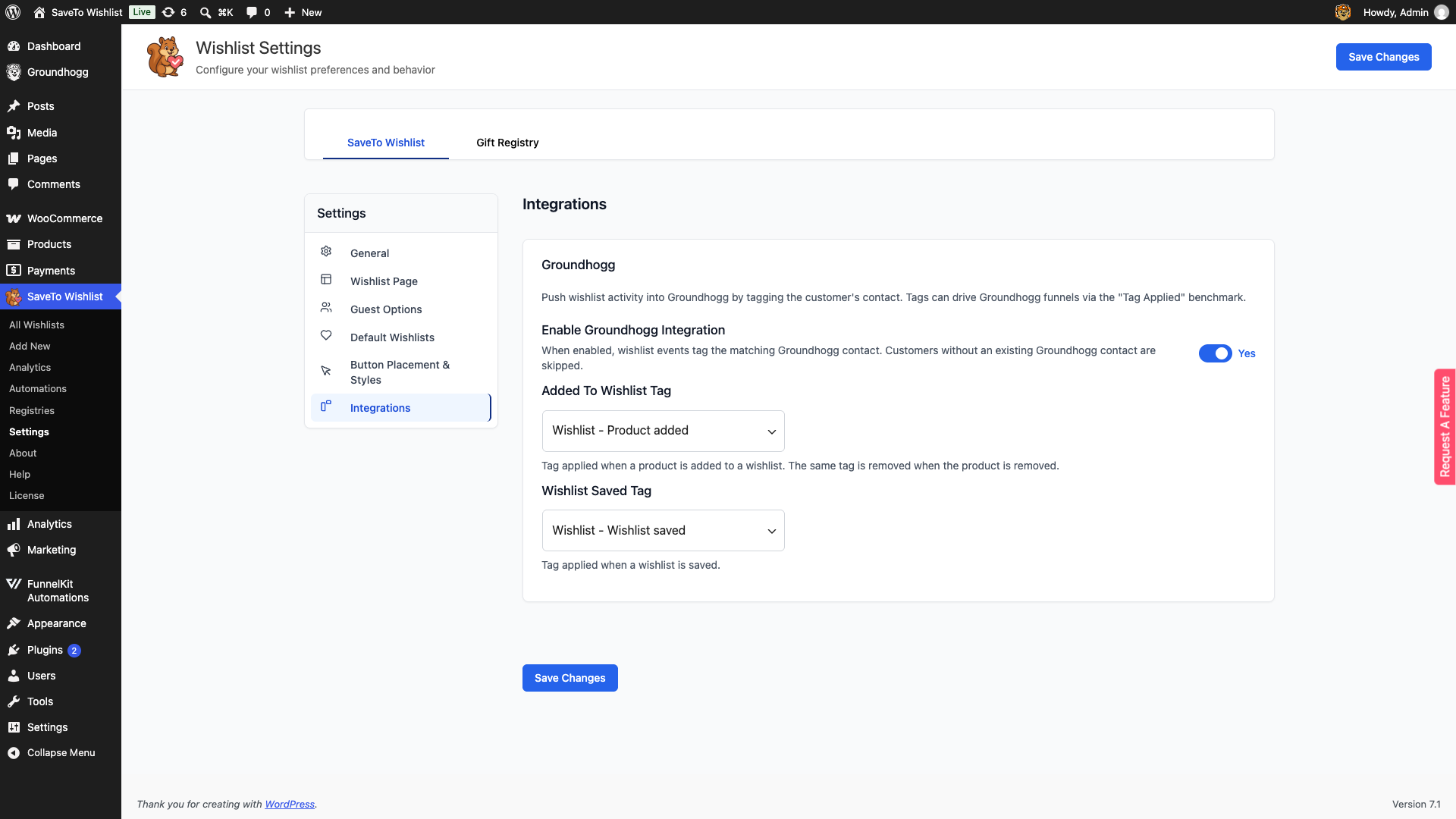
Sie können einen Tag zuordnen, beide oder einen leer lassen. Eine leere Zuordnung bedeutet, dass dieses Ereignis niemanden taggt. Das ist eine vernünftige Wahl, wenn Sie sich nur für Speicherungen interessieren.
🔍️ Was wir gesehen haben: Ladenbesitzer erzählen uns oft, dass ihr brandneuer Groundhogg-Tag nicht im Dropdown-Menü angezeigt wird. Nichts ist kaputt. SaveTo Wishlist speichert die Groundhogg-Tag-Liste zwischen, und zwar für fünf Minuten, damit die Einstellungsseite schnell bleibt. Geben Sie ihm ein paar Minuten, laden Sie die Einstellungsseite neu, und der Tag erscheint.
So starten Sie Groundhogg WooCommerce Wunschzettel-Flows durch Wunschzettel-Aktivität
Das Tagging allein sendet nichts. Der Tag ist das Signal, und ein Groundhogg-Flow ist das, was darauf reagiert. Der Aufbau des ersten dauert ungefähr so lange wie das Setup. Advanced Coupons bietet eine Anleitung zur Planung einer E-Mail-Sequenz, wenn Sie eine Vorlage wünschen.
- Gehen Sie zu
GroundhoggdannFlows, wählen SieNeu hinzufügenund wählen SieVon Grund auf neu beginnen. - Ziehen Sie den
Tag AppliedTrigger als ersten Schritt herein. - Wählen Sie das Tag, das Sie dem
Added To Wishlist Tagzugeordnet haben. Lassen Sie die Übereinstimmung aufAny of...gesetzt, wenn Sie ein einzelnes Tag beobachten. - Fügen Sie Ihre Aktionen darunter hinzu. Ein
Delay Timergefolgt von einemSend Emailreicht aus, um zu beginnen. - Klicken Sie auf
Activate. Spätere Bearbeitungen bleiben dann im Entwurf, bis Sie aufPublish Changesklicken.
Es gibt einen passenden Tag Removed Trigger, und er passt gut zum Entfernungsereignis. Das Entfernen eines Produkts löscht dasselbe Tag. Ein Flow, der auf Tag Removed basiert, wird also ausgelöst, wenn ein Kunde seine Meinung ändert. Das gibt Ihnen eine saubere Möglichkeit, eine Erinnerungssequenz zu stoppen, sobald ein Artikel die Liste verlässt.
Testen Sie es, bevor Sie sich darauf verlassen. Melden Sie sich als Kundenkonto an, das bereits einen Groundhogg-Kontakt hat, und fügen Sie dann ein Produkt hinzu. Öffnen Sie diesen Kontakt in Groundhogg und prüfen Sie, ob das Tag erschienen ist. Wenn Sie sich abgemeldet testen, passiert nichts, da Gastaktivitäten systembedingt übersprungen werden.
Warum Ihr Flow nur einmal ausgelöst wird
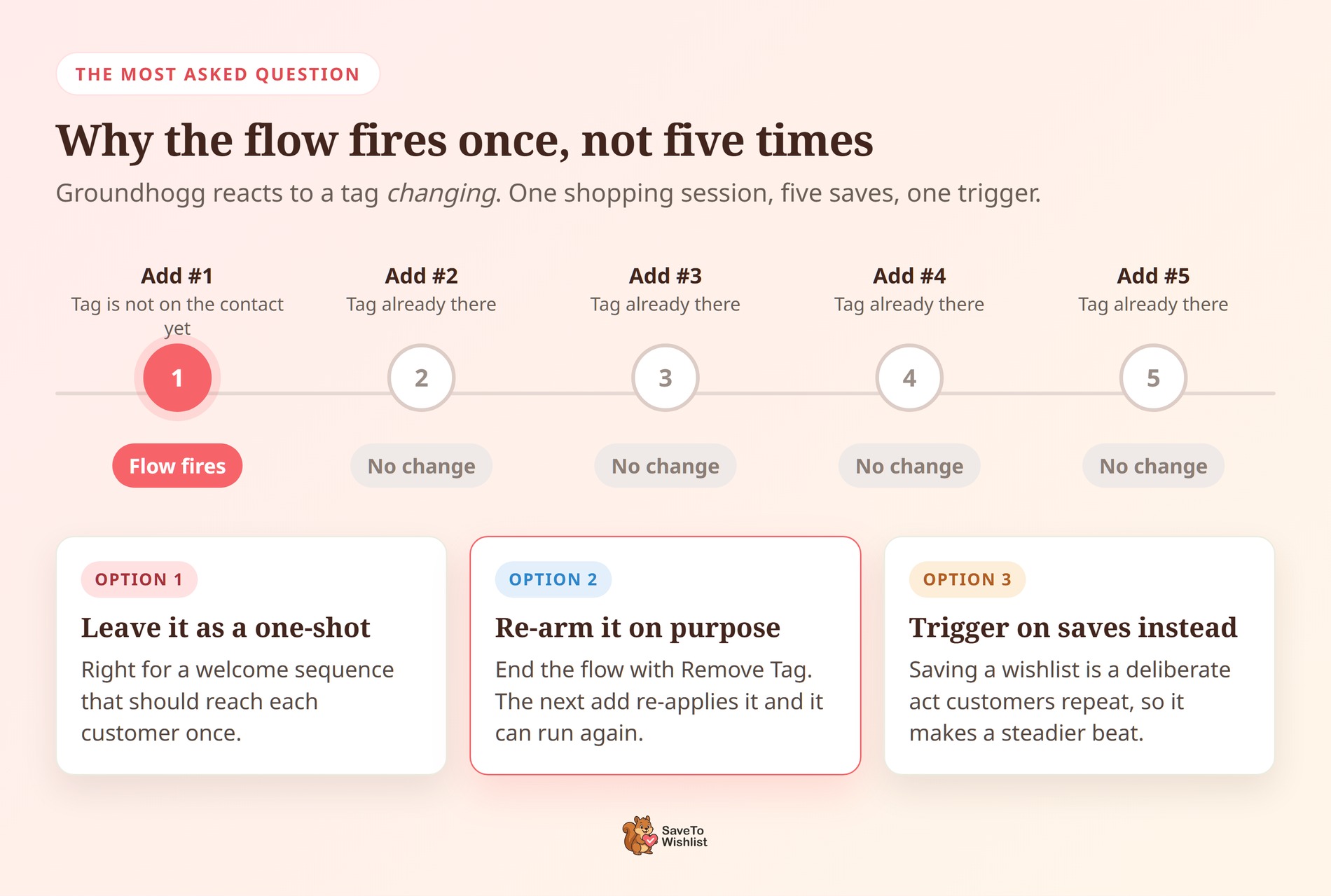
Groundhogg löst den Tag Applied Trigger aus, wenn sich das Tag tatsächlich ändert, nicht jedes Mal, wenn etwas versucht, es anzuwenden. Sein eigener Code prüft, welche Tags der Kontakt noch nicht hat, und stoppt dann, wenn keine vorhanden sind. Ein Kunde, der fünf Produkte hinzufügt, erhält das Tag also nur beim ersten Hinzufügen.
Bei den Hinzufügungen zwei bis fünf befindet sich das Tag bereits auf dem Kontakt. Nichts ändert sich, also wird nichts ausgelöst. Dies ist eine häufige Frage von Store-Besitzern, aber es ist eine bewusste Logikfunktion, die Sie bei der Planung Ihrer Automatisierung im Hinterkopf behalten sollten.
Betrachten Sie das Hinzufügen-Tag als Signal „Dieser Kunde hat begonnen, Dinge zu speichern“, nicht als Zähler pro Produkt. So betrachtet ist es eine nützliche Absicherung: Ein Kunde kann nicht fünf Erinnerungs-E-Mails in zehn Minuten auslösen. Unser Leitfaden zu fünf Wunschlisten-E-Mail-Workflows basiert auf derselben Idee. Sie haben drei Möglichkeiten, damit zu arbeiten.
- Lassen Sie es bei einem einmaligen Vorgang. Für eine Willkommenssequenz zur Wunschliste ist es genau richtig, dass sie einmal pro Kunde ausgelöst wird.
- Reaktivieren Sie es bewusst. Beenden Sie den Flow mit der Aktion
Remove Tagvon Groundhogg für dasselbe Tag. Das nächste Hinzufügen wendet es erneut an, sodass der Flow erneut ausgeführt werden kann. - Nutzen Sie das Speicher-Tag als Ihren wiederkehrenden Taktgeber. Das Speichern einer Wunschliste ist eine bewusste Handlung, die Kunden wiederholen, was es zu einem stabileren Auslöser macht als das Hinzufügen.
Wählen Sie bewusst eine Option, bevor Sie die E-Mail schreiben. Die Reaktivierungsoption ähnelt am ehesten einer klassischen Re-Engagement-Kampagne. Die Wahl des Modells im Voraus sorgt dafür, dass der Flow das tut, was Sie erwartet haben.
Fünf Groundhogg WooCommerce Wunschzettel-Flows, die sich lohnen
Sobald das Tag erfasst wird, ist die Einrichtung automatisierter Groundhogg WooCommerce Wunschlisten-Flows der Punkt, an dem sich die Arbeit auszahlt. Diese fünf decken die meisten Anforderungen eines Shops ab, und keiner von ihnen erfordert eine kostenpflichtige Groundhogg-Stufe.
Der Drei-Tage-Anstoß
Auslöser bei Tag angewendet für das Hinzufügen eines Tags, drei Tage mit einem Verzögerungs-Timer warten, dann eine kurze E-Mail senden. Verweisen Sie auf die Wunschliste und nicht auf einen Rabatt. Die E-Mail kommt an, während das Produkt noch aktiv in Betracht gezogen wird. Das ist die gleiche Logik wie bei der Wiederherstellung von Warenkorbabbrüchen, nur einen Schritt früher.
Das Wunschzettel-Willkommen
Lösen Sie dies einmal aus, wenn ein Kunde zum ersten Mal speichert. Nutzen Sie es, um zu erklären, was Wunschlisten in Ihrem Shop tun. Listen bleiben geräteübergreifend erhalten, Sie kennzeichnen Änderungen und Listen können geteilt werden. Ein Kunde, der weiß, dass die Liste beim nächsten Besuch noch vorhanden ist, hat einen Grund, darauf zurückzukommen.
Das Sparer-Segment
Diese sendet nichts. Auslöser bei Tag angewendet, dann eine Tag anwenden-Aktion verwenden. Sie stempelt einen zweiten, dauerhaften Tag wie Segment - Wunschlisten-Benutzer.
Der ursprüngliche Tag kann dann frei kommen und gehen. Sie erhalten ein dauerhaftes Segment von Interessenten mit hoher Kaufabsicht. Dieses Segment ist die Grundlage für Wunschlisten-gesteuertes E-Mail-Marketing.
Die Unterdrückungsregel
Erstellen Sie einen Flow bei Tag entfernt, der die Anstoßsequenz stoppt. Ein Kunde, der das Produkt löscht, hat Ihre Frage bereits beantwortet. Ihm eine E-Mail über einen Artikel zu senden, den er bewusst gelöscht hat, ist die Art von Nachricht, die zu einer Abmeldung führt. Unterdrückung ist der am wenigsten glamouröse Flow hier und oft der wertvollste.
Der Sale-Day-Trigger
Vor einem Verkauf senden Sie zuerst und einen Tag früher an Ihr Saver-Segment. Diese Leute haben Ihnen bereits gesagt, was sie wollen, daher ist die E-Mail relevant, bevor Sie ein Wort schreiben. Das ist E-Commerce-Personalisierung mit Daten, die Sie bereits gesammelt haben, und es funktioniert, ohne den Preis weiter zu senken. Es gibt Ihnen auch eine klarere Einschätzung Ihrer Wunschlisten-Konversionsrate.
Beginnen Sie mit einem Flow. Sorgen Sie dafür, dass er sendet, beobachten Sie ihn zwei Wochen lang und fügen Sie dann den nächsten hinzu. Fünf halbfertige Flows tun weniger für Sie als einer, der läuft. Wunschlisten-Automatisierung wirkt sich nur aus, wenn jedes Teil live ist.
Wer wird markiert und wer nicht
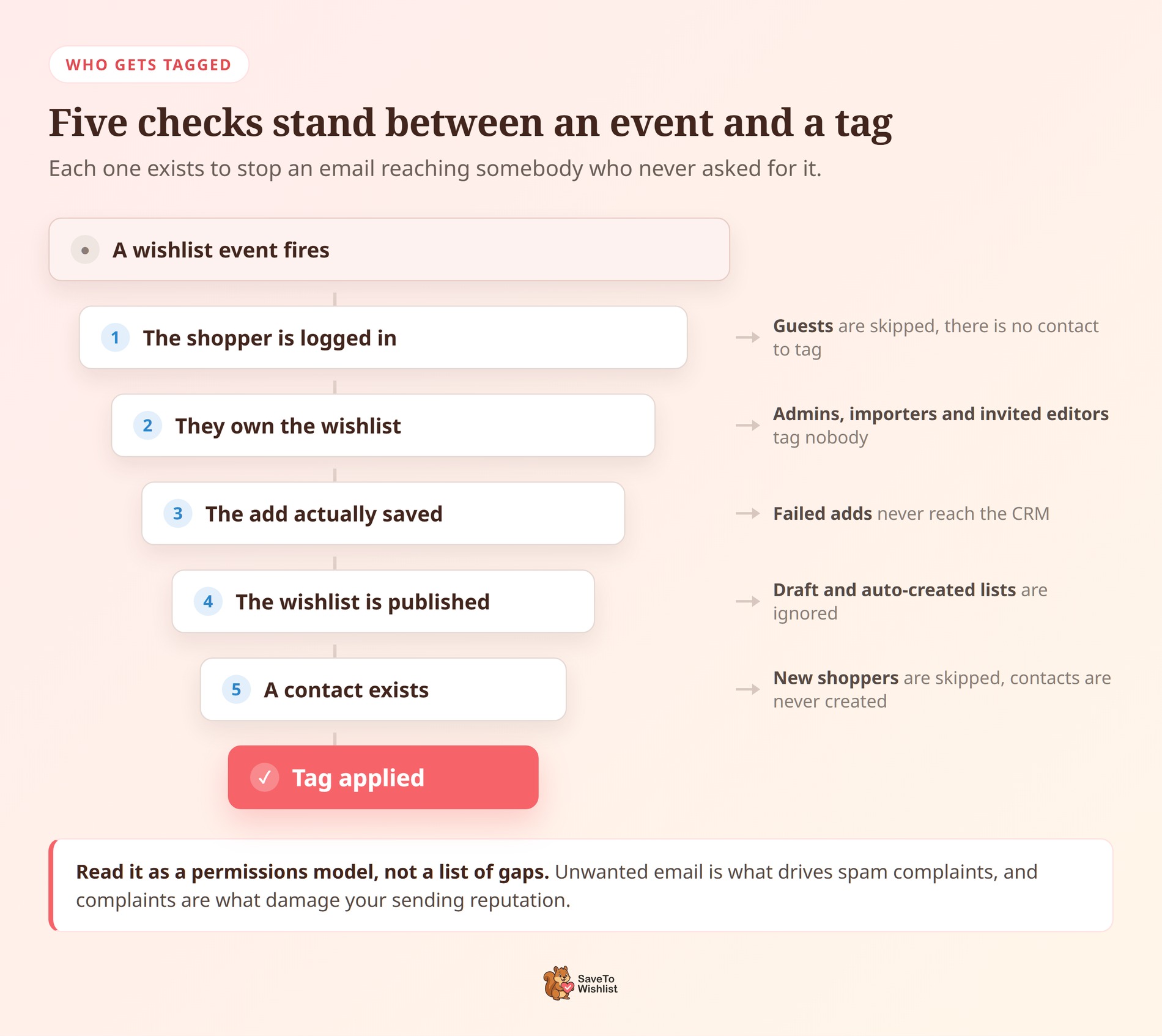
Ein Tag wird nur angewendet, wenn die handelnde Person der Eigentümer der Wunschliste ist. Die Integration ist bewusst eng gefasst, wessen Kontakt sie berühren wird. Die Regeln zu kennen, spart viel verwirrendes Testen.
- Gäste werden übersprungen. Es gibt keinen Kontakt zum Markieren, und die Integration wird keinen erstellen. Gast-Wunschlisten funktionieren weiterhin normal, sie erreichen nur nicht Groundhogg.
- Admin- und Importeur-Aktionen werden übersprungen. Der Import von Wunschlisten, Bearbeitungen im Admin-Bereich und das Speichern der Liste eines anderen durch einen eingeladenen Editor überspringen den Eigentümer. Andernfalls könnte eine einzige Migration jeden importierten Kunden in einen Live-Flow stürzen.
- Fehlgeschlagene Hinzufügungen werden übersprungen. Wenn das Hinzufügen nicht gespeichert wurde, wird kein Tag angewendet. Der Tag kann eine E-Mail starten, daher sollte er nicht auf etwas reagieren, das nie passiert ist.
- Entwurfs-Wunschlisten werden übersprungen. Nur eine veröffentlichte Wunschliste löst den Speicher-Tag aus.
- Automatisch erstellte Wunschlisten werden übersprungen. SaveTo Wishlist erstellt in einigen Setups während des Seitenaufrufs eine Standardliste, und das ist nicht der Kunde, der etwas speichert.
Betrachten Sie dies als ein Berechtigungsmodell und nicht als eine Liste von Ausnahmen. Jede Regel verhindert, dass eine E-Mail jemanden erreicht, der nie eine angefordert hat. Unerwünschte E-Mails führen zu Spam-Beschwerden, und Beschwerden schaden Ihrer Sendereputation. Visser Labs deckt die gleiche Zustimmungsfalle ab, wenn Kunden in einen Shop importiert werden.
Ein weiteres Detail ist wissenswert. Wenn Sie die Integration ausschalten, wird das Tagging gestoppt, aber Ihre Tag-Zuordnungen bleiben gespeichert. Sie können sie also während einer Migration ausschalten und wieder einschalten, ohne die Einrichtung wiederholen zu müssen.
So senden Sie Produktdetails mit einem Webhook an Groundhogg
Alles oben Genannte läuft über Tags, und ein Tag ist ein flaches Signal. Es teilt Groundhogg mit, dass ein Kunde etwas gespeichert hat. Es sagt nie, was.
Wenn Sie auf SaveTo Wishlist Pro sind, gibt es einen zweiten Weg, der das Produkt selbst trägt. Es benötigt immer noch keinen Code.
Pro kann ein Wunschlisten-Ereignis direkt an einen Groundhogg-Inbound-Webhook senden. Seit Pro 1.0.3 füllt ein integrierter Groundhogg-Schnellstart die Methode, die Header und die Payload für Sie aus. Außerdem läuft dies getrennt von der Tag-Synchronisierung, anstatt sie zu ersetzen. Sie können beide eingeschaltet lassen.
Richten Sie die Webhook-Automatisierung ein
Beginnen Sie auf der Groundhogg-Seite, da Sie diese URL benötigen, bevor der Schnellstart nützlich ist.
- Erstellen Sie in Groundhogg einen eingehenden Webhook und kopieren Sie seine URL.
- Gehen Sie in WordPress zu SaveTo Wishlist und dann zu Automations und klicken Sie auf
Add New. - Wählen Sie unter
When this happens (Trigger)das Wunschlisten-Ereignis aus, das Sie senden möchten. - Stellen Sie
Do this (Action)aufCall a webhook. - Stellen Sie
Quick start (optional)aufGroundhogg. - Fügen Sie Ihre Webhook-URL in
Webhook URLein. - Speichern Sie die Automatisierung.
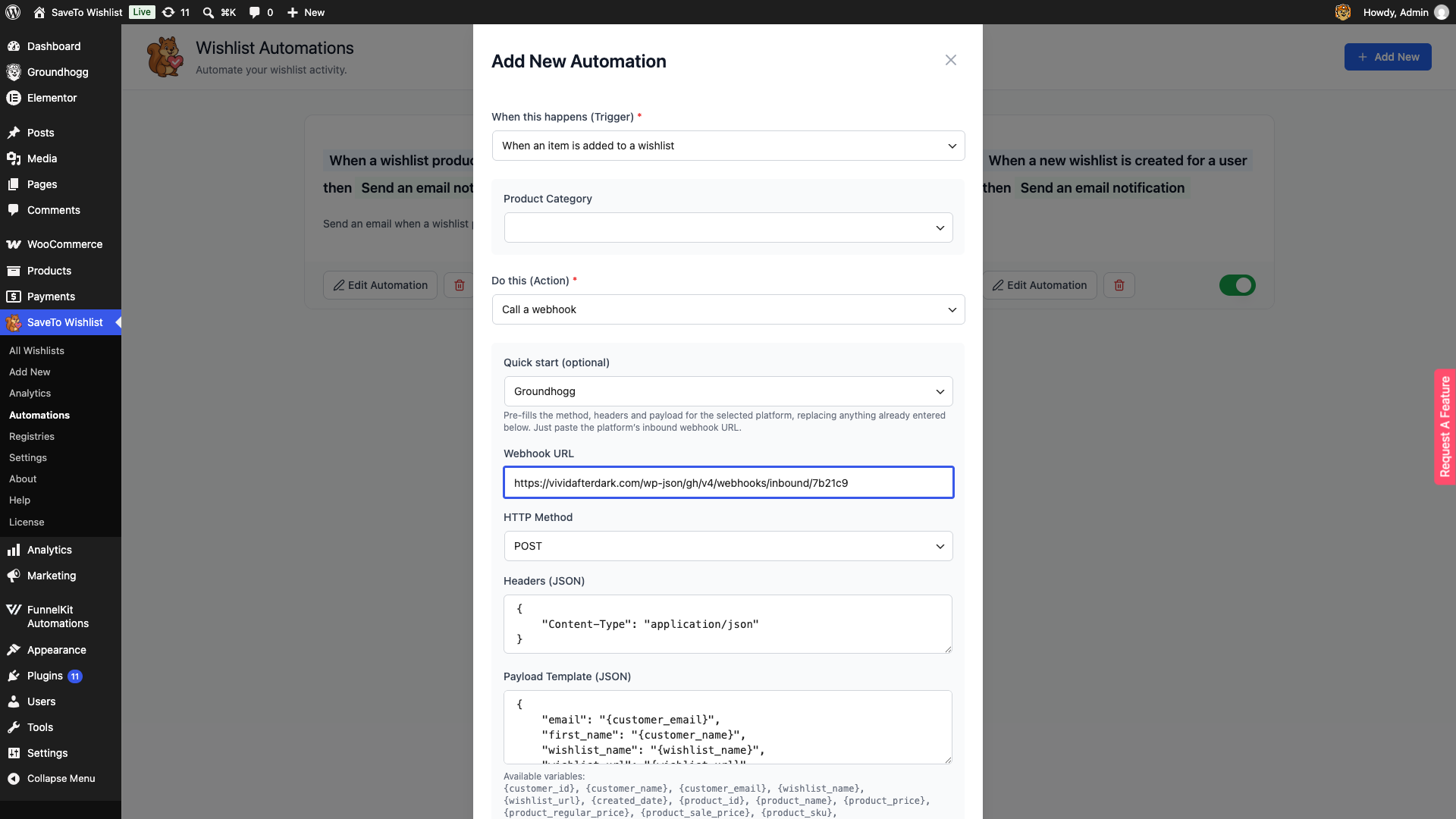
🔍️ Was wir gesehen haben: Die Groundhogg-Option fehlt im Dropdown-Menü Quick start (optional). Das ist die Reihenfolge der Schritte, kein Fehler. Pro bietet nur einen Schnellstart für den gewählten Trigger an, wählen Sie also zuerst Ihren Trigger aus. Die Groundhogg-Option erscheint dann.
Die Auswahl von Groundhogg setzt HTTP Method auf POST und fügt einen Content-Type: application/json Header hinzu. Außerdem wird eine Payload geschrieben, die die E-Mail-Adresse und den Namen des Kunden, den Namen der Wunschliste und deren Link enthält. Beachten Sie, dass dies überschreibt, was diese drei Felder bereits enthalten. Wählen Sie also zuerst den Schnellstart und passen Sie ihn dann an.
Fügen Sie Produktdetails zur Payload hinzu
Diese Payload bleibt editierbar, und hier kommen die Produktdetails ins Spiel. Beim Trigger When an item is added to a wishlist öffnen Sie Payload Template (JSON). Fügen Sie dann die gewünschten Produktvariablen hinzu: {product_name}, {product_id}, {product_sku} oder {product_price}.
Ihre Groundhogg-E-Mail kann dann den gespeicherten Artikel benennen, anstatt auf die Wunschliste zu verweisen. Ein Hinweis zum Preis. {product_price} kommt als Rohzahl an, ohne das Währungssymbol Ihres Shops.
Zwei Kanten, die man kennen sollte
Der Schnellstart wird nur bei drei Auslösern angeboten: Wunschliste erstellt, Artikel hinzugefügt und Artikel entfernt. Die Auslöser für Angebote und wieder auf Lager befindliche Artikel erhalten ihn nicht, da sie produktbezogen und nicht kundenbezogen sind. Verwenden Sie stattdessen die E-Mail-Aktion dafür.
Der andere Rand sollte Ihnen aus dem obigen Tagging-Bereich bekannt vorkommen. Die Kunden-E-Mail wird aus dem Konto des Besitzers der Wunschliste aufgelöst. Eine Gast-Wunschliste hat kein Konto dahinter, daher ist dieses Feld leer. Beide Wege stoppen aus demselben Grund am selben Punkt.
Was die Groundhogg WooCommerce Wishlist Integration nicht tut
Wenn Sie die Grenzen im Voraus kennen, ersparen Sie sich den Aufbau eines Flows, der nicht funktionieren kann.
- Das Tag sagt Ihnen nicht, um welches Produkt es sich handelt. Sie erfahren, dass ein Kunde etwas gespeichert hat, aber nicht, was er gespeichert hat. Ihre E-Mail muss ihn zurück zu seiner Wunschliste senden, anstatt den Artikel zu nennen. Verwenden Sie den obigen Webhook-Pfad, wenn Sie das Produkt selbst in der Payload benötigen.
- Es gibt ein Tag pro Ereignis, nicht eines pro Kategorie. Sie können von diesem Bildschirm aus keine unterschiedlichen Tags für verschiedene Produkttypen zuordnen.
- Es baut Ihre Liste nicht auf. Kontakte müssen immer noch über Ihre normalen Anmelde-, Checkout- oder Opt-in-Pfade eintreffen.
- Es berichtet nicht über sich selbst. Groundhogg berichtet über den Flow. Auf der Wunschlisten-Seite zeigen die Analysen von SaveTo Wishlist Pro, welche Artikel die höchsten Gesamtspeicherungen aufweisen.
Nichts davon ist ein Grund, die Integration zu überspringen. Ein einfaches "Dieser Kunde speichert Dinge"-Signal erreicht immer noch das Tool, das bereits Ihre E-Mails versendet. Das ist besser als ein reichhaltiges Signal, das die Datenbank nie verlässt. Unsere Wissensdatenbank enthält die vollständige Groundhogg-Einrichtungsreferenz, und Sie können auf der Integrationsseite sehen, was sich noch verbindet.
FAQs: Groundhogg WooCommerce Wunschzettel-Flows
Funktioniert dies mit der kostenlosen Version von Groundhogg?
Ja. Tags, Flows und der Trigger Tag Applied sind alle im kostenlosen Groundhogg-Plugin enthalten. Die SaveTo Wishlist-Seite ist ebenfalls in unserem kostenlosen Plugin enthalten. Sie können also jeden Flow in dieser Anleitung erstellen, ohne eines der Produkte bezahlen zu müssen.
Mein Flow lief nur einmal, obwohl der Kunde mehrere Produkte hinzugefügt hat. Warum?
Das ist zu erwarten. Groundhogg startet einen Tag Applied-Flow nur, wenn sich das Tag tatsächlich ändert. Bei späteren Hinzufügungen ist das Tag bereits auf dem Kontakt, sodass nichts ausgelöst wird. Fügen Sie am Ende Ihres Flows eine Remove Tag-Aktion hinzu, wenn Sie möchten, dass er erneut ausgelöst wird.
Nichts wird getaggt. Was sollte ich überprüfen?
Überprüfen Sie drei Dinge in dieser Reihenfolge. Bestätigen Sie, dass Enable Groundhogg Integration auf Yes gesetzt ist. Bestätigen Sie, dass Sie ein Tag für das Ereignis ausgewählt haben, das Sie testen. Bestätigen Sie dann, dass Sie als angemeldeter Kunde testen, der bereits einen Groundhogg-Kontakt hat.
Erstellt dies Kontakte für Personen, die meinen Shop durchsuchen?
Nein. Die Integration aktualisiert nur einen Kontakt, den Groundhogg bereits hat. Sie erstellt niemals einen Datensatz und überschreibt niemals einen. Aktivität in der Wunschliste kann also nicht heimlich Ihren CRM mit Personen füllen, die sich nie angemeldet haben.
Verlangsamt es meinen Shop?
Sollte es nicht. Alles läuft lokal über die eigene PHP-API von Groundhogg auf derselben Website. Es gibt keine externe HTTP-Anfrage, auf die man warten müsste. Der Einstellungsbildschirm speichert auch Ihre Groundhogg-Tag-Liste fünf Minuten lang im Cache, anstatt sie bei jedem Rendern erneut abzufragen.
Wir haben einen Speed-Test für das Wunschlisten-Plugin durchgeführt, falls Sie die Ladezeiten wissen möchten.
Verliere ich meine Tag-Auswahlen, wenn ich die Integration deaktiviere?
Nein. Wenn Sie es auf Nein umstellen, wird das Tagging sofort gestoppt, aber Ihre beiden Tag-Zuordnungen bleiben gespeichert. Schalten Sie es wieder ein, und die Einrichtung ist genau so, wie Sie sie verlassen haben.

Gespeicherte Produkte in gesendete E-Mails umwandeln
Die meisten Shops haben kein E-Mail-Problem. Sie haben ein Signalproblem.
Das CRM ist installiert und die Vorlagen existieren. Das fehlende Stück ist eine Möglichkeit für das CRM, zu hören, dass ein Kunde das gewünschte Produkt benannt hat. Zwei Tags schließen diese Lücke.
Hier ist, was als Nächstes zu tun ist:
- Überprüfen Sie die vier Voraussetzungen, einschließlich SaveTo Wishlist 1.1.2 oder neuer.
- Ordnen Sie zwei ereignisbenannte Tags im Integrations-Tab zu, und schalten Sie dann die Integration ein.
- Erstellen Sie einen Flow mit dem Trigger
Tag angewendetund aktivieren Sie ihn. - Entscheiden Sie, ob der Flow einmalig ist oder erneut ausgelöst wird, bevor Sie die E-Mail schreiben.
- Fügen Sie als Nächstes den Unterdrückungs-Flow hinzu, dann den Rest, einen nach dem anderen.
- Überprüfen Sie, wer tatsächlich getaggt wird, bevor Sie die Ergebnisse beurteilen.
- Senden Sie das Produkt selbst mit einem Webhook, wenn ein Tag nicht spezifisch genug ist. Dies erfordert Pro.
Wenn Sie noch keine Groundhogg WooCommerce Wunschlisten-Einrichtung betreiben, ist dies der richtige Einstieg. Holen Sie sich SaveTo Wishlist Lite, verbinden Sie es mit Groundhogg, und lassen Sie gespeicherte Produkte entscheiden, was Sie als Nächstes senden!



