
Möchten Sie, dass Ihre Wunschlistenaktivitäten direkt in Ihr CRM eingespeist werden? Wenn ein Kunde ein Produkt zu einer Wunschliste hinzufügt oder eines speichert, kann SaveTo Wishlist den Kontakt dieses Kunden in Groundhogg taggen. Diese Tags können dann Ihre Groundhogg-Funnels starten. Diese Anleitung zeigt Ihnen, wie Sie die beiden verbinden.
Wie es funktioniert
SaveTo beobachtet drei Wunschlistenereignisse und aktualisiert ein Tag auf dem entsprechenden Groundhogg-Kontakt. Da Groundhogg über einen integrierten "Tag angewendet"-Funnel-Schritt verfügt, kann eine Tag-Änderung einen Funnel für Sie starten, ganz ohne Code.
Alles geschieht auf Ihrer eigenen Website über Groundhogg. Nichts wird an einen externen Dienst gesendet.
Bevor Sie beginnen
- Groundhogg installiert und aktiv. Die kostenlose Version funktioniert.
- SaveTo Wishlist aktiv.
- Mindestens ein Tag in Groundhogg erstellt, damit Sie etwas zum Zuordnen haben.
Eine Sache, die Sie vorab wissen sollten: Die Integration taggt Kunden, die bereits einen Groundhogg-Kontakt haben. Sie erstellt niemals neue Kontakte, sodass ein erstmaliger Besucher ohne Kontakt-Datensatz nicht hinzugefügt wird.
Schritt 1: Die Integration in SaveTo Wishlist verbinden
- Gehen Sie zu SaveTo Wishlist, dann zu Einstellungen und öffnen Sie den Tab Integrationen.
- Finden Sie den Abschnitt Groundhogg.
- Stellen Sie Groundhogg-Integration aktivieren auf Ja. Die Tag-Optionen erscheinen, sobald sie aktiviert ist.
- Wählen Sie ein Tag für Tag "Zum Wunschzettel hinzugefügt". Dieses Tag wird angewendet, wenn ein Kunde ein Produkt hinzufügt, und entfernt, wenn er es entfernt.
- Wählen Sie ein Tag für Tag "Wunschzettel gespeichert". Dieses Tag wird angewendet, wenn ein Kunde eine Wunschliste speichert.
- Speichern Sie Ihre Einstellungen.
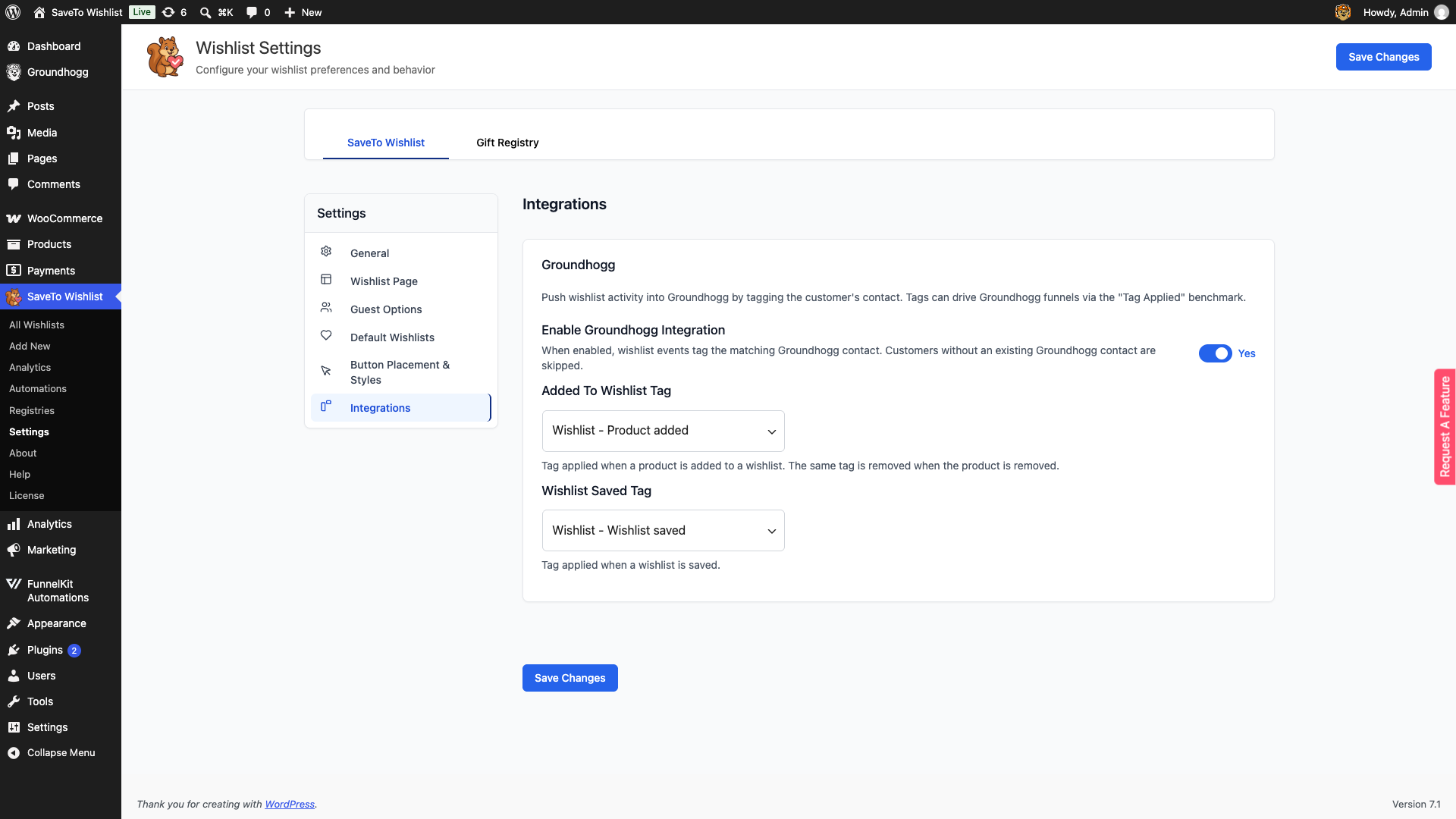
Sie können ein Tag, beide zuordnen oder eines leer lassen. Ein leeres Tag bedeutet, dass dieses Ereignis niemanden taggt.
Schritt 2: Einen Funnel über das Tag in Groundhogg starten
Nachdem die Wunschlistenaktivität ein Tag setzt, können Sie dieses Tag verwenden, um einen Funnel auszulösen.
- Erstellen oder öffnen Sie in Groundhogg einen Funnel.
- Fügen Sie den Tag angewendet-Benchmark als Startschritt hinzu.
- Wählen Sie dasselbe Tag aus, das Sie in SaveTo Wishlist gewählt haben.
- Fügen Sie die gewünschten Aktionen hinzu, z. B. das Senden einer E-Mail, und schalten Sie dann den Funnel live.
Was jedes Wunschlistenereignis tut
| Wunschlistenereignis | Was mit dem Kontakt geschieht |
|---|---|
| Kunde fügt ein Produkt hinzu | Das Tag "Zum Wunschzettel hinzugefügt" wird angewendet. |
| Kunde entfernt ein Produkt | Dasselbe Tag "Zum Wunschzettel hinzugefügt" wird entfernt. |
| Kunde speichert eine Wunschliste | Das Tag "Wunschzettel gespeichert" wird angewendet. |
Die Integration taggt immer nur den Kunden, dem die Wunschliste gehört. Wenn Sie oder ein Importeur eine Wunschliste im Namen einer anderen Person speichern, wird dieser Person kein Tag zugewiesen.
Wunschlistenereignisse mit einem Webhook an Groundhogg senden
SaveTo Wishlist Pro kann Wunschlistenereignisse direkt an Groundhogg senden. Ein integrierter Schnellstart füllt Methode, Header und Payload für Sie aus, sodass kein Code geschrieben werden muss. Dies ist getrennt von der obigen automatischen Synchronisierung und Sie können beide ausführen.
- Erstellen Sie in Groundhogg einen eingehenden Webhook und kopieren Sie seine URL.
- Gehen Sie in WordPress zu SaveTo Wishlist > Automatisierungen und erstellen Sie eine Automatisierung.
- Wählen Sie unter Wenn dies geschieht (Auslöser) einen Auslöser aus.
- Stellen Sie Dies tun (Aktion) auf Webhook aufrufen.
- Stellen Sie Schnellstart (optional) auf Groundhogg.
- Fügen Sie Ihre Webhook-URL in Webhook-URL ein.
- Speichern Sie die Automatisierung.
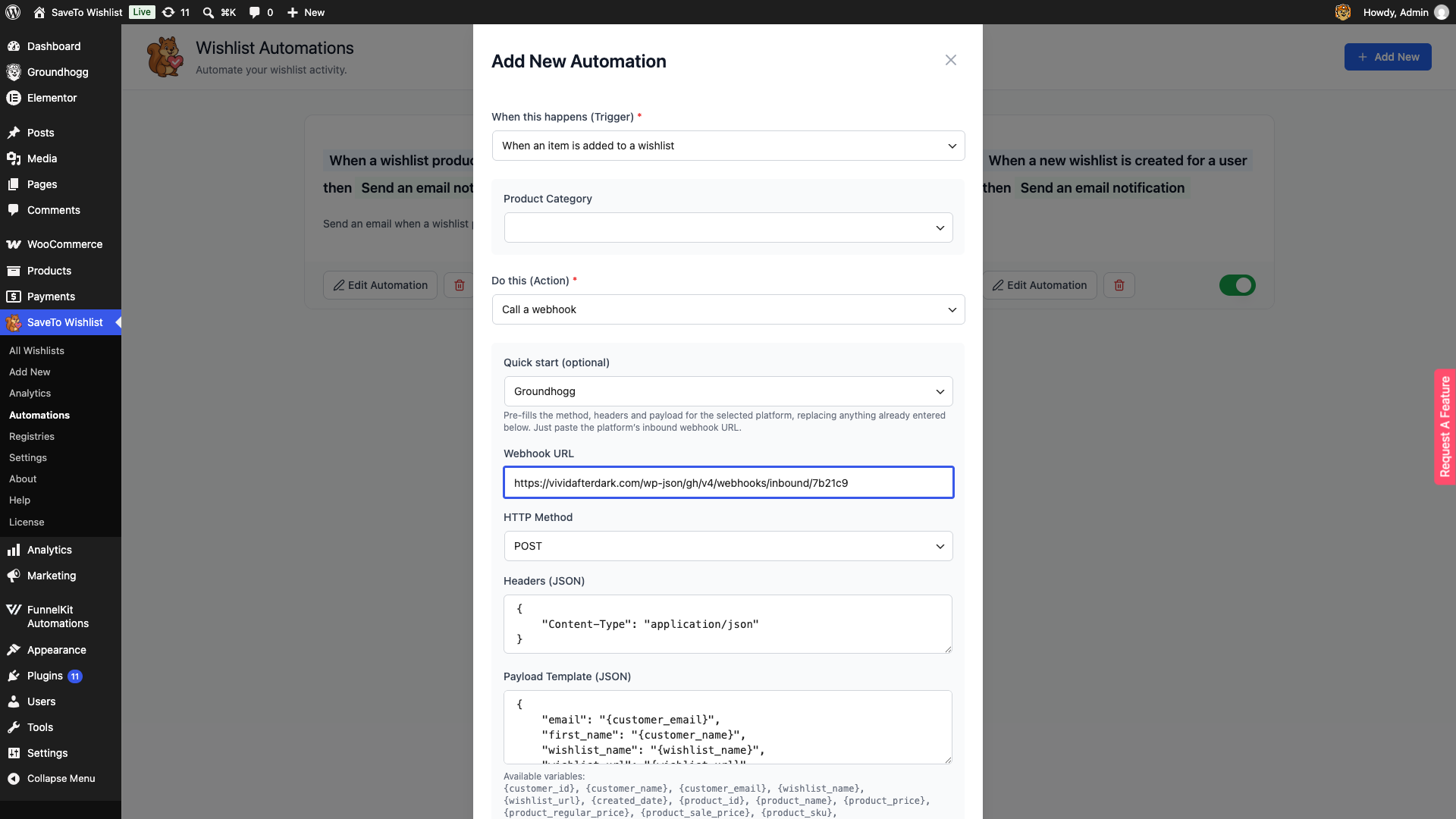
Die Auswahl von Groundhogg setzt HTTP-Methode auf POST, fügt einen Content-Type: application/json-Header hinzu und schreibt eine fertige Payload. Es ersetzt alles, was bereits eingegeben wurde, in diesen Feldern. Wählen Sie also den Schnellstart, bevor Sie sie anpassen.
Der Schnellstart unterstützt Auslöser
Der Schnellstart wird bei drei Auslösern angeboten:
- Wenn eine neue Wunschliste für einen Benutzer erstellt wird
- Wenn ein Artikel zu einer Wunschliste hinzugefügt wird
- Wenn ein Artikel aus einer Wunschliste entfernt wird
Er wird nicht angeboten für Wenn ein Wunschlistenprodukt in den Verkauf geht oder Wenn ein nicht vorrätiges Wunschlistenprodukt wieder auf Lager ist. Diese beiden Auslöser arbeiten mit einer Liste von Wunschlisten und nicht mit einem einzelnen Kunden, sodass die Kundendetails in der Nutzlast nichts auflösen können. Verwenden Sie stattdessen die E-Mail-Aktion.
Verfügbare Platzhalter
Die Nutzlast verwendet diese Variablen. Jede wird pro Kunde aufgelöst, wenn die Automatisierung ausgeführt wird.
| Platzhalter | Wird aufgelöst zu |
|---|---|
{customer_email} | Die E-Mail-Adresse des Kunden, die zum Abgleichen oder Erstellen des Groundhogg-Kontakts verwendet wird |
{customer_name} | Der Name des Kunden, gesendet als first_name |
{wishlist_name} | Der Name der Wunschliste, die das Ereignis ausgelöst hat |
{wishlist_url} | Ein Link zu dieser Wunschliste |
Sie können Nutzlastvorlage (JSON) bearbeiten, nachdem Sie den Schnellstart angewendet haben, um Felder hinzuzufügen oder zu entfernen.
Häufig gestellte Fragen
Mein Funnel lief nur einmal, obwohl der Kunde mehrere Produkte hinzugefügt hat. Warum?
Das ist erwartet. Groundhogg startet einen „Tag Applied“-Funnel nur, wenn sich der Tag tatsächlich ändert. Er wird also beim ersten Hinzufügen durch den Kunden ausgelöst, nicht bei jedem weiteren Hinzufügen. Der Tag ist bereits vorhanden, daher ändert sich beim nächsten Hinzufügen nichts.
Funktioniert es für Gäste?
Nein. Gäste werden nicht getaggt, da kein Kontakt getaggt werden kann. Die Integration erstellt auch niemals einen Kontakt, daher wirkt sie nur auf Kunden, die Groundhogg bereits kennt.
Ich habe die Integration deaktiviert. Verliere ich meine Tag-Auswahlen?
Nein. Das Deaktivieren stoppt das Tagging, aber Ihre Tag-Auswahlen bleiben gespeichert. Aktivieren Sie sie wieder und sie sind immer noch da.
Nichts wird getaggt. Was sollte ich überprüfen?
Bestätigen Sie, dass die Integration auf Ja gesetzt ist, dass Sie einen Tag für das Ereignis ausgewählt haben, das Sie testen, und dass der Kunde mit einem bestehenden Groundhogg-Kontakt angemeldet ist. Gäste und Kunden ohne Kontakt werden übersprungen.
Brauchen Sie Hilfe?
Wenn Sie eine Frage haben oder auf Probleme stoßen, sind wir für Sie da.
- Premium-Benutzer: Support-Ticket eröffnen
- Kostenlose Benutzer: Besuchen Sie unser Community-Forum

