
Ihre Kunden können alle ihre gespeicherten Produkte direkt von der WooCommerce Mein Konto-Seite aus verwalten, ohne eine separate Seite besuchen zu müssen.
Wenn Sie nicht sicher sind, was Ihre Kunden sehen, sobald sie ein Produkt speichern, führt Sie diese Anleitung durch das vollständige Mein Konto Wunschzettel-Erlebnis, vom Erstellen und Organisieren von Listen bis zum Teilen, plus die Einstellung, um den Reiter zu deaktivieren, wenn Sie stattdessen eine dedizierte Seite bevorzugen.
Voraussetzungen
- SaveTo Wishlist Lite oder SaveTo Wishlist Pro installiert und aktiviert.
- WooCommerce installiert und konfiguriert.
1. Zugriff auf ihre Wunschzettel von Mein Konto aus
Das Finden gespeicherter Artikel ist für Ihre Kunden einfach. Sobald sie eingeloggt sind, folgen sie diesen Schritten:
- Ihr Kunde navigiert zu seiner Mein Konto-Seite.
- Er klickt auf den Tab Wunschliste im Kontomenü.
- Der Tab Wunschliste zeigt seine aktuellen Wunschlisten und die darin gespeicherten Produkte an.
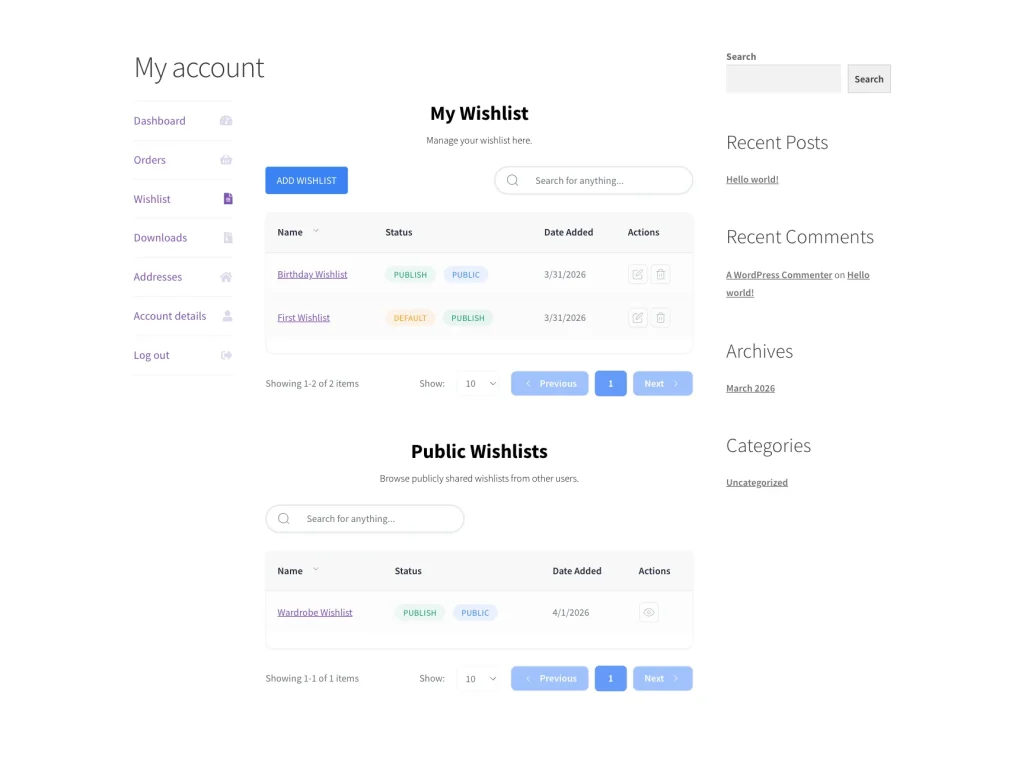
2. Erstellen und Organisieren mehrerer Wunschzettel
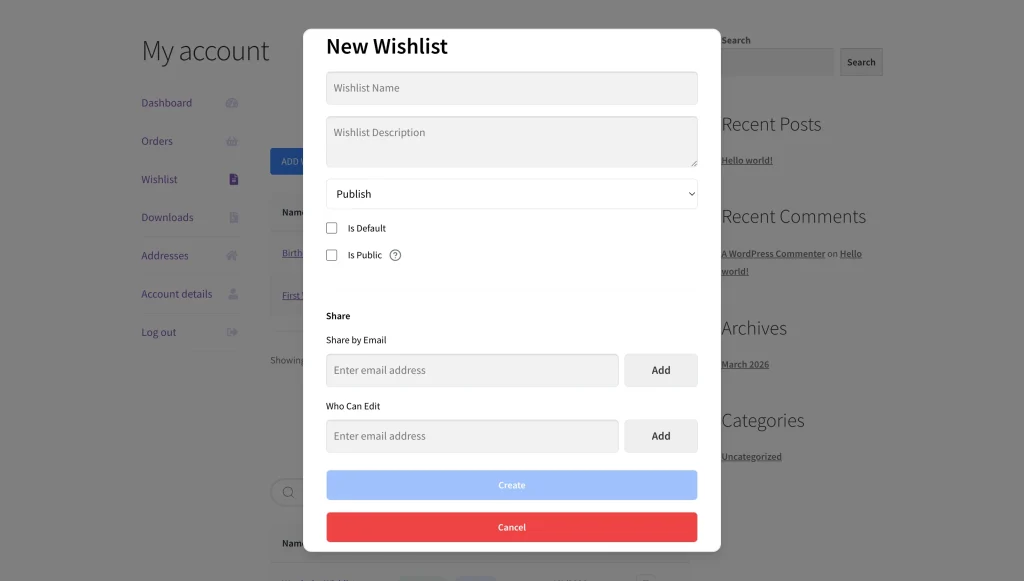
Diese Funktion ermöglicht es Kunden, ihr Einkaufserlebnis durch die Verwendung mehrerer Listen zu organisieren. Egal, ob sie einen zukünftigen Kauf planen oder Geschenkideen speichern, das Dashboard macht die Verwaltung mühelos:
- Neue Liste erstellen: Ihr Kunde klickt auf die Schaltfläche Wunschliste hinzufügen.
- Liste benennen: Er gibt einen beschreibenden Namen ein (z. B. „Weihnachtsdekoration“).
- Speichern: Er klickt auf die Schaltfläche Speichern.
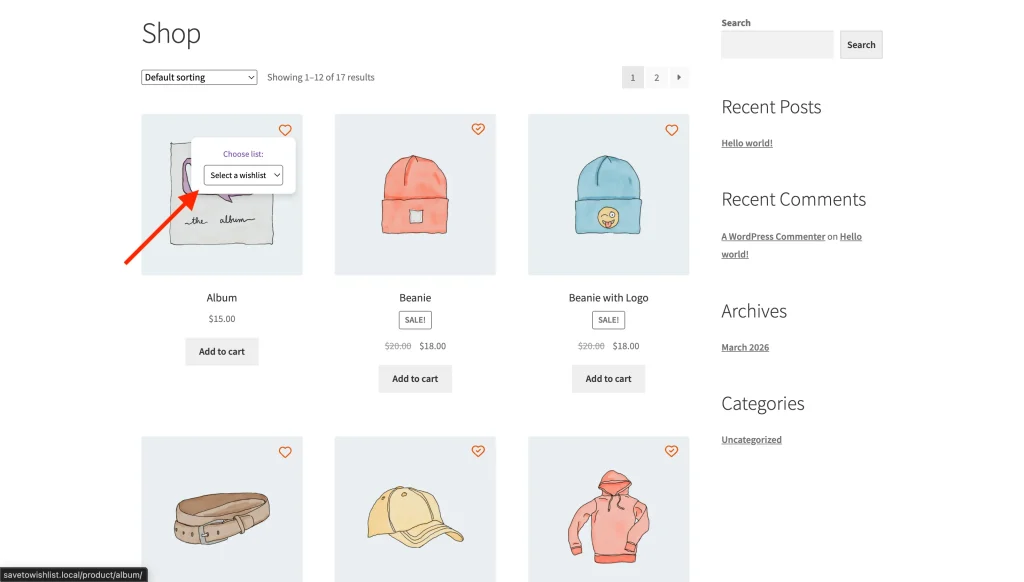
- Listen wechseln: Er verwendet das Dropdown-Menü oder das Listenmenü, um zwischen verschiedenen von ihm erstellten Wunschlisten zu wechseln.
- Artikel entfernen: Klicken Sie auf das Herz-Symbol bei jedem Produkt, um es aus der Wunschliste zu entfernen.
- Artikel verschieben: Verwenden Sie die Listen-Auswahl neben dem Produkt, um es in eine andere Wunschliste zu verschieben.
3. Teilen eines Wunschzettels über einen öffentlichen Link
Ihre Kunden können jeden Wunschzettel direkt von der Seite Mein Konto mit Freunden und Familie teilen, entweder über einen öffentlichen Link oder durch Senden einer E-Mail-Einladung. Sie können auch bestimmten Personen Bearbeitungszugriff gewähren, um an einer Liste zusammenzuarbeiten.
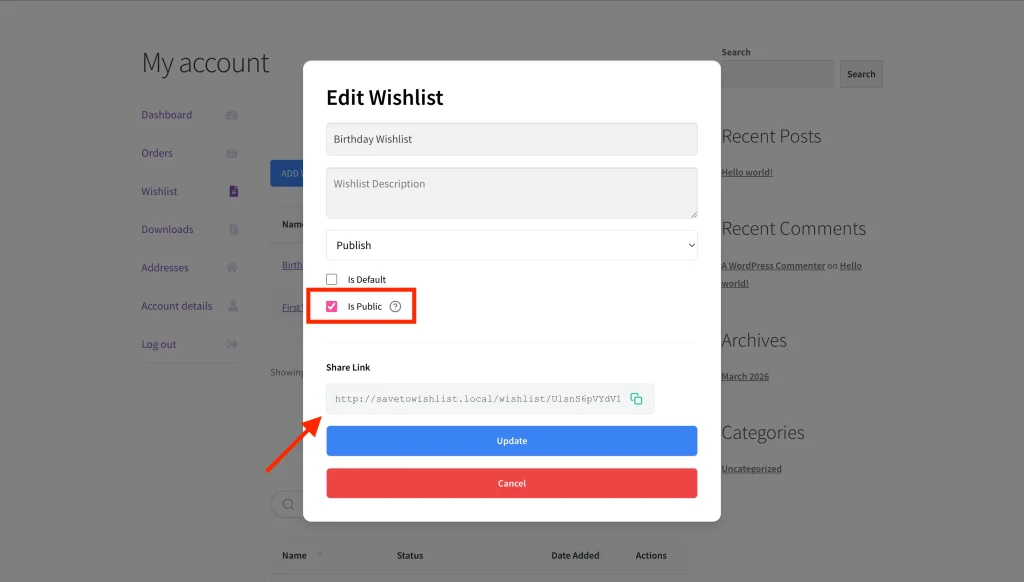
Für die vollständige Schritt-für-Schritt-Anleitung siehe So teilen Sie Ihre Wunschliste und verwalten Bearbeitungsberechtigungen.
4. Administrative Kontrolle: Deaktivieren des Reiters Wunschzettel
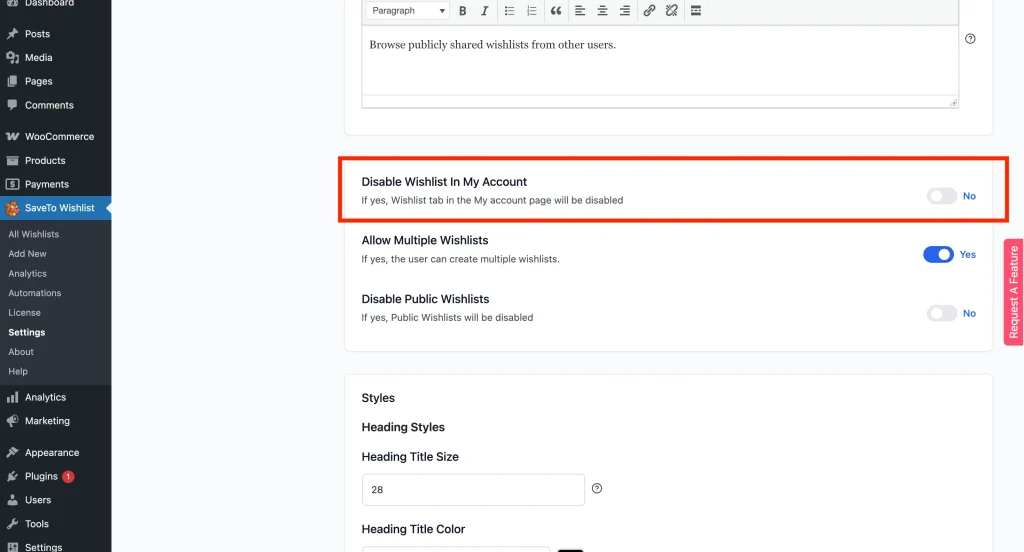
Als Shop-Betreiber können Sie diesen Tab auch vollständig deaktivieren, wenn Sie es vorziehen, dass Kunden stattdessen eine dedizierte Wunschlistenseite verwenden. Um dies zu tun:
- Navigieren Sie zu SaveTo Wishlist → Einstellungen.
- Klicken Sie auf den Tab Wunschzettel-Seite.
- Schalten Sie die Option Wunschliste in Mein Konto deaktivieren auf Ein.
Fehlerbehebung
Der Reiter Wunschzettel wird in Mein Konto nicht angezeigt
Stellen Sie sicher, dass das Plugin aktiv ist und Sie die oben beschriebene Einstellung Wunschliste in Mein Konto deaktivieren nicht aktiviert haben.
Häufig gestellte Fragen
Können Gäste auch den Reiter Wunschzettel sehen?
Nein, die Integration in „Mein Konto“ ist speziell für registrierte Benutzer gedacht, damit deren Daten dauerhaft gespeichert werden. Wenn Sie jedoch eine öffentliche Wunschlisten-Seite haben und die Option Gäste-Wunschliste deaktivieren nicht aktiviert ist, können Gastbenutzer ihre Wunschliste während ihrer Sitzung trotzdem vorübergehend aufrufen und verwenden.
Was als Nächstes zu tun ist
Kunden können ihre eigenen Listen jetzt von Mein Konto aus verwalten. Wenn Sie es vorziehen, dass sie stattdessen die dedizierte Wunschzettel-Seite verwenden, deaktivieren Sie den Reiter Mein Konto im Abschnitt Allgemeine Optionen des Reiters Wunschzettel-Seite.
Hilfe & Support
Wir haben ein engagiertes Support-Team für SaveTo Wishlist Pro für WooCommerce, das unsere Produkte, WooCommerce und die Branche sehr gut kennt. Sie können dessen Fachwissen jederzeit und weltweit nutzen.
- Premium-Benutzer: Support-Ticket eröffnen
- Kostenlose Benutzer: Besuchen Sie unser Community-Forum

