
Erstellen Sie Ihre Seiten mit dem Flatsome-Theme und seinem UX Builder? Wenn Sie versucht haben, Ihre Wunschlistenseite in den Builder einzufügen, haben Sie wahrscheinlich gesehen, dass sie leer geblieben ist. Das passiert, weil der UX Builder den Inhalt einer Seite in seine eigenen Zeilen- und Spalten-Shortcodes umschreibt und der Shortcode [saveto_wishlist], von dem SaveTo Wishlist Lite abhängt, zusammen mit allem anderen umgeschrieben wird. Hier erfahren Sie, wo Sie das spezielle Save to Wishlist-Element im UX Builder finden, was seine beiden Optionen bewirken und wie es im Vergleich zur direkten Hinzufügung des Shortcodes abschneidet.
Bevor Sie beginnen
- Ihr Shop verwendet das Flatsome-Theme mit aktiviertem UX Builder für die zu bearbeitende Seite.
- SaveTo Wishlist Lite ist installiert und aktiv. Neu bei Wunschlisten? Beginnen Sie zuerst mit Erste Schritte mit SaveTo Wishlist.
Finden Sie das Save to Wishlist-Element
Öffnen Sie die Seite im UX Builder. Im Element-Picker befindet sich das Save to Wishlist-Element unter der Kategorie Inhalt, neben den anderen Inhaltselementen von Flatsome. Suchen Sie nach dem Herz-Symbol oder geben Sie „save to wishlist“ ein.
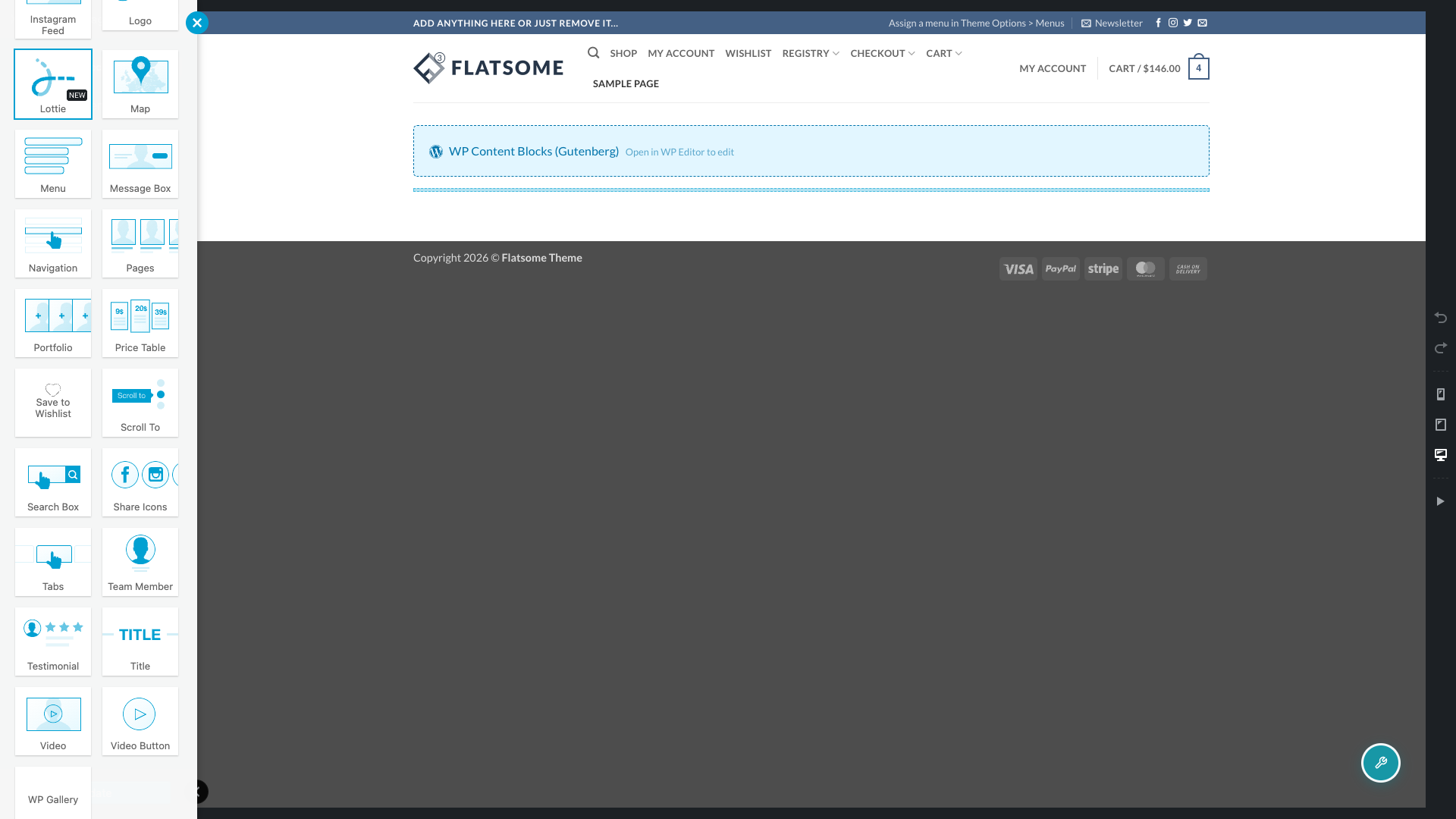
Fügen Sie das Element zu Ihrer Seite hinzu
- Ziehen Sie das Save to Wishlist-Element in die Zeile oder Spalte, in der die Wunschliste erscheinen soll.
- Klicken Sie auf das Element, um dessen Optionen-Panel zu öffnen.
- Stellen Sie die Optionen Wishlist ID und Nur die Standard-Wunschliste anzeigen ein. In der folgenden Tabelle erfahren Sie, was jede einzelne bewirkt.
- Speichern Sie Ihre Änderungen und rufen Sie dann eine Vorschau der Seite auf.
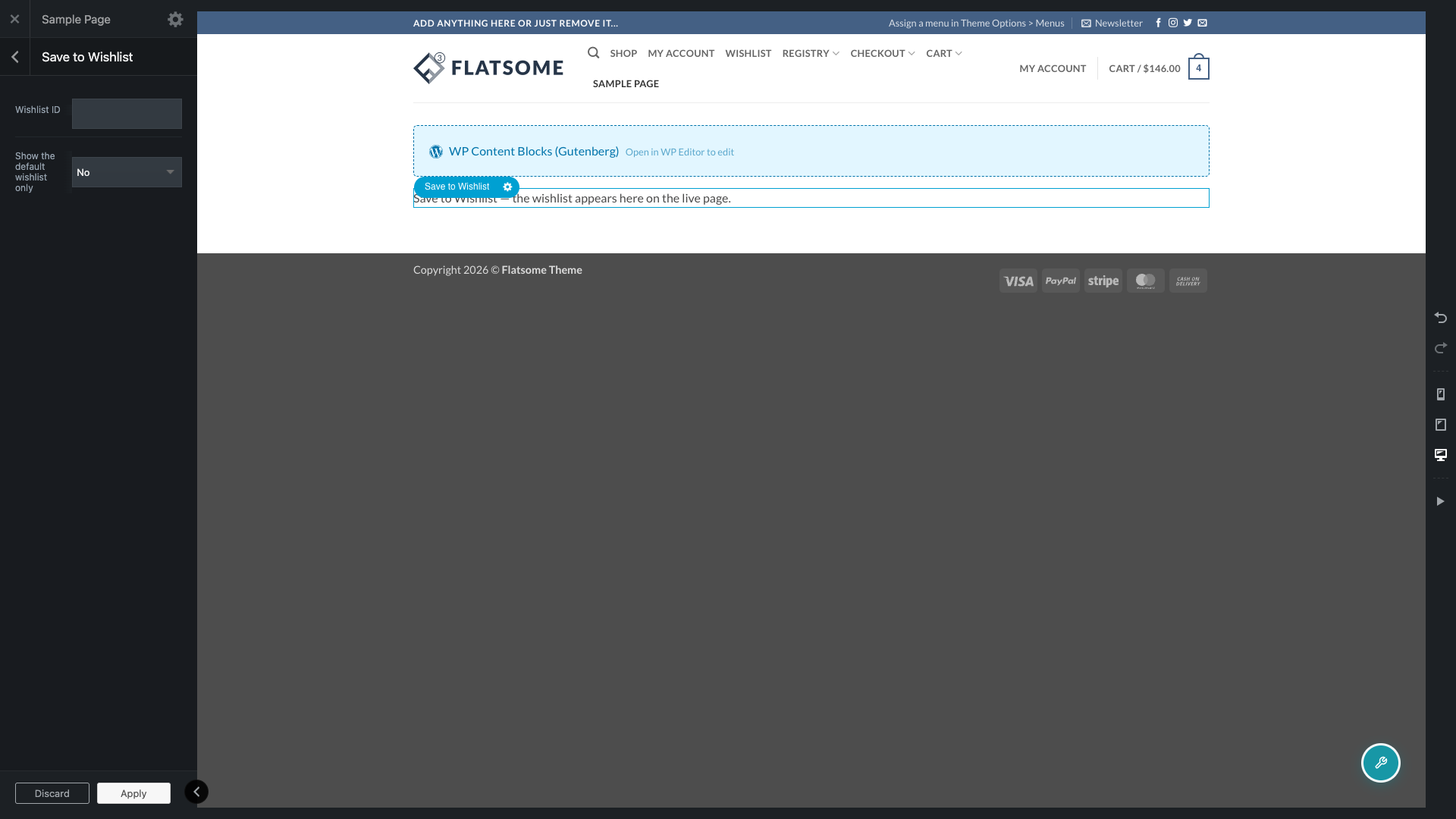
Konfigurieren Sie die Optionen des Elements
| Einstellung | Beschreibung | Standard |
|---|---|---|
| Wishlist ID | Die numerische ID einer bestimmten anzuzeigenden Wunschliste. Lassen Sie dieses Feld leer, um die Wunschliste anzuzeigen, die der Besucher, der die Seite aufruft, gerade aktiv hat. | Leer |
| Nur die Standard-Wunschliste anzeigen | Wenn auf Ja gesetzt, sieht ein eingeloggter Besucher seine Standard-Wunschliste (oder seine erste veröffentlichte Wunschliste, falls er noch keine festgelegt hat) anstelle der Wunschliste, die er gerade ansieht. Wird für Gäste und für jeden, der einen Link zu einer geteilten Wunschliste öffnet, ignoriert. | Nein |
Was Sie im Builder vs. auf der Live-Seite sehen
Während Sie im UX Builder bearbeiten, zeigt das Element eine Platzhalterbox anstelle einer Live-Wunschliste. Das Rendern der echten, interaktiven Wunschliste innerhalb der Builder-Leinwand würde es einem zufälligen Klick ermöglichen, Elemente aus der Wunschliste Ihres eigenen Kontos hinzuzufügen oder zu entfernen, während Sie nur eine Seite gestalten. Daher erhält der UX Builder einen Platzhalter mit der Aufschrift „Save to Wishlist — die Wunschliste erscheint hier auf der Live-Seite.“
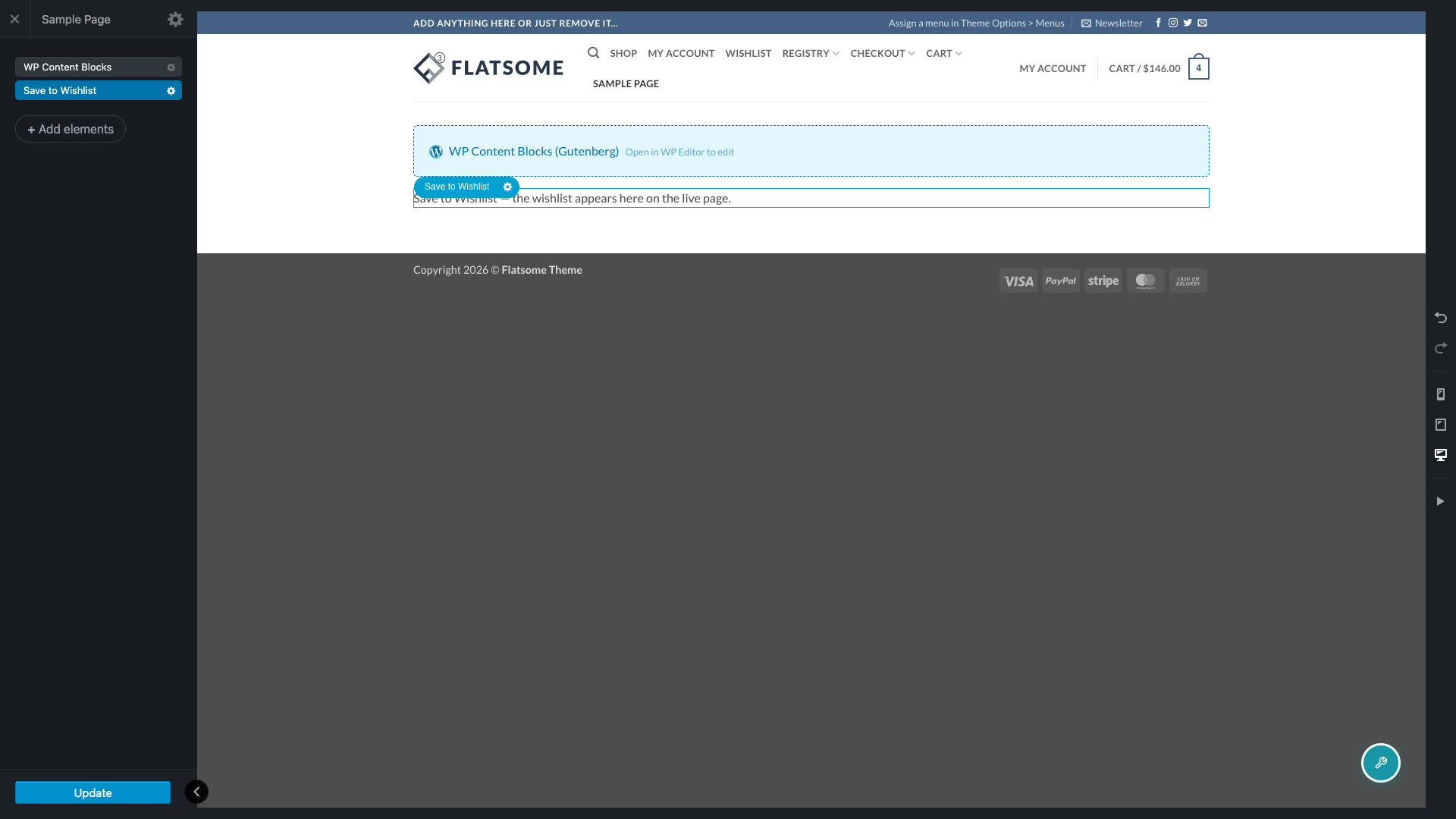
Vorschau oder normale Ansicht der Seite außerhalb des Builders, um die tatsächliche Wunschliste zu sehen, die Ihre Besucher erhalten. Die einzige Ausnahme ist die Mein Konto-Seite: Ihr Wunschlisten-Tab zeigt immer die Live-Wunschliste an, auch wenn Sie den UX Builder woanders geöffnet haben, da Flatsome diesen Tab nicht über den UX Builder rendert.
Wie dies im Vergleich zum Shortcode ist
SaveTo Wishlist Lite erlaubt es Ihnen bereits, eine Wunschliste mit dem Shortcode überall zu platzieren. Das UX Builder-Element baut direkt auf demselben Shortcode auf und verwendet dieselbe Wunschlisten-ID und die Option „Nur die Standard-Wunschliste anzeigen“, wie oben beschrieben, sodass die beiden identisch funktionieren. Verwenden Sie den Shortcode, wenn Sie Inhalte direkt bearbeiten oder einen anderen Seitenersteller verwenden. Verwenden Sie das UX Builder-Element, wenn Sie die Seite visuell in Flatsome erstellen, da die Eingabe von Shortcode-Text in ein UX Builder-Layout nicht so funktioniert wie im klassischen Editor.
Erstellen Sie mit einem anderen Seitenersteller? Sehen Sie So fügen Sie den Wunschlisten-Button mit dem Elementor-Widget hinzu oder So verwenden Sie den Wunschlisten-Gutenberg-Block.
Fehlerbehebung
Die Wunschliste wird nicht angezeigt, wenn sie Teil einer Fußzeile oder eines wiederverwendbaren Blocks ist
SaveTo Wishlist erkennt das Element, indem es den eigenen Inhalt einer Seite nach dem zugrunde liegenden Shortcode scannt. Wenn sich das Element innerhalb eines separaten Flatsome-Blocks befindet, auf den aus einer Fußzeile, einem benutzerdefinierten seitenbezogenen Layout, einem Produktlayout oder einem Menüpunktblock verwiesen wird, kann dieser Scan es nicht sehen, sodass das Plugin die Skripte und Stile der Wunschliste für diese Seite nicht lädt. Fügen Sie das Element Save to Wishlist direkt zum eigenen Seiteninhalt im UX Builder hinzu. Dies ist die einzige Platzierung, die diese Integration vollständig unterstützt.
Die Wunschlistenseite wird leer, wenn ich sie im UX Builder öffne
Dies ist genau das Problem, das diese Integration löst. Das Öffnen einer Seite, die nur den Shortcode [saveto_wishlist] enthält, im UX Builder überschreibt deren Inhalt und entfernt den Shortcode, sodass die Wunschliste verschwindet. Fügen Sie stattdessen das Element Save to Wishlist aus dem Element-Picker des UX Builders hinzu, anstatt den Shortcode auf der Seite einzugeben.
Häufig gestellte Fragen
Funktioniert die Option „Wunschlisten-ID“ genauso wie das Attribut „id“ des Shortcodes?
Ja. Das UX Builder-Element verwendet genau dieselben Optionen wie der Shortcode, sodass es keinen Unterschied im Verhalten zwischen den beiden gibt.
Werden meine Kunden jemals den Platzhaltertext sehen?
Nein. Er erscheint nur im UX Builder-Editor für angemeldete Benutzer, die Seiten bearbeiten können. Jeder, der die Live-Seite betrachtet, sieht stattdessen die echte Wunschliste.
Kann ich das Element auf einer Produktseite oder in einer Fußzeile verwenden?
Sie können es zu jeder Seite hinzufügen, die der UX Builder direkt bearbeitet, einschließlich des eigenen Inhalts einer Produktseite. Ein Produktlayout, das aus einem separat referenzierten UX-Block zusammengestellt wurde, wie z. B. eine gemeinsame Produktvorlage, wird aus demselben Grund nicht vollständig unterstützt wie eine Fußzeile oder ein Menüpunktblock, wie unter Fehlerbehebung oben beschrieben.
Brauchen Sie Hilfe?
- Premium-Benutzer: Support-Ticket eröffnen
- Kostenlose Benutzer: Besuchen Sie unser Community-Forum

