
Erstellen Sie Ihre Website mit Divi? SaveTo Wishlist Lite enthält jetzt ein natives Divi Builder-Modul, sodass Sie die Wunschliste in jedes Layout einfügen können, ohne manuell ein Shortcode-Modul zu verdrahten. Dieser Artikel zeigt Ihnen, wo Sie das Modul finden, was seine einzige Einstellung bewirkt und wie es sich mit dem [saveto_wishlist]-Shortcode vergleicht.
Bevor Sie beginnen
- Das Divi-Theme oder das eigenständige Divi Builder-Plugin, Version 4.x.
- SaveTo Wishlist Lite Version 1.1.3 oder neuer, aktiv auf Ihrer Website.
- WooCommerce, aktiv auf Ihrer Website.
Fügen Sie das Modul zu Ihrem Layout hinzu
Öffnen Sie eine beliebige Seite im Divi Builder, egal ob Sie ein neues Layout erstellen oder ein vorhandenes bearbeiten.
- Klicken Sie auf das Modul-Einfüge-Symbol, wo immer die Wunschliste erscheinen soll.
- Geben Sie im Modul-Suchfeld Wunschliste ein.
- Wählen Sie Save to Wishlist aus den Ergebnissen. Achten Sie auf das Herz-Symbol.
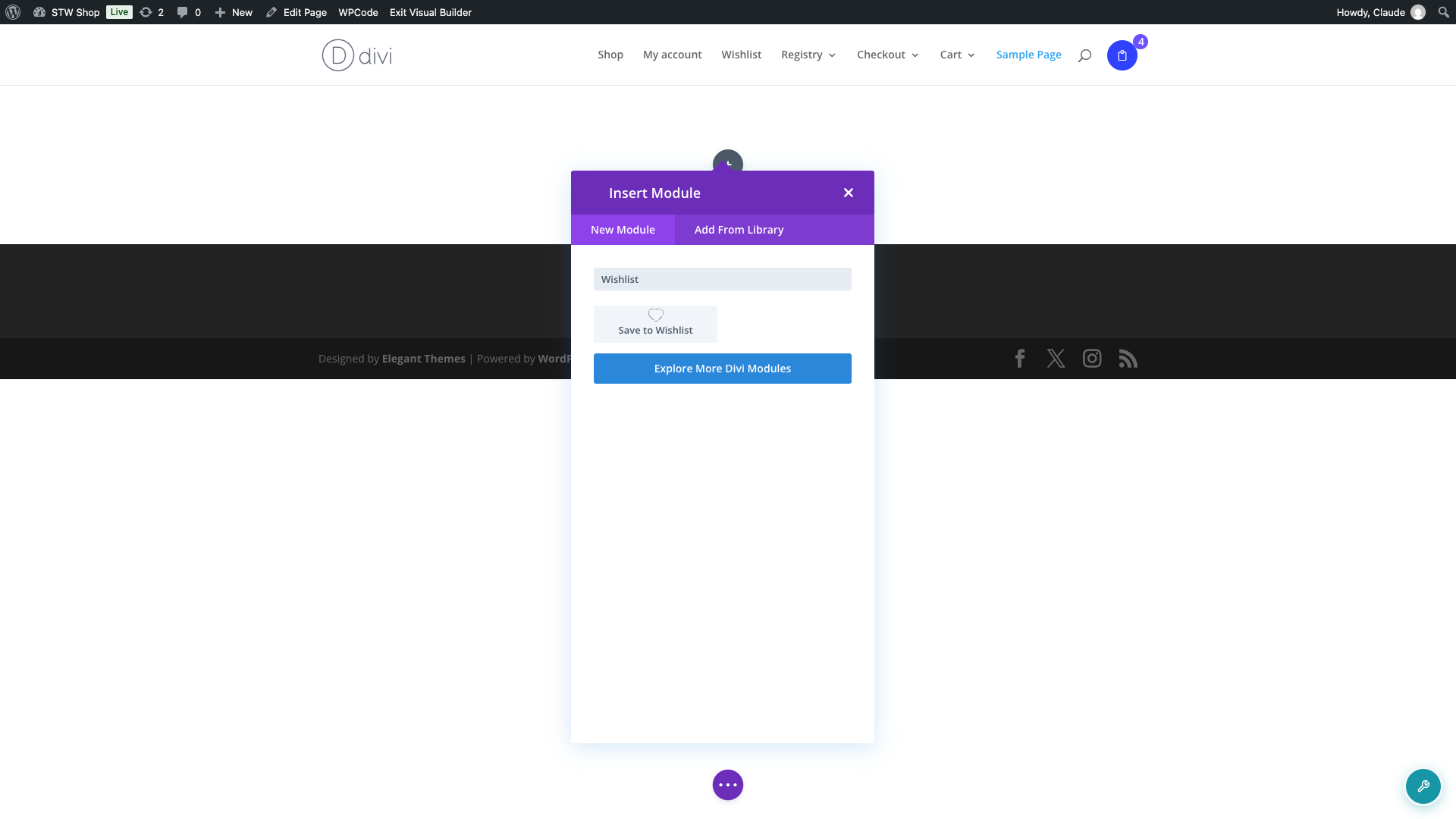
Wählen Sie aus, welche Wunschliste angezeigt werden soll
- Öffnen Sie mit ausgewähltem Modul den Inhalt-Tab.
- Finden Sie den Abschnitt Wunschliste und dann das Feld Wunschlisten-ID.
- Lassen Sie das Feld leer, um die Wunschliste anzuzeigen, die der Person gehört, die die Seite gerade ansieht, oder geben Sie die ID einer bestimmten Wunschliste ein, um diese eine Wunschliste immer jedem Besucher anzuzeigen.
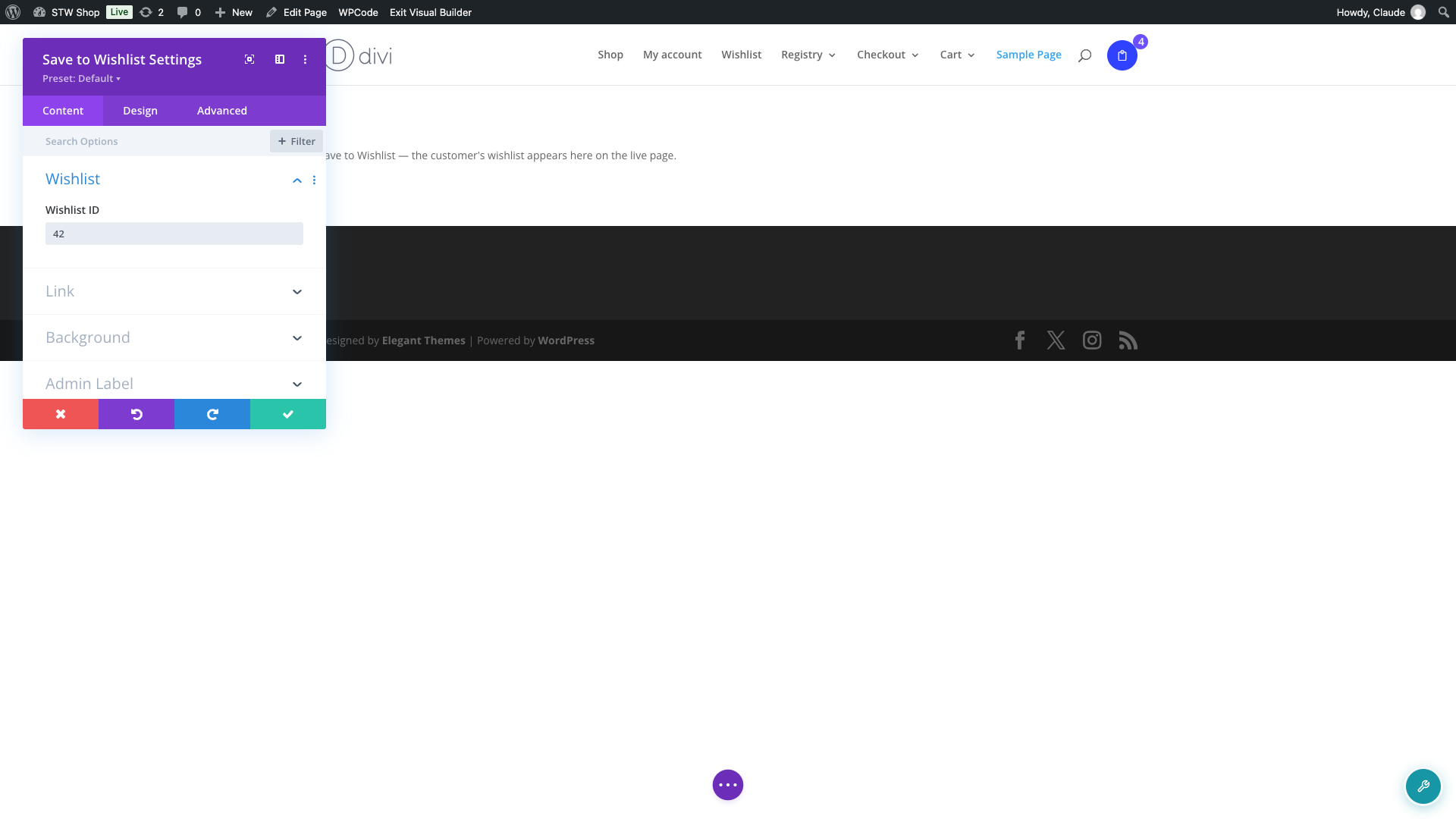
Was Sie im Builder vs. auf der Live-Seite sehen
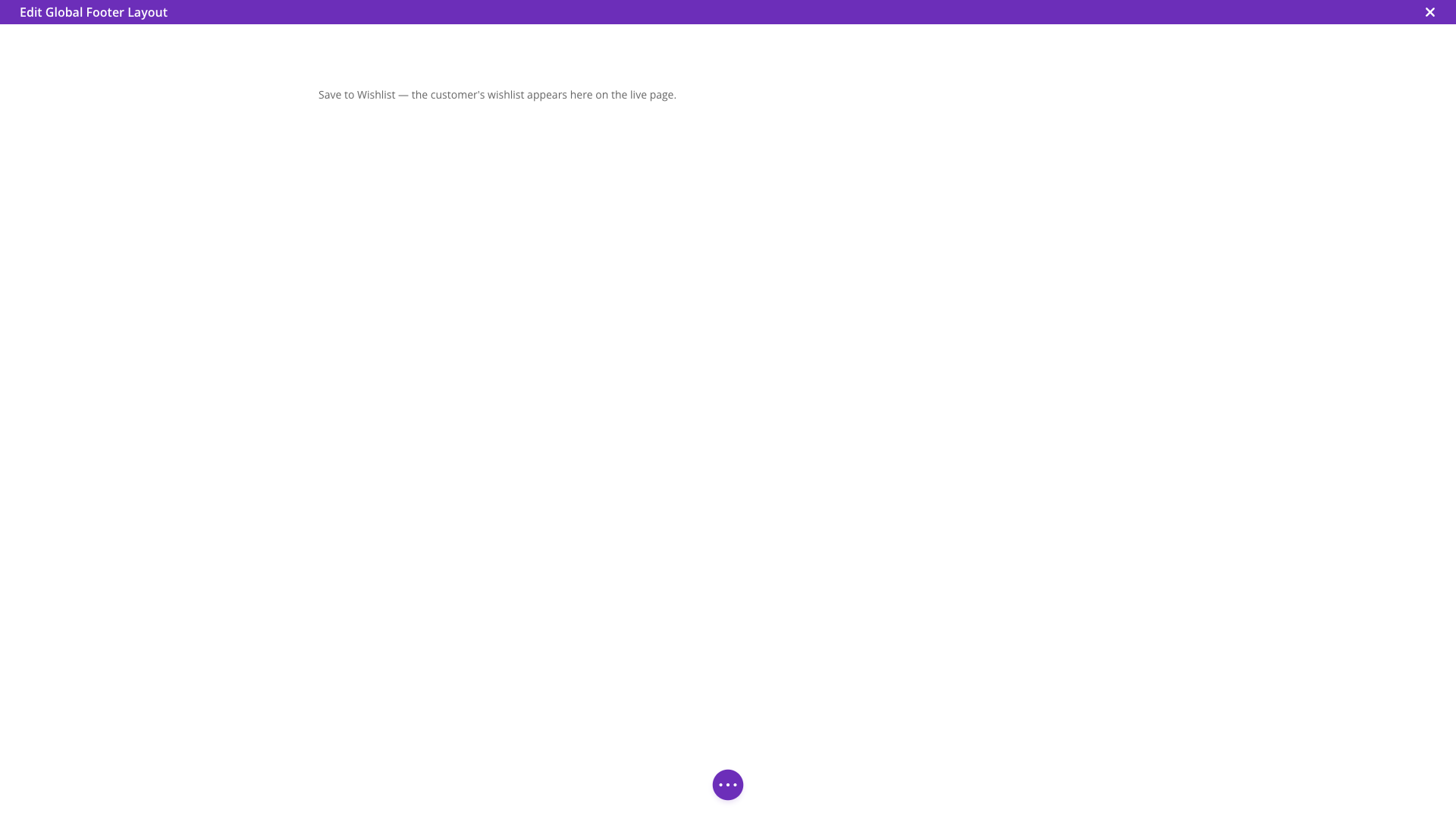
Innerhalb der Divi Builder-Leinwand zeigt das Modul eine Platzhalternachricht anstelle einer Live-Wunschliste. Dies ist beabsichtigt. Die Wunschliste ist eine echte, interaktive Liste, die mit dem angemeldeten Benutzer verknüpft ist. Das Rendern im Builder könnte dazu führen, dass ein versehentlicher Klick einen Artikel von Ihrem eigenen Konto hinzufügt oder entfernt oder Ihre private Wunschliste jedem anzeigt, der das Layout in der Vorschau betrachtet.
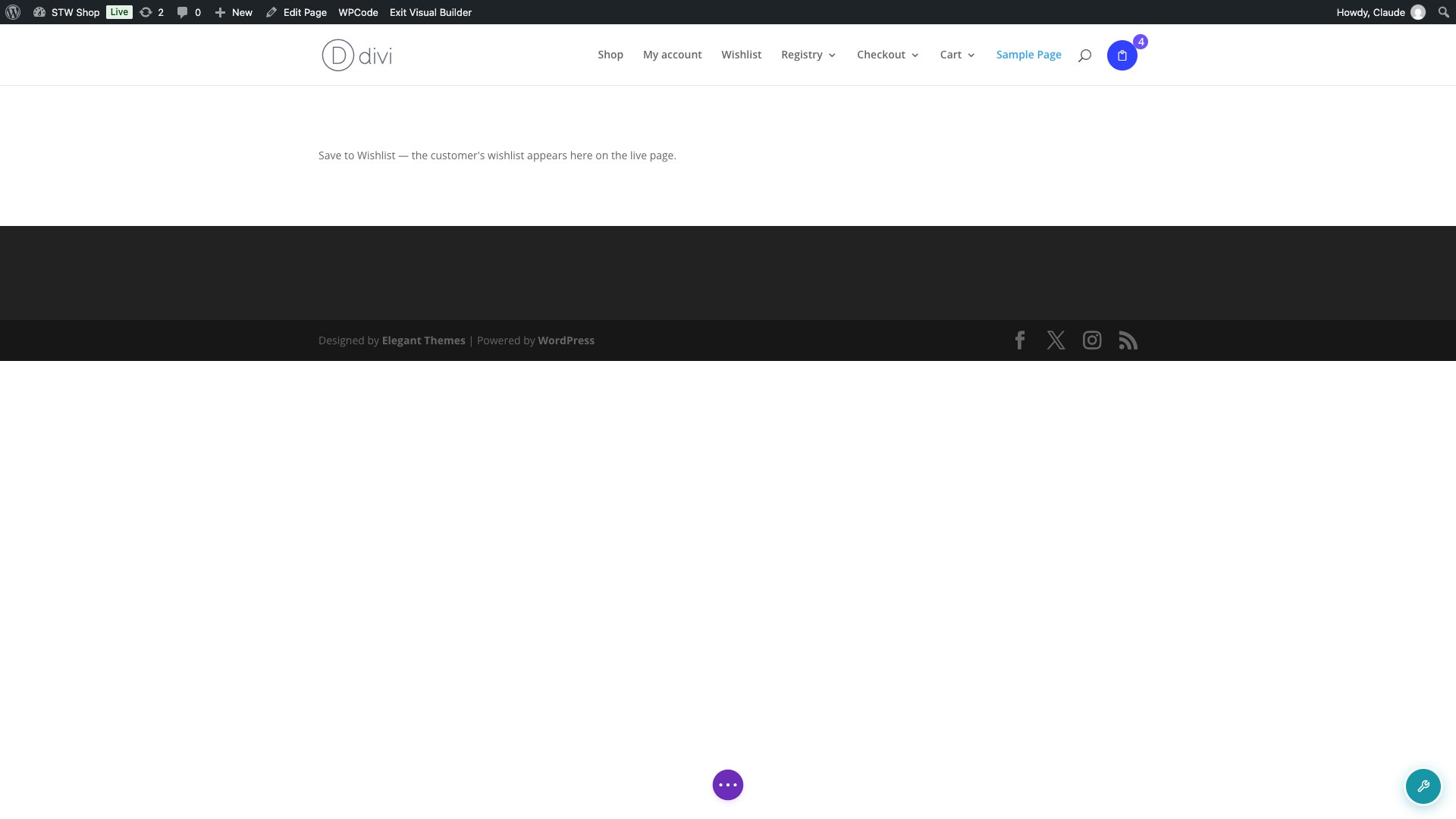
Sobald Sie Ihre Änderungen speichern und die tatsächliche Seite aufrufen, wird der Platzhalter durch die echte Wunschliste für jeden Besucher ersetzt.
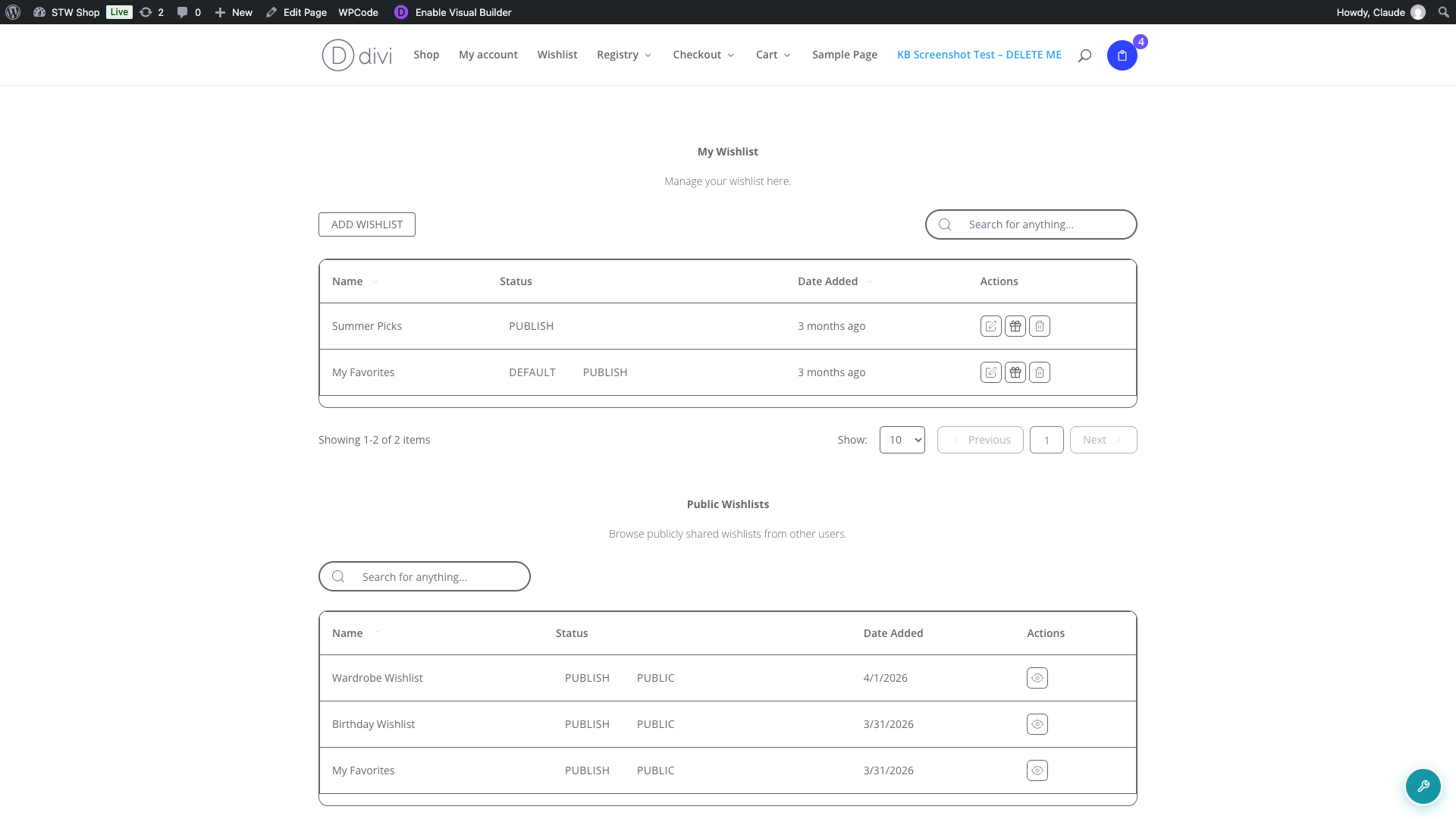
Verwendung des Moduls in Divi Theme Builder-Layouts
Wenn eine Divi Theme Builder-Vorlage den Inhalt Ihrer Wunschlistenseite ersetzt, wird der in den Inhalten dieser Seite gespeicherte Shortcode nie ausgeführt und die Wunschliste erscheint leer. Das direkte Hinzufügen des Save to Wishlist-Moduls zu dieser Vorlage löst dieses Problem, da das Modul sich selbst rendert, anstatt sich auf den ursprünglichen Inhalt der Seite zu verlassen.
- Gehen Sie zu Divi > Theme Builder.
- Bearbeiten Sie die Vorlage, die Ihrer Wunschlistenseite zugewiesen ist, oder jede andere Vorlage, in der die Wunschliste erscheinen soll, z. B. ein Header oder Footer.
- Fügen Sie das Save to Wishlist-Modul genauso hinzu, wie Sie es auf jeder anderen Seite tun würden.
Save to Wishlist-Modul vs. Shortcode
Bevor es dieses Modul gab, bedeutete das Hinzufügen der Wunschliste zu einem Divi-Layout, das generische Shortcode-Modul von Divi einzufügen und den Shortcode ([saveto_wishlist]) von Hand einzugeben. Das Save to Wishlist-Modul macht im Grunde dasselbe, bietet Ihnen aber ein richtiges Einstellungsfenster anstelle eines einzelnen Shortcodes, sodass Sie dafür kein Shortcode-Modul mehr benötigen.
Fehlerbehebung
Ich kann das Save to Wishlist-Modul im Builder nicht finden
Dieses Modul registriert sich nur über die Builder-API von Divi 4.x. Wenn Ihre Website den neueren Visual Builder von Divi 5 verwendet, erscheint das Modul nicht und es gibt keine Fehlermeldung, da es noch nicht verfügbar ist. Verwenden Sie stattdessen den Shortcode [saveto_wishlist] oder den Wishlist Gutenberg-Block, bis die Unterstützung hinzugefügt wird.
Der Wunschlistenbereich ist leer, obwohl das Modul auf der Seite vorhanden ist
Dies kann passieren, wenn Sie das Modul in ein globales Modul der Divi-Bibliothek eingefügt haben, das selbst auf ein anderes globales Modul verweist. Das Plugin prüft nur eine Ebene von verschachtelten globalen Modulen, wenn es entscheidet, ob die Skripte und Stile der Wunschliste geladen werden sollen. Ein Modul, das zwei Ebenen tief verschachtelt ist, erhält möglicherweise nicht die benötigten Assets. Verschieben Sie das Modul aus dem verschachtelten globalen Modul oder fügen Sie es stattdessen direkt zum Layout hinzu.
Häufig gestellte Fragen
Kann ich das Wishlist ID-Feld verwenden, um die Wunschliste einer anderen Person anzuzeigen?
Das Feld zeigt jedem Besucher eine bestimmte Wunschliste an, die durch ihre numerische ID ausgewählt wurde. Es erlaubt Ihnen nicht, einen bestimmten Kunden anzusprechen. Verwenden Sie es daher für eine gemeinsame oder kuratierte Wunschliste und nicht für eine persönliche. Lassen Sie das Feld leer, um die Wunschliste anzuzeigen, die der Person gehört, die die Seite gerade ansieht.
Benötige ich immer noch ein Shortcode-Modul für die Wunschliste?
Nein. Das Save to Wishlist-Modul ersetzt diesen Workaround. Wenn Sie ein bestehendes Shortcode-Modul mit [saveto_wishlist] darin haben, können Sie es sicher löschen und stattdessen dieses Modul verwenden.
Warum sieht das Modul im Builder anders aus als auf der Live-Seite?
Der Builder zeigt einen Platzhalter an, damit die Bearbeitung des Layouts nicht versehentlich Ihre eigene Wunschliste ändert oder sie für andere Seitenbesucher preisgibt. Sobald Sie speichern und die Live-Seite besuchen, sieht jeder Besucher seine eigene Wunschliste oder die von Ihnen angegebene anstelle des Platzhalters.
Brauchen Sie Hilfe?
- Premium-Benutzer: Support-Ticket eröffnen
- Kostenlose Benutzer: Besuchen Sie unser Community-Forum

