
Möchten Sie wissen, wie viele Ihrer Kunden ihre Wunschlisten Freunden und Familie zeigen? Geteilte Wunschlisten sind ein gutes Zeichen für Mundpropaganda-Interesse und sie sagen Ihnen, welche Käufer sich gut für ein Empfehlungsprogramm eignen könnten. Diese Anleitung zeigt Ihnen, wo Sie die Anzahl der geteilten Wunschlisten in der SaveTo Wishlist Pro-Analyse finden und wie oft diese Zahlen aktualisiert werden.
Bevor Sie beginnen
Sie benötigen Folgendes:
- SaveTo Wishlist Pro installiert mit einer aktiven Lizenz. Die Analyse bleibt gesperrt, bis Ihre Lizenz aktiv ist. Siehe So verwalten Sie Ihre SaveTo Wishlist Pro-Lizenz.
- Ein Administratorkonto auf Ihrer WordPress-Seite
- Mindestens ein Kunde, der eine Wunschliste öffentlich gemacht hat. Siehe So teilen Sie Ihre Wunschliste und verwalten Bearbeitungsberechtigungen.
Was zählt als geteilte Wunschliste
In der Analyse zählt eine Wunschliste als geteilt, wenn ihr Besitzer sie öffentlich gemacht hat. Kunden tun dies, indem sie das Kontrollkästchen Öffentlich aktivieren, wenn sie eine Wunschliste erstellen oder bearbeiten. Öffentliche Wunschlisten zeigen ein Öffentlich-Abzeichen auf der Wunschlisten-Seite des Kunden. Siehe So erstellen Sie eine öffentliche Wunschliste? (Leitfaden für Store-Besitzer).
Das Teilen einer privaten Wunschliste mit bestimmten Personen per E-Mail macht sie nicht öffentlich, daher wird sie nicht zur geteilten Anzahl gezählt. Die Verwendung der Teilen-Schaltflächen auf einer Wunschliste ändert die Anzahl ebenfalls nicht. Nur die Einstellung Öffentlich tut dies. Gast-Wunschlisten werden nicht gezählt, da die Analyse nur Wunschlisten betrachtet, die angemeldeten Benutzern gehören.
Schritt 1: Öffnen Sie die Ansicht Kundenverhalten
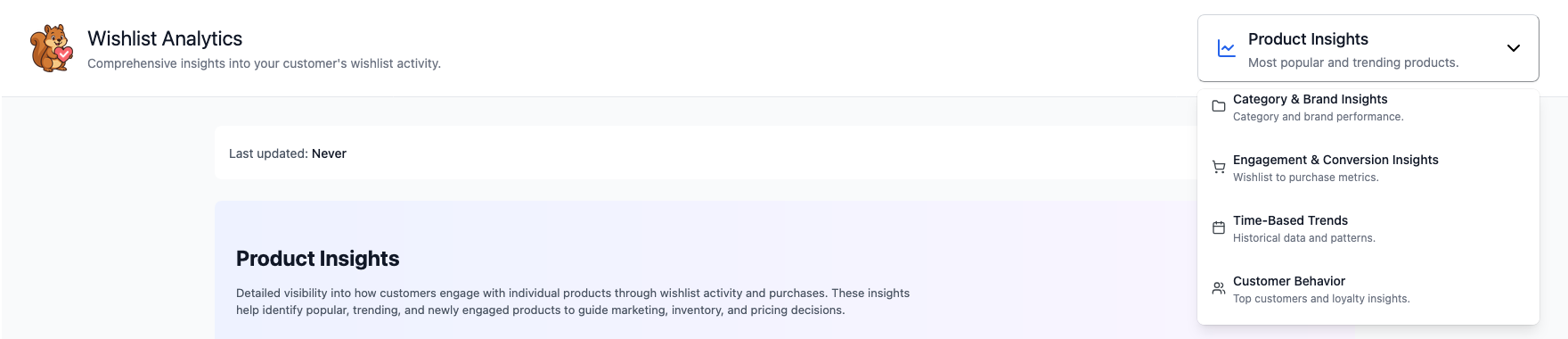
Die Zahlen der geteilten Wunschlisten befinden sich in der Ansicht Kundenverhalten der Wunschlisten-Analyse. Die Analyse-Seite wird standardmäßig mit Produkt-Einblicke geöffnet, daher müssen Sie die Ansichten wechseln.
- Gehen Sie in Ihrem WordPress-Admin zu SaveTo Wishlist → Analyse.
- Öffnen Sie das Ansichts-Dropdown am oberen Rand der Seite Wunschlisten-Analyse.
- Wählen Sie Kundenverhalten.
Schritt 2: Überprüfen Sie Ihre store-weite Share-Rate
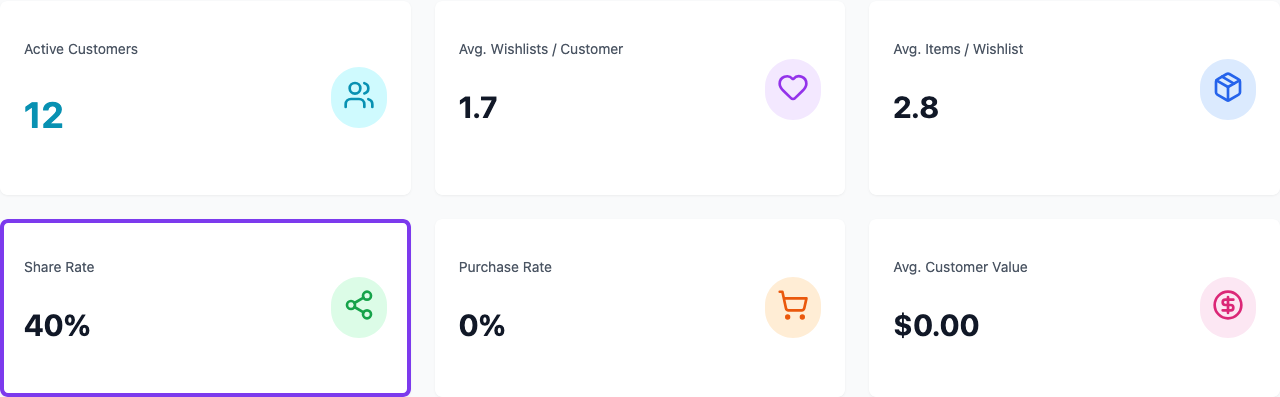
Oben in der Ansicht Kundenverhalten gibt eine Reihe von Zusammenfassungs-Karten einen Überblick. Suchen Sie nach der Karte Share Rate.
Share Rate ist der Prozentsatz der Wunschlisten von angemeldeten Benutzern, die öffentlich sind. Wenn beispielsweise angemeldete Benutzer insgesamt 200 Wunschlisten haben und 30 davon öffentlich sind, beträgt Ihre Share Rate 15 %. Die Karte zählt jeden angemeldeten Benutzer, einschließlich Administratoren und Shop-Managern, auch wenn die Tabelle Top Wishlisters diese ausschließt.
Schritt 3: Sehen Sie, wie viele Wunschlisten jeder Kunde geteilt hat
Unter den Zusammenfassungs-Karten ist standardmäßig der Tab Top Wishlisters geöffnet. Er zeigt die Tabelle Top Wishlisters – VIP-Kandidaten.
- Betrachten Sie die Spalte Shared in der Tabelle.
- Lesen Sie die Zahl in jeder Zeile. Sie gibt an, wie viele öffentliche Wunschlisten dieser Kunde hat.
- Klicken Sie in der Spalte Aktionen auf Anzeigen, um das WordPress-Profil eines Kunden in einem neuen Tab zu öffnen.
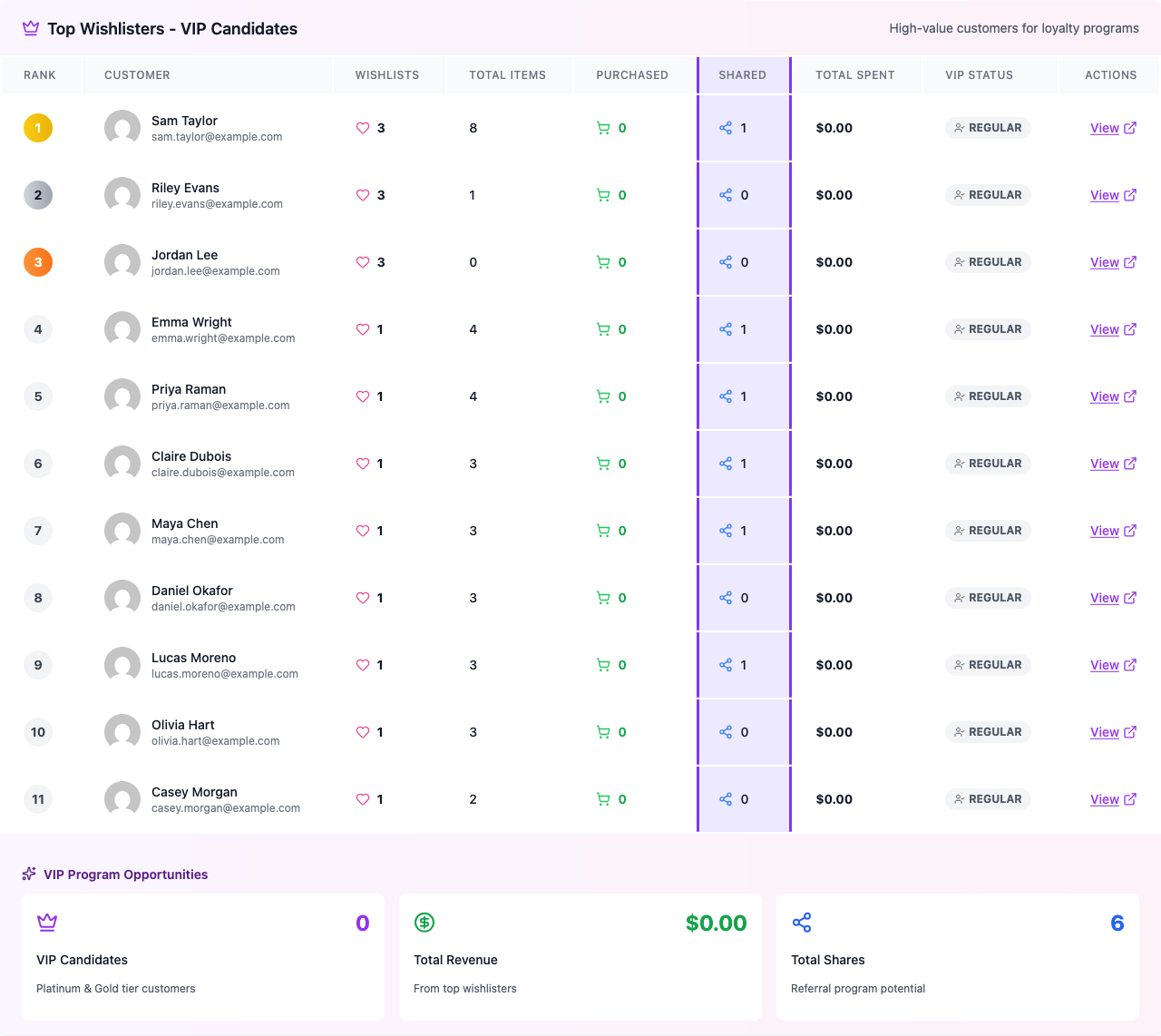
Die Tabelle listet bis zu 15 Kunden auf, sortiert nach der Anzahl ihrer Wunschlisten und dann nach der Anzahl der gespeicherten Artikel. Administratoren und Shop-Manager werden ausgeschlossen, sodass Ihre eigenen Test-Wunschlisten die Liste nicht überfüllen.
Unter der Tabelle enthält der Abschnitt VIP-Programm-Möglichkeiten eine Karte Gesamte Freigaben. Diese addiert die Spalte Freigegeben nur für die Kunden in der Tabelle, sodass sie niedriger sein kann als die Gesamtzahl der öffentlichen Wunschlisten in Ihrem Shop.

Wie Analyseergebnisse aktualisiert werden
Die Berechnung von Analysezahlen erfordert etwas Aufwand. Daher speichert (cacht) SaveTo Wishlist Pro jedes Ergebnis für eine Stunde. Während dieser Stunde zeigt das erneute Öffnen einer Ansicht die gespeicherten Zahlen an, anstatt sie neu zu berechnen. Sobald die Stunde abgelaufen ist, ruft der nächste Besuch dieser Ansicht frische Zahlen ab.
Das bedeutet, dass ein Kunde, der jetzt eine Wunschliste öffentlich macht, möglicherweise bis zu einer Stunde lang nicht in Ihren Freigabezählungen erscheint.
Analysen manuell aktualisieren
Möchten Sie nicht warten? Sie können die gespeicherten Ergebnisse löschen und sofort frische Zahlen abrufen.
- Suchen Sie auf der Seite Wunschlisten-Analysen die Leiste über den Analysen, die Zuletzt aktualisiert: anzeigt.
- Klicken Sie auf Jetzt aktualisieren.
- Warten Sie, bis sich die Schaltfläche von Aktualisiert… wieder in Jetzt aktualisieren ändert. Sie sehen eine Meldung Analysedaten aktualisiert., wenn der Vorgang abgeschlossen ist.

Eine manuelle Aktualisierung löscht gespeicherte Ergebnisse für jede Analyseansicht, nicht nur für die, die Sie gerade betrachten, und für jeden Administrator auf Ihrer Website.
Die Zeit Zuletzt aktualisiert: verfolgt nur manuelle Aktualisierungen. Sie zeigt Nie an, bis jemand zum ersten Mal auf Jetzt aktualisieren klickt, obwohl Ihre Zahlen immer noch stündlich automatisch aktualisiert werden.
Fehlerbehebung
Ein Kunde hat seine Wunschliste öffentlich gemacht, aber die Freigabezahl hat sich nicht geändert
Die angezeigten Zahlen sind wahrscheinlich noch vom früheren Zeitpunkt der Stunde gespeichert. Klicken Sie auf Jetzt aktualisieren, um frische Ergebnisse abzurufen. Wenn sich die Anzahl immer noch nicht ändert, überprüfen Sie, ob der Kunde bei der Wunschliste Ist öffentlich angekreuzt hat. Das Teilen einer privaten Wunschliste per E-Mail zählt nicht als öffentlich.
Ich sehe „Bitte warten Sie X Sekunden, bevor Sie die Analysen erneut aktualisieren.“
Sie können nur einmal alle 30 Sekunden aktualisieren. Dies schützt Ihre Website vor wiederholten, ressourcenintensiven Berechnungen. Warten Sie, bis der Countdown abgelaufen ist, und klicken Sie dann erneut auf Jetzt aktualisieren.
Ein Kunde mit öffentlichen Wunschlisten ist nicht in der Tabelle „Top-Wunschlisten-Ersteller“ aufgeführt
Die Tabelle zeigt nur Ihre Top 15 Kunden nach Wunschlistenanzahl an und schließt Administratoren und Shop-Manager aus. Kunden außerhalb der Top 15 zählen weiterhin zu Ihrer Freigaberate, auch wenn sie nicht aufgeführt sind. Administratoren und Shop-Manager zählen ebenfalls zur Freigaberate, sodass ihre öffentlichen Wunschlisten den Prozentsatz erhöhen können, ohne in der Tabelle aufgeführt zu werden.
Die Analysenseite ist gesperrt oder zeigt einen Lizenzhinweis an
Analytics benötigt eine aktive SaveTo Wishlist Pro-Lizenz. Gehen Sie zu SaveTo Wishlist → Lizenz und geben Sie Ihren Pro-Lizenzschlüssel ein oder erneuern Sie ihn, laden Sie dann die Analytics-Seite neu. Die Seite zeigt eine Meldung Lizenz nicht aktiv, Lizenz nicht angegeben oder Lizenz abgelaufen an, bis die Lizenz aktiv ist. Lesen Sie So verwalten Sie Ihre SaveTo Wishlist Pro-Lizenz.
Häufig gestellte Fragen
Kann ich geteilte Wunschlisten in der Ansicht „Engagement & Conversion Insights“ sehen?
Nein. Diese Ansicht konzentriert sich darauf, wie Wunschlistenartikel zu Käufen werden. Zahlen zu geteilten Wunschlisten erscheinen nur in der Ansicht Kundenverhalten.
Warum ist „Gesamte Freigaben“ niedriger als erwartet?
Gesamte Freigaben zählt nur die öffentlichen Wunschlisten der Kunden, die in der Tabelle Top-Wunschlisten-Ersteller – VIP-Kandidaten aufgeführt sind. Für ein bildliches Gesamtbild des Shops verwenden Sie stattdessen die Karte Freigaberate.
Zählen Gast-Wunschlisten als geteilt?
Nein. Analytics zählt nur Wunschlisten, die angemeldeten Benutzern gehören.
Verlangsamt das Klicken auf „Jetzt aktualisieren“ meinen Shop?
Die Neuberechnung erfordert beim ersten Laden jeder Ansicht danach etwas zusätzlichen Aufwand, beeinträchtigt Ihre Käufer jedoch nicht. Das 30-Sekunden-Limit zwischen den Aktualisierungen verhindert, dass sich dies ansammelt. Eine vollständige Tour durch jede Analytics-Ansicht finden Sie unter So analysieren Sie Wunschlistendaten mit Analytics.
Brauchen Sie Hilfe?
- Premium-Benutzer: Support-Ticket eröffnen
- Kostenlose Benutzer: Besuchen Sie unser Community-Forum

