
¿Quieres que la actividad de tu lista de deseos alimente directamente tu CRM? Cuando un cliente agrega un producto a una lista de deseos o guarda una, SaveTo Wishlist puede etiquetar el contacto de ese cliente en Groundhogg. Esas etiquetas pueden luego iniciar tus embudos de Groundhogg. Esta guía te muestra cómo conectar ambos.
Cómo funciona
SaveTo observa tres eventos de lista de deseos y actualiza una etiqueta en el contacto de Groundhogg correspondiente. Debido a que Groundhogg tiene un paso de embudo incorporado "Etiqueta aplicada", un cambio de etiqueta puede iniciar un embudo para ti, sin necesidad de código.
Todo sucede en tu propio sitio a través de Groundhogg. Nada se envía a un servicio externo.
Antes de empezar
- Groundhogg instalado y activo. La versión gratuita funciona.
- SaveTo Wishlist activo.
- Al menos una etiqueta creada en Groundhogg, para que tengas algo a lo que mapear.
Una cosa a tener en cuenta desde el principio: la integración etiqueta a los clientes que ya tienen un contacto en Groundhogg. Nunca crea nuevos contactos, por lo que un invitado por primera vez sin un registro de contacto no será agregado.
Paso 1: Conecta la integración en SaveTo Wishlist
- Ve a SaveTo Wishlist, luego a Ajustes y abre la pestaña Integraciones.
- Encuentra la sección Groundhogg.
- Establece Habilitar Integración Groundhogg en Sí. Las opciones de etiqueta aparecen una vez que está activada.
- Elige una etiqueta para Etiqueta de Producto Agregado a Lista de Deseos. Esta etiqueta se aplica cuando un cliente agrega un producto y se elimina cuando lo quita.
- Elige una etiqueta para Etiqueta de Lista de Deseos Guardada. Esta etiqueta se aplica cuando un cliente guarda una lista de deseos.
- Guarda tus ajustes.
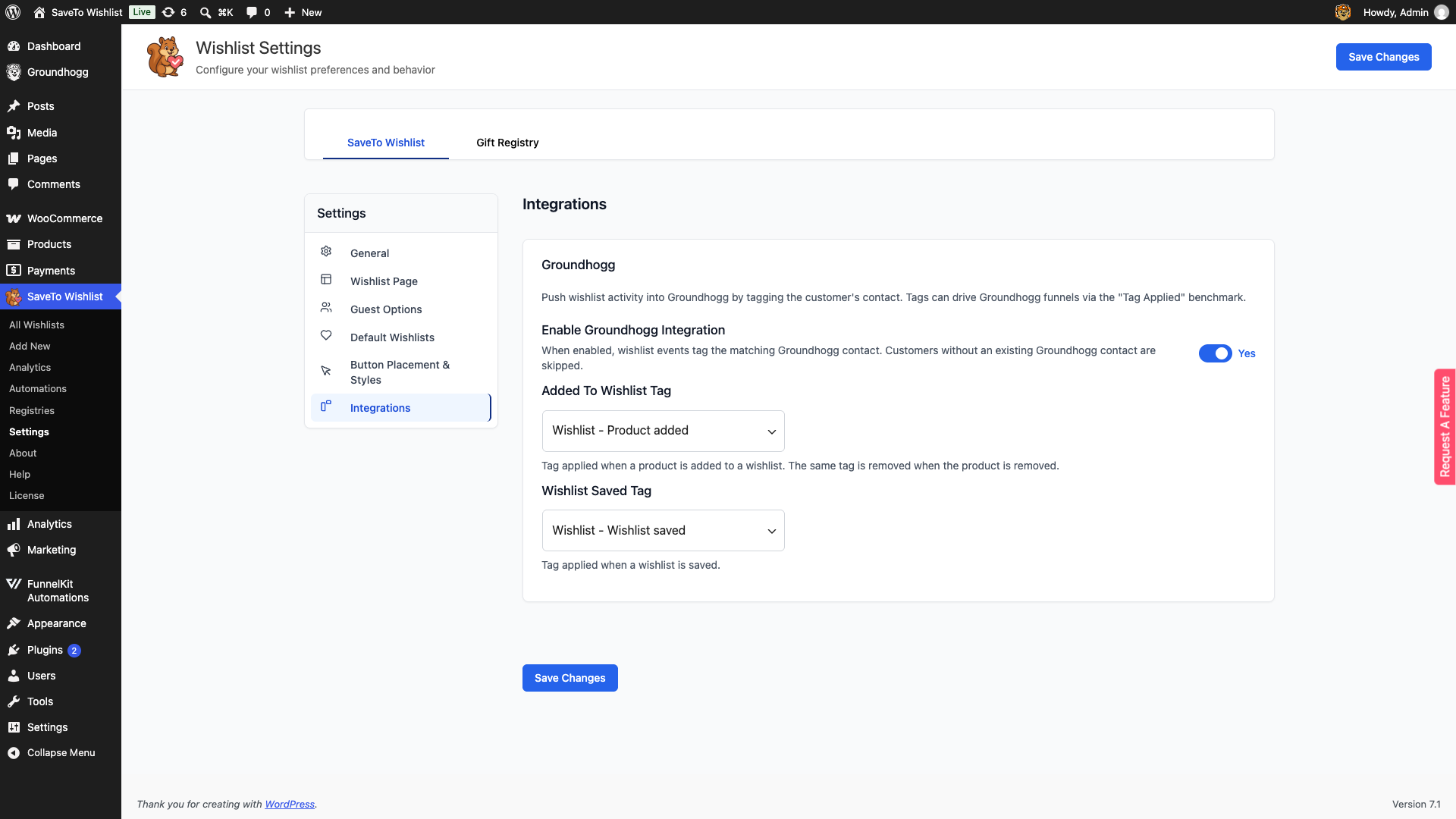
Puedes mapear una etiqueta, ambas o dejar una en blanco. Una etiqueta en blanco significa que ese evento no etiqueta a nadie.
Paso 2: Inicia un embudo desde la etiqueta en Groundhogg
Ahora que la actividad de la lista de deseos establece una etiqueta, puedes usar esa etiqueta para activar un embudo.
- En Groundhogg, crea o abre un embudo.
- Agrega el benchmark Etiqueta Aplicada como el primer paso.
- Selecciona la misma etiqueta que elegiste en SaveTo Wishlist.
- Agrega las acciones que desees, como enviar un correo electrónico, y luego activa el embudo.
Qué hace cada evento de lista de deseos
| Evento de lista de deseos | Qué le sucede al contacto |
|---|---|
| El cliente agrega un producto | Se aplica la etiqueta "Agregado a lista de deseos". |
| El cliente elimina un producto | Se elimina la misma etiqueta "Agregado a lista de deseos". |
| El cliente guarda una lista de deseos | Se aplica la etiqueta "Lista de deseos guardada". |
La integración solo etiqueta al cliente que posee la lista de deseos. Si tú o un importador guardan una lista de deseos en nombre de otra persona, no se aplica ninguna etiqueta a esa persona.
Envía eventos de lista de deseos a Groundhogg con un webhook
SaveTo Wishlist Pro puede enviar eventos de lista de deseos directamente a Groundhogg. Un inicio rápido incorporado completa el método, las cabeceras y la carga útil por ti, por lo que no hay código que escribir. Esto es independiente de la sincronización automática anterior, y puedes ejecutar ambos.
- En Groundhogg, crea un webhook entrante y copia su URL.
- En WordPress, ve a SaveTo Wishlist > Automatizaciones y crea una automatización.
- Elige un disparador en Cuándo ocurre esto (Disparador).
- Establece Haz esto (Acción) en Llamar a un webhook.
- Establece Inicio rápido (opcional) en Groundhogg.
- Pega tu URL de webhook en URL de webhook.
- Guarda la automatización.
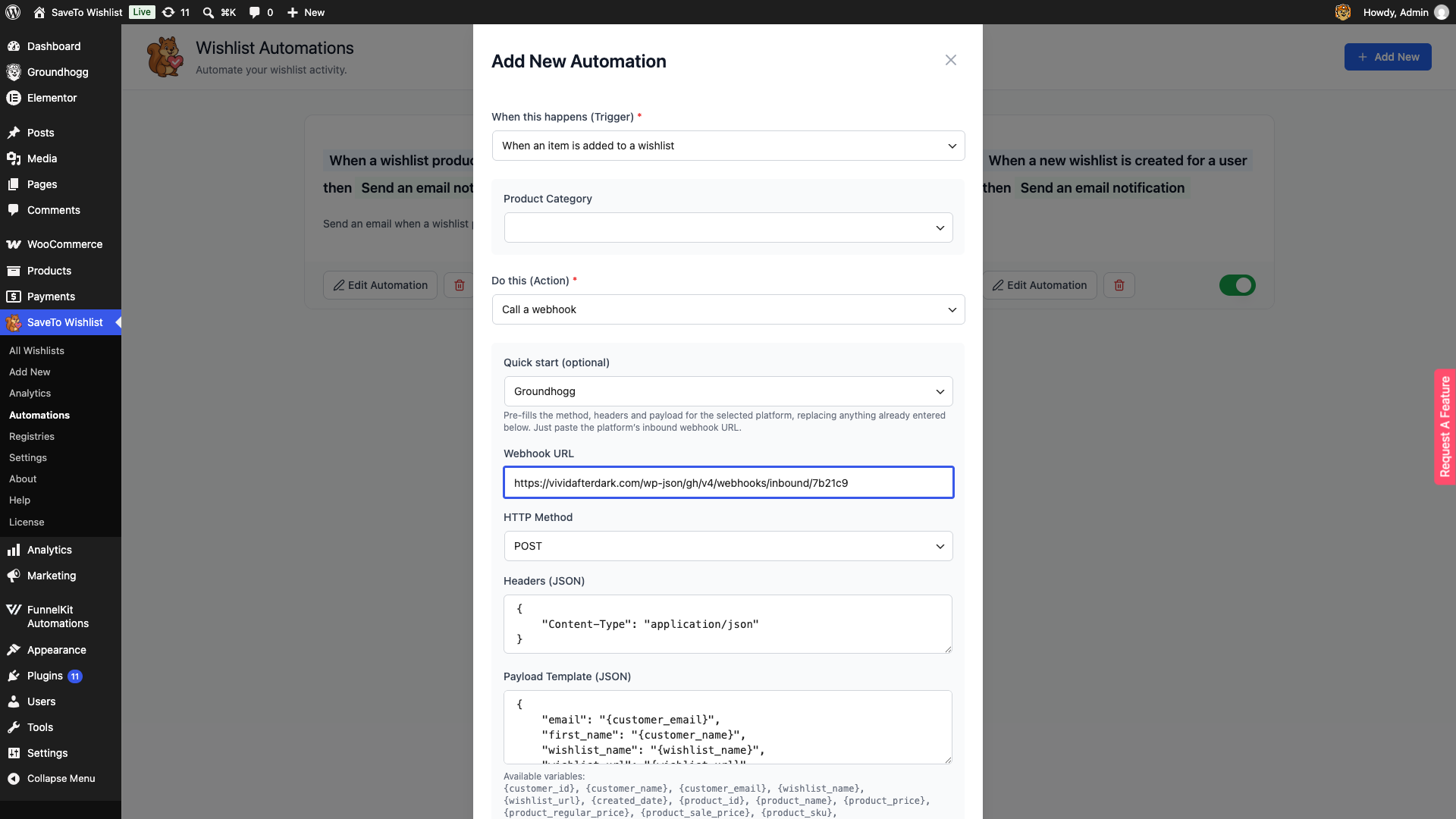
Elegir Groundhogg establece Método HTTP en POST, agrega una cabecera Content-Type: application/json y escribe una carga útil lista para usar. Reemplaza cualquier cosa ya introducida en esos campos, así que elige el inicio rápido antes de personalizarlos.
Disparadores que soporta el inicio rápido
El inicio rápido se ofrece en tres disparadores:
- Cuando se crea una nueva lista de deseos para un usuario
- Cuando se añade un artículo a una lista de deseos
- Cuando se elimina un artículo de una lista de deseos
No se ofrece en Cuando un producto de la lista de deseos se pone a la venta o Cuando un producto de la lista de deseos agotado vuelve a estar en stock. Esos dos disparadores funcionan en una lista de listas de deseos en lugar de un cliente, por lo que los detalles del cliente en la carga útil no tienen nada a lo que resolverse. Usa la acción de correo electrónico para esos en su lugar.
Marcadores de posición disponibles
La carga útil utiliza estas variables. Cada una se resuelve por cliente cuando se ejecuta la automatización.
| Marcador de posición | Se resuelve como |
|---|---|
{customer_email} | La dirección de correo electrónico del cliente, utilizada para emparejar o crear el contacto de Groundhogg |
{customer_name} | El nombre del cliente, enviado como first_name |
{wishlist_name} | El nombre de la lista de deseos que activó el evento |
{wishlist_url} | Un enlace a esa lista de deseos |
Puedes editar Plantilla de carga útil (JSON) después de aplicar el inicio rápido para agregar o eliminar campos.
Preguntas frecuentes
¿Mi embudo solo se ejecutó una vez, a pesar de que el cliente agregó varios productos?
Eso es lo esperado. Groundhogg inicia un embudo de “Etiqueta aplicada” solo cuando la etiqueta realmente cambia, por lo que se activa en la primera adición del cliente, no en cada adición posterior. La etiqueta ya está ahí, por lo que nada cambia en la siguiente adición.
¿Funciona para invitados?
No. Los invitados no son etiquetados, porque no hay un contacto al que etiquetar. La integración tampoco crea nunca un contacto, por lo que solo actúa sobre los clientes que Groundhogg ya conoce.
Desactivé la integración. ¿Pierdo mis opciones de etiquetas?
No. Desactivarla detiene todo el etiquetado, pero tus opciones de etiquetas permanecen guardadas. Vuelve a activarla y seguirán ahí.
No se está etiquetando nada. ¿Qué debería comprobar?
Confirma que la integración está configurada en Sí, que has elegido una etiqueta para el evento que estás probando y que el cliente ha iniciado sesión con un contacto existente de Groundhogg. Los invitados y los clientes sin contacto son omitidos.
¿Necesitas ayuda?
Si tienes alguna pregunta o encuentras algún problema, estamos aquí para ayudarte.
- Usuarios premium: Abrir un ticket de soporte
- Usuarios gratuitos: Visita nuestro foro comunitario

