

 Revisado por
 Cada temporada navideña, los propietarios de tiendas WooCommerce ven cómo los compradores navegan, llenan un carrito y luego se van sin comprar. Si alguna vez te has preguntado cómo crear una guía de regalos que convierta la navegación en pedidos, no estás solo.
La investigación de Baymard sitúa el abandono de carritos en un 70,22 %, un promedio de 50 estudios independientes. La misma investigación revela que el 42 % de las personas que abandonan lo hacen porque solo estaban navegando. Una guía de regalos se encuentra con esas personas exactamente donde están. Convierte un vago "necesito un regalo" en una lista corta y curada sobre la que pueden actuar.
Bien hecha, también ofrece a los compradores una forma de guardar y compartir sus selecciones. Eso trae discretamente nuevos visitantes a tu tienda cuando sus amigos hacen clic. Y para las grandes ocasiones, donde un grupo entero compra de una lista, un registro de regalos convierte esa misma guía en un evento de compras compartido alojado en tu tienda.
Tabla de Contenidos
- Por qué las guías de regalos venden para tiendas WooCommerce
- Cómo crear una guía de regalos paso a paso
- Deja que los compradores guarden y compartan ideas de regalos con listas de deseos
- Añade un registro de regalos para regalos grupales y referencias
- Convierte tu guía de regalos en ventas repetidas
- Preguntas frecuentes
Por qué las guías de regalos venden para tiendas WooCommerce

Si quieres saber cómo crear una guía de regalos que realmente venda, empieza por comprender su propósito principal. Esencialmente, elimina la parte más difícil de comprar regalos: decidir.
Los compradores de regalos a menudo no conocen tu catálogo, no conocen el gusto exacto del destinatario y trabajan contra reloj. Una guía piensa por ellos agrupando productos en torno a una persona, una ocasión o un punto de precio.
En nuestra experiencia, las guías que mejor convierten son específicas, no generales. "Regalos por menos de 50 € para amantes del café" supera a "Nuestra Colección Navideña" en todo momento. Coincide con la frase que ya está en la mente del comprador. Esa especificidad es también lo que los motores de búsqueda y los asistentes de IA detectan cuando alguien pide ideas para regalos.
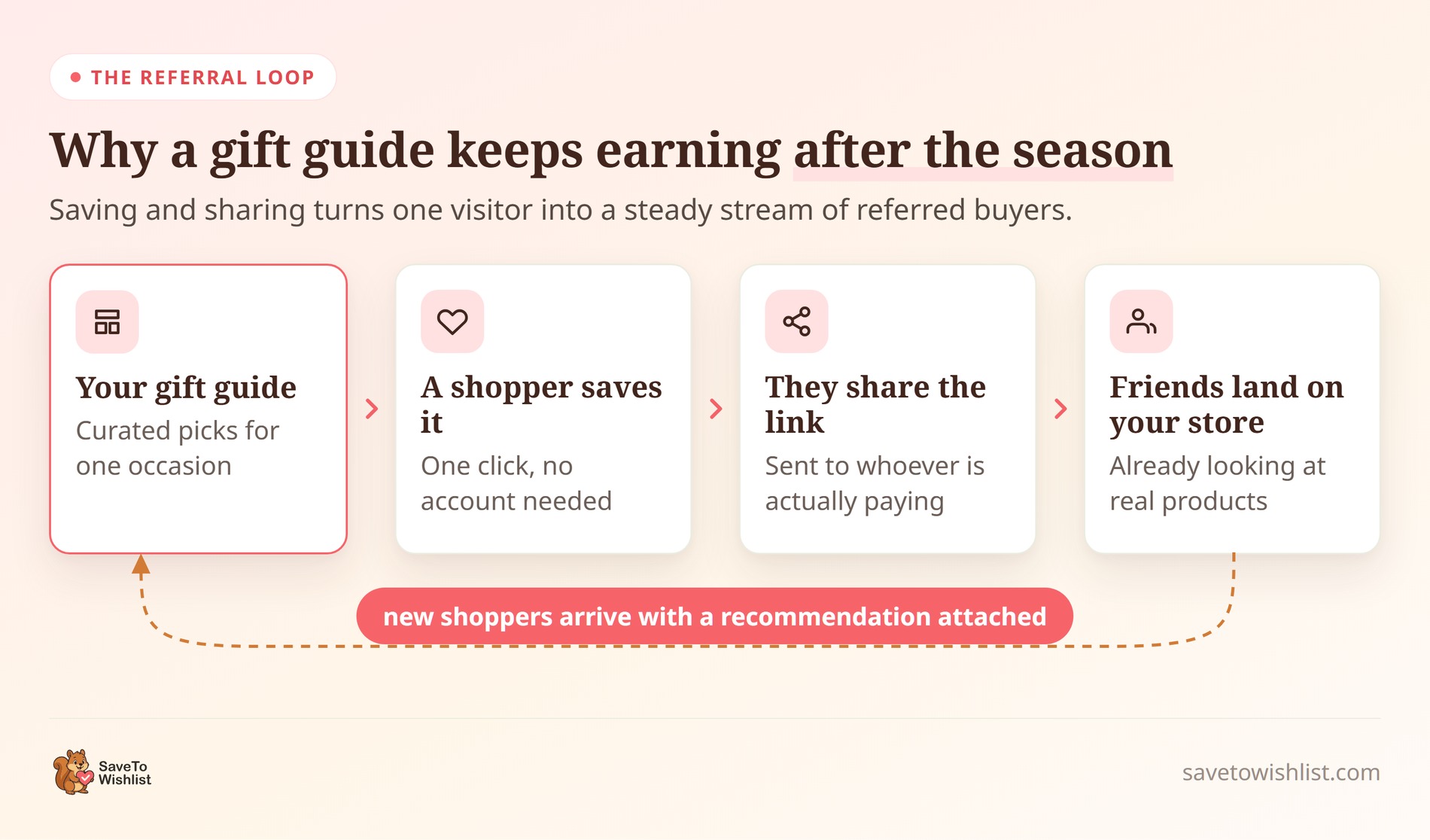
Hay una segunda recompensa que la mayoría de los propietarios de tiendas pasan por alto: una buena guía de regalos se puede compartir fácilmente. Alguien que planea un cumpleaños o un regalo grupal quiere enviar su lista corta a familiares o amigos. Cada vez que lo hacen, ese enlace se convierte en tráfico de referencia que apunta a tus productos. Llega con una recomendación incorporada.
Algo que vemos comúnmente es que las tiendas tratan las guías de regalos como páginas estacionales de "usar y tirar". En realidad, el comportamiento de compartir y guardar es lo que las mantiene generando tráfico mucho después de que pase la ocasión.
Cómo crear una guía de regalos paso a paso
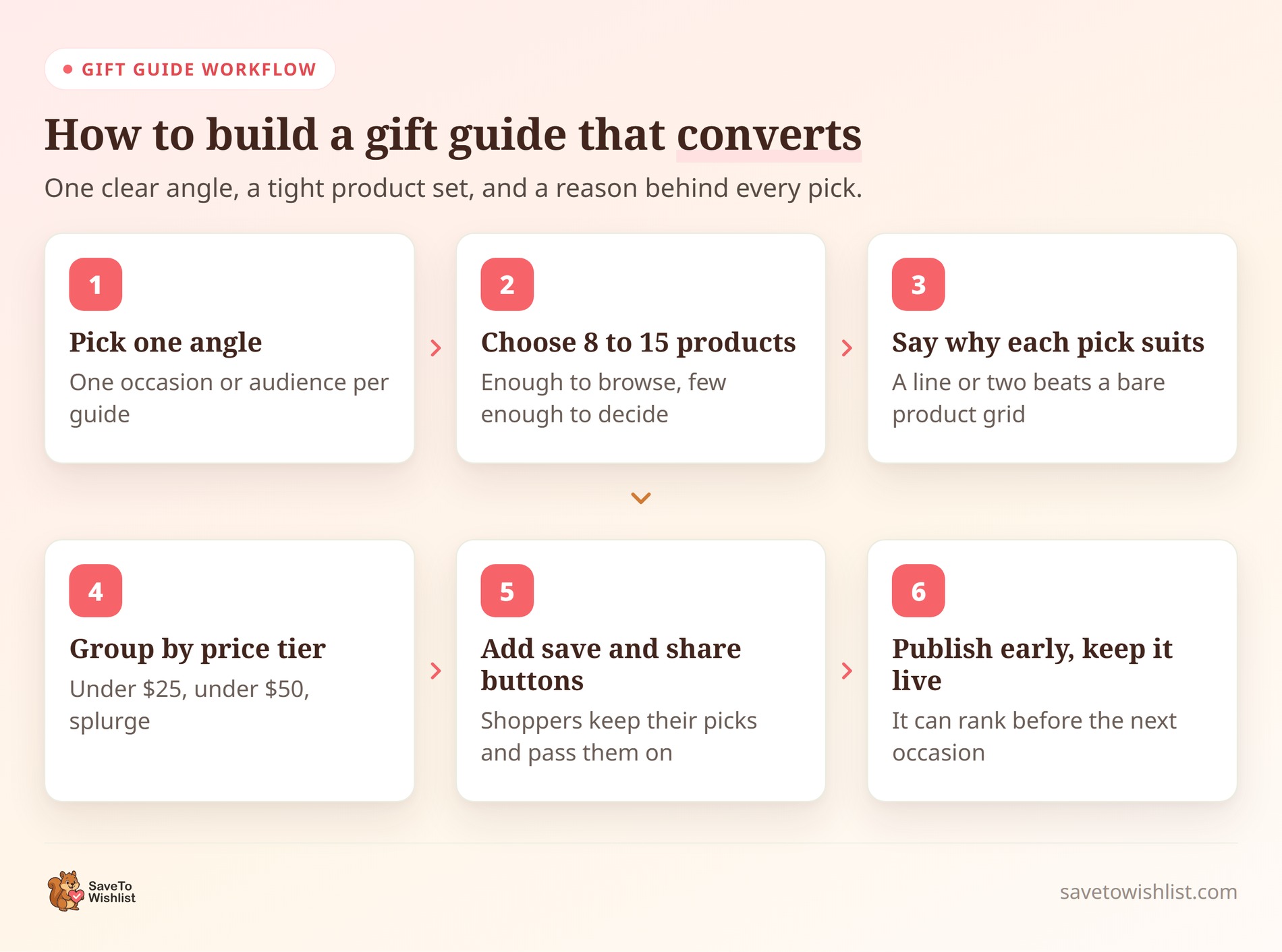
Si te preguntas cómo crear una guía de regalos, empieza por elegir un ángulo claro por guía y luego construye la página en torno a productos que encajen genuinamente. Una guía enfocada es más fácil de escribir, más fácil de clasificar y más fácil de confiar para un comprador.
Este es el orden que recomendamos:
- Elige una ocasión o audiencia: Día de la Madre, "regalos para padres primerizos" o "detalles para rellenar el calcetín por menos de 25 €". Un tema por guía.
- Selecciona entre 8 y 15 productos que realmente coincidan. Muy pocos parecen escasos, demasiados devuelven la parálisis de decisión que intentas resolver.
- Escribe una breve razón para cada elección. Una o dos frases sobre a quién le conviene y por qué, es mejor que una cuadrícula de productos vacía.
- Agrupa por precio cuando ayude. Los tramos de presupuesto ("menos de 25 €", "menos de 50 €", "capricho") permiten a los compradores filtrar rápidamente.
- Añade llamadas a la acción claras, para que cada producto enlace directamente a su página y los compradores puedan guardarlo para más tarde.
- Publica pronto y mantenla activa. Una guía de regalos que permanezca activa todo el año puede clasificarse antes de que llegue la próxima ocasión.
El mayor impulso suele venir del paso 3. Una simple línea "genial para alguien que..." debajo de cada producto convierte la página de un volcado de catálogo a un consejo. Como resultado, más compradores hacen clic en productos individuales en lugar de rebotar.
Vale la pena poner una tarjeta de regalo en la propia guía, para los compradores que leen cada elección y aún no se deciden. Advanced Coupons explica cómo funcionan los certificados de regalo si aún no ofreces uno.
Deja que los compradores guarden y compartan ideas de regalos con listas de deseos
Un botón de guardar convierte una guía de regalos de una página que la gente lee a una página sobre la que la gente actúa y comparte. En lugar de perder a un comprador que no está listo para comprar hoy, le das un botón para guardar el artículo. Pueden volver más tarde, o enviar su lista a quien realmente paga.
Con SaveTo Wishlist, incluso la versión Lite gratuita permite a los compradores crear múltiples listas de deseos con nombres personalizados. Piensa en "Navidad papá" o "Cumpleaños Emma", cada una con un enlace para compartir.
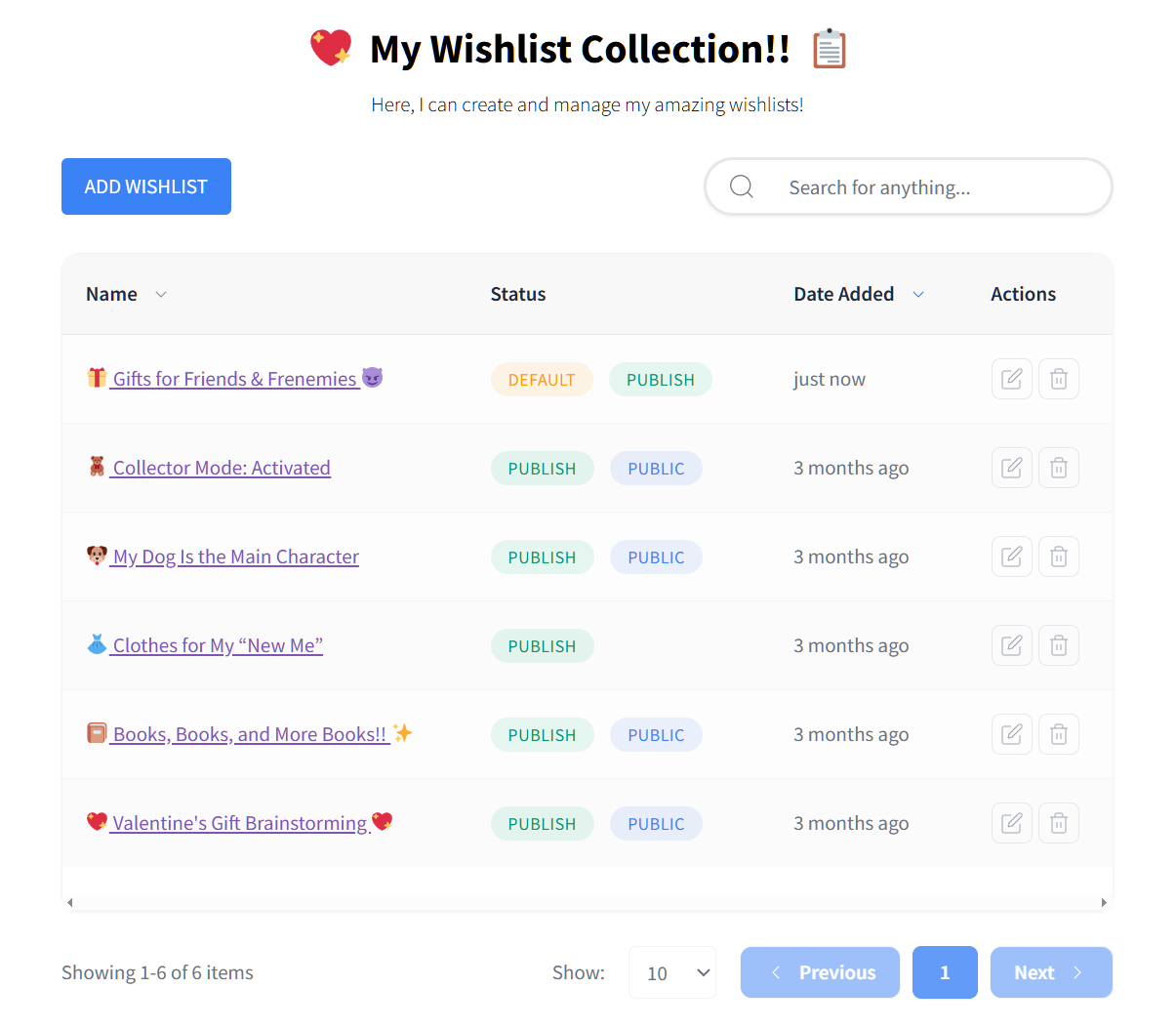
Los compradores invitados pueden guardar sin cuenta, y su lista se fusiona cuando inician sesión más tarde. Eso es importante en una guía de regalos, porque mucho tráfico de regalos son visitantes por primera vez.
Al planificar cómo crear una guía de regalos, puedes añadir esos botones de guardar a tus páginas de productos y diseños con un creador de listas de deseos en línea para WooCommerce. No se necesita código.
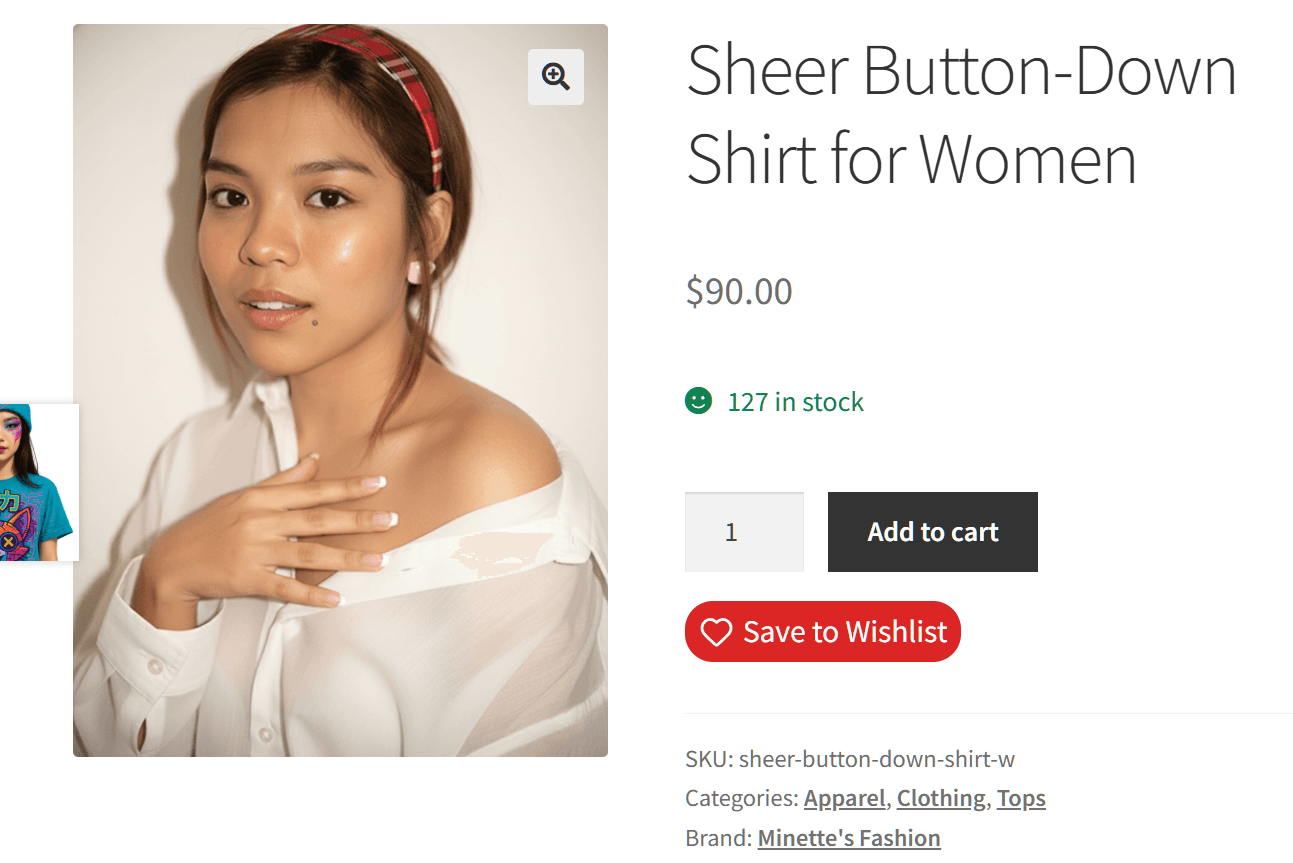
El lado de compartir es donde el tráfico de referencia se acumula silenciosamente. Cuando un comprador envía un enlace de lista de deseos a amigos, todos los que lo abren aterrizan en tu tienda. Llegan ya preparados para comprar productos específicos. Para dirigir esos guardados a marketing de seguimiento, SaveTo Wishlist Pro agrega correos electrónicos automatizados para productos en lista de deseos que salen a la venta o vuelven a estar en stock. También tiene webhooks configurables que pueden enviar la actividad de la lista de deseos a un punto final compatible o un servicio de automatización como Zapier. Otras plataformas, como Klaviyo, pueden requerir un intermediario o un punto final de webhook configurado por separado.
SaveTo Wishlist Pro puede enviar correos electrónicos automatizados a través de WordPress, o puede enviar datos de la lista de deseos a una plataforma externa de correo electrónico, CRM o automatización a través de un webhook.
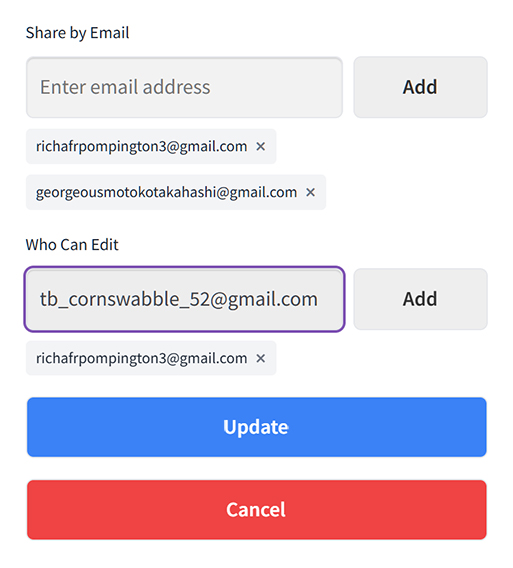
SaveTo Wishlist Lite ya permite a los compradores hacer una lista de deseos pública o privada y compartir listas públicas usando enlaces únicos. Sin embargo, Pro agrega controles de acceso avanzados, invitaciones por correo electrónico y permisos de edición colaborativa. Para regalos organizados por más de una persona, una lista de deseos compartida colaborativa permite a un grupo crear una lista juntos.
Añade un registro de regalos para regalos grupales y referencias
Un registro de regalos toma la idea de la lista de deseos y la adapta para ocasiones en las que varias personas contribuyen. Piensa en bodas, baby showers, cumpleaños y fiestas de inauguración, donde un grupo quiere reducir el riesgo de comprar duplicados. Es la misma idea que un registro de bodas, excepto que la lista reside en tu tienda en lugar de en un sitio de terceros, por lo que la venta y los datos del cliente se quedan contigo. La misma lógica se aplica si alguna vez quieres organizar una subasta benéfica silenciosa en tu propia tienda en lugar de en una plataforma de recaudación de fondos alojada.
Al planificar cómo crear una guía de regalos, esto importa más de lo que parece a primera vista. Tu guía se encarga del descubrimiento, ayudando a alguien a encontrar los regalos adecuados. Mientras tanto, un registro se encarga de la distribución porque una lista se comparte con toda la lista de invitados. Cada invitado que abre ese enlace llega a tu tienda con productos específicos en mente, y algunos pueden ser visitantes por primera vez.
Para eso está construido el SaveTo Wishlist Gift Registry Addon. Es una extensión separada que se superpone al plugin gratuito SaveTo Wishlist, y está incluida con los planes Plus y Business. Activarla no convierte ni reemplaza tus listas de deseos existentes. Agrega páginas, datos y configuraciones de registro separadas junto a ellas.
Lo que añade el complemento SaveTo Wishlist Gift Registry Addon
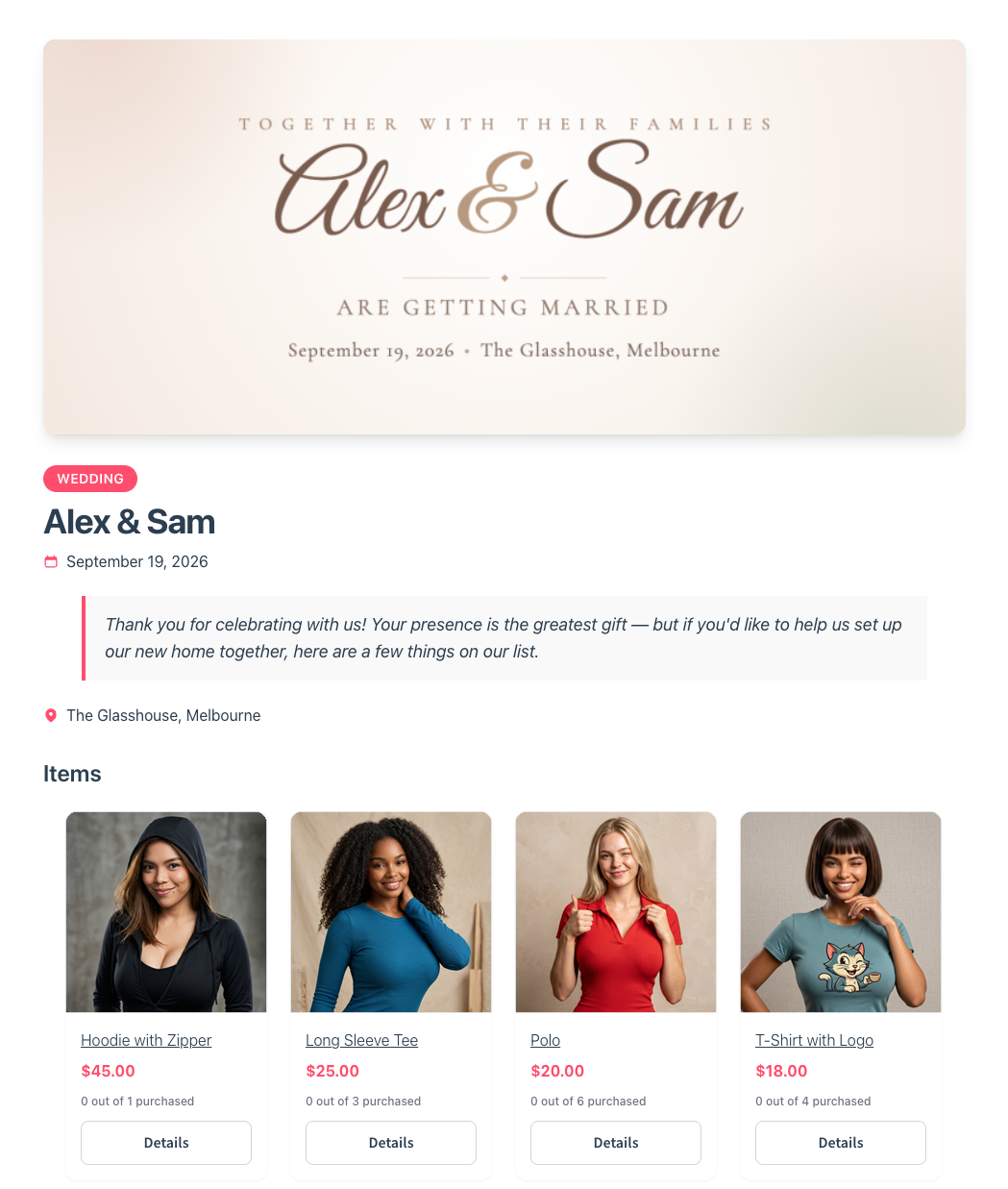
Los compradores comienzan desde una lista de deseos que ya tienen. Un botón de Convertir a Registro en la página de la lista de deseos abre un formulario corto donde establecen el tipo de evento (boda, baby shower, cumpleaños o cualquier tipo que hayas definido), la fecha del evento, los nombres del o los registrados más un co-registrante opcional para una pareja, un mensaje de bienvenida y una imagen de portada. La lista de deseos debe contener al menos un artículo antes de poder convertirse, pero los propietarios pueden agregar más regalos después de que se cree el registro.
Esa imagen de portada es una victoria silenciosa. Normalmente, los compradores no pueden subir imágenes a un sitio de WordPress, y el formulario de registro se lo permite de todos modos. Las páginas de eventos terminan luciendo pulidas sin ningún trabajo de diseño por tu parte.
Características y capacidades clave
Una vez creada, el registro se publica en un enlace público que el propietario puede compartir con cualquiera. Esto es lo que el complemento añade sobre una lista de deseos normal:
- Seguimiento automático de compras. Cada artículo muestra cuántos se solicitan, cuántos se reclaman y cuántos quedan disponibles, para que los invitados puedan ver lo que aún se necesita.
- Un botón para compartir integrado. Solo el propietario puede verlo. Un clic permite copiar el enlace, enviar un correo electrónico prellenado o publicar directamente en Facebook, X o WhatsApp.
- Un panel privado para el propietario. Se encuentra en Mi cuenta, en una pestaña de Listas de regalos, y muestra quién compró qué, el número de pedido y un interruptor de agradecimiento que los propietarios marcan al enviar notas.
- Una página de búsqueda de Listas de regalos. Creada y publicada automáticamente al activarse, permite a los invitados buscar una lista por nombre del titular y tipo de evento.
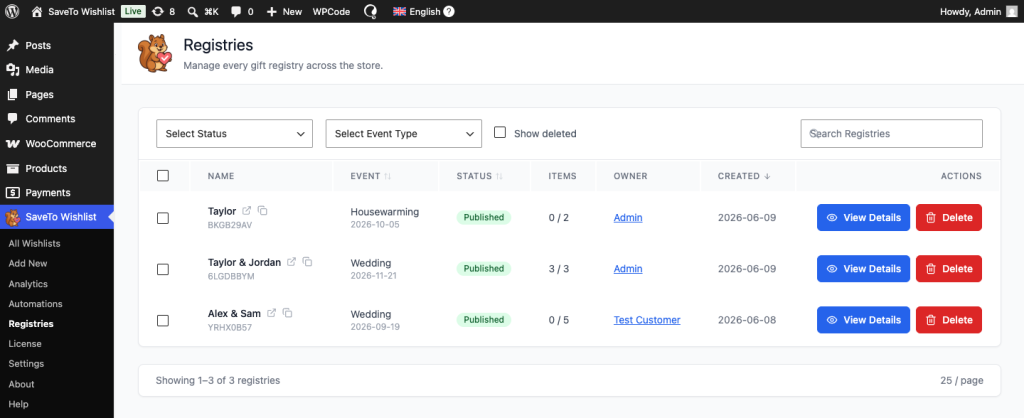
- Gestión administrativa y creación de listas. Los administradores de la tienda pueden gestionar las listas existentes en SaveTo Wishlist > Registries, donde pueden verlas, editarlas, archivarlas, eliminarlas o restaurarlas. Para crear una lista en nombre de un cliente, un administrador convierte una de las listas de deseos del cliente desde la pantalla Todas las listas de deseos.
- Notificaciones por correo electrónico. El propietario puede recibir notificaciones cuando se compra un regalo o se reembolsa un pedido. Además, el administrador de la tienda puede recibir opcionalmente una notificación cada vez que se crea una nueva lista.
Las listas tampoco se bloquean una vez creadas. Los propietarios siguen añadiendo artículos a medida que cambian los planes, y pueden arrastrar la lista para ordenarla como deseen, con los regalos de mayor precio primero o lo que necesiten más pronto.
Cómo los invitados compran sin crear una cuenta
Esta es la parte que decide si una lista justifica su existencia.
Un invitado abre el enlace, elige un artículo, introduce su nombre y correo electrónico, establece una cantidad y añade el regalo al carrito normal de WooCommerce para pagar. No se requiere cuenta para ver una lista, y los invitados pueden comprar sin cuenta si el pago de invitados de WooCommerce está habilitado. El invitado introduce su nombre y correo electrónico en la ventana de compra de regalos de la lista, y esos datos se transfieren a través del carrito y el pedido para que el propietario de la lista sepa quién envió el regalo.
Detrás de escena: seguimiento de pedidos y lógica de stock
El seguimiento se realiza por su parte, no por la del comprador. El recuento de compras se actualiza cuando el pedido de WooCommerce entra por primera vez en un estado de pago, normalmente Procesando o Completado. Esto puede incluir pedidos de pago fuera de línea, como contra reembolso, cuando la pasarela los mueve a Procesando.
Una vez que un artículo está completamente reclamado, la lista muestra el recuento total de compras y evita nuevas reclamaciones normales de añadir al carrito para ese artículo. Dado que los carritos no reservan cantidades de la lista, las compras simultáneas aún pueden resultar en una sobrecompra. Un reembolso o cancelación devuelve el regalo a la lista, y un reembolso parcial ajusta el recuento.
Los artículos en el carrito de un invitado no reservan la cantidad restante solicitada del registro ni impiden que otro invitado agregue el mismo artículo del registro. Esa es la decisión correcta para un registro, ya que la escasez artificial solo frustraría a los compradores durante la semana exacta en que intentan comprar.
🔍️ Lo que hemos visto: Las tiendas que combinan una guía de regalos de temporada con una opción de registro ven que la guía sigue funcionando después de que finaliza la venta. Un registro se comparte con una docena de invitados. Varios de esos invitados se convierten en clientes por primera vez que de otra manera no habrían encontrado la tienda.
Si estás sopesando si los registros se ajustan a tu tienda, nuestra guía de listas de deseos de registro de regalos de WooCommerce detalla la configuración y las ocasiones para las que son más adecuadas.
La publicación de lanzamiento del Addon de Registro de Regalos cubre cada función con más detalle. Para la mayoría de las tiendas, una lista de deseos compartible en cada guía de regalos, además de un registro para los grandes eventos, cubre cómo las personas compran regalos en realidad.
Convierte tu guía de regalos en ventas repetidas
Comprender cómo crear una guía de regalos es solo la mitad de la batalla. Dos cosas hacen el trabajo pesado aquí: la guía que ayuda a alguien a elegir y la lista que le permite guardarla y pasarla. Esto es lo que debes hacer a continuación:
- Elige un enfoque y crea la guía en torno a 8 a 15 productos que encajen genuinamente con él.
- Pon un botón de guardar en cada selección para que los navegadores puedan volver más tarde o enviar la lista corta a quien pague.
- Ofrece un registro para las ocasiones grupales, donde una lista compartida llega a una lista completa de invitados.
- Publica con mucha antelación y deja la página activa para que ya esté indexada la próxima vez.
El momento también vale la pena planificarlo. Una guía debe estar activa e indexada semanas antes de la ocasión, mientras que los registros funcionan con un reloj más largo. Una pareja construye uno con meses de antelación, y los invitados llegan poco a poco hasta la fecha del evento. Publica la guía con antelación, enlaza la opción de registro desde ella, y la misma página sigue funcionando en ambas líneas de tiempo.
Los compradores de regalos suelen ser clientes primerizos que te encontraron a través de la lista de otra persona, por lo que vale la pena darles una razón para que vuelvan por su cuenta. Advanced Coupons explica cómo los programas de fidelización impulsan las ventas repetidas.
¿Listo para que tu próxima guía de regalos cumpla una doble función? Empieza con listas de deseos para guardar y compartir, de modo que cada guía siga atrayendo tráfico de referencia y compradores recurrentes. Obtén SaveTo Wishlist Pro para acceder a permisos avanzados de compartir y editar, listas de deseos colaborativas y notificaciones automatizadas de rebajas y reposición de existencias.
Y cuando estés listo para organizar bodas, baby showers y otros eventos grupales en tu propia tienda? Compra el Addon de Registro de Regalos en los planes Plus y Business para acceder a registros completos sin desarrollo personalizado.

Preguntas frecuentes
¿Necesito un plugin para crear una guía de regalos?
No, puedes crear una guía de regalos básica como una página normal de WooCommerce o una entrada de blog con enlaces a productos. Un plugin ayuda cuando quieres que los compradores guarden y compartan sus selecciones. Añadir listas de deseos permite a un visitante que navega marcar artículos y enviar una lista corta a quien vaya a comprar. Ahí es donde una guía empieza a generar tráfico de referencia en lugar de solo informar.
¿Cuántos productos debe incluir una guía de regalos?
Apunta a unos 8 a 15 productos por guía. Menos puede parecer escaso y minar la confianza, mientras que una lista enorme devuelve la parálisis de decisión que intentas eliminar. Si tienes más opciones geniales, divídelas en guías separadas por audiencia o nivel de precio. Una guía enfocada convierte y clasifica mejor.
¿Cuál es la diferencia entre una lista de deseos y un registro de regalos?
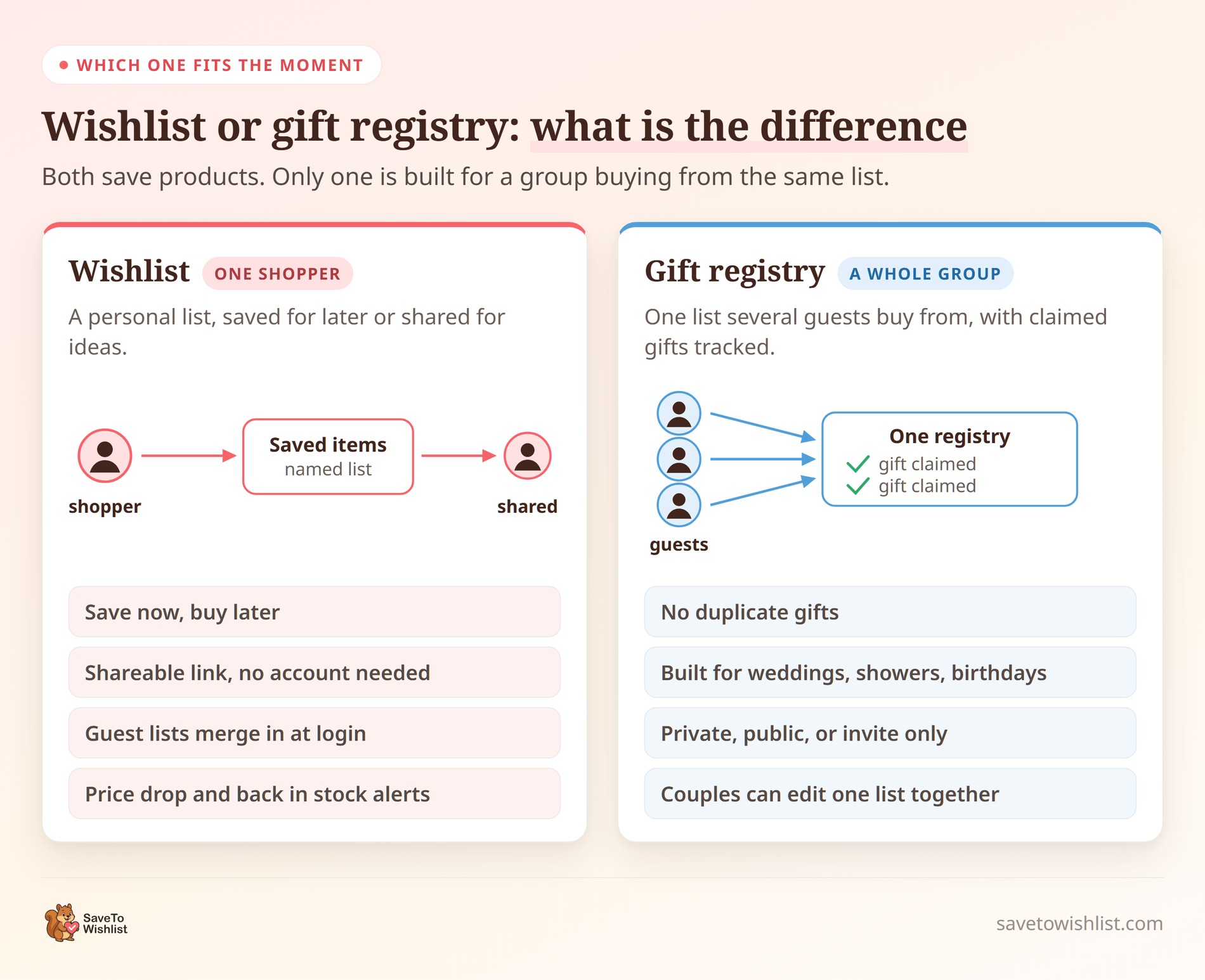
Una lista de deseos es una lista personal de productos que un comprador quiere guardar para más tarde o compartir. Un registro de regalos está diseñado para ocasiones en las que varias personas compran de una lista compartida, como bodas o baby showers, y rastrea las compras completadas para reducir regalos duplicados. Dado que los artículos en los carritos no reservan cantidades del registro, las compras simultáneas aún pueden exceder la cantidad solicitada. SaveTo Wishlist se encarga del lado de la lista de deseos, y el Addon de Registro de Regalos añade registros en los planes Plus y Business.
¿Qué plan incluye el complemento de registro de regalos?
El Addon de Registro de Regalos es una extensión premium que funciona junto con el plugin gratuito SaveTo Wishlist, y está incluido con los planes Plus y Business. Plus cuesta 99,50 $ el primer año y se renueva a 199 $ al año, mientras que Business cuesta 199,50 $ el primer año y se renueva a 399 $ al año. También necesitarás WordPress 5.8 o superior, WooCommerce 4.0 o superior, PHP 7.4 o superior, y SaveTo Wishlist Lite instalado y activo.
¿Cuándo debo publicar mi guía de regalos navideños?
Publica con mucha antelación a la ocasión y mantén la página activa durante todo el año. Las búsquedas de regalos aumentan semanas antes de la fecha. Una guía que ya esté indexada clasificará antes que una que publiques en el último minuto. Dejarla publicada también significa que puede captar el tráfico del próximo año sin reconstrucción. Las listas de deseos guardadas y compartidas siguen enviando visitantes de vuelta a ella mientras tanto.
¿Dónde puedo encontrar inspiración para mi tienda?
Observar a los competidores exitosos en tu nicho es un gran punto de partida para aprender a crear una guía de regalos. Presta atención a cómo agrupan sus productos por precio o tema, y utiliza esas ideas para estructurar tus propias páginas.



