
Los compradores que abren un producto en una ventana emergente de vista rápida no deberían tener que salir de ella para guardar el producto. SaveTo Wishlist añade su botón Guardar en la lista de deseos dentro de la ventana emergente de Quick View for WooCommerce de ShapedPlugin, para que los compradores puedan guardar un producto sin abrir su página de producto. Esta guía muestra lo que ven los compradores, qué ajustes se aplican y cómo desactivar el botón en la ventana emergente.
Antes de empezar
- SaveTo Wishlist Lite 1.1.7 o posterior.
- Quick View for WooCommerce activo en tu tienda. Su menú de administrador dice Reno QuickView.
- Nada más que configurar. El botón se muestra en la ventana emergente por defecto.
Lo que ven los compradores
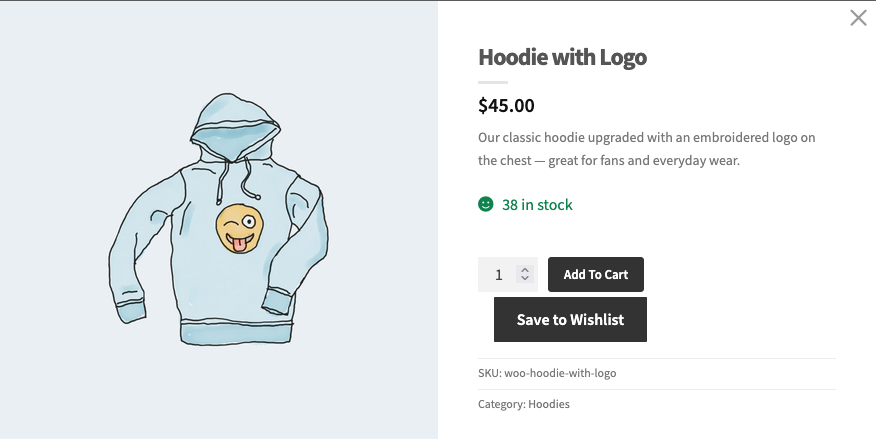
Un comprador hace clic en Vista Rápida en un producto de tu tienda, y se abre la ventana emergente con el botón Guardar en la lista de deseos. La ventana emergente utiliza la ubicación y el estilo del botón de tu Página de Producto, por lo que coincide con tus páginas de producto. Hacer clic en el botón guarda el producto como el botón en cualquier página de producto.
Cómo se aplica tu ubicación
Si la ubicación de tu Página de Producto es Arriba a la derecha de la imagen del producto o Arriba a la izquierda de la imagen del producto, la ventana emergente muestra el botón encima del título del producto, no en la imagen. Si la ubicación es No mostrar, la ventana emergente tampoco muestra el botón. La ubicación de tu Página de Tienda es independiente y no cambia. Para obtener más información, consulta Cómo personalizar la ubicación y los estilos del botón de la lista de deseos en WooCommerce.
Desactiva el botón en la ventana emergente
Puedes mantener el botón en tus páginas de producto y ocultarlo solo en la ventana emergente.
- Ve a SaveTo Wishlist → Ajustes → Ubicación y estilos del botón.
- En la sección Ajustes del botón, desactiva Mostrar en Quick View for WooCommerce.
- Haz clic en Guardar cambios.
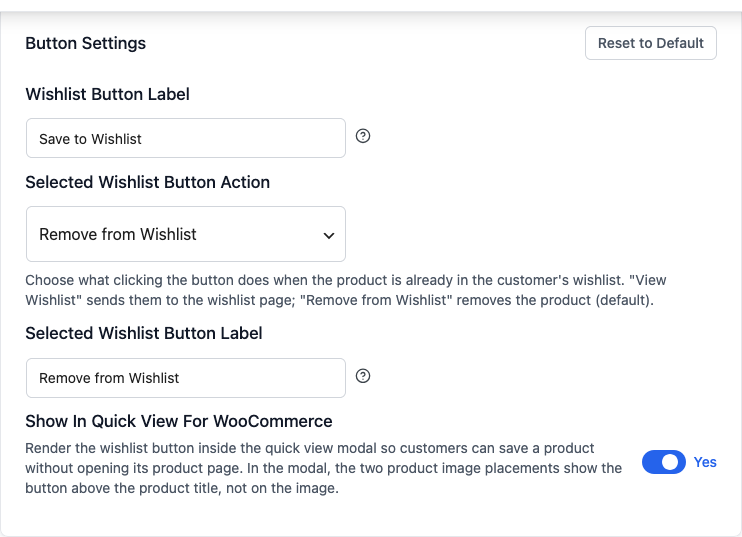
El interruptor está activado por defecto. Solo aparece mientras Vista Rápida para WooCommerce está activo.
Solución de problemas
El botón Guardar en la lista de deseos no aparece en la ventana emergente.
Ve a SaveTo Wishlist → Ajustes → Ubicación y estilos del botón y comprueba que Mostrar en Quick View for WooCommerce esté activado. Luego, comprueba que la ubicación de la Página de Producto no sea No mostrar. Si solo los compradores no registrados no pueden verlo, comprueba Desactivar lista de deseos para invitados en Opciones para invitados.
El interruptor no está en la pantalla de ajustes.
Solo se muestra mientras Quick View for WooCommerce está activo. Activa el plugin y luego recarga la pantalla de ajustes.
Preguntas frecuentes
¿Necesito activar la integración?
No. Está activada por defecto tan pronto como Quick View for WooCommerce está activo.
¿Esto añade un botón a las tarjetas de producto en mi tienda?
No. Las tarjetas utilizan la ubicación de tu Página de Tienda, que tiene su propio ajuste.
¿Necesitas ayuda?
Si tienes alguna pregunta o encuentras algún problema, estamos aquí para ayudarte.
- Usuarios premium: Abrir un ticket de soporte
- Usuarios gratuitos: Visita nuestro foro comunitario

