

 Revu par
 Pourquoi devriez-vous ajouter une fonctionnalité de liste de souhaits à votre boutique en ligne ?
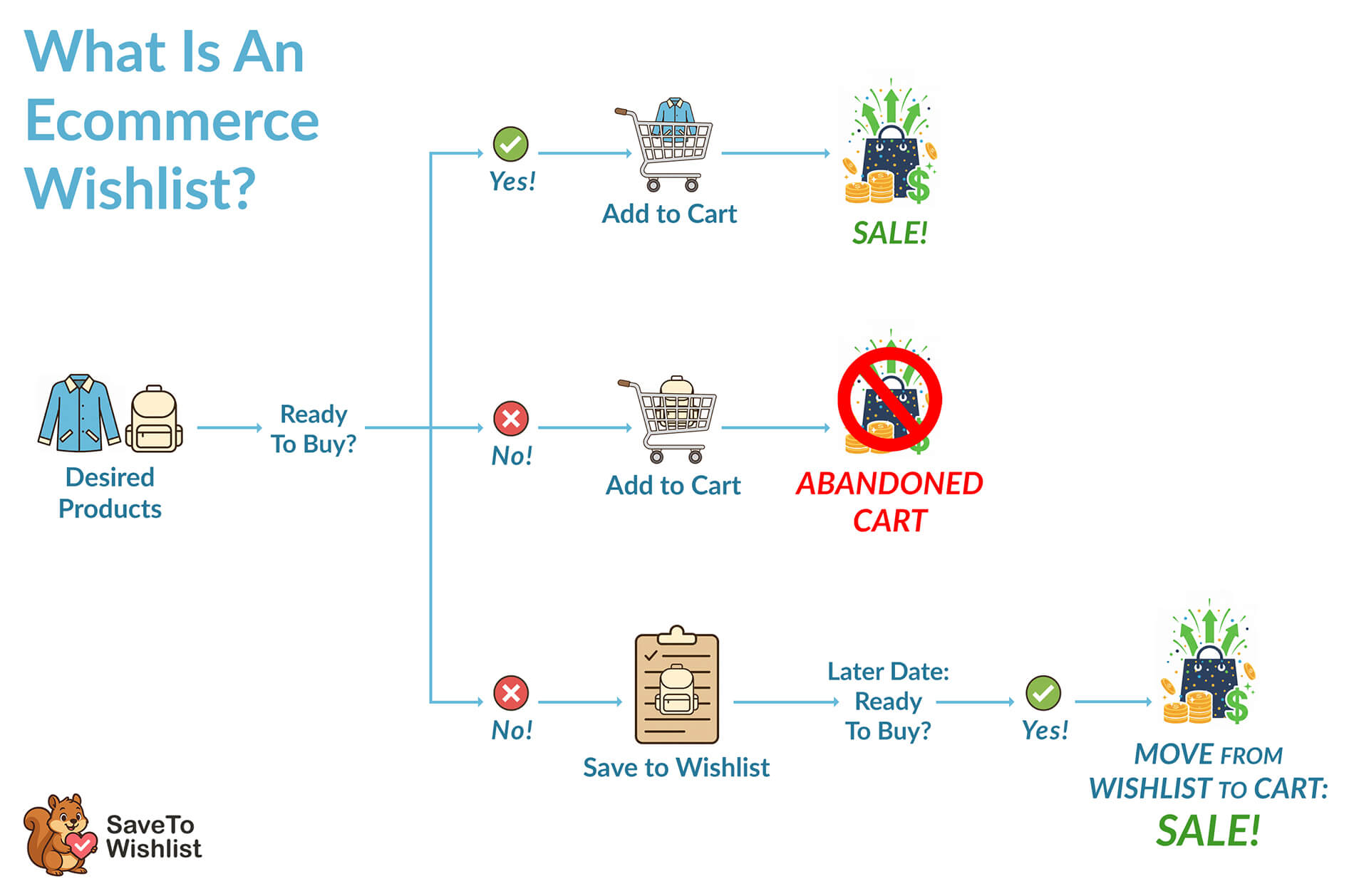
Considérez un problème que nous avons souvent vu les propriétaires de boutiques rencontrer : un client aime l'un de leurs produits mais, pour une raison ou une autre, ne peut pas l'acheter immédiatement. Il quitte alors votre boutique et l'oublie. Le résultat ? Une vente perdue.
D'après notre expérience dans la création d'outils WooCommerce, un outil de liste de souhaits peut contrer ce problème en permettant aux acheteurs de sauvegarder et de suivre les produits qu'ils aiment, les encourageant ainsi à revenir sur votre boutique et à finaliser leurs achats.
Dans cet article, nous allons vous apprendre à ajouter une fonctionnalité de liste de souhaits à votre boutique en utilisant SaveTo Wishlist for WooCommerce, un plugin gratuit que nous avons créé pour aider les propriétaires de boutiques à engager leurs clients et à augmenter leurs ventes.
Commençons !
- Pourquoi ajouter une fonctionnalité de liste de souhaits à votre boutique WooCommerce ?
- Qu'est-ce que SaveTo Wishlist ?
- Comment ajouter une fonctionnalité de liste de souhaits à votre boutique en utilisant SaveTo Wishlist
- Conseils pour configurer des listes de souhaits pour votre boutique
- Améliorer votre liste de souhaits
- Conclusion
- Comment ajouter une fonctionnalité de liste de souhaits et autres FAQ
Pourquoi ajouter une fonctionnalité de liste de souhaits à votre boutique WooCommerce ?
Pour répondre à cette question, nous devons d'abord explorer le fonctionnement des listes de souhaits.
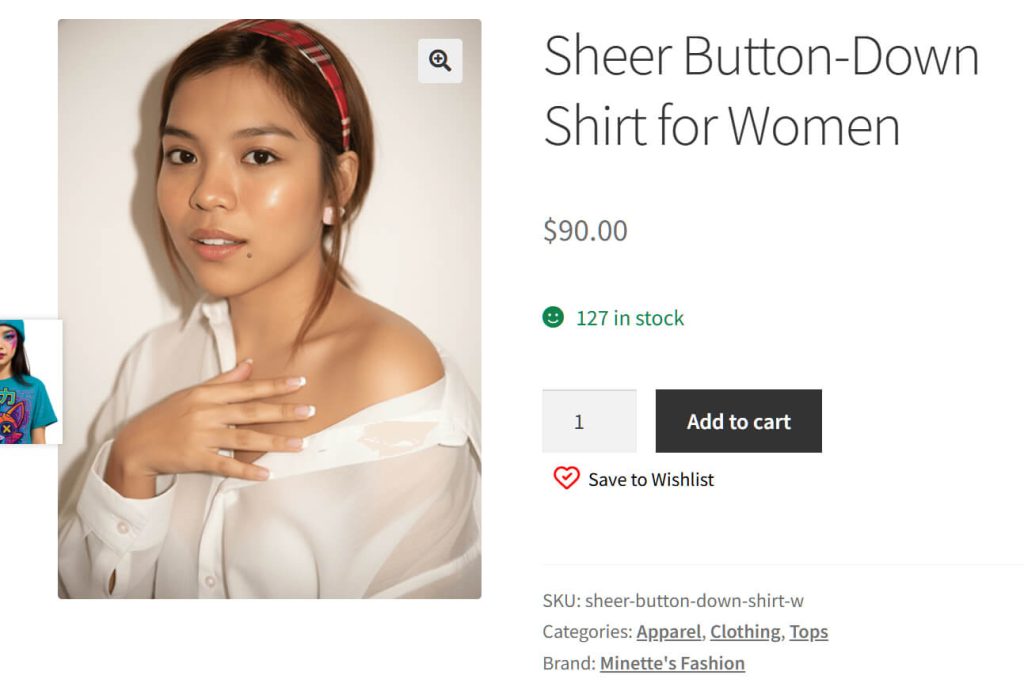
Les boutons de liste de souhaits apparaissent sur la page de la boutique, la page produit et la page du panier.
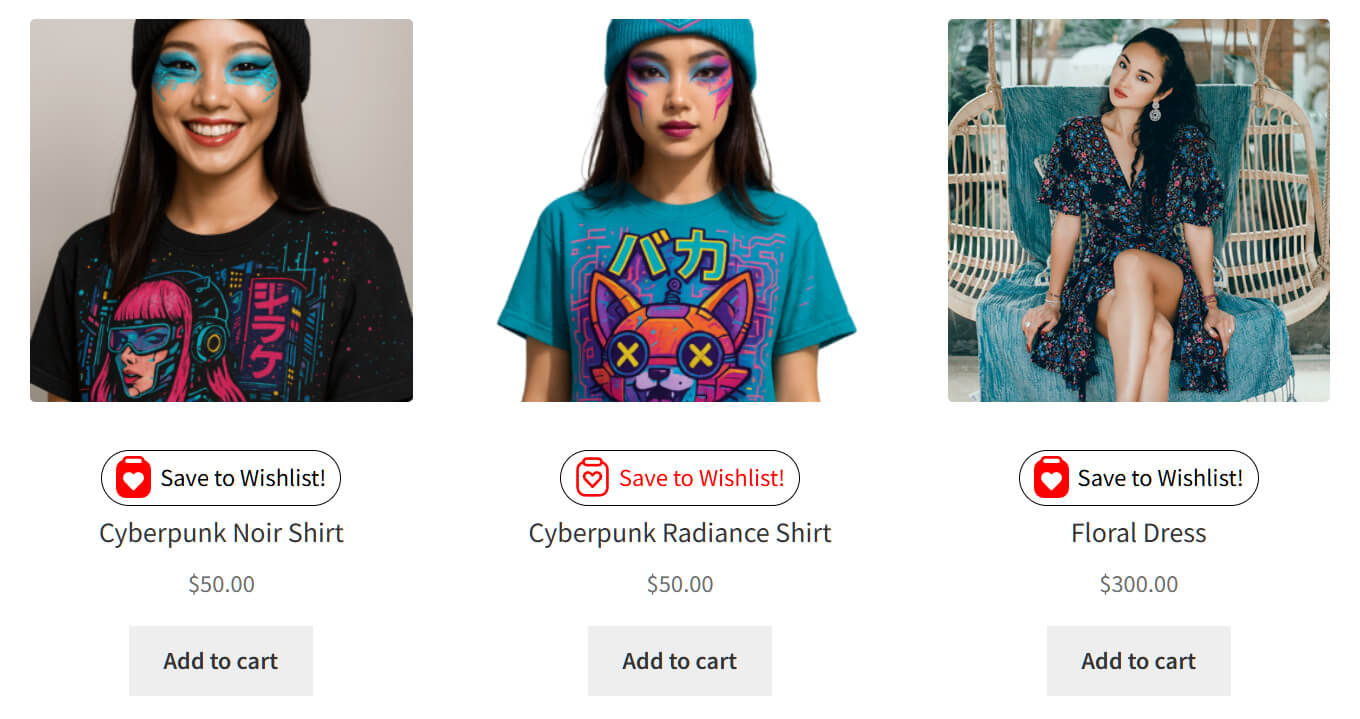
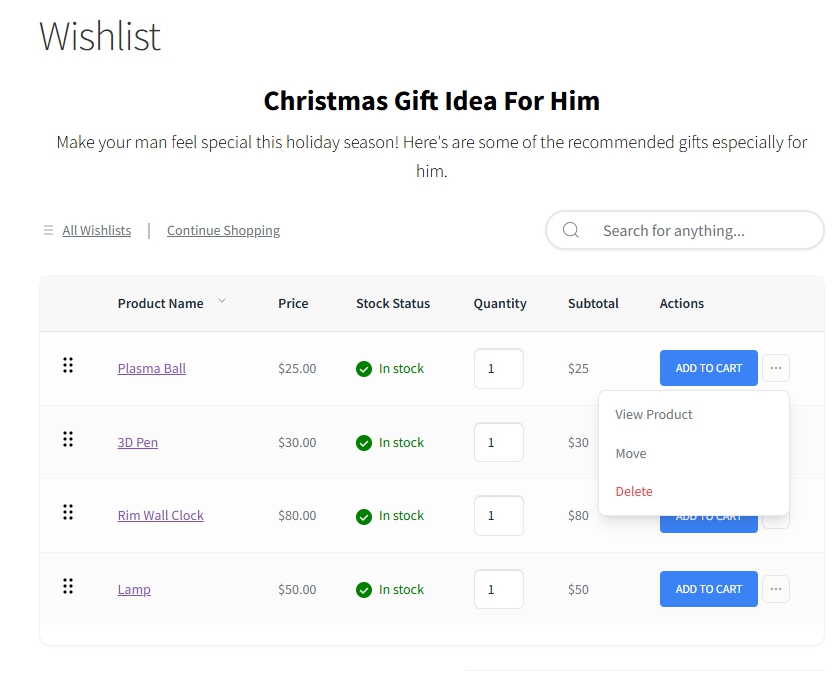
Lorsqu'un acheteur clique sur le bouton de liste de souhaits d'un produit, celui-ci est ajouté à une liste numérique de ses articles préférés. Il peut revenir plus tard et déplacer les articles dans son panier lorsqu'il est prêt à acheter. Par conséquent, les achats deviennent plus pratiques pour les clients, ce qui est toujours une bonne chose.
Simple, n'est-ce pas ?
Et pourtant, les listes de souhaits offrent plusieurs avantages aux propriétaires de boutiques. Plus précisément, elles peuvent :
- Encourager les acheteurs à revenir sur votre boutique et à finaliser leur achat
- Fidéliser la clientèle et encourager les visites répétées
- Réduire les chances de paniers abandonnés
- Montrer ce que les clients veulent, vous aidant à planifier les stocks et les promotions
- Aider les clients à partager plus facilement leurs idées cadeaux, améliorant ainsi votre marketing
- Donner à WooCommerce la fonctionnalité de liste de souhaits qui lui manque
Avec tous ces avantages, l'ajout d'une liste de souhaits peut augmenter vos ventes.
Vous voulez en savoir plus sur les listes de souhaits et leur importance pour les boutiques de commerce électronique ? Consultez alors le guide suivant :

Curieux de savoir comment les clients utilisent les listes de souhaits ? Lisez ce guide !
Envie de découvrir les meilleures façons d'utiliser les listes de souhaits pour augmenter vos ventes ? Plongez dans notre article :
Qu'est-ce que SaveTo Wishlist ?
Pour expliquer comment ajouter la fonctionnalité de liste de souhaits à votre boutique, nous utiliserons SaveTo Wishlist comme exemple.
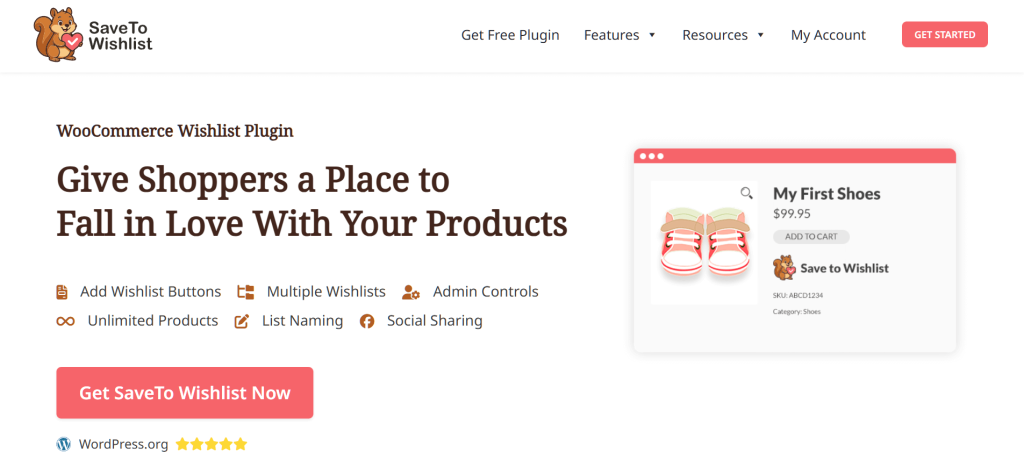
SaveTo Wishlist est un plugin WooCommerce gratuit qui permet aux acheteurs de sauvegarder les produits qu'ils aiment et d'y revenir plus tard.
Il fonctionne avec de nombreux thèmes et vous permet d'ajouter un bouton de liste de souhaits sur les pages de produits et les listes de produits. Vous pouvez choisir où le bouton apparaît. De plus, vous pouvez décider de la manière dont il apparaît, afin qu'il corresponde à l'apparence et au flux de votre boutique.
Le plugin offre de nombreuses fonctionnalités utiles, y compris certaines que d'autres plugins réservent aux plans premium. Pour commencer, les acheteurs peuvent créer et nommer plusieurs listes de souhaits. Les utilisateurs invités peuvent également sauvegarder des articles, et ces listes peuvent être transférées vers un compte s'ils s'inscrivent plus tard.
De plus, les clients peuvent partager leurs listes de souhaits via un lien public, ce qui est utile pour les suggestions de cadeaux ou les achats de groupe. Le plugin est également prêt pour la traduction, ce qui le rend utile pour les boutiques avec différentes langues.
Comment ajouter une fonctionnalité de liste de souhaits à votre boutique en utilisant SaveTo Wishlist
Ajouter la fonctionnalité de liste de souhaits à votre boutique est très facile ! Suivez simplement les étapes que nous avons décrites ci-dessous pour commencer :
1. Installer SaveTo Wishlist
Tout d'abord, allez dans votre tableau de bord WordPress. Ensuite, sélectionnez Plugins > Ajouter un nouveau plugin.
Utilisez la barre de recherche pour trouver SaveTo Wishlist. Une fois que vous l'avez trouvé, cliquez sur Installer maintenant, puis sur Activer.
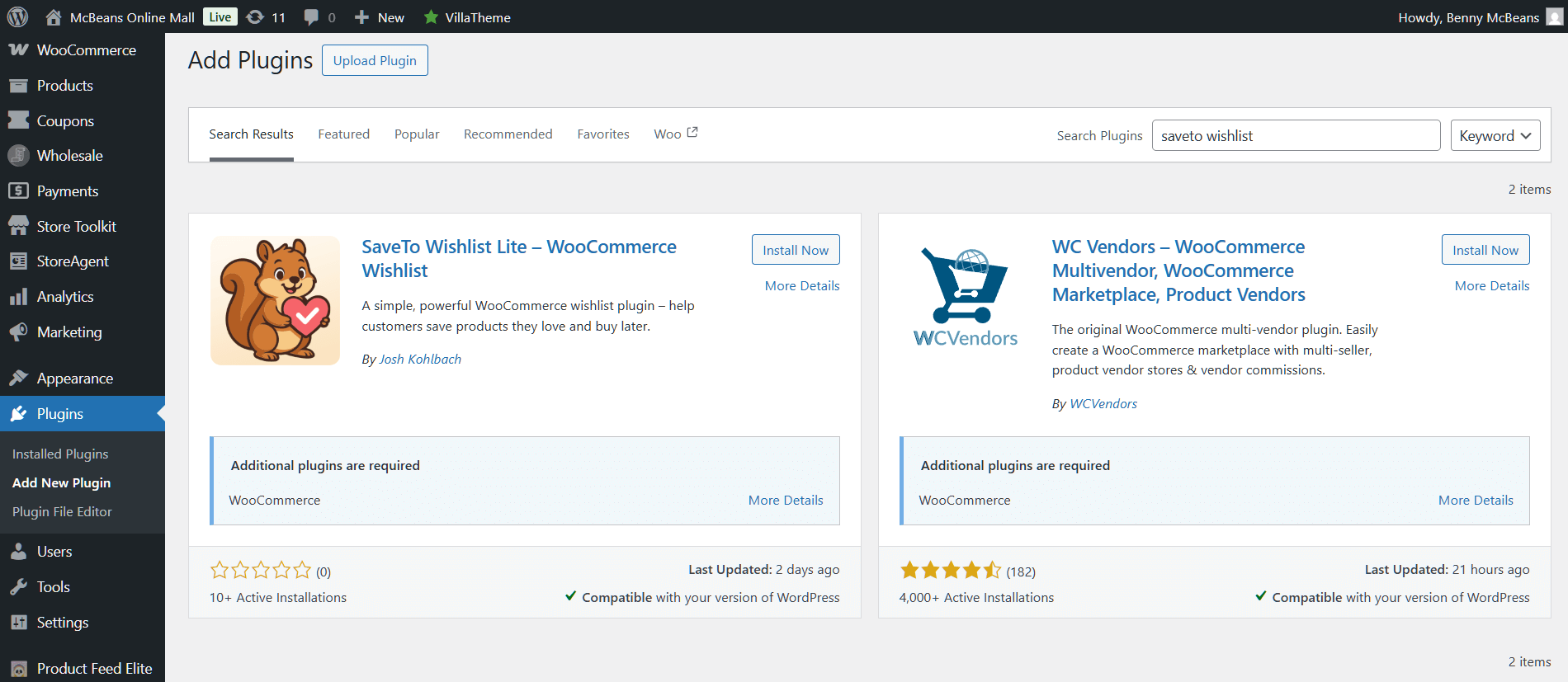
Alternativement, vous pouvez télécharger SaveTo Wishlist depuis le site officiel du plugin. Cliquez simplement sur Télécharger le plugin gratuit, ce qui enregistre le fichier zip sur votre ordinateur.
Ensuite, sur votre tableau de bord WordPress, cliquez sur Plugins > Ajouter un nouveau plugin. Cette fois, cependant, cliquez sur Téléverser un plugin > Choisir un fichier. Enfin, sélectionnez le fichier zip, cliquez sur Installer maintenant, puis sur Activer.
Quelle que soit la méthode que vous choisissez, SaveTo Wishlist apparaîtra maintenant dans votre tableau de bord WordPress.
Pour ce tutoriel, notre principale préoccupation est le sous-menu Paramètres, car il contient les options qui vous permettent d'ajouter la fonctionnalité de liste de souhaits à votre boutique.
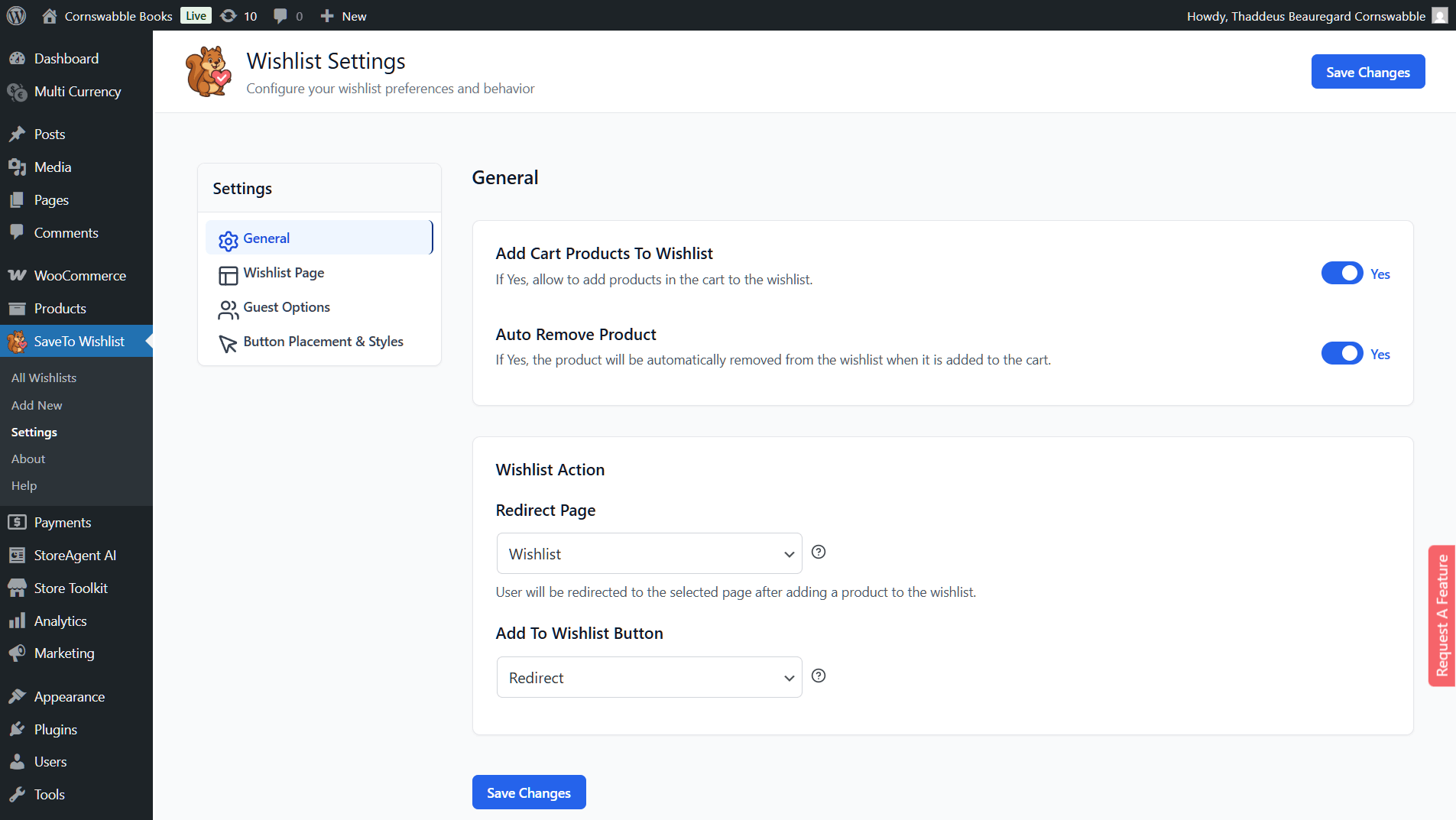
Maintenant, abordons chaque section des paramètres un par un.
2. Configurer les paramètres généraux
Les paramètres Généraux comportent deux paires d'options.
La première se compose de deux boutons à bascule illustrés ci-dessous. Ceux-ci contrôlent l'interaction entre les boutons de liste de souhaits et le panier.
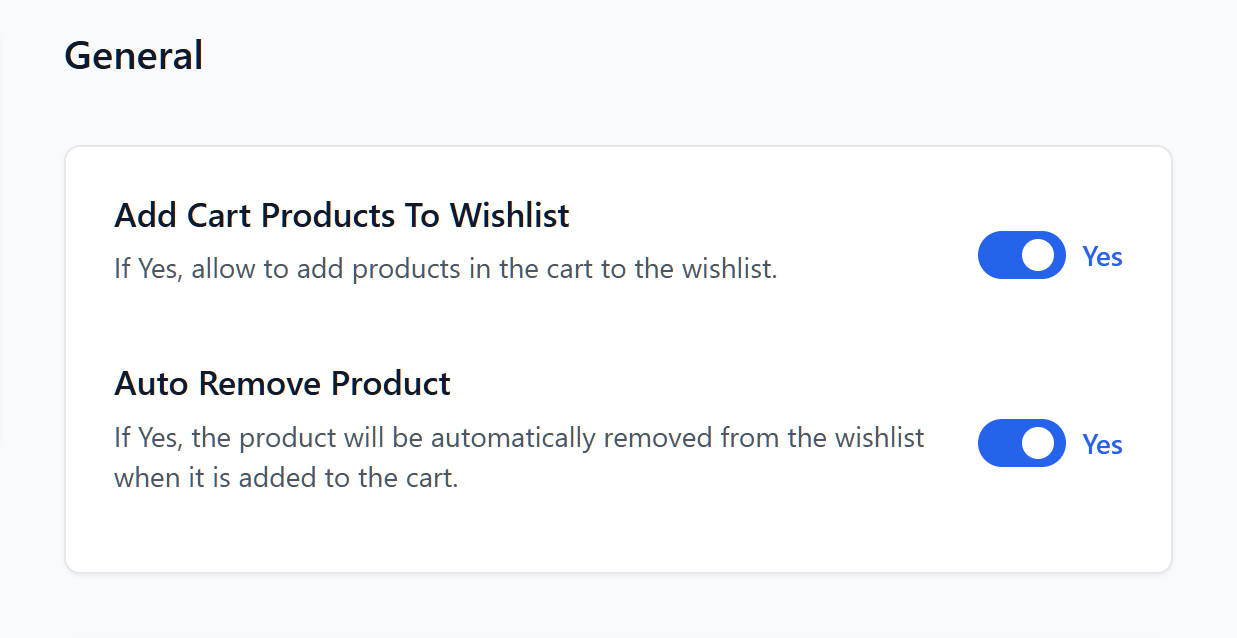
Ajouter des produits au panier à la liste de souhaits
Activez cette option pour permettre aux clients de déplacer des articles de leur panier vers leur liste de souhaits. Cela peut aider à réduire l'abandon de panier. Par exemple, si Kat ajoute un produit au panier mais décide que ce n'est pas le bon moment pour acheter, elle peut plutôt l'enregistrer dans sa liste de souhaits. Cela lui rappelle de revenir et d'acheter plus tard.
Supprimer automatiquement le produit
Si cette option est activée, elle supprime un produit de la liste de souhaits une fois que le client l'a déplacé dans son panier. Cela nettoie la liste de souhaits lorsqu'un client est prêt à acheter.
La paire suivante détermine ce qui se passe lorsqu'un client clique sur le bouton de liste de souhaits.
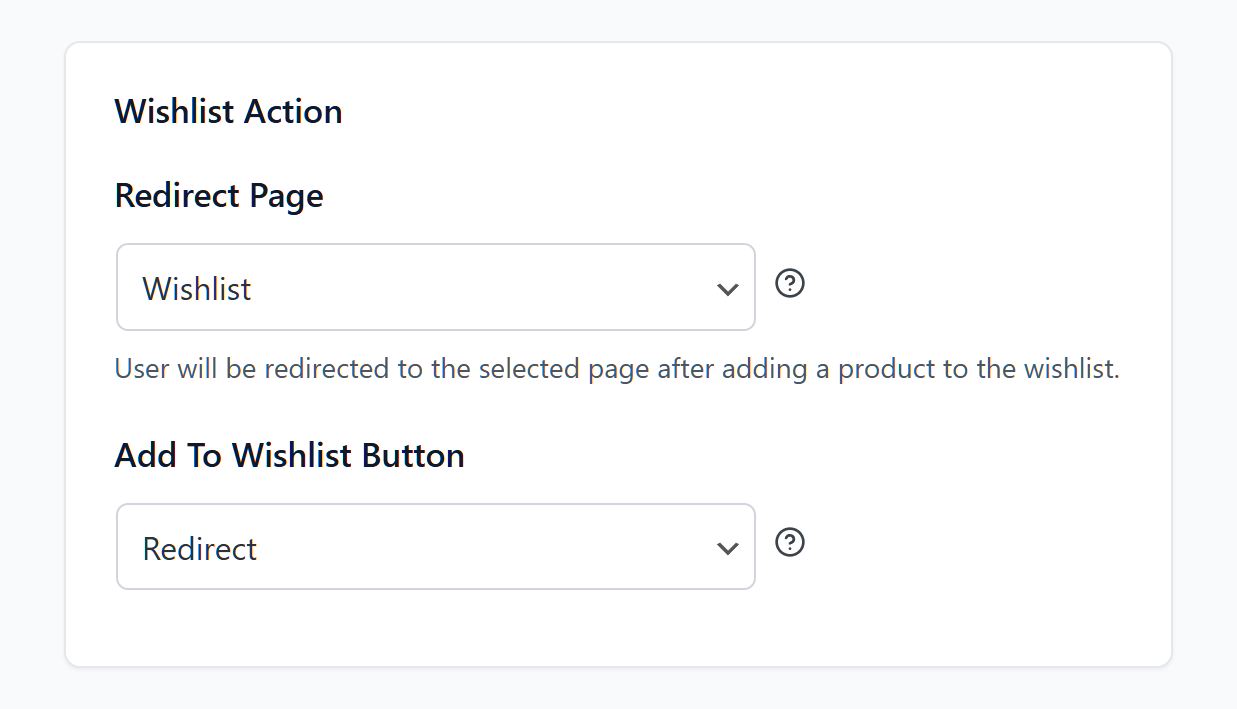
Bouton Ajouter à la liste de souhaits
Cliquer sur le menu déroulant vous donne deux options. Choisir « Rediriger » envoie les clients directement vers une autre page dès qu'ils cliquent sur le bouton de liste de souhaits.
Choisir « Popup » affiche une fenêtre contextuelle à la place, avec un bouton sur lequel le client peut cliquer s'il souhaite être redirigé. En bref, cette option permet au client de décider s'il veut aller sur une autre page.
Page de redirection
Cette option comprend un menu déroulant où vous pouvez sélectionner la page vers laquelle le client est redirigé après avoir cliqué sur le bouton de liste de souhaits.
Par exemple, sélectionner « Liste de souhaits » les y envoie, « Boutique » les emmène sur votre page de boutique, et « Mon compte » les redirige vers leur tableau de bord de compte.
Enfin, n'oubliez pas de cliquer sur le bouton Enregistrer les modifications !
3. Personnaliser les paramètres de la page de liste de souhaits
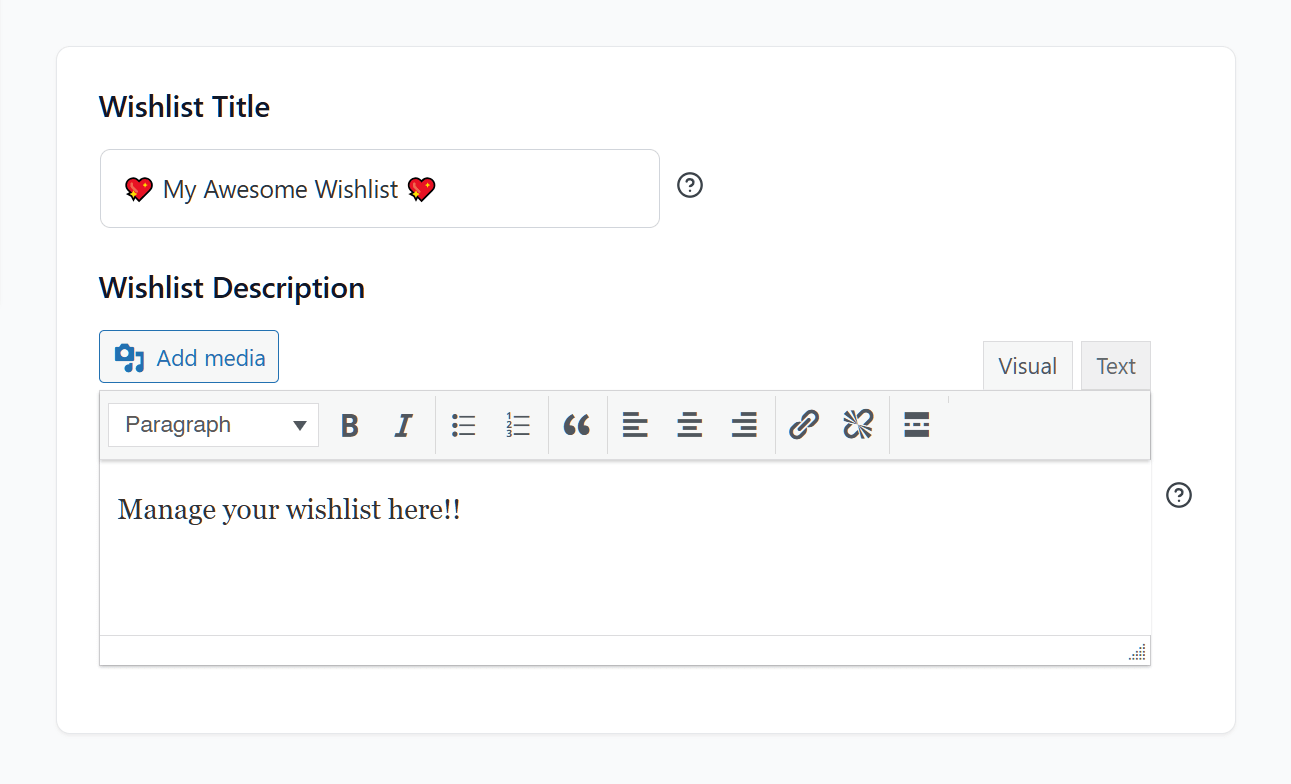
Comme vous pouvez le voir ci-dessous, votre première option principale vous permet de contrôler l'apparence de la page de liste de souhaits pour vos clients.
Titre de la liste de souhaits
Vous pouvez nommer votre page de liste de souhaits principale. Nous vous recommandons de trouver quelque chose de mémorable et d'accrocheur !
Description de la liste de souhaits
Vous pouvez également donner une description à votre page de liste de souhaits principale. Vous disposez d'un mini-traitement de texte, vous pouvez donc formater le texte, insérer des images et des liens, changer les polices ou l'alignement, et plus encore.
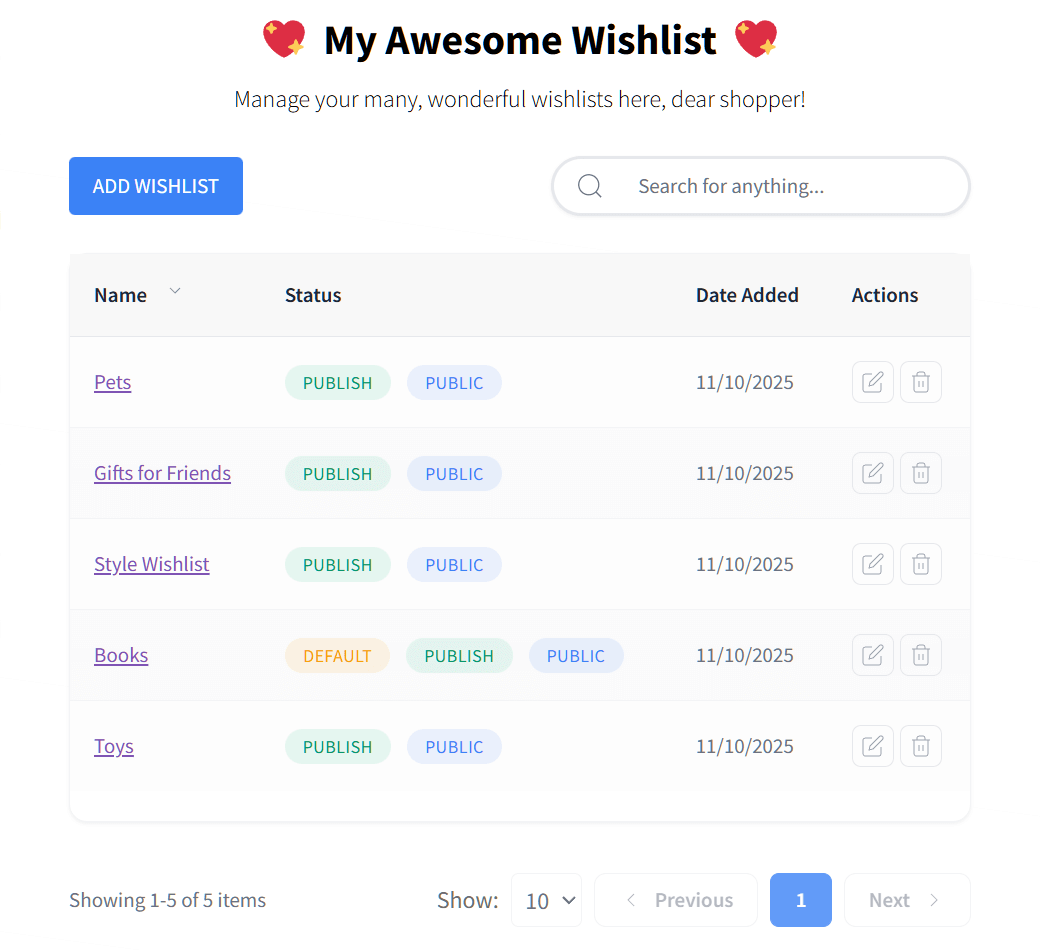
Voici un exemple de ce à quoi ressemble la page de liste de souhaits principale (également appelée « Ma liste de souhaits ») pour les clients :
Viennent ensuite les deux options suivantes :
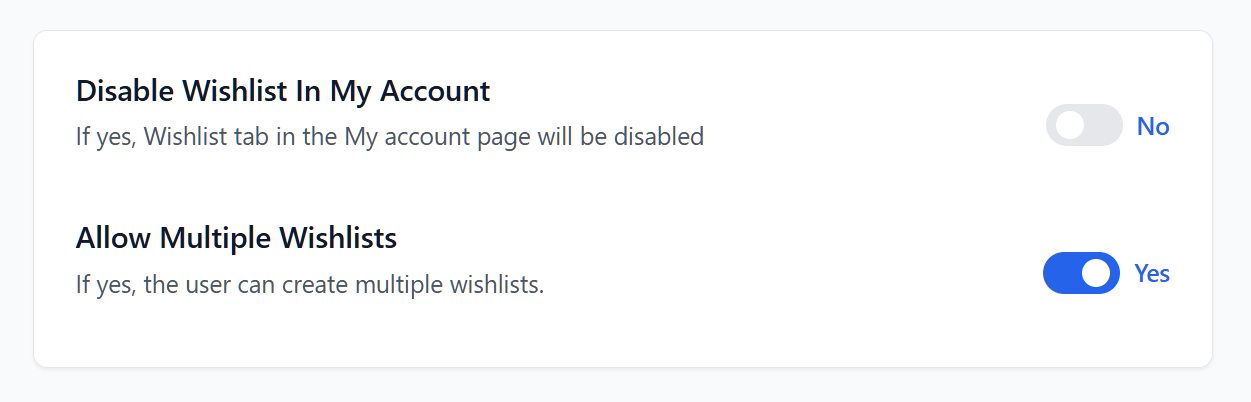
Désactiver la liste de souhaits dans Mon compte
Lorsque cette option est désactivée, la page de liste de souhaits principale apparaît sur la page Mon compte de chaque client, afin qu'il puisse y accéder à tout moment et acheter plus facilement.
Listes de souhaits multiples
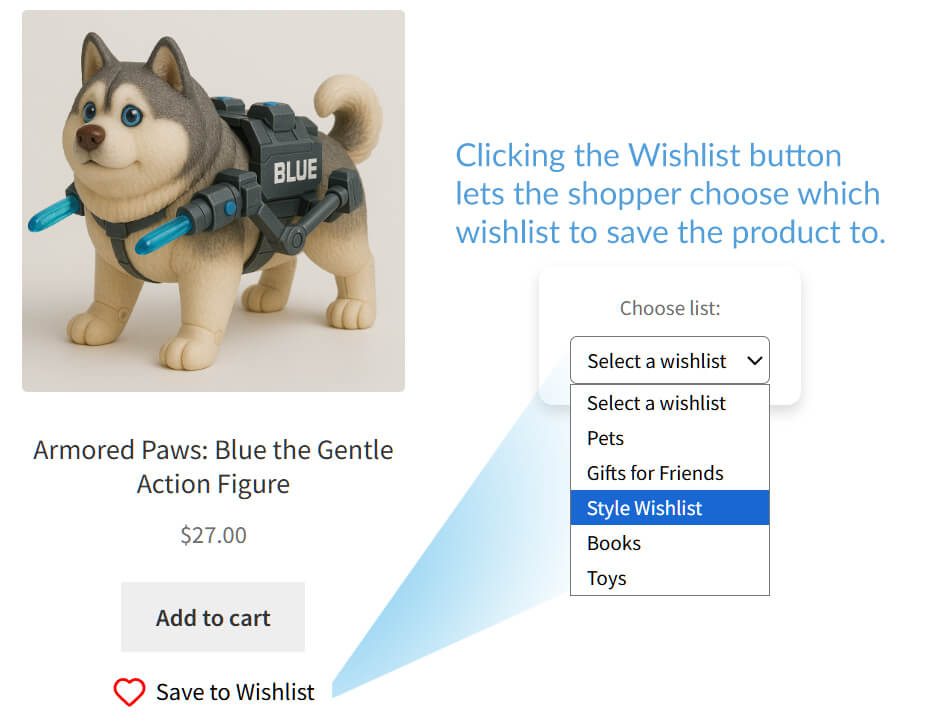
Pourquoi limiter les listes de souhaits de vos clients à une seule ? Lorsque vous activez plusieurs listes de souhaits, chaque client peut créer autant de listes qu'il le souhaite, ce qui lui permet d'organiser ses articles préférés par catégorie.
Par exemple, Hari peut enregistrer ses œuvres littéraires préférées sous une liste de souhaits « BL Manga », les cadeaux d'anniversaire sous « Cadeaux pour amis », et le matériel de pêche sous « Pêche ». De cette façon, il peut tout garder bien organisé et trouver facilement ce qu'il cherche plus tard.
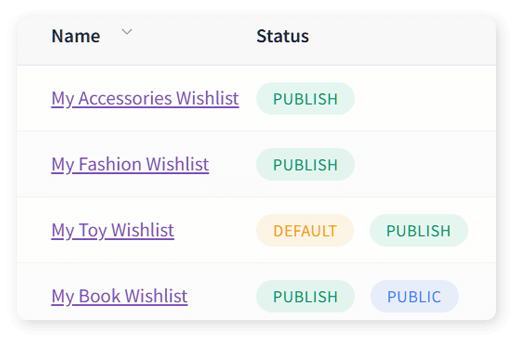
Cliquez sur Enregistrer les modifications avant de passer à la section Paramètres suivante !
4. Contrôler les options des visiteurs
De nombreux acheteurs aiment faire des achats sans se connecter à une boutique. En fait, Forbes indique que 43% préfèrent le paiement en tant qu'invité, et environ 72% d'entre eux le font même s'ils ont déjà un compte.
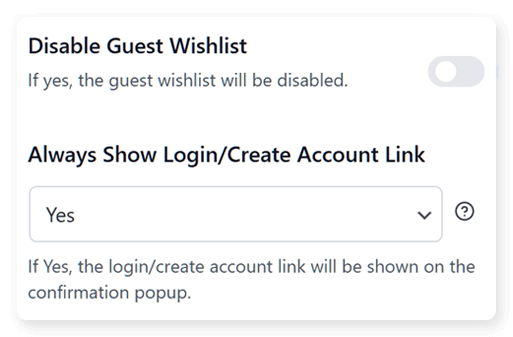
Désactiver la liste de souhaits des visiteurs
SaveTo Wishlist vous permet de choisir si vous souhaitez ou non autoriser les invités à utiliser votre fonctionnalité de liste de souhaits.
Toujours afficher le lien Connexion/Créer un compte
Ce paramètre contrôle si un lien pour se connecter ou créer un compte apparaît dans la fenêtre contextuelle de confirmation après avoir cliqué sur le bouton de liste de souhaits. Lorsqu'il est défini sur « Oui », le lien est toujours affiché, encourageant les utilisateurs invités à s'inscrire ou les clients existants à se connecter.
Cliquez sur Enregistrer les modifications lorsque vous avez terminé avec ces paramètres !
5. Ajuster le placement et les styles des boutons
Cette section vous permet de contrôler l'apparence de vos boutons de liste de souhaits et où ils apparaissent.
Libellé du bouton de liste de souhaits
La première option vous permet de définir le texte du bouton. Par exemple, dans l'image ci-dessous, nous avons choisi que le bouton affiche « Ajouter à la liste de souhaits ».
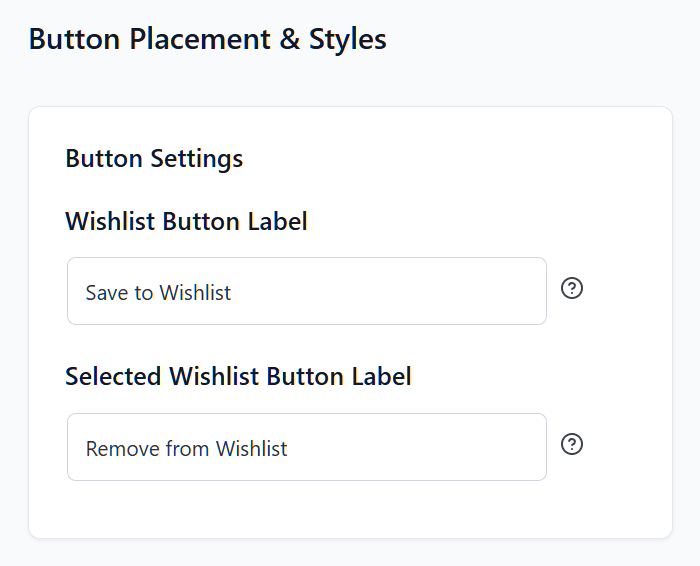
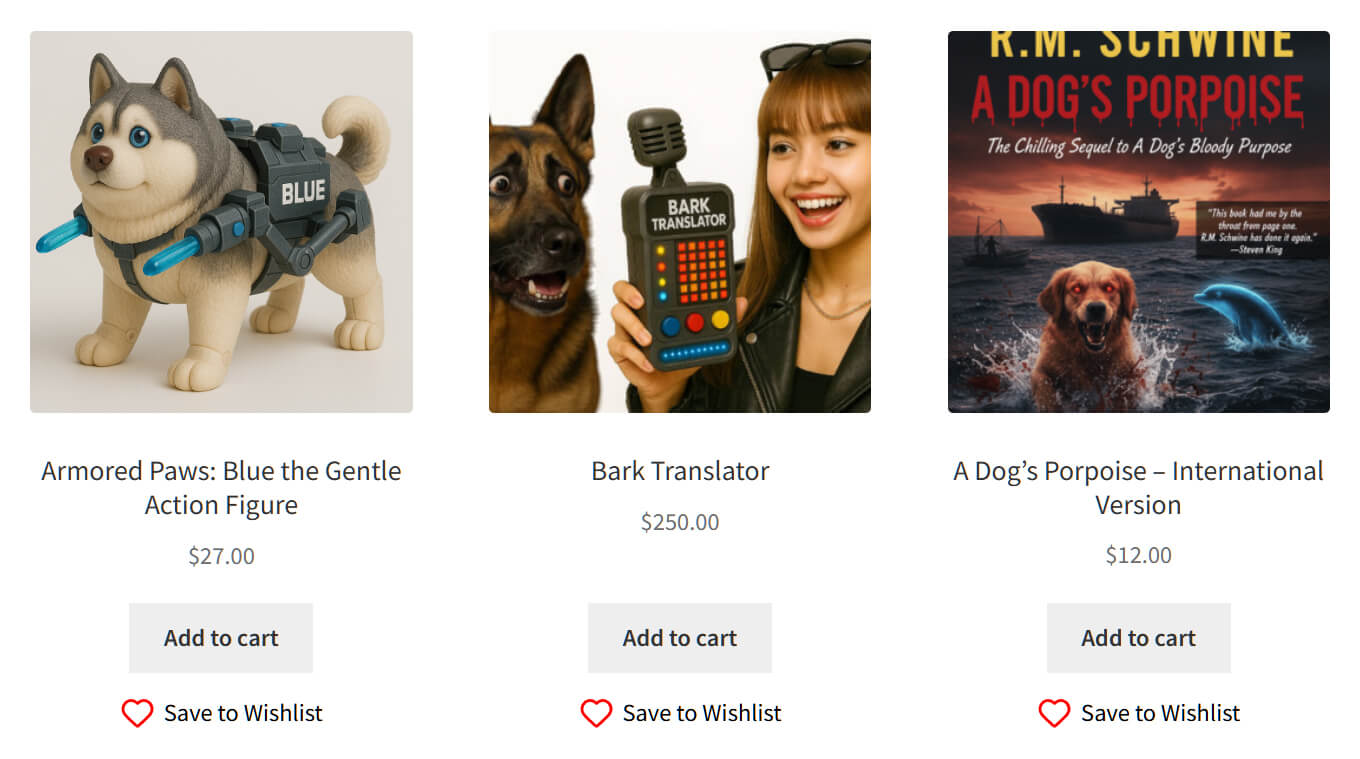
Voici à quoi ressemble le texte du bouton pour les clients sur le front-end de notre boutique :
Page Produit
Cette sous-section vous permet de choisir où et comment les boutons de liste de souhaits apparaissent sur la page produit.

Pour commencer, vous disposez d'un menu déroulant qui vous permet de choisir la position du bouton sur la page produit. Par exemple, vous pouvez placer le bouton en haut à droite de l'image du produit, sous le titre du produit, ou au-dessus du bouton Ajouter au panier.
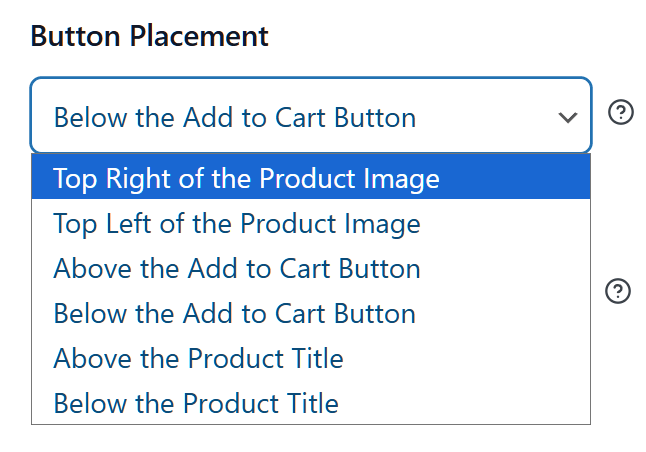
Ensuite, vous avez un tas d'options vous permettant de choisir les couleurs du bouton, y compris sa :
- Couleur du texte
- Couleur du texte au survol
- Couleur de fond
- Couleur de fond au survol
- Couleur de la bordure
- Couleur de la bordure au survol
- Largeur de la bordure
- Couleur de l'icône
- Taille du texte
- Style du texte du bouton (normal ou italique)
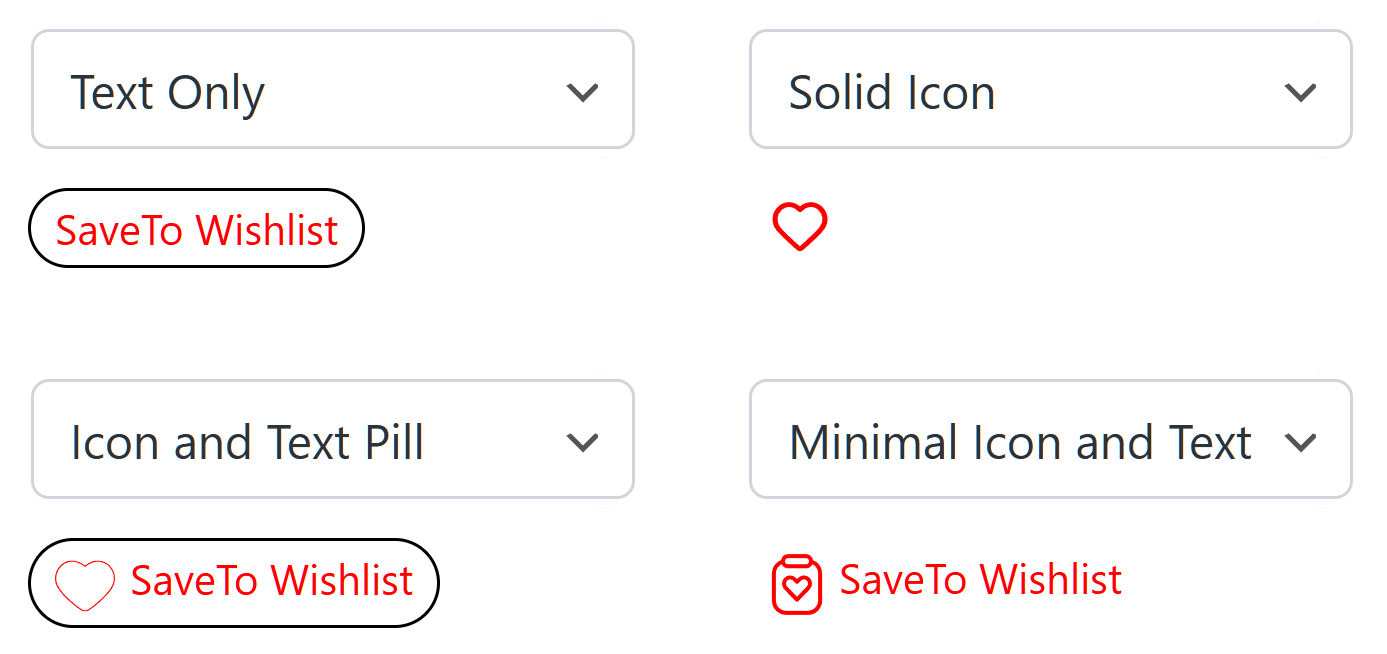
Enfin, vous pouvez choisir le style du bouton, y compris sa forme et son design. Par exemple, il peut apparaître sous forme de texte seul, d'icône en forme de pilule avec du texte, d'icône de cœur plein, et plus encore.
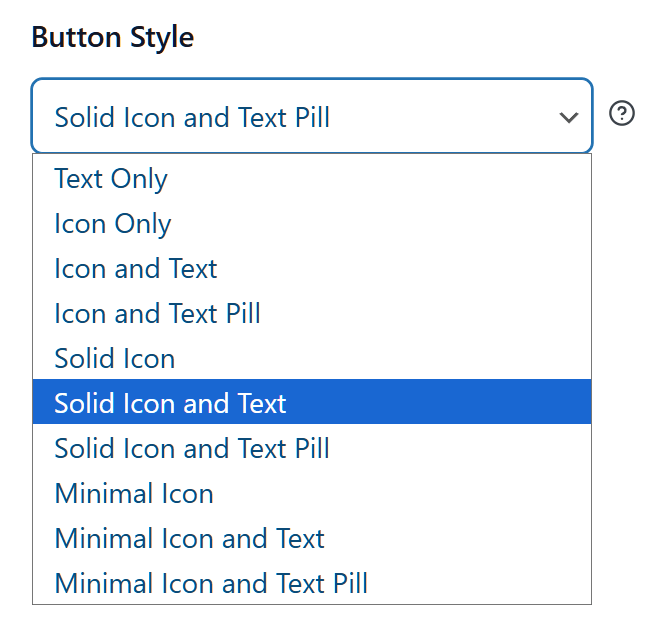
Notez qu'un aperçu en direct est disponible, vous donnant un bon aperçu de l'apparence du bouton pour les clients sur le front-end. Il se met à jour en temps réel lorsque vous essayez différents styles, ce qui facilite la visualisation des changements et le choix du bon pour votre boutique.
Page Boutique
Cette sous-section a les mêmes options que la sous-section Page produit, sauf qu'elle contrôle le placement et l'apparence des boutons de liste de souhaits sur la page de la boutique.
Page Panier
Cette sous-section fonctionne comme les paramètres de la Page Produit et de la Page Boutique, mais elle s'applique aux boutons de liste de souhaits sur votre page de panier.
Enfin, cliquez sur Enregistrer les modifications… et vous avez terminé la configuration de SaveTo Wishlist pour votre boutique !
Conseils pour configurer des listes de souhaits pour votre boutique
Ajouter des listes de souhaits est facile, mais quelques ajustements intelligents peuvent les rendre encore plus efficaces. Voici quelques conseils pour vous aider à tirer le meilleur parti de SaveTo Wishlist :
- Nommez clairement vos listes de souhaits : Donnez à votre page de liste de souhaits principale un nom clair et convivial. Par exemple, « Mes Favoris » ou « Listes de souhaits » permet aux clients de comprendre facilement à quoi elle sert.
- Utilisez plusieurs listes de souhaits stratégiquement : Activez plusieurs listes de souhaits pour que les clients puissent organiser les articles par catégorie, occasion ou intérêt. Cela leur permet de trouver plus facilement ce qu'ils ont sauvegardé et encourage les visites répétées.
- Placez les boutons là où les clients les remarquent : Ajoutez des boutons de liste de souhaits aux pages produits et boutiques, et positionnez-les dans des endroits où les clients regardent naturellement, comme près de l'image du produit ou du bouton Ajouter au panier.
- Personnalisez le style et le texte des boutons : Faites correspondre le bouton à l'apparence de votre boutique. Vous pouvez changer le texte, la couleur, la forme ou l'icône pour qu'il se démarque sans détonner avec votre design.
- Encouragez le partage : Rappelez aux clients qu'ils peuvent partager leurs listes de souhaits avec leurs amis ou leur famille. Cela peut attirer de nouveaux visiteurs dans votre boutique et donner à vos produits une exposition supplémentaire.
- Pensez aux utilisateurs invités : Permettez aux clients invités d'utiliser les listes de souhaits. Vous pouvez les inviter gentiment à créer un compte afin que leur liste de souhaits soit sauvegardée de manière permanente, ce qui aide à fidéliser les clients potentiels.
- Prévisualisez les modifications avant de publier : Utilisez la fonction de prévisualisation en direct pour voir à quoi ressemblent les boutons et la page de liste de souhaits sur le front-end. Cela permet de s'assurer que tout est correct et fonctionne sans problème pour les clients.
Ces conseils simples vous aident à configurer des listes de souhaits faciles à utiliser, visuellement attrayantes et susceptibles d'augmenter l'engagement et les ventes.
Améliorer votre liste de souhaits
Une fois que vous aurez constaté à quel point la version gratuite de SaveTo Wishlist est utile, vous serez peut-être prêt à débloquer des outils plus puissants.
SaveTo Wishlist Pro est la version premium du plugin que nous avons créé pour aider les propriétaires de boutiques à augmenter leurs ventes. Alors que la version gratuite vous offre un système de liste de souhaits solide, la version Pro est conçue pour vous aider à augmenter les conversions, à fidéliser la clientèle et à développer votre entreprise de manière plus stratégique.
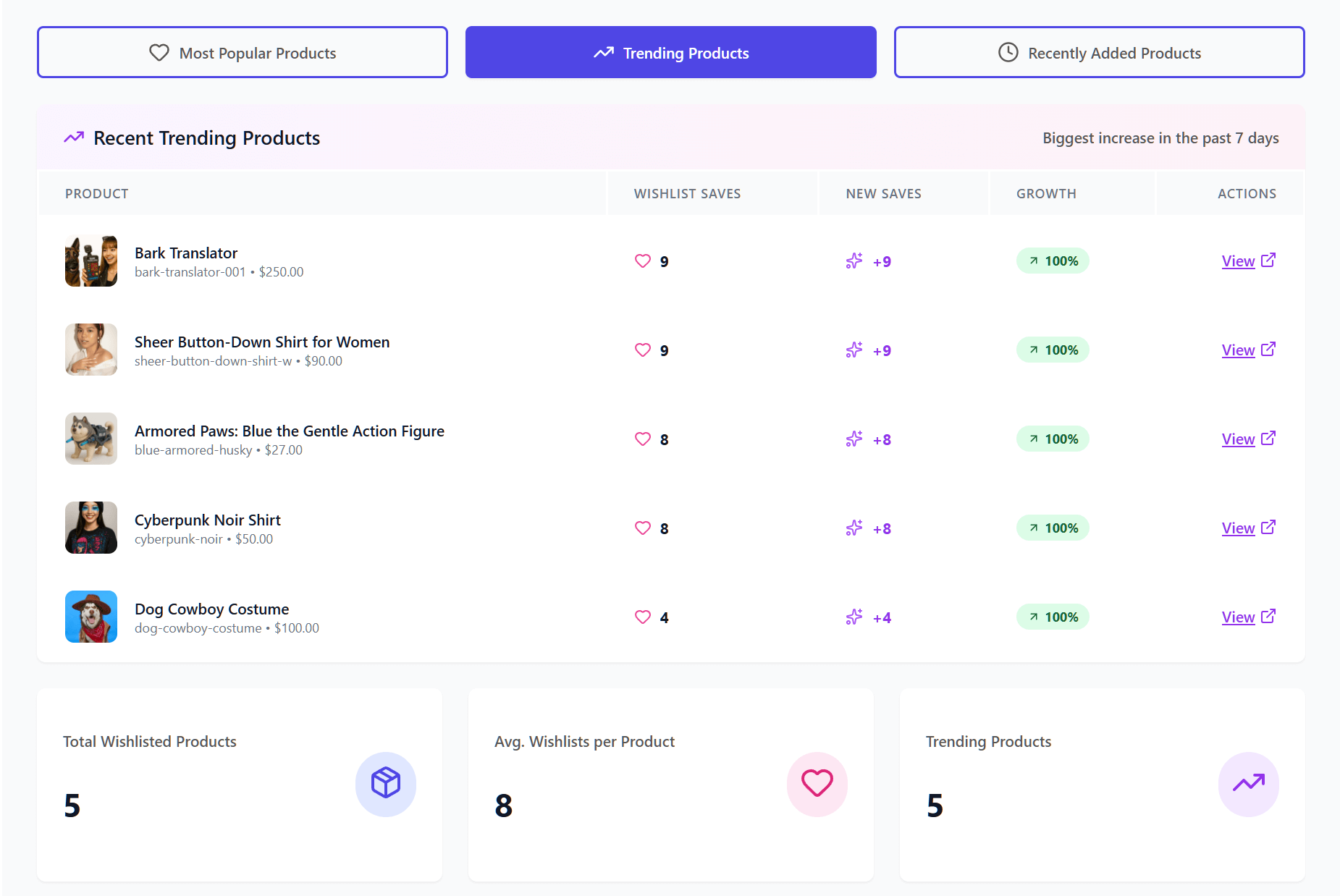
Avec SaveTo Wishlist Pro, vous pouvez :
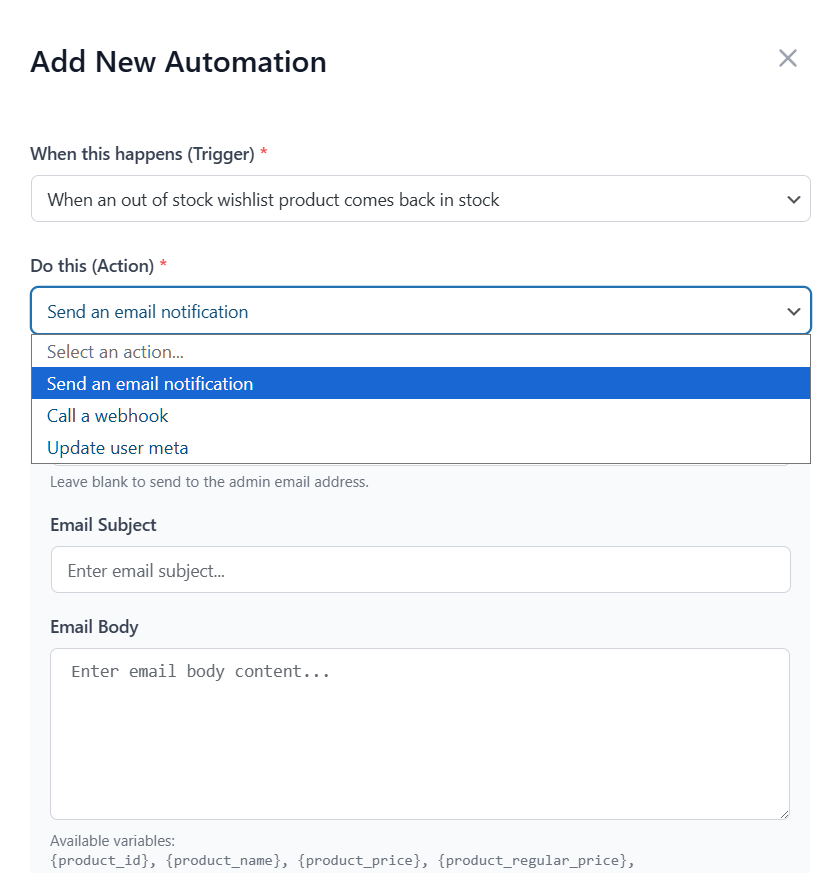
- Envoyez des alertes par e-mail automatisées de baisse de prix et de réapprovisionnement pour faire revenir les clients
- Consultez des analyses détaillées des listes de souhaits pour comprendre quels produits les clients désirent le plus
- Suivez le comportement des clients afin de prendre des décisions marketing plus éclairées
- Connectez-vous avec des outils et des intégrations avancés pour améliorer vos flux de travail
- Personnalisez l'expérience de la liste de souhaits pour mieux correspondre à votre boutique et à votre marque
Chaque fonctionnalité est basée sur de véritables besoins de commerce électronique. Par conséquent, vous obtenez des outils pratiques, fiables et axés sur une croissance mesurable. Plus important encore, la version Pro vous aide à utiliser les données de la liste de souhaits pour prendre de meilleures décisions et augmenter vos ventes au fil du temps.
Si vous êtes sérieux au sujet de la croissance de votre boutique, passer à SaveTo Wishlist Pro est une étape logique.
Curieux au sujet de SaveTo Wishlist Pro ? Alors consultez l'article suivant :
SaveTo Wishlist Pro : Comment transformer les articles sauvegardés en moteur de croissance
Conclusion
Ajouter une fonctionnalité de liste de souhaits à votre boutique WooCommerce est simple. Mieux encore, cela aide les clients à sauvegarder les produits qu'ils aiment, à y revenir plus tard et à finaliser leurs achats.
En suivant les étapes de ce guide et en utilisant les conseils que nous avons partagés, vous pouvez créer un système de liste de souhaits qui correspond au style de votre boutique et maintient l'engagement des acheteurs.
Pour récapituler, cet article a exploré les concepts suivants :
- Pourquoi ajouter une fonctionnalité de liste de souhaits à votre boutique WooCommerce ?
- Qu'est-ce que SaveTo Wishlist ?
- Comment ajouter une fonctionnalité de liste de souhaits à votre boutique en utilisant SaveTo Wishlist
- Conseils pour configurer des listes de souhaits pour votre boutique
Ajoutez dès aujourd'hui une fonctionnalité de liste de souhaits à votre boutique ! Commencez à utiliser SaveTo Wishlist et facilitez les achats pour vos clients tout en stimulant les ventes de votre boutique.
Comment ajouter une fonctionnalité de liste de souhaits et autres FAQ
Comment puis-je personnaliser l'apparence et le placement des boutons de liste de souhaits sur ma boutique ?
Vous pouvez personnaliser les boutons de liste de souhaits en ajustant leur emplacement - comme au-dessus du bouton ajouter au panier ou près de l'image du produit - et les options de style comme les couleurs, la forme et les icônes via les paramètres du plugin, avec des aperçus en direct pour voir les changements en temps réel.
Les visiteurs peuvent-ils utiliser la fonctionnalité de liste de souhaits sur ma boutique ?
Oui, SaveTo Wishlist permet aux utilisateurs invités de sauvegarder des articles dans leurs listes de souhaits, et ils peuvent transférer ces listes vers un compte s'ils décident de s'inscrire plus tard.
Comment installer SaveTo Wishlist sur ma boutique WooCommerce ?
Vous pouvez installer SaveTo Wishlist en le recherchant dans votre tableau de bord WordPress sous Plugins > Ajouter, puis en cliquant sur Installer maintenant et en l'activant, ou en le téléchargeant depuis le site web du plugin et en le téléchargeant manuellement.
Qu'est-ce que SaveTo Wishlist et comment fonctionne-t-il ?
SaveTo Wishlist est un plugin WooCommerce gratuit qui permet aux acheteurs de sauvegarder les produits qui les intéressent pour un achat futur, aidant ainsi à réduire l'abandon de panier et à améliorer la commodité d'achat.
Pourquoi devrais-je ajouter une fonctionnalité de liste de souhaits à ma boutique en ligne ?
L'ajout d'une fonctionnalité de liste de souhaits encourage les clients à sauvegarder les produits qu'ils aiment, leur permettant ainsi de revenir et de finaliser leurs achats plus facilement, ce qui augmente vos ventes et fidélise votre clientèle.



