

 Revu par
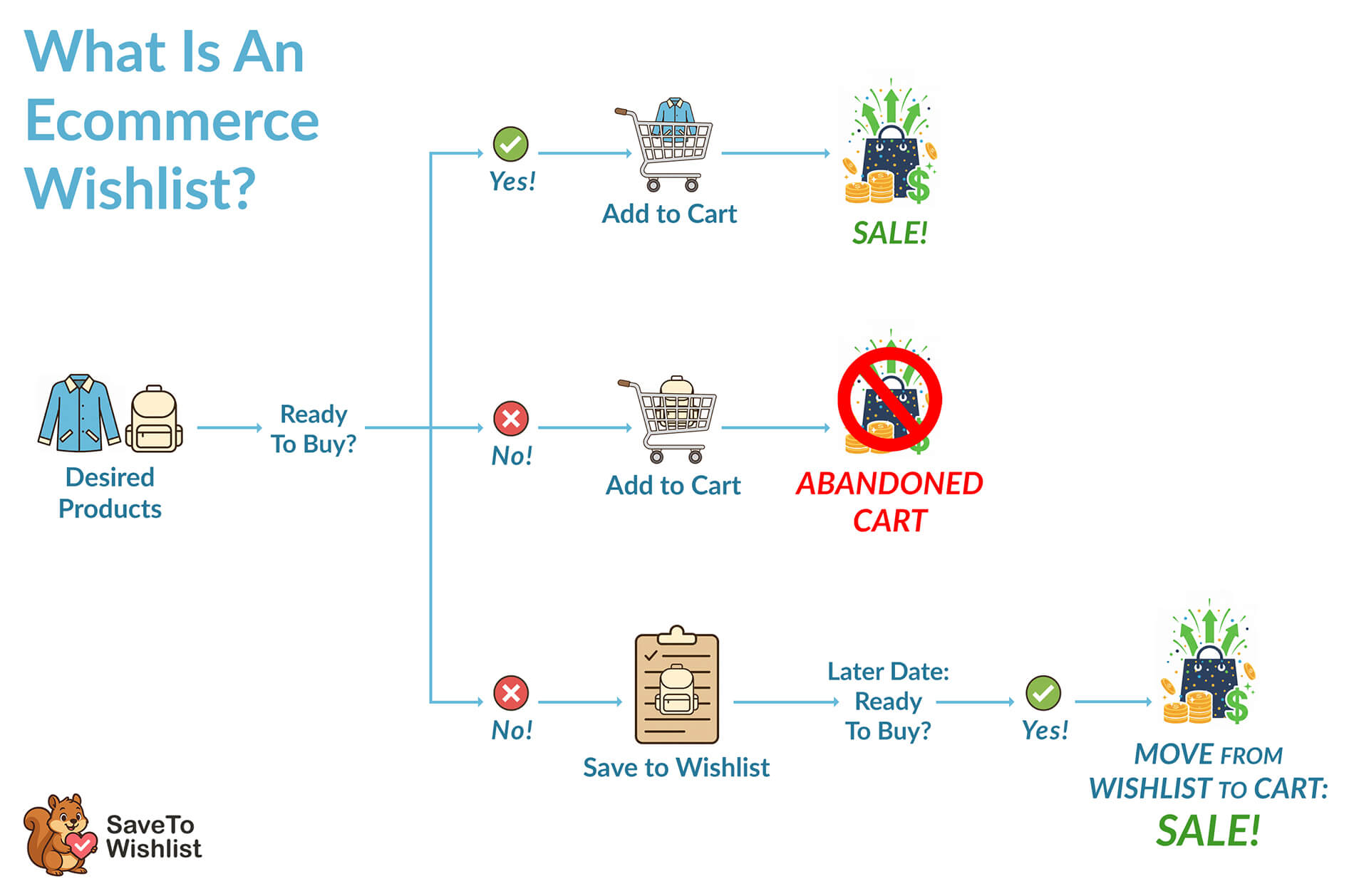
 Une fonctionnalité de liste de souhaits peut encourager les acheteurs à revisiter votre boutique, ce que nous avons observé à plusieurs reprises dans les boutiques WooCommerce. Ainsi, pour tirer le meilleur parti de cet outil, vous devez savoir comment les clients créent une liste de souhaits en ligne.
Pour que votre fonctionnalité de liste de souhaits porte ses fruits, elle doit être simple à utiliser. D'après notre expérience, les clients ne se soucient que de la vitesse et de la facilité. Une fonctionnalité compliquée ne les agacera pas seulement ; elle peut aussi les faire quitter votre site.
Dans cet article, nous vous guiderons à travers les étapes exactes que les clients suivent avec SaveTo Wishlist, un plugin de liste de souhaits gratuit que nous avons créé sur la base de notre expérience d'aide aux boutiques WooCommerce. Cela montre comment une conception réfléchie entraîne une plus grande utilisation par les clients et des ventes plus élevées.
Alors, allons droit au but !
Pourquoi la simplicité des listes de souhaits est importante
Les clients sont toujours occupés et leur capacité d'attention est courte. Si votre liste de souhaits est difficile à utiliser, ils l'ignoreront tout simplement. Par conséquent, elle doit ressembler moins à une corvée et plus à un assistant utile.
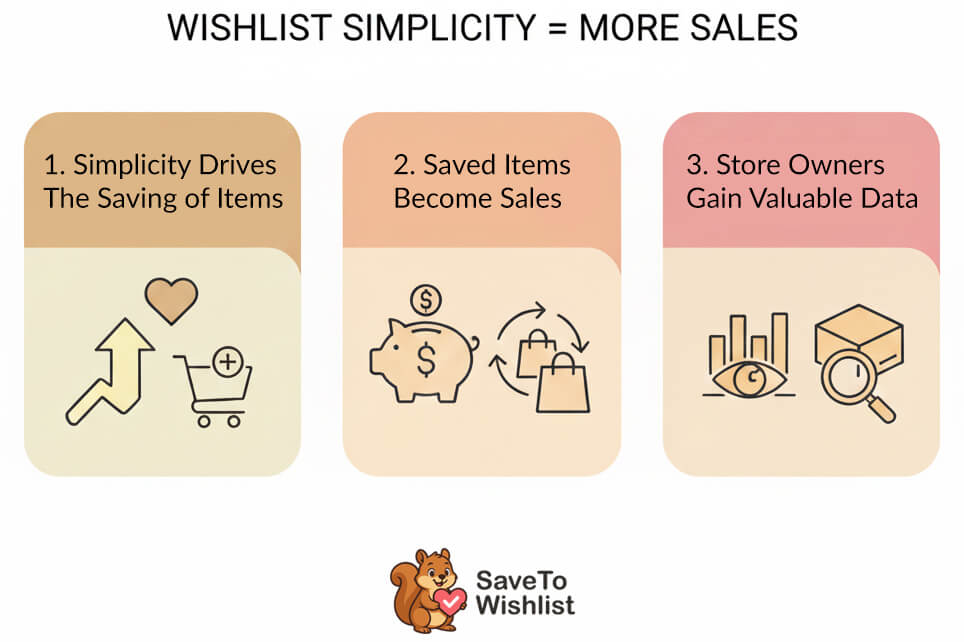
Un bon design fait la différence entre un simple visiteur curieux et un acheteur engagé. Lorsque sauvegarder un article est rapide, les acheteurs cliquent plus souvent sur le bouton. Chaque produit sauvegardé signale une réelle intention d'achat à votre magasin.
1. La simplicité génère des articles sauvegardés
La recherche dans l'industrie montre que 88 % des acheteurs en ligne ne reviendront pas sur un site après une seule mauvaise expérience. En d'autres termes, si une fonctionnalité est frustrante à utiliser, vous pourriez perdre des ventes.
En revanche, un processus qui ne nécessite qu'un seul clic peut les motiver à l'utiliser sur des dizaines d'articles.
Par conséquent, une bonne fonctionnalité de liste de souhaits doit être simple et rapide à naviguer. Cela permet aux acheteurs d'ajouter facilement des articles, en créant une liste qu'ils pourront plus tard déplacer dans leur panier.
2. Les articles sauvegardés deviennent des ventes
Chaque article d'une liste de souhaits est un achat potentiel futur. Ces listes agissent comme un rappel personnel que l'acheteur se donne pour revenir et finaliser ses achats.
Au fil du temps, les visites fréquentes de leurs articles sauvegardés incitent les acheteurs à revenir plus souvent dans votre magasin et à se souvenir de votre marque. Cela augmente la probabilité qu'ils déplacent des articles dans leur panier et les achètent. En conséquence, vous augmentez vos chances d'améliorer vos ventes.
De plus, le partage de listes de souhaits ou la création de plusieurs listes peuvent encore augmenter la visibilité et encourager les achats de cadeaux, attirant ainsi de nouveaux clients dans votre magasin.
3. Vous obtenez des données précieuses
Une liste de souhaits ne fonctionne que si les acheteurs l'utilisent réellement. Un outil simple et facile à utiliser les incite à sauvegarder des articles plus souvent, vous donnant de meilleures idées sur ce qu'ils aiment.
Ces informations vous aident à identifier les tendances, à planifier les stocks et à faire des offres que vos clients apprécieront. Même si les acheteurs n'achètent pas immédiatement, leurs articles sauvegardés donnent des indices sur leurs intérêts. Au fil du temps, une liste de souhaits facile rend ces informations plus utiles pour la gestion de votre magasin.
Cette expérience sans effort est ce qui rend un bon plugin de liste de souhaits si efficace.
Vous voulez en savoir plus sur les listes de souhaits et leurs avantages pour les propriétaires de magasins ? Alors lisez le guide suivant :

Le parcours client : Comment créer une liste de souhaits en ligne avec SaveTo Wishlist
Pour ce tutoriel, nous utiliserons SaveTo Wishlist comme exemple. Ce plugin WooCommerce gratuit est doté de nombreuses fonctionnalités essentielles qui rendent la sauvegarde d'articles plus pratique.
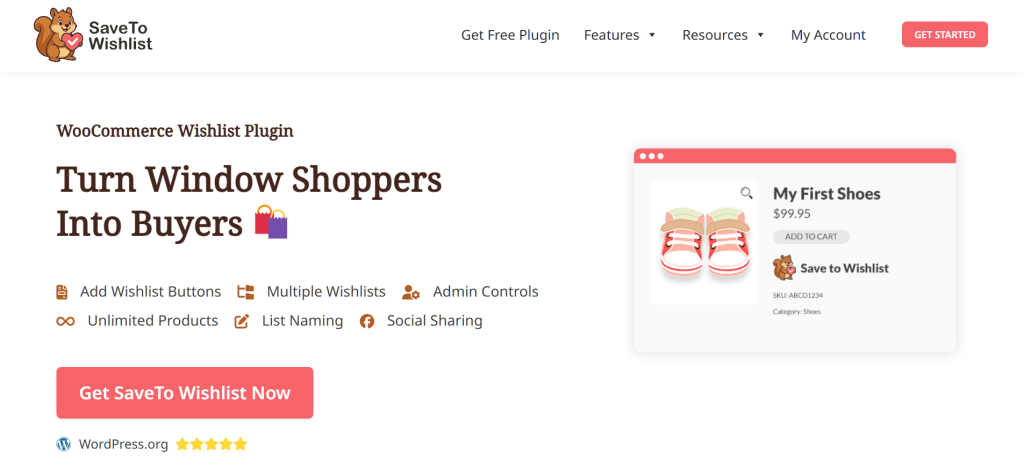
Pour bien comprendre le parcours client, il est conseillé de vous familiariser d'abord avec l'installation et la configuration de SaveTo Wishlist.
Souhaitez-vous en savoir plus sur la création de votre fonctionnalité de liste de souhaits pour votre boutique e-commerce ? Alors consultez le guide complet suivant :

Maintenant, pour voir à quel point il est facile pour les clients d'utiliser SaveTo Wishlist, nous allons suivre une cliente nommée Denise alors qu'elle crée une liste de souhaits en ligne dans un magasin :
1. Accédez à votre boutique
Bien sûr, la première étape du parcours client est de visiter votre magasin.
Si vous exigez l'inscription des clients, Denise doit d'abord se connecter à votre site avant de pouvoir utiliser votre fonctionnalité de liste de souhaits.
Alternativement, si vous autorisez les utilisateurs invités à utiliser la fonctionnalité de liste de souhaits, elle peut commencer à enregistrer des produits à tout moment.
2. Créez une liste de souhaits
SaveTo Wishlist crée automatiquement une liste de souhaits, « Première liste de souhaits », pour chaque nouvel utilisateur connecté. C'est la liste de souhaits par défaut où tous les produits enregistrés sont placés. Le client peut changer la liste de souhaits par défaut à tout moment (comme nous le verrons plus tard).
Si le client est un invité, les articles sont stockés temporairement. Cependant, il peut se connecter plus tard pour les enregistrer de manière permanente.
Alors, comment un client peut-il créer une liste de souhaits en ligne ?
Depuis la page Mon compte, Denise clique sur le panneau Listes de souhaits. Cela l'amène à sa page Ma liste de souhaits, qui affiche toutes les listes de souhaits qu'elle a créées.
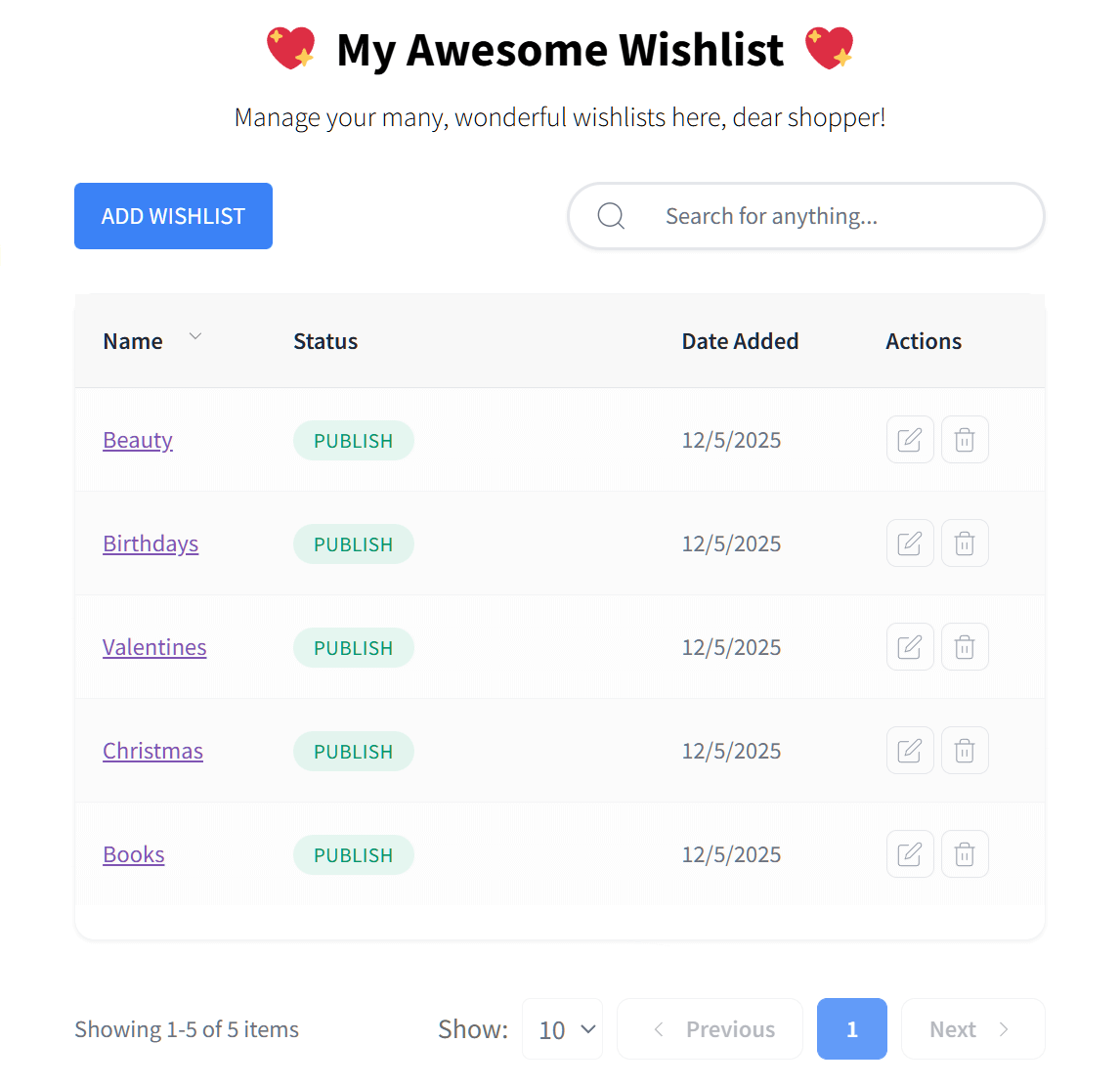
Pour créer une liste de souhaits, Denise clique sur le bouton Ajouter une liste de souhaits près du haut de la page.
Cela ouvre une fenêtre contextuelle comme montré ci-dessous :
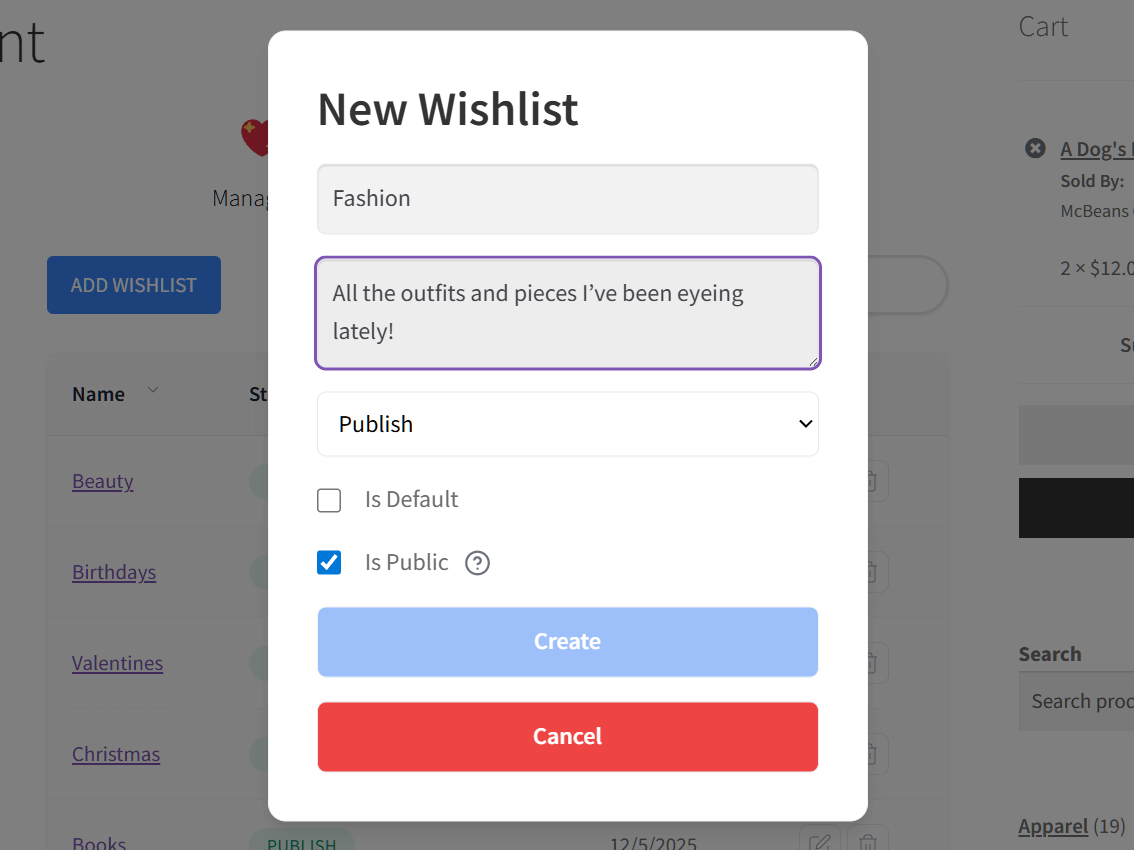
Maintenant, Denise peut donner un nom et une description facultative à sa nouvelle liste de souhaits. Elle la nomme « Mode » et écrit une description qui dit : « Toutes les tenues et pièces que j'ai repérées dernièrement ! »
Pour publier la nouvelle liste de souhaits sur sa page Ma liste de souhaits, Denise clique sur le menu déroulant et sélectionne « Publier ». D'autre part, un client qui n'est pas prêt à publier la liste de souhaits peut choisir « Brouillon ».
Denise peut également configurer le paramètre de visibilité de la liste de souhaits en cochant ou décochant la case Est publique. Elle la définit comme publique, elle obtient ainsi une URL unique qu'elle peut partager avec d'autres, qui pourront alors voir les articles qu'elle a enregistrés.
Ensuite, il y a la case à cocher Est par défaut. Si elle est cochée, la liste de souhaits devient la nouvelle liste par défaut.
Une fois que Denise est satisfaite des paramètres de sa nouvelle liste de souhaits, elle clique sur le bouton Créer.
3. Enregistrez des produits dans une liste de souhaits
Denise est impatiente de faire des achats ! Elle visite votre page de boutique et repère le roman A Dog’s Porpoise :
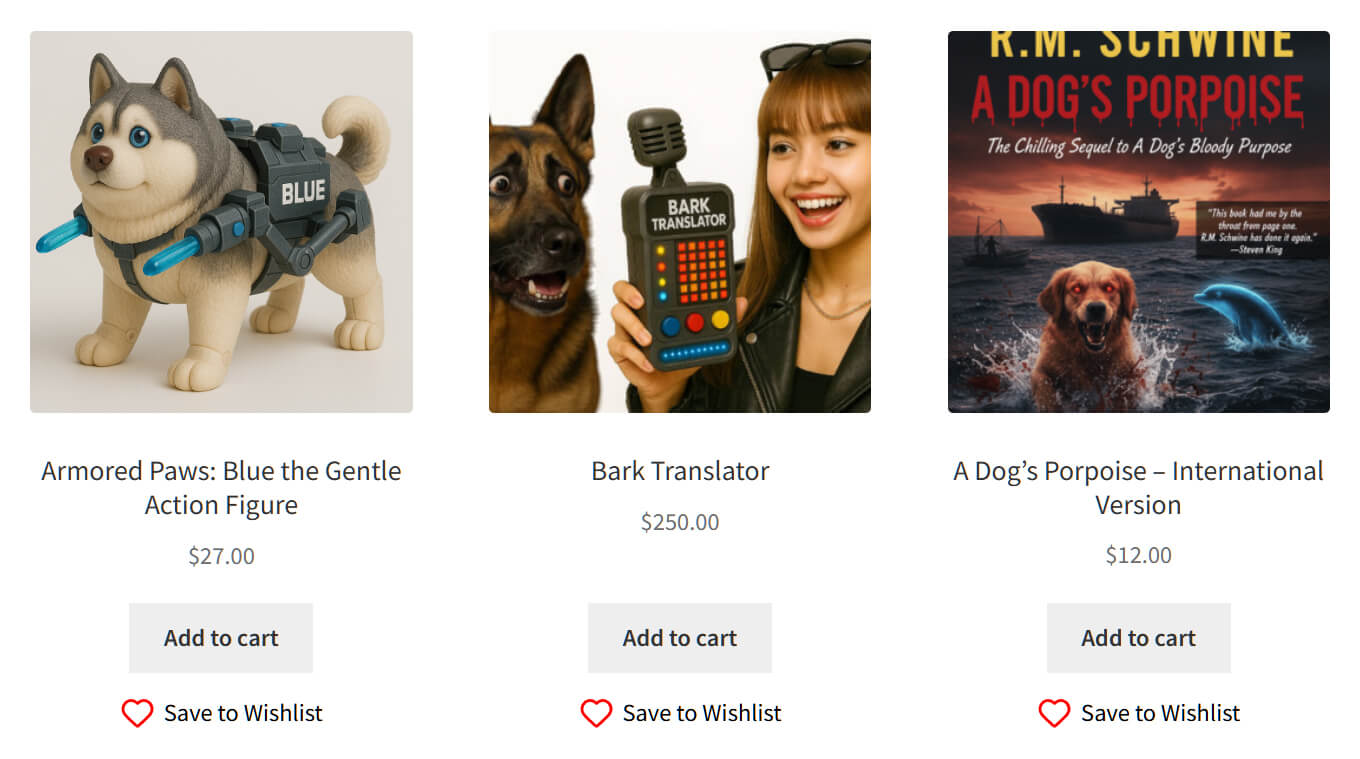
Pour enregistrer un produit dans une liste de souhaits par défaut, tout ce que Denise doit faire est de cliquer sur son bouton Enregistrer dans la liste de souhaits.
Cependant, elle veut l'enregistrer dans sa liste de souhaits « Livres », à la place. Alors, plutôt que de cliquer sur le bouton Enregistrer dans la liste de souhaits, elle passe sa souris dessus. Cela révèle immédiatement un menu déroulant :

Elle descend ensuite la liste et sélectionne sa liste de souhaits « Livres » pour y enregistrer A Dog’s Porpoise.
Alternativement, elle peut aller sur la page produit de l'article et ajouter l'article à sa liste de souhaits à partir de là.

Denise peut ajouter autant de produits à autant de listes de souhaits qu'elle le souhaite.
4. Gérez les listes de souhaits
Pour une expérience d'achat complète et gratifiante, les clients doivent pouvoir gérer leurs listes de souhaits.
Pour commencer, Denise peut voir ses listes de souhaits en retournant sur sa page Mon compte et en cliquant sur Listes de souhaits.
Pour voir une liste de souhaits individuelle, elle doit simplement cliquer sur son nom. Pour en modifier ou en supprimer une, elle doit cliquer sur le bouton modifier ou supprimer.
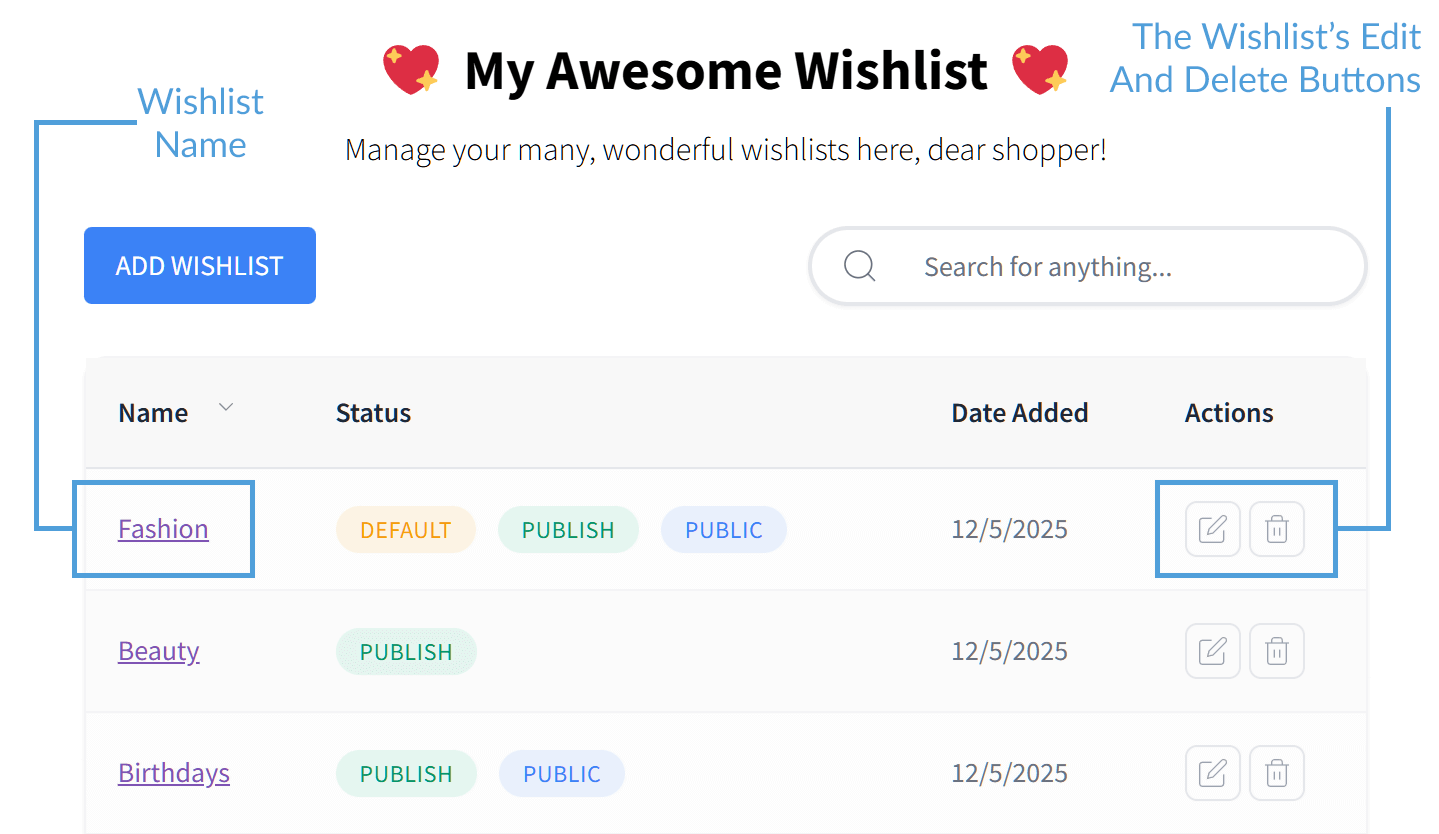
Notez que la suppression d'une liste de souhaits supprime également son lien public.
La modification d'une liste de souhaits permet à Denise de changer son nom ou sa description. Elle peut également ajuster ses paramètres de confidentialité, la publier ou la retirer, la définir comme par défaut ou la retirer comme par défaut.
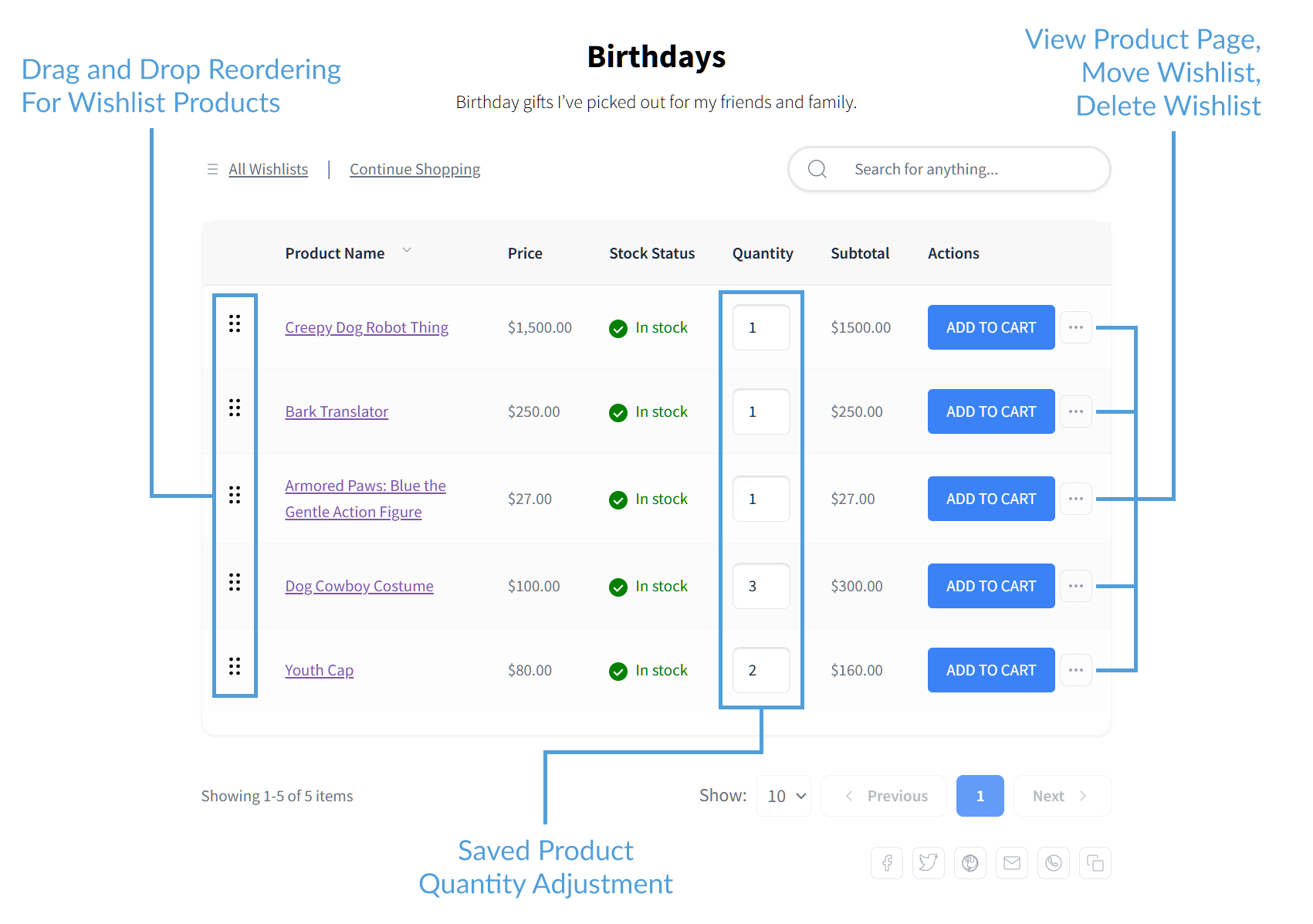
Sur une page de liste de souhaits individuelle, Denise peut :
- Afficher les détails de chaque produit enregistré, y compris le nom, le prix, le statut du stock, la quantité et le sous-total
- Réorganiser les articles en les faisant glisser vers le haut ou vers le bas
- Changer la quantité de tout produit enregistré
- Ajouter un produit directement au panier
- Visiter la page du produit
- Déplacer un produit vers une autre liste de souhaits
- Supprimer un produit de la liste de souhaits
5. Partagez les listes de souhaits
Denise dispose de plusieurs façons de partager ses listes de souhaits.
Comme mentionné à l'étape 2, lorsqu'une liste de souhaits est définie comme publique, une URL unique partageable est fournie. Denise peut simplement partager cette URL avec d'autres pour leur permettre de voir les produits qu'elle a enregistrés.
Cependant, comme vous pouvez le voir ci-dessous, elle peut également utiliser les boutons en bas de la liste de souhaits.
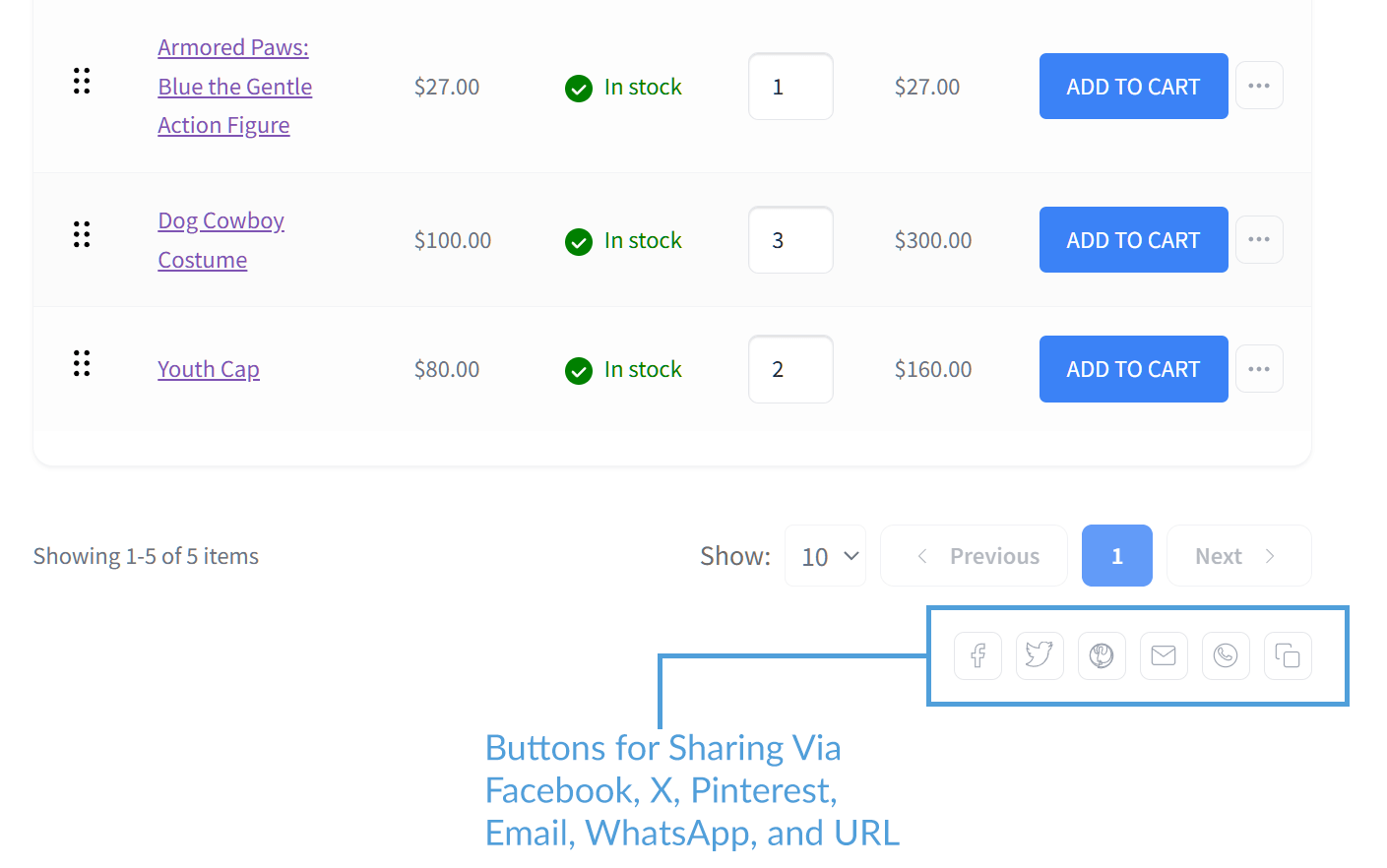
Ces boutons permettent à Denise de partager sa liste de souhaits via :
Le dernier bouton lui permet de copier l'URL unique partageable de la liste de souhaits.
Et voilà tout ce qu'il faut pour qu'un client crée une liste de souhaits en ligne. La commodité et l'utilité qu'offre cette fonctionnalité peuvent contribuer à une expérience d'achat plus fluide et plus agréable. Lorsque les clients reviennent pour consulter leurs articles enregistrés, cela renforce naturellement l'engagement et augmente les chances de ventes futures.
Aider les clients à tirer le meilleur parti des listes de souhaits
Pour aider les clients à tirer le meilleur parti des listes de souhaits, les propriétaires de magasins peuvent fournir des conseils et des orientations clairs. Essentiellement, vous pouvez le faire par le biais d'articles de blog, de newsletters par e-mail ou d'invites sur le site. Ces suggestions montrent aux acheteurs comment organiser, gérer et partager efficacement leurs articles préférés.
Dans cette optique, voici quelques conseils pratiques que les propriétaires de magasins peuvent partager avec leurs clients pour utiliser efficacement leurs listes de souhaits :
1. Encouragez des listes de souhaits organisées
Guidez les clients pour qu'ils nomment et catégorisent clairement leurs listes de souhaits, par exemple "Cadeaux d'anniversaire", "Tenues d'été" ou "Essentiels pour la maison". Des noms clairs et descriptifs aident les acheteurs à identifier et à revisiter rapidement leurs articles enregistrés, rendant la fonctionnalité de liste de souhaits plus pratique et attrayante.
Une dénomination réfléchie encourage également les clients à enregistrer plus de produits. Après tout, un système bien organisé semble gérable et agréable, les motivant à continuer d'utiliser la fonctionnalité.
2. Promouvez les options de partage
Mettez en évidence les moyens par lesquels les clients peuvent partager des listes de souhaits publiques avec leurs amis, leur famille ou même leurs abonnés sur les réseaux sociaux. Par exemple, assurez-vous qu'ils savent qu'ils peuvent partager leurs listes de souhaits en utilisant les boutons de partage pour Facebook, WhatsApp, e-mail et liens directs.
Vous pourriez également suggérer des façons créatives pour les clients de partager, comme envoyer une liste de souhaits organisée pour des cadeaux d'anniversaire ou des achats de fêtes. Cela aide non seulement le client, mais peut également attirer de nouveaux visiteurs dans votre magasin de manière organique.
3. Simplifiez la modification et la gestion
Encouragez les acheteurs à examiner périodiquement leurs listes de souhaits. Ensuite, suggérez-leur de supprimer les articles qu'ils ne veulent plus ou de regrouper des produits similaires.
Lorsque les clients tiennent leurs listes de souhaits à jour, ils peuvent mieux planifier leurs futurs achats et redécouvrir des articles qu'ils avaient oubliés. Ces conseils les aident à utiliser la liste de souhaits plus activement, ce qui augmente l'engagement et les incite à revenir plus souvent dans votre magasin.
4. Prenez en charge les utilisateurs invités et enregistrés
Expliquez comment les utilisateurs invités peuvent enregistrer des articles temporairement et ce qui se passe lorsqu'ils s'inscrivent ou se connectent plus tard. Par exemple, vous pourriez leur rappeler gentiment que la connexion enregistrera définitivement leurs sélections et leur permettra même d'accéder à plusieurs listes de souhaits.
N'oubliez pas que lorsque vous partagez clairement vos instructions et vos invites pour la liste de souhaits, vous réduisez la confusion et évitez la perte d'articles de la liste de souhaits. De plus, vous encouragez davantage d'utilisateurs à créer des comptes, ce qui profite à la fois au client et au magasin.
Vous souhaitez un guide plus détaillé sur la façon d'utiliser les listes de souhaits pour augmenter vos ventes ? Consultez l'article suivant :
Intéressé par des fonctionnalités de liste de souhaits encore plus avancées, telles que l'analyse de données et l'automatisation ? Lisez ce guide :
SaveTo Wishlist Pro : Comment transformer les articles sauvegardés en moteur de croissance
Conclusion
En parcourant le parcours simple étape par étape de Denise, il est clair à quel point il est facile pour les clients de créer une liste de souhaits en ligne avec SaveTo Wishlist.
Une conception épurée et intuitive encourage les acheteurs à enregistrer, gérer et partager des produits plus souvent, ce qui augmente directement l'engagement et la probabilité d'achats. Et pour les propriétaires de boutiques WooCommerce, offrir cette expérience transparente est essentiel pour transformer les visiteurs occasionnels en acheteurs réguliers.
Pour résumer, cet article a exploré les concepts clés suivants :
- Pourquoi la simplicité de la liste de souhaits est importante
- Comment créer une liste de souhaits en ligne du point de vue du client
- Aider les clients à tirer le meilleur parti des listes de souhaits
Nous espérons que vous avez beaucoup appris en voyant comment un client peut facilement créer une liste de souhaits en ligne en utilisant le bon outil WooCommerce. Essayez par vous-même — téléchargez SaveTo Wishlist gratuitement dès aujourd'hui !
FAQ sur la façon de créer une liste de souhaits en ligne
Comment un client crée-t-il une liste de souhaits en ligne avec SaveTo Wishlist ?
Pour créer une liste de souhaits en ligne, le client clique sur le panneau Listes de souhaits dans son compte, puis appuie sur le bouton Ajouter une liste de souhaits. Ensuite, il saisit le nom et la description facultative de la liste de souhaits et définit sa visibilité. Enfin, il clique sur Créer.
Comment les clients peuvent-ils enregistrer des produits dans leur liste de souhaits ?
Les clients peuvent cliquer sur le bouton Enregistrer dans la liste de souhaits pour ajouter un produit à leur liste de souhaits par défaut. Alternativement, ils peuvent survoler le bouton, puis sélectionner la liste de souhaits à laquelle l'enregistrer dans un menu déroulant.
Quels sont les moyens pour les clients de gérer efficacement leurs listes de souhaits ?
Les clients peuvent afficher, modifier ou supprimer des listes de souhaits, modifier les quantités d'articles, réorganiser les articles, déplacer des produits entre les listes de souhaits et consulter les pages de produits.



