
Vous construisez votre site avec Divi ? SaveTo Wishlist Lite inclut désormais un module natif Divi Builder, vous pouvez donc intégrer la liste de souhaits dans n'importe quelle mise en page sans avoir à configurer manuellement un module Shortcode. Cet article vous montre où trouver le module, ce que fait son unique réglage, et comment il se compare au shortcode [saveto_wishlist].
Avant de commencer
- Le thème Divi, ou le plugin autonome Divi Builder, version 4.x.
- SaveTo Wishlist Lite version 1.1.3 ou ultérieure, actif sur votre site.
- WooCommerce, actif sur votre site.
Ajouter le module à votre mise en page
Ouvrez n'importe quelle page dans Divi Builder, que vous construisiez une nouvelle mise en page ou que vous modifiiez une mise en page existante.
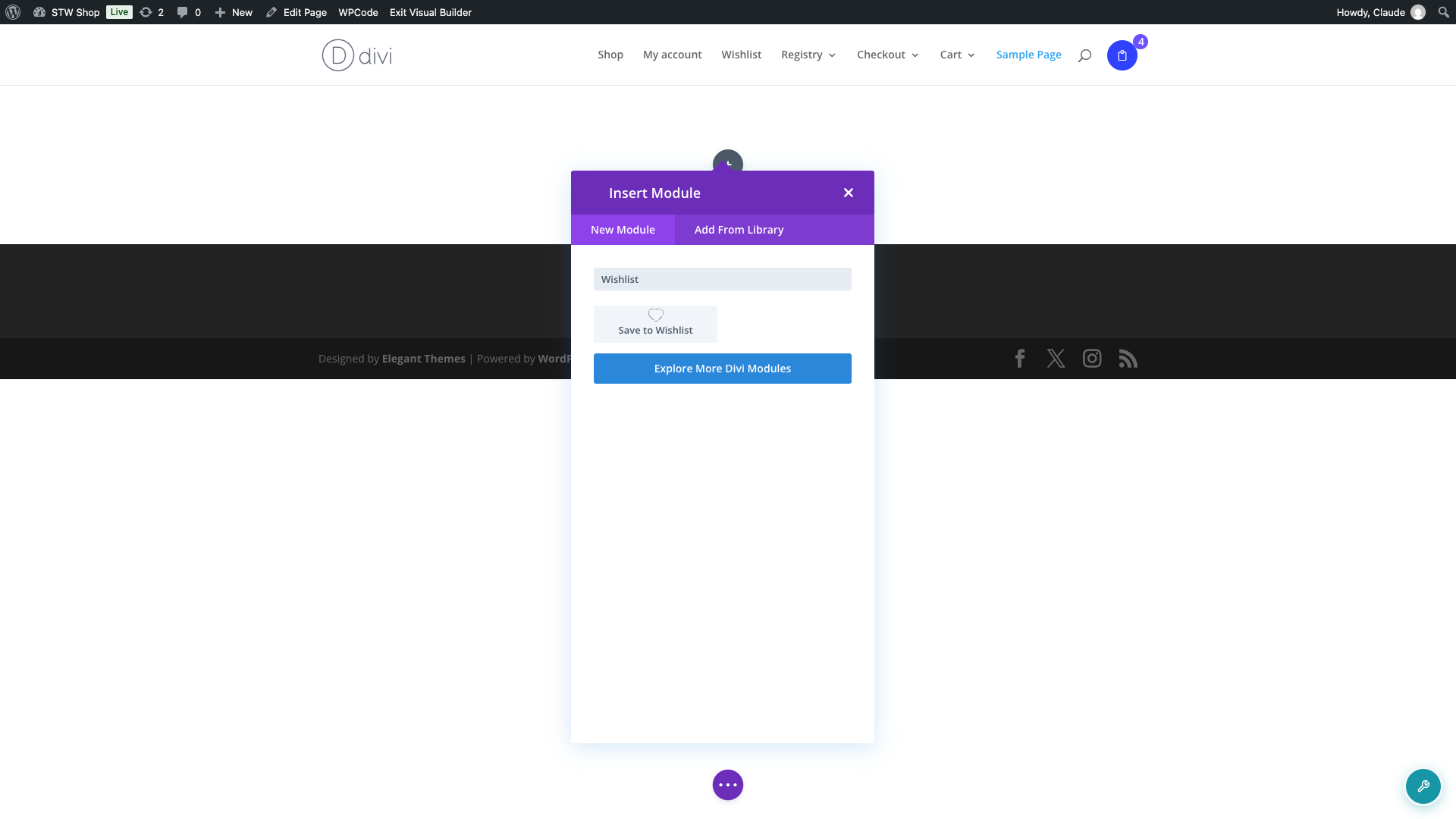
- Cliquez sur l'icône d'insertion de module là où vous souhaitez que la liste de souhaits apparaisse.
- Dans la boîte de recherche de modules, tapez Wishlist.
- Sélectionnez Save to Wishlist dans les résultats. Recherchez l'icône de cœur.
Choisir quelle liste de souhaits afficher
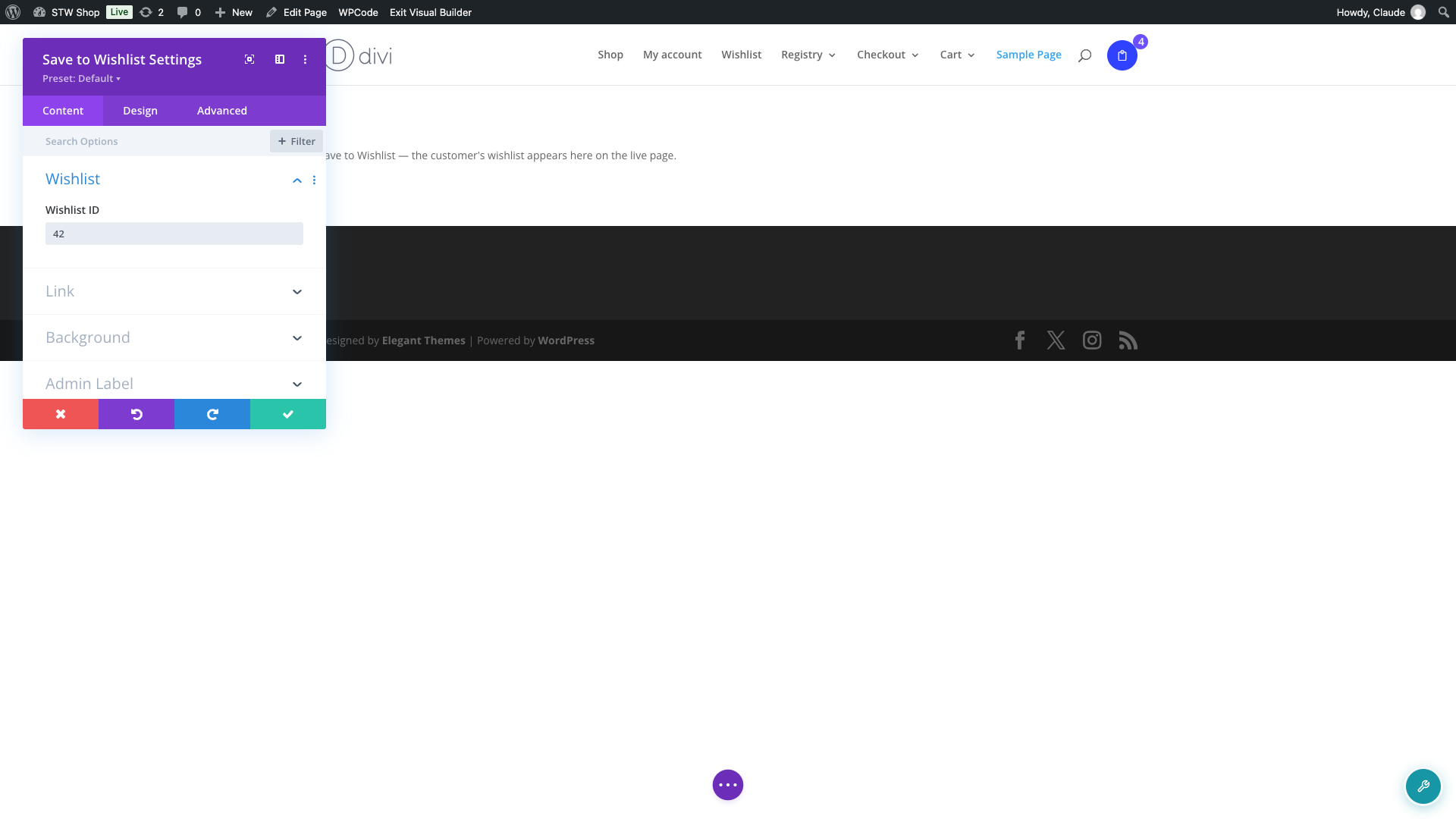
- Avec le module sélectionné, ouvrez son onglet Contenu.
- Trouvez la section Wishlist, puis le champ Wishlist ID.
- Laissez le champ vide pour afficher la liste de souhaits qui appartient à la personne qui consulte la page, ou entrez l'ID d'une liste de souhaits spécifique pour toujours afficher cette unique liste de souhaits à chaque visiteur.
Ce que vous verrez pendant la construction par rapport à la page en direct
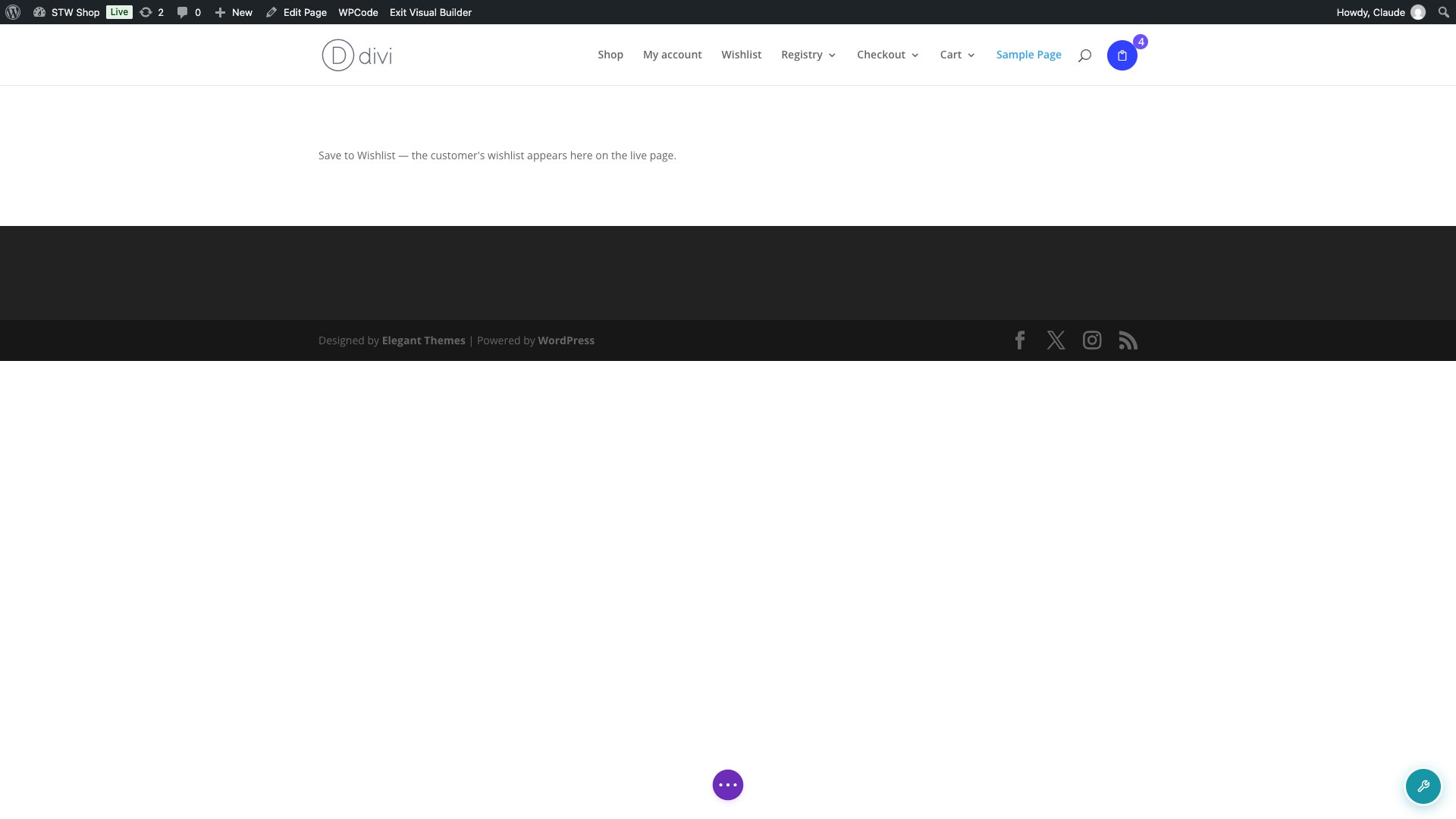
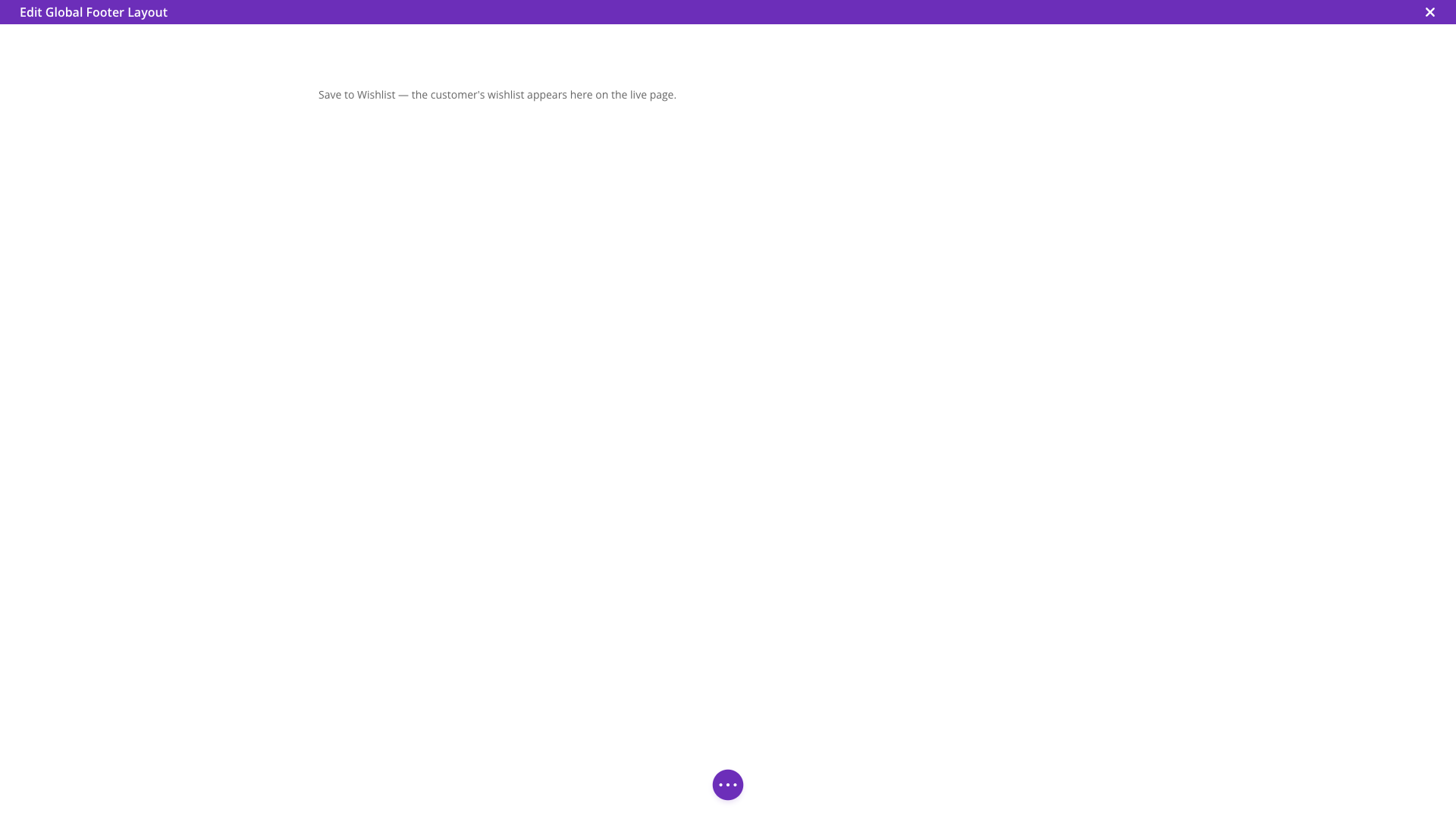
Dans la zone de travail de Divi Builder, le module affiche un message d'espace réservé au lieu d'une liste de souhaits en direct. C'est intentionnel. La liste de souhaits est une liste réelle et interactive liée à la personne connectée, donc la rendre en direct dans le constructeur pourrait permettre à un clic accidentel d'ajouter ou de supprimer un article de votre propre compte, ou d'afficher votre liste de souhaits privée à toute personne prévisualisant la mise en page.
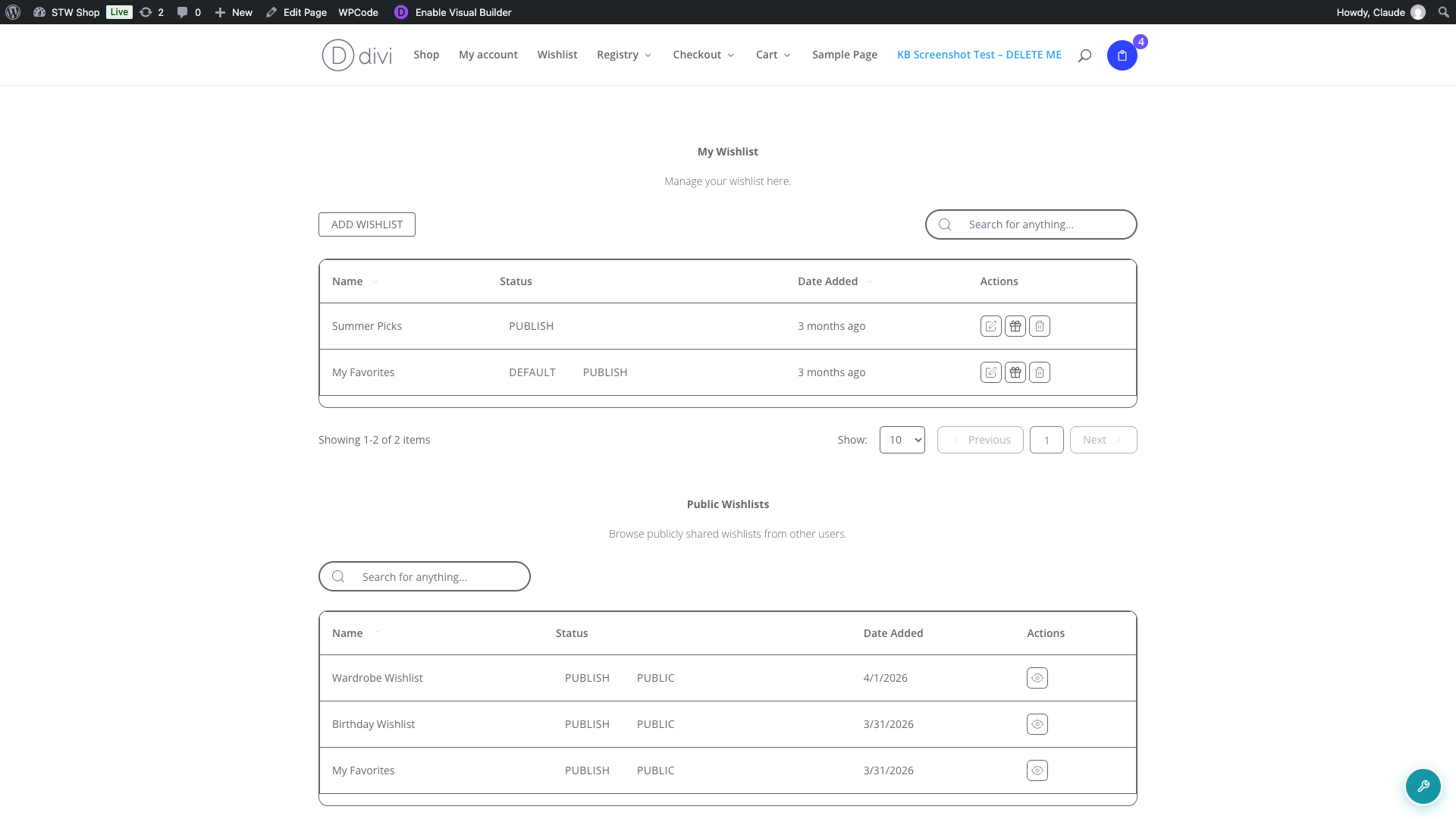
Une fois que vous avez enregistré vos modifications et consulté la page réelle, le message d'espace réservé est remplacé par la liste de souhaits réelle pour chaque visiteur.
Utilisation du module dans les mises en page Divi Theme Builder
Si un modèle Divi Theme Builder remplace le corps de votre page de liste de souhaits, le shortcode stocké dans le contenu de cette page ne s'exécute jamais et la liste de souhaits apparaît vide. L'ajout direct du module Save to Wishlist à ce modèle résout ce problème, car le module se rend lui-même plutôt que de s'appuyer sur le contenu d'origine de la page.
- Allez dans Divi > Theme Builder.
- Modifiez le modèle attribué à votre page de liste de souhaits, ou à tout autre modèle où vous souhaitez que la liste de souhaits apparaisse, comme un en-tête ou un pied de page.
- Ajoutez le module Save to Wishlist de la même manière que vous le feriez sur n'importe quelle autre page.
Module Save to Wishlist vs. le shortcode
Avant l'existence de ce module, ajouter la liste de souhaits à une mise en page Divi signifiait insérer le module Shortcode générique de Divi et taper manuellement le shortcode ([saveto_wishlist]). Le module Save to Wishlist fait la même chose en coulisses, mais vous offre un panneau de configuration approprié au lieu d'un shortcode isolé, vous n'avez donc plus besoin d'un module Shortcode pour cela.
Dépannage
Je ne trouve pas le module Enregistrer dans la liste de souhaits dans le constructeur
Ce module ne s'enregistre qu'avec l'API du constructeur de Divi 4.x. Si votre site utilise le nouveau Visual Builder de Divi 5, le module n'apparaît pas et il n'y a pas de message d'erreur, il n'est pas encore disponible. Utilisez le shortcode [saveto_wishlist] ou le bloc Gutenberg Liste de souhaits à la place en attendant que la prise en charge soit ajoutée.
La zone de la liste de souhaits est vide même si le module est sur la page
Cela peut se produire si vous avez ajouté le module à l'intérieur d'un module global de la bibliothèque Divi qui référence lui-même un autre module global. Le plugin ne vérifie qu'un seul niveau de modules globaux imbriqués pour décider s'il faut charger les scripts et les styles de la liste de souhaits, de sorte qu'un module imbriqué à deux niveaux de profondeur peut ne pas obtenir les ressources dont il a besoin. Déplacez le module hors du module global imbriqué, ou ajoutez-le directement à la mise en page à la place.
Questions fréquemment posées
Puis-je utiliser le champ ID de la liste de souhaits pour afficher la liste de quelqu'un d'autre ?
Le champ affiche une liste de souhaits spécifique, choisie par son ID numérique, à chaque visiteur. Il ne vous permet pas de cibler un client particulier, utilisez-le donc pour une liste de souhaits partagée ou organisée plutôt que personnelle. Laissez le champ vide pour afficher la liste de souhaits qui appartient à la personne qui consulte actuellement la page.
Ai-je encore besoin d'un module Shortcode pour la liste de souhaits ?
Non. Le module Enregistrer dans la liste de souhaits remplace cette solution de contournement. Si vous avez un module Shortcode existant avec [saveto_wishlist], vous pouvez le supprimer en toute sécurité et utiliser ce module à la place.
Pourquoi le module est-il différent dans le constructeur que sur la page en direct ?
Le constructeur affiche un espace réservé afin que la modification de la mise en page ne puisse pas accidentellement modifier votre propre liste de souhaits ou l'exposer à toute autre personne consultant la page. Une fois que vous enregistrez et visitez la page en direct, chaque visiteur voit sa propre liste de souhaits, ou celle que vous avez spécifiée, à la place de l'espace réservé.
Besoin d'aide ?
- Utilisateurs premium : Ouvrir un ticket de support
- Utilisateurs gratuits : Visitez notre forum communautaire

