
Listez-vous vos produits dans un tableau avec le WooCommerce Product Table de Barn2 ? SaveTo Wishlist ajoute le bouton de liste de souhaits directement dans chaque ligne, afin que les clients puissent enregistrer des produits sans quitter le tableau. Ce guide vous montre comment cela fonctionne et comment définir la position du bouton.
Avant de commencer
- Barn2 WooCommerce Product Table installé et actif, avec un tableau de produits sur l'une de vos pages.
- SaveTo Wishlist actif. L'intégration fonctionne automatiquement, aucun paramètre supplémentaire n'est requis.
- Le bouton de liste de souhaits activé pour vos pages de boutique et d'archive. Si le Placement du bouton est défini sur « Ne pas afficher », le bouton n'apparaîtra pas non plus dans le tableau.
Comment ça marche
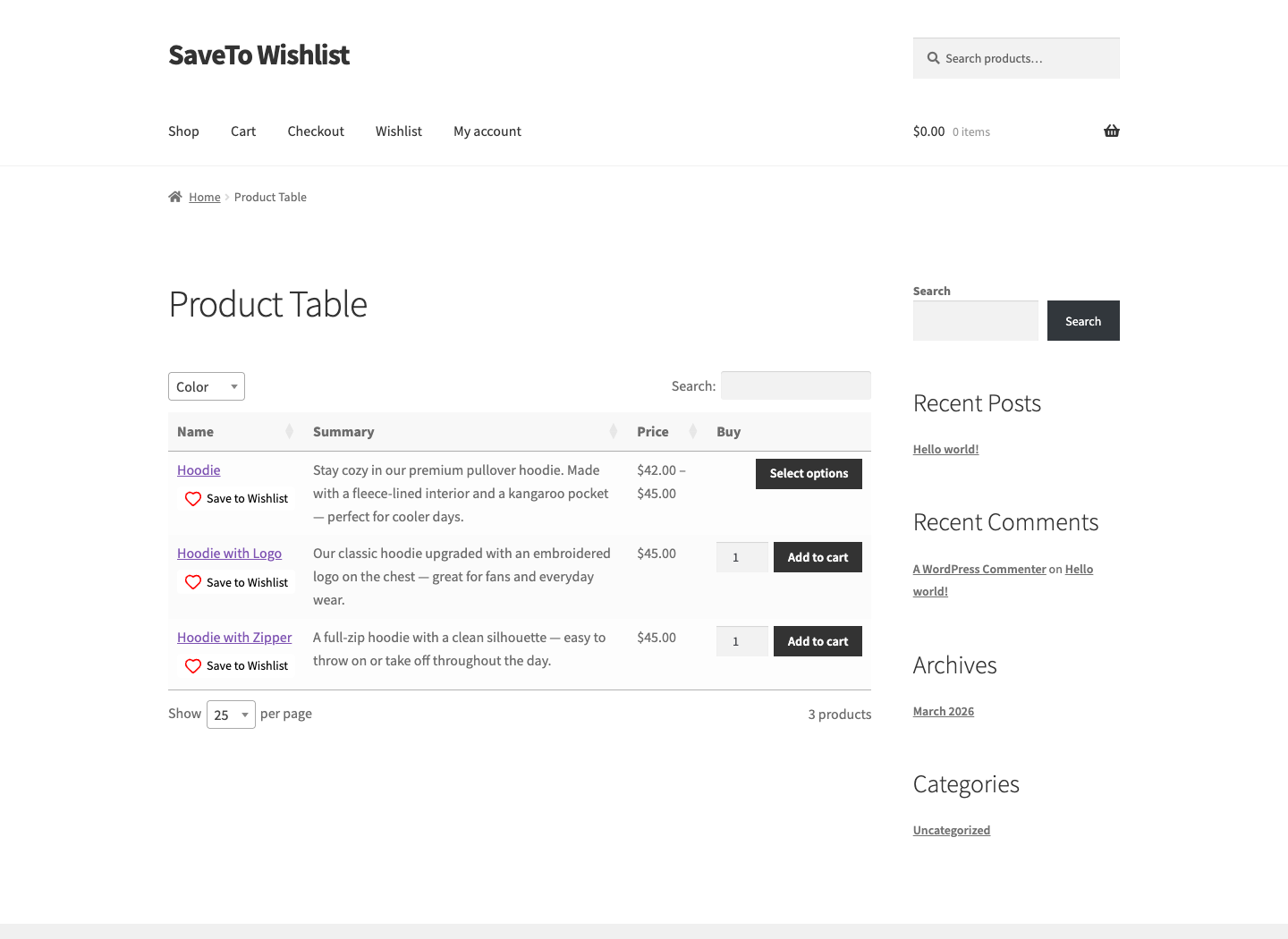
Lorsque les deux plugins sont actifs, SaveTo ajoute le bouton de liste de souhaits à la colonne du nom du produit de chaque ligne de votre tableau de produits Barn2. Le bouton utilise le même style que vous avez défini pour votre page de boutique, il correspond donc au reste de votre magasin. Les clients peuvent enregistrer n'importe quel produit directement depuis le tableau.
Choisissez où le bouton apparaît
Vous pouvez placer le bouton au-dessus ou en dessous du nom du produit dans chaque ligne.
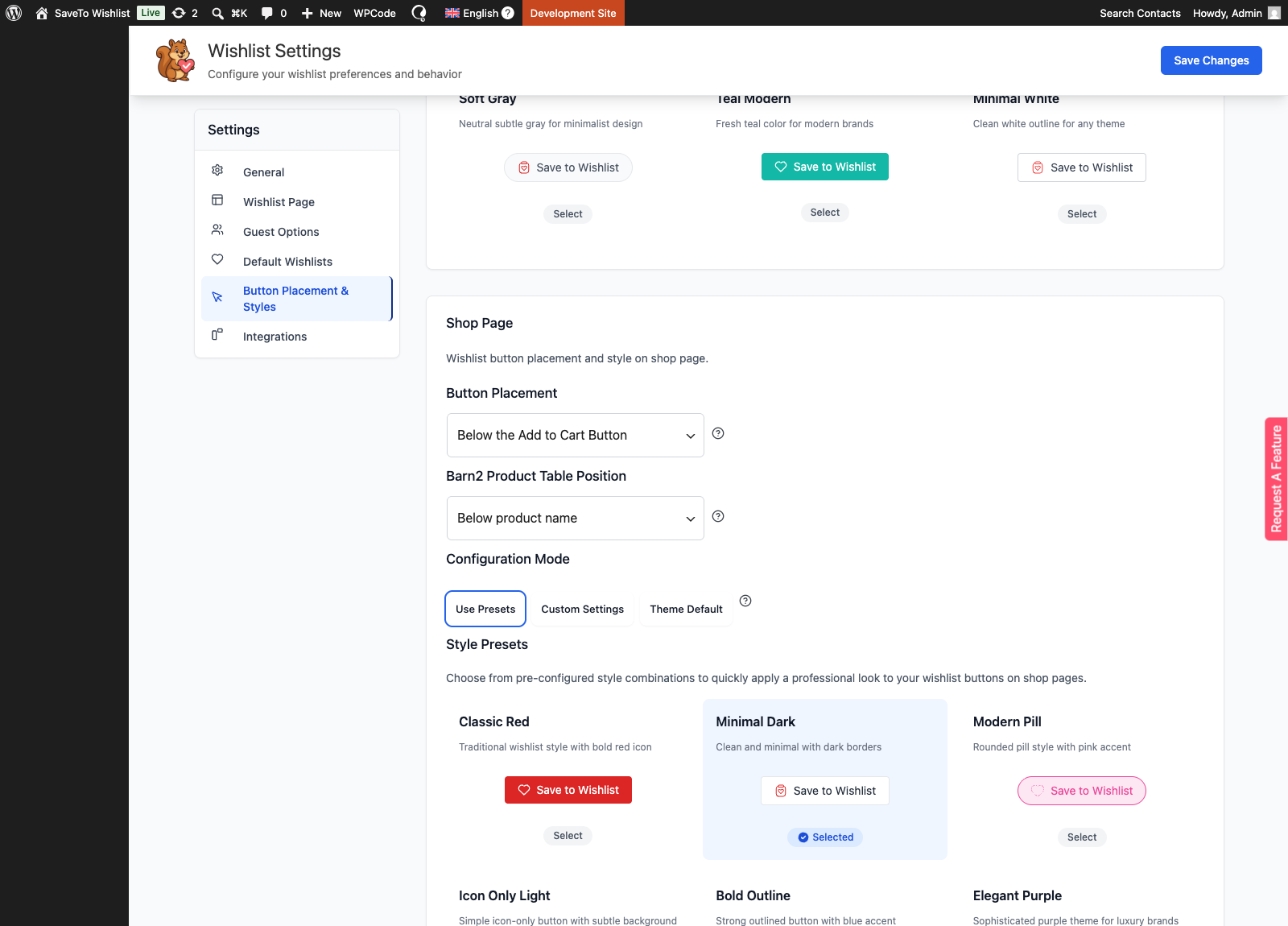
- Allez dans SaveTo Wishlist, puis Paramètres, et ouvrez l'onglet Placement & Styles du bouton.
- Ouvrez la section Page de la boutique.
- Définissez Position du tableau de produits Barn2 sur Au-dessus du nom du produit ou En dessous du nom du produit.
- Enregistrez vos paramètres.
Questions fréquemment posées
Le bouton de liste de souhaits ne s'affiche pas dans mon tableau de produits
Vérifiez que le Placement du bouton pour la page de boutique n'est pas défini sur « Ne pas afficher ». Le tableau utilise le même paramètre de bouton de boutique, donc le masquer là-le masque également dans le tableau.
Dois-je configurer le tableau dans SaveTo ?
Non. La seule option spécifique au tableau est l'emplacement du bouton dans la ligne. Tout le reste suit vos paramètres normaux de bouton de boutique.
Le bouton correspond-il au style de ma boutique ?
Oui. Le bouton dans le tableau utilise le même style et les mêmes couleurs que vous avez définis pour la page de boutique, il est donc cohérent dans tout votre magasin.
Besoin d'aide ?
Si vous avez une question ou rencontrez un problème, nous sommes là pour vous aider.
- Utilisateurs premium : Ouvrir un ticket de support
- Utilisateurs gratuits : Visitez notre forum communautaire

