
Si vous utilisez Search & Filter pour permettre aux acheteurs de réduire vos produits, vous voulez aussi le bouton de liste de souhaits sur ces résultats filtrés. SaveTo Wishlist l'ajoute automatiquement. Ce guide vous montre comment le configurer, et comment permettre aux acheteurs de filtrer par leurs propres listes de souhaits.
Search & Filter existe en deux versions, et SaveTo Wishlist prend en charge les deux. La version 1.x est la version sur WordPress.org. Le bouton de liste de souhaits fonctionne avec elle, aucune configuration nécessaire.
La version 3.x est une réécriture complète par Code Amp, et son édition gratuite est un téléchargement séparé depuis le site web de Search & Filter. Le bouton de liste de souhaits fonctionne également sur les résultats 3.x. Avec 3.x et SaveTo Wishlist Lite 1.1.5 ou plus récent, vous obtenez également un champ de filtrage par liste de souhaits et une option de tri par popularité de liste de souhaits, abordés plus loin.
Vous utilisez la recherche avancée de produits de ThemeHunk pour les suggestions de recherche en direct ? Voir Comment intégrer SaveTo Wishlist avec la recherche avancée de produits (ThemeHunk).
Ce dont vous aurez besoin
- SaveTo Wishlist version 1.1.0 ou plus récente, installée et active. Le plugin gratuit inclut la prise en charge de Search & Filter, vous n'avez donc pas besoin de Premium.
- Le plugin gratuit Search & Filter, installé et actif. La version 1.x est sur WordPress.org. L'édition gratuite 3.x est un téléchargement séparé depuis le site web de Search & Filter.
- Le bouton de liste de souhaits activé pour votre boutique et vos pages de catégorie. Il est activé par défaut.
- Pour ajouter un champ de filtre de liste de souhaits ou l'option de tri Wishlist Count, vous avez également besoin de SaveTo Wishlist Lite version 1.1.5 ou plus récente et de Search & Filter 3.x. Ces options ne sont pas disponibles sur Search & Filter 1.x.
Comment ça marche
Une fois les deux plugins actifs, il n'y a rien à configurer. Lorsqu'un client utilise votre formulaire ou vos champs Search & Filter et que les résultats sont des produits WooCommerce, SaveTo Wishlist ajoute le bouton de liste de souhaits à chaque produit de la grille, de la même manière qu'il le fait sur votre page de boutique normale. Cela s'applique aux deux versions, Search & Filter 1.x et 3.x.
Cela fonctionne avec le plugin gratuit Search & Filter. Sur la version 1.x, Search & Filter Pro est un plugin différent et fonctionne à sa manière. Sur la version 3.x, Search & Filter Pro est un module complémentaire qui s'exécute par-dessus le plugin gratuit.
Configuration
Installer le plugin gratuit Search & Filter
- Allez dans Plugins, puis Ajouter un plugin.
- Recherchez Search & Filter.
- Installez et activez le plugin.
Cela installe Search & Filter 1.x. Pour utiliser la version 3.x à la place, téléchargez l'édition gratuite depuis le site web de Search & Filter, puis allez dans Plugins, Ajouter un plugin, Téléverser un plugin, et téléversez le fichier zip.
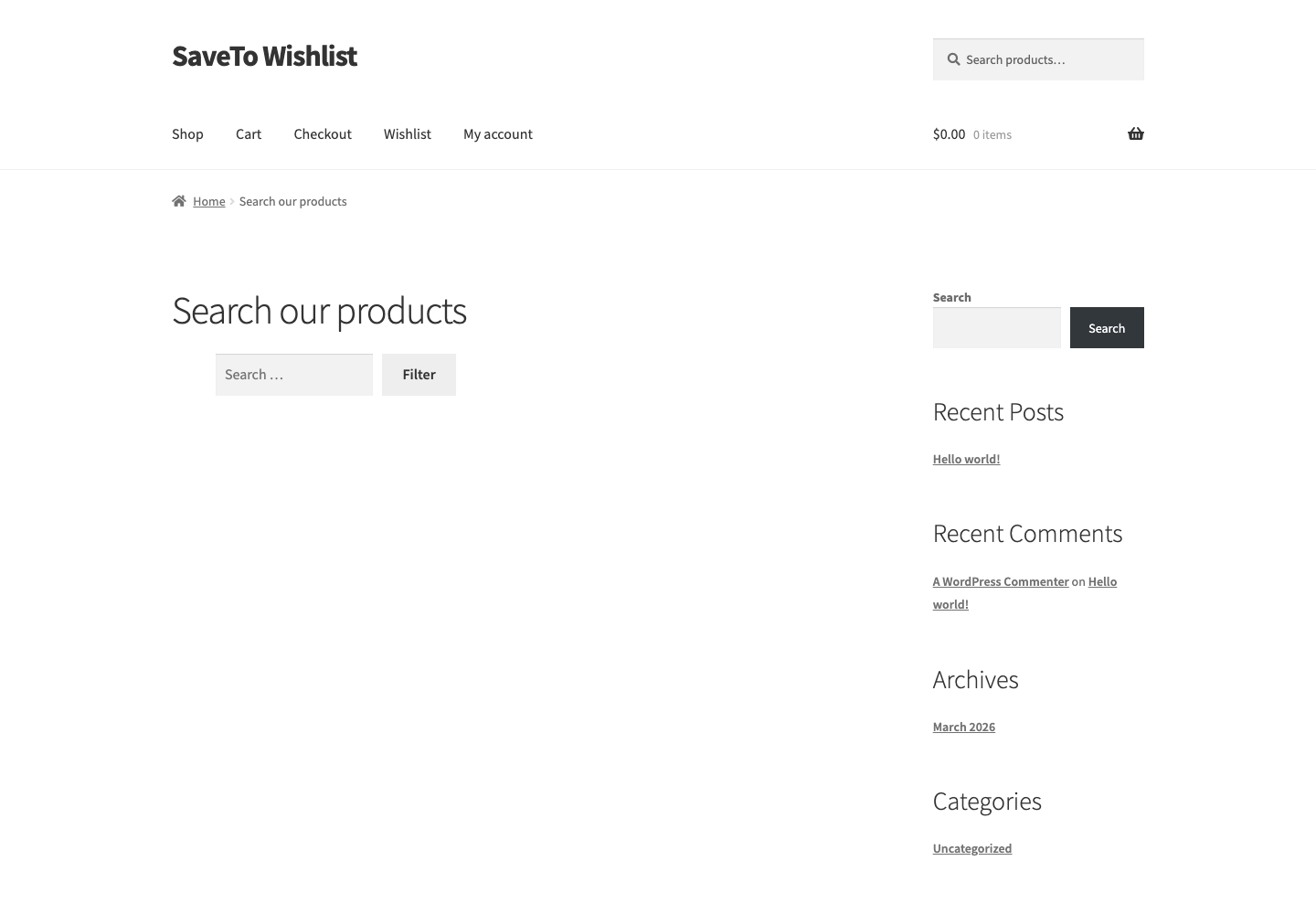
Créez un formulaire de recherche qui renvoie des produits (1.x)
Dans Search & Filter, créez un formulaire de recherche et configurez-le pour filtrer vos produits WooCommerce. Le moyen le plus rapide est d’ajouter ce shortcode à n’importe quelle page :
[searchandfilter fields="search" post_types="product"]La partie post_types="product" est ce qui compte. Elle indique à Search & Filter de rechercher uniquement vos produits. Si votre formulaire renvoie également d’autres contenus tels que des articles de blog, le bouton de liste de souhaits n’apparaîtra pas sur les résultats.
Créez une requête (3.x)
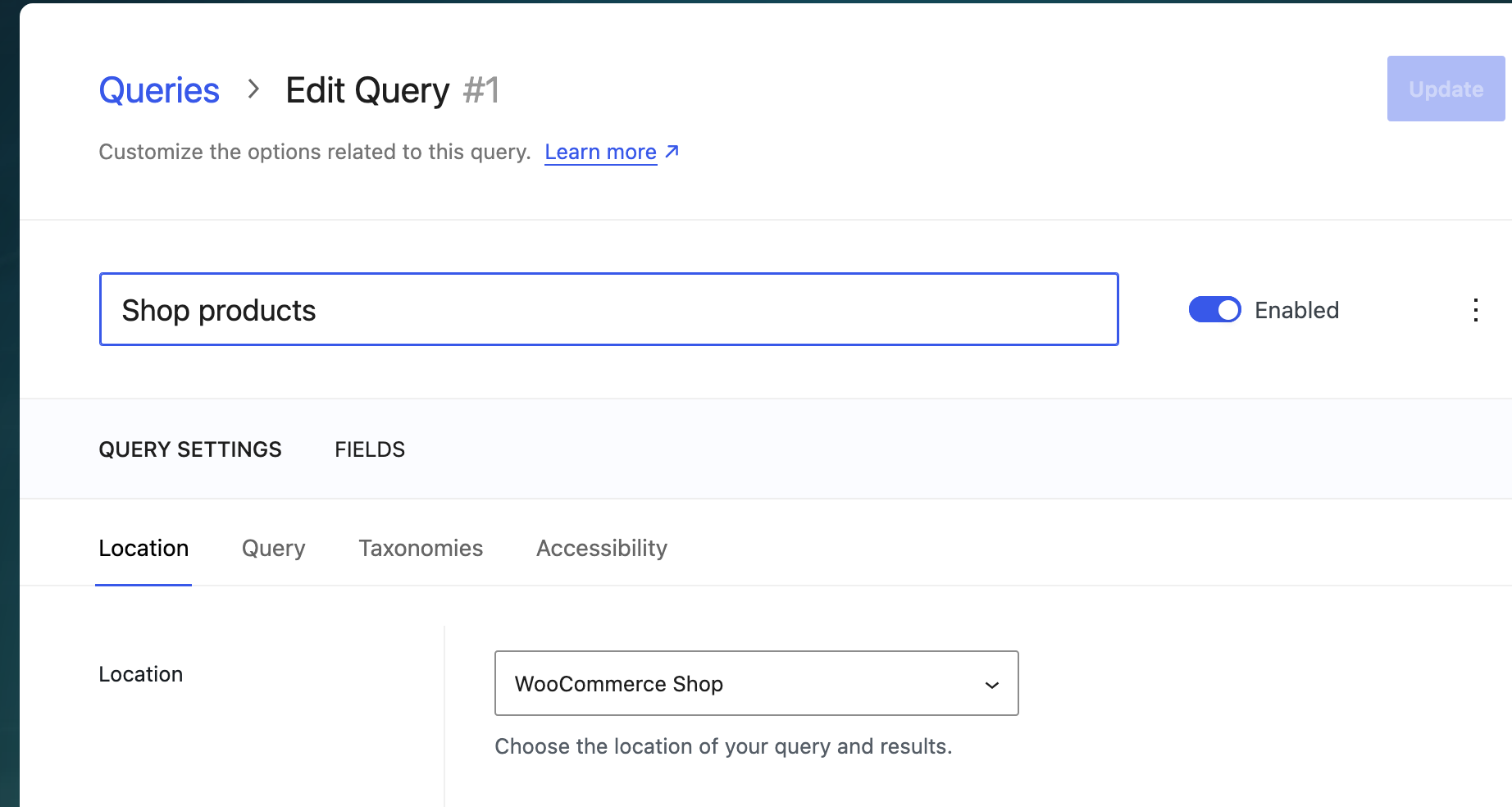
Search & Filter 3.x n'a pas de formulaires. Vous créez une requête pour vos produits, puis vous créez des champs et les connectez à cette requête.
- Allez dans Search & Filter, puis Requêtes.
- Cliquez sur Ajouter.
- Entrez un nom pour la requête.
- Définissez Emplacement sur Boutique WooCommerce.
- Cliquez sur Enregistrer.
Créez les champs (3.x)
- Accédez à Search & Filter, puis à Fields, et cliquez sur Add New.
- Choisissez votre nouvelle requête dans le paramètre Query.
- Configurez le champ, puis cliquez sur Save. Répétez les étapes 1 à 3 pour chaque champ que vous souhaitez ajouter.
- Répétez les étapes 1 à 3 pour ajouter un champ Control > Submit. L'édition gratuite n'applique pas les filtres par elle-même, les clients cliquent donc sur ce bouton pour appliquer leurs choix.
- Cliquez sur Copy shortcode sur chaque champ.
- Ajoutez les shortcodes là où vos produits apparaissent, par exemple dans votre modèle de boutique au-dessus des produits.
Vérifier que le bouton de liste de souhaits est activé
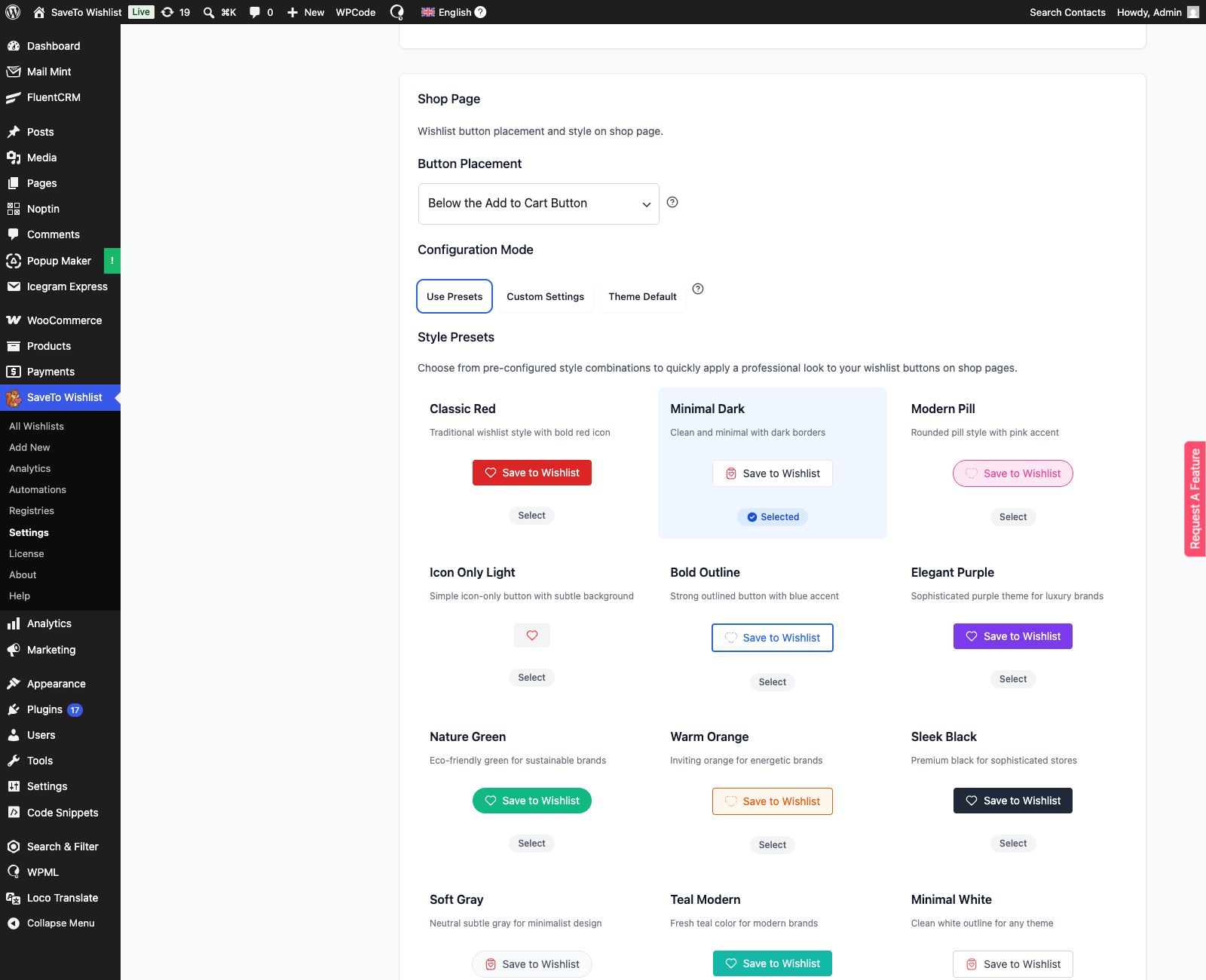
- Allez dans SaveTo Wishlist, puis Paramètres.
- Ouvrez l’onglet Placement et styles du bouton.
- Ouvrez la section Page de la boutique.
- Assurez-vous que Placement du bouton est défini sur une option visible, et non sur Ne pas afficher. Toutes les options de placement fonctionnent. Cet exemple utilise Sous le bouton Ajouter au panier.
Afficher vos résultats filtrés
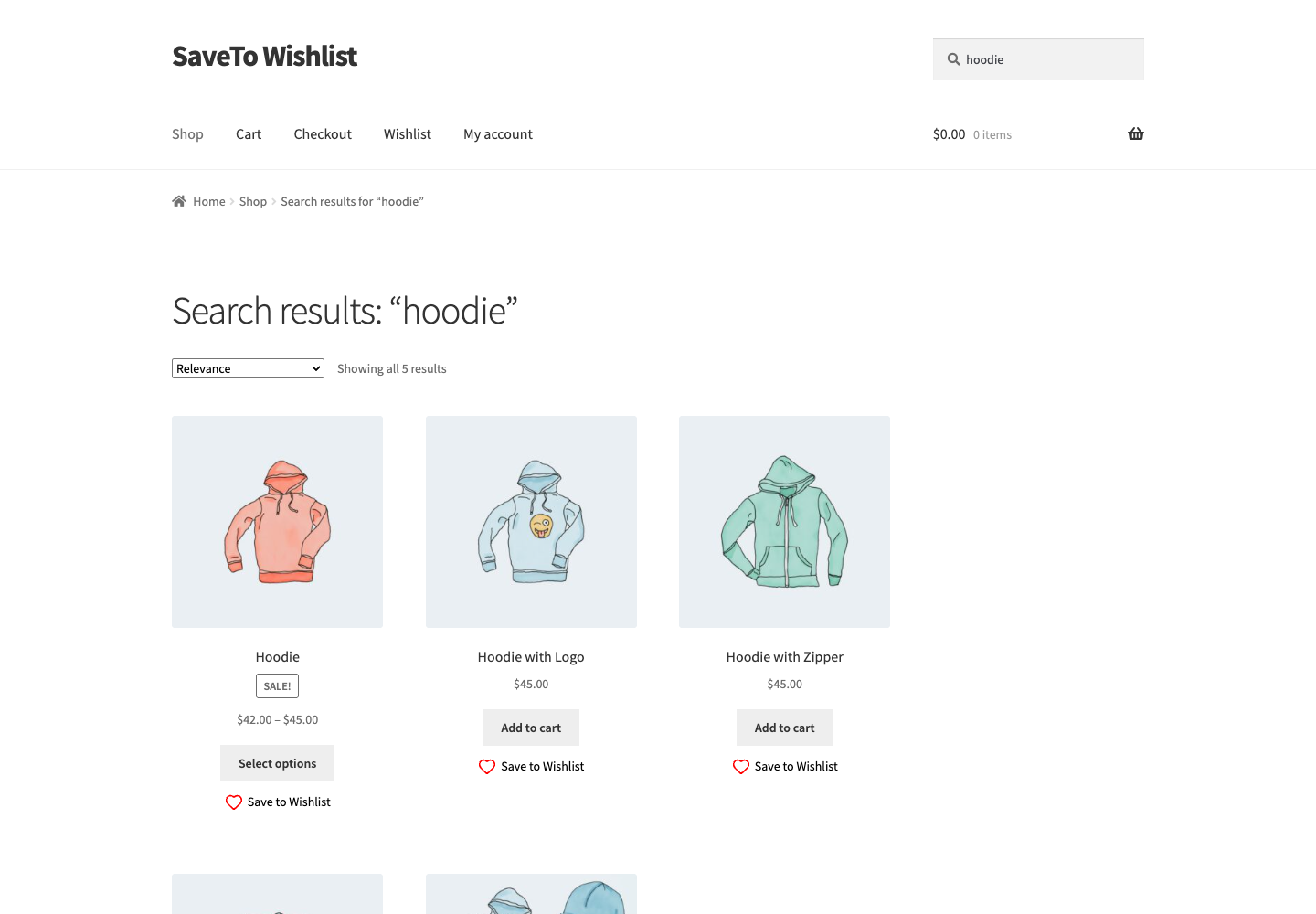
Ouvrez la page où vos champs et résultats Search & Filter apparaissent, puis filtrez les résultats. Sur la version 3.x, cliquez sur votre bouton Submit pour appliquer les filtres. Le bouton de liste de souhaits s'affiche sur chaque produit, les clients peuvent donc enregistrer des articles directement depuis la grille filtrée.
Filtrer et trier par liste de souhaits (Search & Filter 3.x uniquement)
Si vous utilisez Search & Filter 3.x et SaveTo Wishlist Lite 1.1.5 ou une version ultérieure, vous pouvez également permettre aux clients de filtrer les résultats pour n'afficher que les produits de leur liste de souhaits, et de trier vos résultats de boutique par le nombre de listes de souhaits dans lesquelles chaque produit apparaît.
Ajouter un champ de filtre de liste de souhaits
- Accédez à Search & Filter, puis à Fields, et ajoutez ou modifiez un champ connecté à votre requête de boutique.
- Définissez le type de champ sur un type Choice : Select, Radio, Checkbox ou Button.
- Définissez Data Type sur Wishlist.
- Choisissez une Data Source. Any of my wishlists affiche une seule option, « On my wishlist », qui correspond à un produit par rapport à n'importe quelle liste de souhaits du client. One option per wishlist liste chacune des listes de souhaits du client comme un choix distinct.
- Cliquez sur Save, ou sur Update si vous avez modifié un champ existant.
- Assurez-vous que la page contient également un champ Submit, afin que les clients puissent appliquer le filtre.
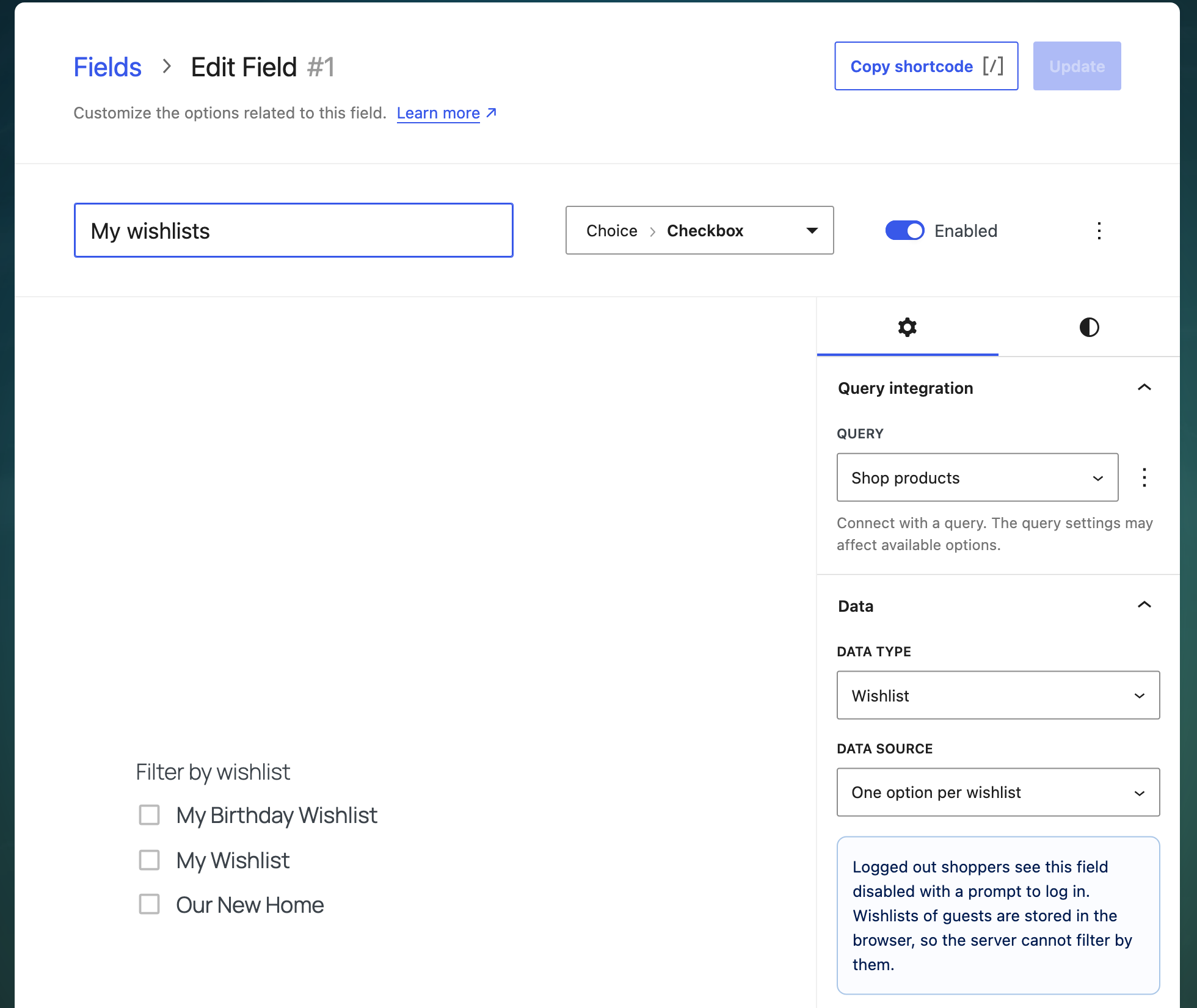
Les clients connectés voient ce champ fonctionner comme tout autre champ de choix Search & Filter. Les clients déconnectés voient une invite « Connectez-vous pour filtrer par votre liste de souhaits. » et un lien Log in à la place des options. Le lien les ramène à la même page après leur connexion. La liste de souhaits d'un visiteur n'existe que dans son navigateur, le serveur n'a donc rien à filtrer tant qu'il n'est pas connecté.
Trier les résultats par popularité de la liste de souhaits
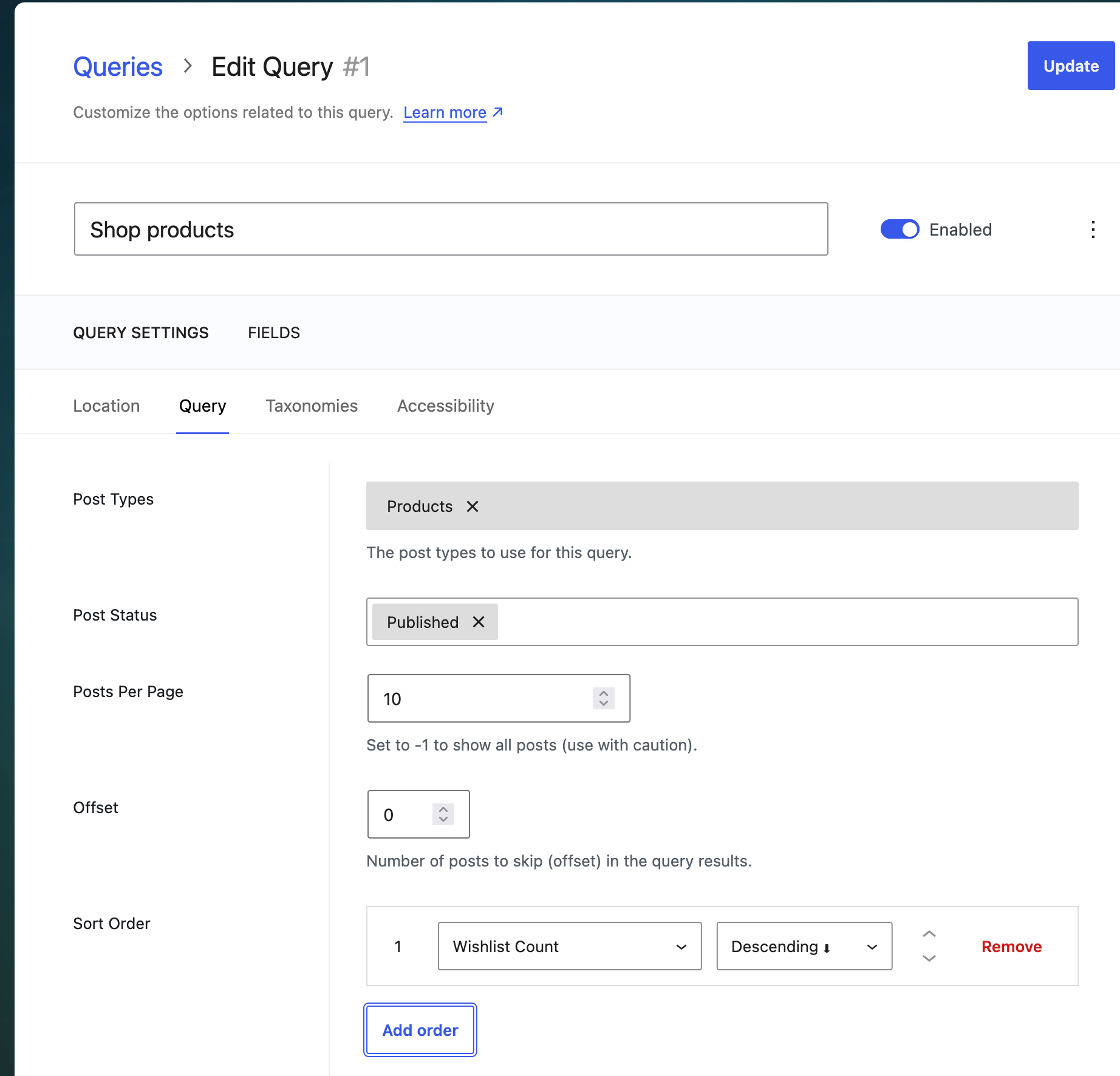
- Accédez à Search & Filter, puis à Queries, et modifiez votre requête de boutique.
- Ouvrez l'onglet Query.
- Sous Sort Order, cliquez sur Add order et choisissez Wishlist Count.
- Définissez la direction sur Descending pour afficher d'abord les produits les plus ajoutés aux listes de souhaits.
- Cliquer sur Mettre à jour.
Les résultats sont triés par le nombre de listes de souhaits dans lesquelles chaque produit apparaît. Les listes de souhaits privées comptent également, tant qu'elles ne sont pas laissées en brouillon. Les clients ne peuvent pas choisir ce tri eux-mêmes, car le champ Sort de Search & Filter ne le liste pas.
Dépannage
Le bouton de liste de souhaits ne s’affiche pas sur mes résultats filtrés
Sur Search & Filter 1.x, configurez votre formulaire de recherche pour ne retourner que les produits. SaveTo Wishlist ajoute le bouton uniquement lorsque les résultats sont exclusivement des produits WooCommerce. Si le formulaire retourne un mélange de produits et d'autres contenus comme des articles de blog, le bouton n'apparaîtra pas.
Le bouton ne s'affiche sur aucune page de boutique ou de catégorie
Allez dans SaveTo Wishlist, puis Paramètres, puis l'onglet Placement et styles des boutons, puis la section Page de la boutique, et vérifiez le Placement du bouton. S'il est défini sur Ne pas afficher, choisissez plutôt l'une des options de placement.
Le champ de filtre de la liste de souhaits affiche une invite de connexion
C'est le comportement attendu pour les acheteurs non connectés sur Search & Filter 3.x. La liste de souhaits d'un visiteur réside dans son navigateur, pas sur votre serveur, il n'y a donc rien à filtrer pour ce champ tant qu'il ne se connecte pas. Le champ affiche une invite de connexion et un lien Se connecter au lieu des options de la liste de souhaits.
Cocher une option de liste de souhaits ne modifie pas les résultats
Ajoutez un champ Soumettre à la page. L'édition gratuite Search & Filter 3.x applique les filtres uniquement lorsque l'acheteur clique sur le bouton Soumettre. Pour en ajouter un, allez dans Search & Filter, puis Champs, cliquez sur Ajouter, et choisissez Contrôle > Soumettre. Ajoutez ensuite son shortcode à la même page que vos autres champs.
J'utilise Search & Filter Pro
Cette compatibilité intégrée est pour le plugin gratuit Search & Filter. Sur la version 1.x, Search & Filter Pro est un plugin distinct qui fonctionne différemment. Sur la version 3.x, Pro est un module complémentaire qui s'exécute sur le plugin gratuit. Si le bouton ne s'affiche pas avec Pro, contactez notre équipe de support.
Questions fréquemment posées
Ai-je besoin de la version payante de Search & Filter ?
Non. Ceci fonctionne avec le plugin gratuit Search & Filter. Vous n'avez pas besoin de Search & Filter Pro. La version 1.x est sur WordPress.org, et l'édition gratuite 3.x est un téléchargement depuis le site web de Search & Filter.
Ai-je besoin de SaveTo Wishlist Premium ?
Non. Le support de Search & Filter, y compris le champ de filtre de liste de souhaits et l'option de tri, fait partie du plugin gratuit SaveTo Wishlist Lite.
Le bouton de liste de souhaits fonctionne-t-il lorsque les clients filtrent les résultats ?
Oui, sur les deux versions de Search & Filter. Sur la 1.x et sur l'édition gratuite 3.x, le filtrage recharge la page et le bouton est dessiné sur chaque produit dans la nouvelle grille. Si Search & Filter met à jour les résultats sans recharger la page, SaveTo Wishlist réapplique l'état du bouton juste après la mise à jour. Dans tous les cas, les articles enregistrés sont mémorisés pour les clients connectés et les visiteurs.
Puis-je filtrer ou trier les produits par liste de souhaits ?
Uniquement sur Search & Filter 3.x. Ajoutez un champ de choix avec le type de données Liste de souhaits pour permettre aux acheteurs de filtrer leurs propres produits ajoutés à la liste de souhaits. Pour trier les résultats par le nombre de listes de souhaits sur lesquelles chaque produit apparaît, définissez le tri Nombre de listes de souhaits sur votre requête. Les acheteurs ne peuvent pas choisir ce tri eux-mêmes. Les deux font partie du plugin gratuit SaveTo Wishlist Lite, version 1.1.5 et plus récentes.
Besoin d'aide ?
- Utilisateurs premium : Ouvrir un ticket de support
- Utilisateurs gratuits : Visitez notre forum communautaire

