
Avec SaveTo Wishlist Pro, vous pouvez envoyer des notifications par e-mail automatiques en fonction de ce que les clients font de leurs listes de souhaits. Les automatisations fonctionnent dans les deux sens. Elles alertent l'administrateur du site lorsqu'un client montre une intention d'achat, comme l'ajout d'un article à une liste de souhaits ou la création d'une nouvelle. Elles envoient également un e-mail directement aux clients au moment où quelque chose qu'ils ont sauvegardé est en promotion ou de retour en stock. Ce guide vous montre comment configurer les deux.
Prérequis
- SaveTo Wishlist Pro installé et actif sur votre boutique WooCommerce.
- Livraison des e-mails WooCommerce configurée (le même canal que celui utilisé pour les reçus de commande).
Modes de destinataire : Administrateur ou Par client
Chaque automatisation d'e-mail possède un champ Adresse e-mail qui contrôle qui reçoit la notification. Il existe deux façons de l'utiliser :
- Mode administrateur : Entrez une adresse statique (par exemple, l'e-mail de votre boutique) ou laissez-le vide pour utiliser par défaut l'e-mail de l'administrateur du site. L'automatisation envoie un e-mail par événement déclencheur, quel que soit le nombre de clients ayant le produit dans leur liste de souhaits.
- Mode par client : Entrez
{customer_email}comme destinataire. Pour les déclencheurs Produit en promotion et De retour en stock uniquement, cela envoie un e-mail par client qui a ce produit dans sa liste de souhaits. Les autres déclencheurs envoient toujours un seul e-mail, donc le mode par client ne s'applique qu'à ces deux déclencheurs.
La première fois que SaveTo Wishlist Pro est activé, il crée une automatisation prédéfinie "Produit en promotion" pour vous sous SaveTo Wishlist → Automatisations, déjà remplie avec un corps d'e-mail convivial ("Bonne nouvelle ! Un produit de votre liste de souhaits est maintenant en promotion"). Il est désactivé par défaut, il n'enverra donc rien tant que vous ne l'aurez pas activé. Pour activer le flux par client, ouvrez-le, définissez l'Adresse e-mail sur {customer_email}, définissez le statut sur Actif et cliquez sur Mettre à jour l'automatisation pour enregistrer.
Comprendre les déclencheurs d'automatisation
Les déclencheurs définissent quand une automatisation s'exécute, l'événement spécifique de la liste de souhaits qui déclenche l'action. Déclencheurs disponibles :
- Lorsqu'une nouvelle liste de souhaits est créée pour un utilisateur
Vous pouvez également activer "Déclencher également pour les listes de souhaits créées par l'administrateur" si vous souhaitez que les automatisations s'exécutent lorsque des listes de souhaits sont créées manuellement dans la zone d'administration. - Lorsqu'un article est ajouté à une liste de souhaits
Vous pouvez déclencher cela pour les produits de toutes les catégories, ou le limiter à une catégorie spécifique. - Lorsqu'un article est retiré d'une liste de souhaits
Vous pouvez également limiter cela à toutes les catégories ou à une catégorie spécifique. - Lorsqu'un produit de la liste de souhaits est en promotion : prend en charge les e-mails par client
Se déclenche lorsqu'un produit avec des clients sur liste de souhaits actifs voit son prix réduit appliqué. Définissez Adresse e-mail sur{customer_email}pour notifier chaque client individuellement, ou utilisez une adresse statique pour alerter uniquement l'administrateur. - Lorsqu'un produit de la liste de souhaits hors stock revient en stock : prend en charge les e-mails par client
Se déclenche lorsqu'un produit précédemment hors stock est réapprovisionné. Définissez Adresse e-mail sur{customer_email}pour notifier chaque client individuellement.
Créer une automatisation par e-mail
Notification administrateur
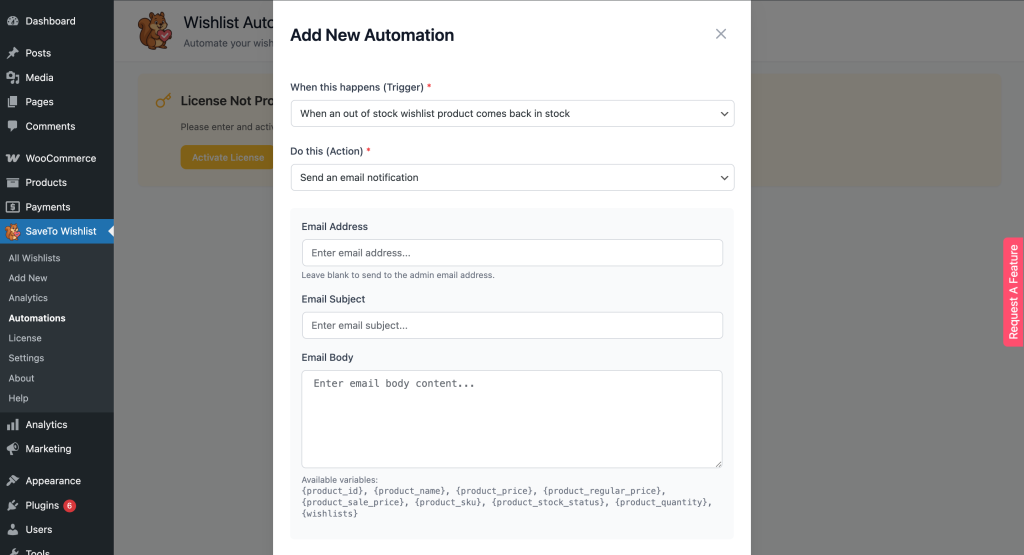
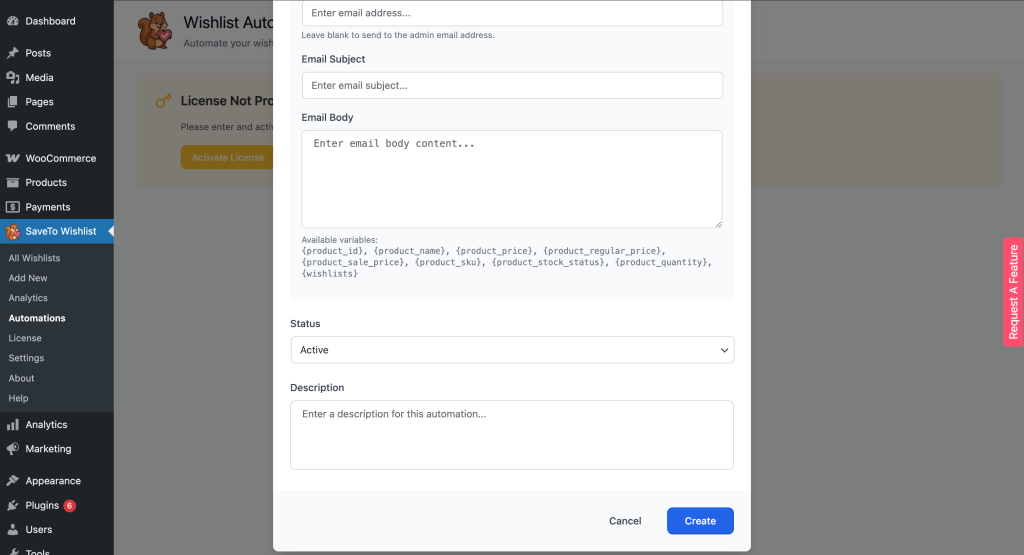
- Accéder aux automatisations : Allez dans SaveTo Wishlist → Automatisations dans votre tableau de bord WordPress.
- Ouvrir l'éditeur d'automatisation : Cliquez sur Ajouter pour ouvrir l'éditeur d'automatisation.
- Sélectionnez un déclencheur : Choisissez dans la liste déroulante : par exemple, Lorsqu'un article est ajouté à une liste de souhaits.
- Choisir le type d'action : Définissez l'action sur Envoyer une notification par e-mail.
- Configurer l'e-mail :
- Adresse e-mail : Entrez l'adresse e-mail de l'administrateur, ou laissez vide pour utiliser l'e-mail de l'administrateur du site.
- Objet de l'e-mail : Rédigez un objet tel que « Alerte administrateur : Nouvelle activité sur la liste de souhaits ».
- Corps de l'e-mail : Utilisez les variables disponibles telles que
{product_name},{customer_name}et{wishlist_name}pour inclure les détails pertinents.
- Définir le statut sur Actif pour que l'automatisation s'exécute immédiatement.
- Enregistrer : Cliquez sur Créer une automatisation pour enregistrer votre nouvelle automatisation (ou Mettre à jour l'automatisation si vous modifiez).
Notification par client (Produit en promotion ou de retour en stock)
Utilisez cette approche pour envoyer un e-mail directement à chaque client lorsqu'un produit de sa liste de souhaits est en promotion ou revient en stock.
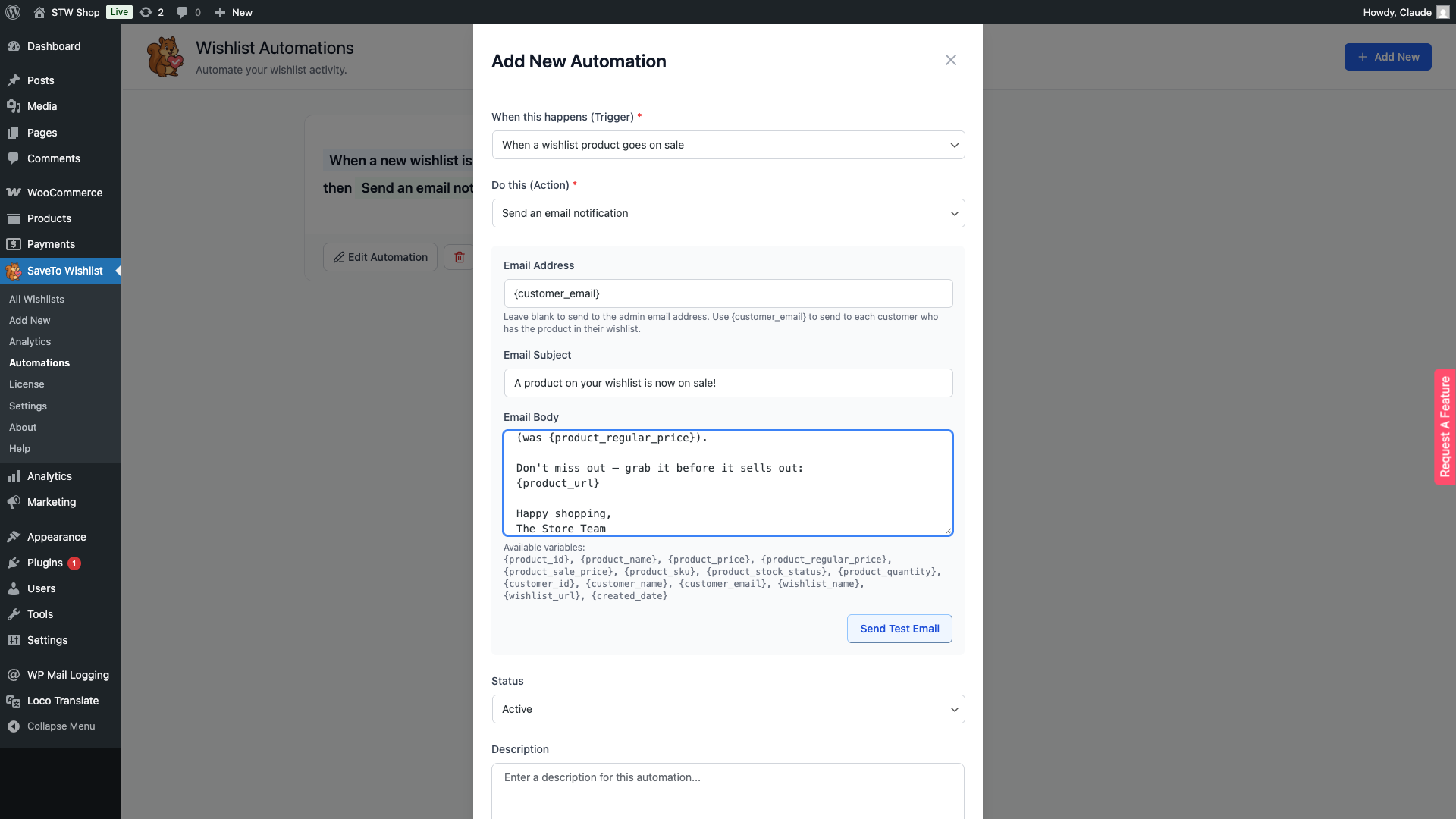
- Allez dans SaveTo Wishlist → Automatisations et cliquez sur Ajouter.
- Sélectionner le déclencheur : Choisissez Lorsqu'un produit de la liste de souhaits est en promotion ou Lorsqu'un produit de la liste de souhaits hors stock revient en stock.
- Choisir le type d'action : Définissez l'action sur Envoyer une notification par e-mail.
- Configurer l'e-mail :
- Adresse e-mail : Entrez
{customer_email}. Cela indique à l'automatisation d'envoyer un e-mail à chaque client qui a le produit dans sa liste de souhaits. - Objet de l'e-mail : Utilisez quelque chose d'agréable pour le client comme « Un produit de votre liste de souhaits est maintenant en promotion ! »
- Corps de l'e-mail : Utilisez
{product_name},{product_sale_price}et{product_regular_price}pour montrer au client exactement ce qui a changé.
- Adresse e-mail : Entrez
- Définir le statut sur Actif et cliquez sur Créer une automatisation (ou Mettre à jour l'automatisation si vous modifiez).
Astuce : utilisez l’automatisation prédéfinie
SaveTo Wishlist Pro est livré avec une automatisation « Produit en promotion » qui a déjà un sujet et un corps configurés pour le client. Ouvrez-la, définissez Email Address sur {customer_email}, définissez le statut sur Active, puis cliquez sur Update Automation pour enregistrer. C’est prêt.
Testez votre première automatisation
Déclenchez l’événement manuellement pour vérifier que votre configuration fonctionne. Ajoutez un produit à une liste de souhaits (ou marquez un produit en promotion), puis vérifiez que l’e-mail arrive.
Pour des conseils supplémentaires sur la livraison des e-mails WooCommerce, consultez la documentation officielle des e-mails WooCommerce.
Questions fréquemment posées
Que se passe-t-il si je laisse le champ Email Address vide ?
L’automatisation utilise l’adresse e-mail d’administration de votre site (celle définie sous Settings → General → Administration Email Address dans WordPress).
Puis-je utiliser des espaces réservés dans la ligne d’objet, ou seulement dans le corps ?
Les deux. Les espaces réservés fonctionnent de la même manière dans Email Subject et Email Body. Vous pouvez également utiliser {customer_email} dans le champ Email Address pour envoyer à chaque client individuellement (pour les déclencheurs de produits en promotion et de retour en stock uniquement).
Pourquoi mon e-mail par client n’arrive-t-il pas ?
Le mode par client (saisie de {customer_email} dans le champ Email Address) ne fonctionne que pour les déclencheurs produit en promotion et en stock. Si vous définissez {customer_email} pour tout autre déclencheur, l’automatisation ne s’enverra pas. Confirmez le déclencheur que vous avez choisi, puis vérifiez que le produit a bien des wishlisters (vous pouvez vérifier dans SaveTo Wishlist → Analytics).
Espaceurs disponibles
Insérez l’un de ces espaces réservés dans le Email Subject ou Email Body (ou dans le champ Email Address pour le mode par client), et SaveTo Wishlist Pro les remplacera au moment de l’envoi. L’ensemble disponible dépend du déclencheur que vous avez choisi.
| Espace réservé | Résout à | Disponible pour |
|---|---|---|
{customer_id} | L’ID utilisateur du client | Tous les déclencheurs |
{customer_name} | Le nom d’affichage du client | Tous les déclencheurs |
{customer_email} | L’adresse e-mail du client (également la valeur à saisir dans Email Address pour le mode par client) | Tous les déclencheurs |
{wishlist_name} | Le nom de la liste de souhaits | Tous les déclencheurs |
{wishlist_url} | L’URL publique de la liste de souhaits | Tous les déclencheurs |
{created_date} | La date de création de la liste de souhaits | Tous les déclencheurs |
{product_id} | L’ID du produit | Article ajouté, article supprimé, produit en promotion, produit de retour en stock |
{product_name} | Le nom du produit | Article ajouté, article supprimé, produit en promotion, produit de retour en stock |
{product_price} | Le prix actuel du produit | Article ajouté, article supprimé, produit en promotion, produit de retour en stock |
{product_regular_price} | Le prix normal (hors promotion) du produit | Article ajouté, article supprimé, produit en promotion, produit de retour en stock |
{product_sale_price} | Le prix promotionnel du produit | Article ajouté, article supprimé, produit en promotion, produit de retour en stock |
{product_sku} | La référence du produit | Article ajouté, article supprimé, produit en promotion, produit de retour en stock |
{product_stock_status} | Le statut du stock du produit (instock, outofstock, onbackorder) | Article ajouté, article supprimé, produit en promotion, produit de retour en stock |
{product_image} | L'URL de l'image miniature du produit (utilise l'image de remplacement WooCommerce si aucune n'est définie). Il s'agit d'une URL simple, pas d'une image. Encadrez-la dans une balise <img src="{product_image}"> pour l'afficher. | Article ajouté, article supprimé, produit en promotion, produit de retour en stock |
{product_quantity} | La quantité de produit ajoutée | Article ajouté à la liste de souhaits uniquement |
Les espaces réservés fonctionnent dans l'Objet de l'e-mail et le Corps de l'e-mail.
Aide et support
Nous avons une équipe de support dédiée pour SaveTo Wishlist Pro pour WooCommerce qui connaît très bien nos produits, WooCommerce et l'industrie. Vous êtes les bienvenus pour utiliser leur expertise à tout moment, partout dans le monde.
- Utilisateurs premium : Ouvrir un ticket de support
- Utilisateurs gratuits : Visitez notre forum communautaire
Besoin d'aide ?
Si vous avez une question ou rencontrez un problème, nous sommes là pour vous aider.
- Utilisateurs premium : Ouvrir un ticket de support
- Utilisateurs gratuits : Visitez notre forum communautaire

