
Si vous utilisez des outils externes comme un CRM ou une plateforme marketing pour gérer votre boutique, les Webhooks sont un moyen puissant de maintenir vos données synchronisées. SaveTo Wishlist Pro peut « pinger » ces autres applications dès qu’un événement de liste de souhaits se produit, vous permettant ainsi d’automatiser votre flux de travail sur plusieurs plateformes.
Qu’est-ce qu’un webhook ?
Un webhook est un moyen pour SaveTo Wishlist Pro d’envoyer des informations en temps réel à une autre application. Au lieu d’exporter manuellement les données, le plugin envoie une « charge utile » de données à une URL spécifique dès qu’un client effectue une action sur votre site.
Avant de commencer
- SaveTo Wishlist Pro est installé et actif. Les automatisations de webhook sont une fonctionnalité réservée aux versions Pro.
- Pour les recettes de démarrage rapide Advanced Coupons et FluentCRM ainsi que pour la variable
{trigger_type}, vous aurez besoin de SaveTo Wishlist Pro version 1.0.4 ou ultérieure. - Préparez l'URL du webhook entrant de votre outil externe, ainsi que les noms des champs qu'il attend.
Déclencheurs d’automatisation
Les déclencheurs définissent quand une automatisation doit s’exécuter. En d’autres termes, ils déterminent l’activité spécifique de la liste de souhaits qui envoie une notification à l’administrateur.
Vous pouvez créer des automatisations basées sur les événements de liste de souhaits suivants :
- Une nouvelle liste de souhaits est créée
Vous pouvez également activer l’option « Déclencher également pour les listes de souhaits créées par l’administrateur » si vous souhaitez que les automatisations s’exécutent lorsque des listes de souhaits sont créées manuellement dans l’espace d’administration. - Un article est ajouté à une liste de souhaits
Vous pouvez choisir de déclencher ceci pour :- Des produits de toutes les catégories, ou
- Des produits d’une catégorie spécifique uniquement
- Un article est supprimé d’une liste de souhaits
Vous pouvez également limiter ceci à :- Toutes les catégories de produits, ou
- Une catégorie spécifique
- Lorsqu'un produit de la liste de souhaits est en promotion
Parfait pour informer les clients dès qu'un article enregistré devient plus abordable. - Lorsqu'un produit de la liste de souhaits hors stock revient en stock
Idéal pour récupérer les ventes manquées lorsque le stock est réapprovisionné.
En sélectionnant le déclencheur approprié, vous vous assurez d’être informé au bon moment pour agir.
Étape par étape : configuration d’une action de webhook
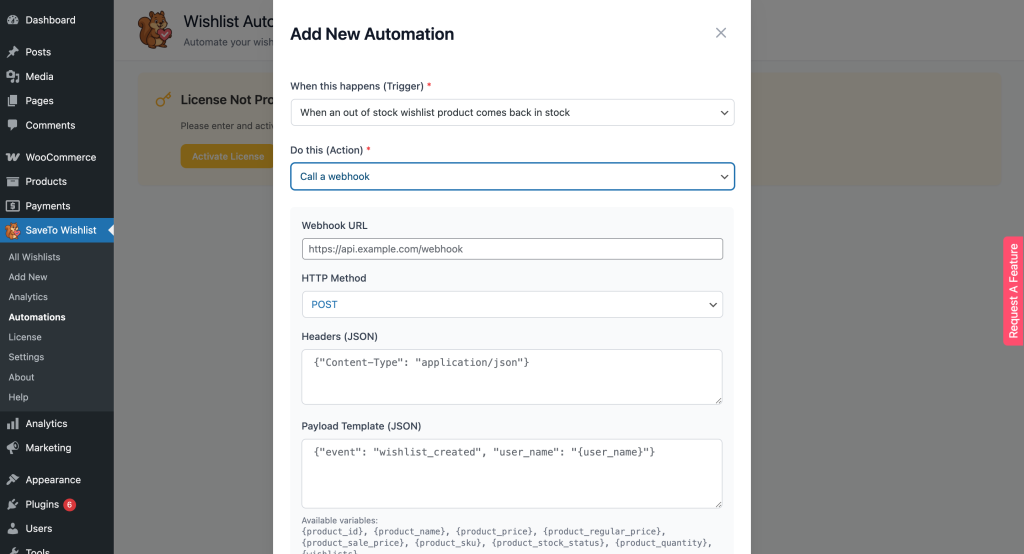
- Ouvrir les automatisations : Accédez à SaveTo Wishlist → Automations.
- Démarrer une nouvelle automatisation : Cliquez sur Ajouter une nouvelle automatisation.
- Choisir votre déclencheur : Sélectionnez l’événement qui doit envoyer les données, tel que Lorsqu’un article est ajouté à une liste de souhaits.
- Sélectionner l’action de webhook : Choisissez Appeler un webhook comme type d’action.
- Saisir les détails de connexion :
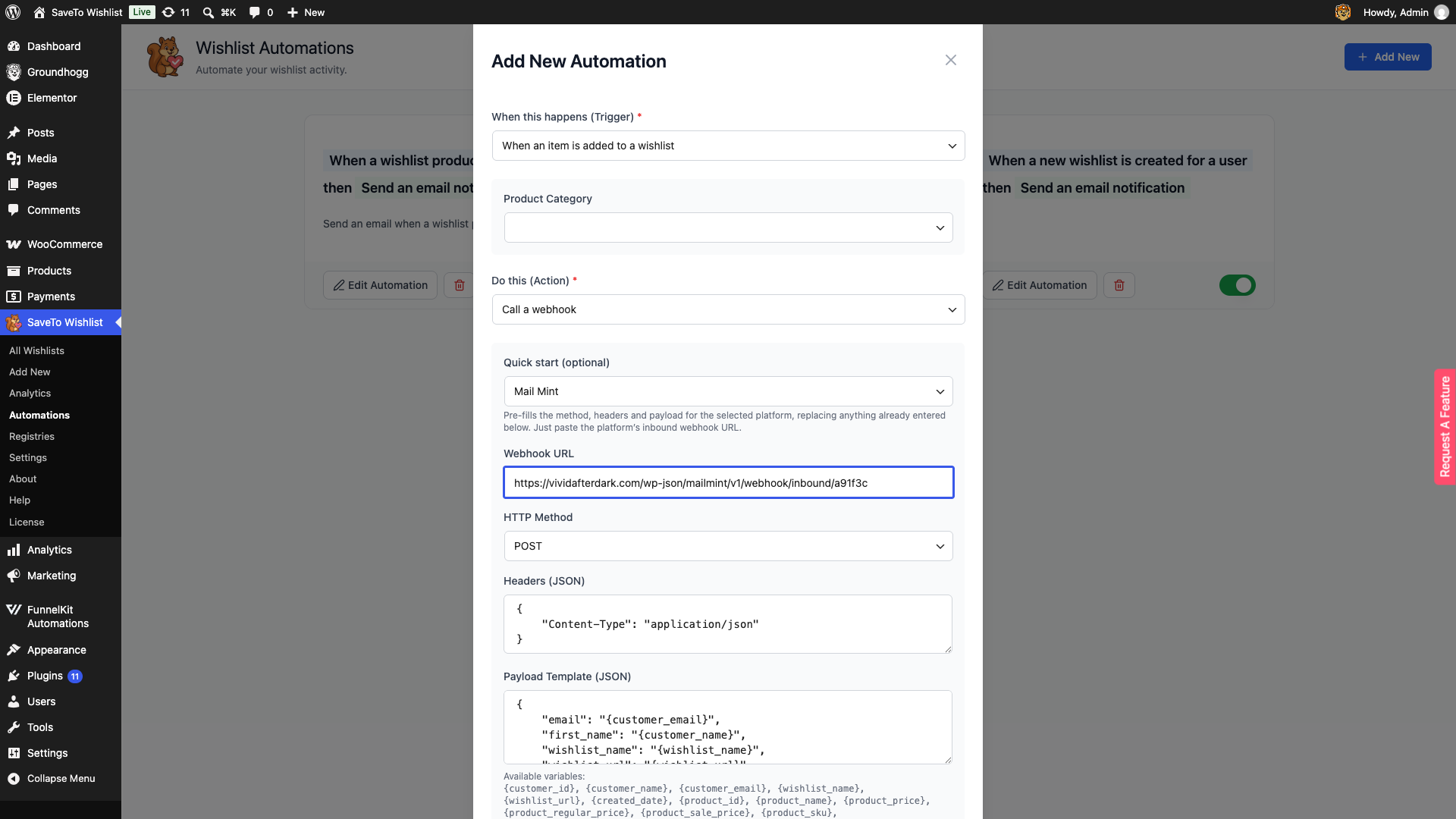
- URL du webhook : Collez l’URL unique fournie par votre application externe où les données doivent être envoyées.
- Méthode HTTP : Sélectionnez la méthode de requête appropriée. GET, POST, PUT et PATCH sont disponibles, bien que la plupart des intégrations utilisent POST.
- En-têtes (JSON) : Ajoutez les en-têtes nécessaires au format JSON, tels que
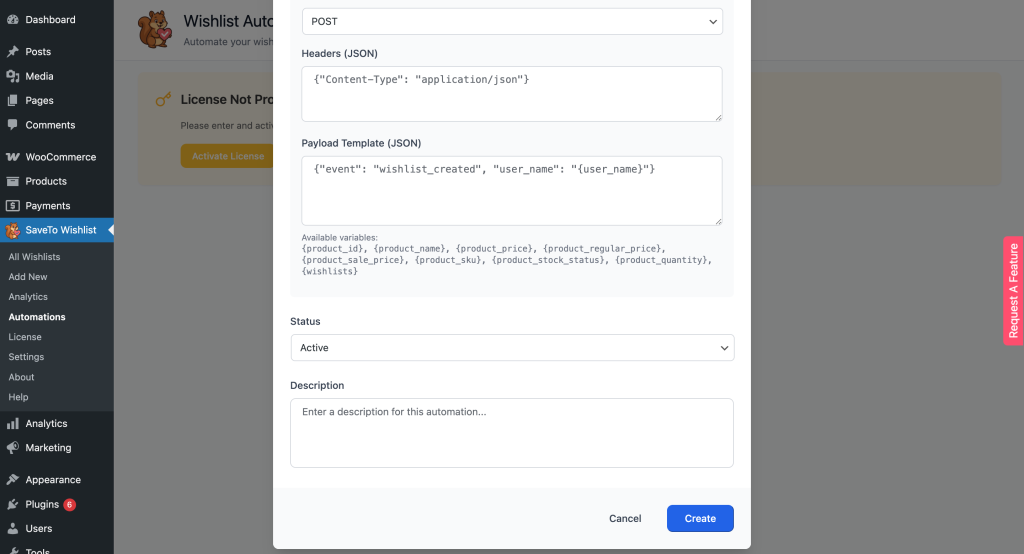
Content-Type: application/jsonou les jetons d’authentification requis par l’application externe. - Modèle de charge utile (JSON) : Définissez les données à envoyer au format JSON. Vous pouvez inclure des variables dynamiques pour transmettre des informations pertinentes, telles que :
{customer_id}– L'identifiant unique du client{customer_name}– Le nom du client{customer_email}– L'adresse e-mail du client{wishlist_name}– Le nom de la liste de souhaits{wishlist_url}– L'URL directe de la liste de souhaits{created_date}– La date de création de la liste de souhaits{wishlist_items}– Les produits de la liste de souhaits, sous forme de tableau JSON (ID, nom et quantité de chaque article). Ceci n'est renseigné que pour les déclencheurs où des articles existent déjà, tels que Lorsqu'un article est ajouté à une liste de souhaits. Une liste de souhaits ne contient pas encore d'articles au moment de sa création, donc cette variable ne fait pas partie de la charge utile par défaut "nouvelle liste de souhaits créée" ci-dessous.{trigger_type}– Quel événement s'est déclenché, sous forme de clé de déclenchement littérale :product_on_saleouproduct_back_in_stock. Uniquement disponible sur les déclencheurs Lorsqu'un produit de la liste de souhaits est en promotion et Lorsqu'un produit de la liste de souhaits hors stock revient en stock, afin qu'un point de terminaison webhook puisse les différencier.{product_id}– L'ID du produit concerné (mêmes deux déclencheurs que{trigger_type}){product_name}– Le nom du produit (mêmes deux déclencheurs){product_price}– Le prix actuel du produit (mêmes deux déclencheurs){product_regular_price}– Le prix régulier, non soldé, du produit (mêmes deux déclencheurs){product_sale_price}– Le prix soldé du produit (mêmes deux déclencheurs){product_sku}– Le SKU du produit (mêmes deux déclencheurs)
- Activer : Réglez le statut sur Actif et enregistrez vos paramètres.
Par exemple, votre charge utile JSON pourrait ressembler à ceci :
{
  "customer_id": "{customer_id}",
  "name": "{customer_name}",
  "email": "{customer_email}",
  "wishlist": "{wishlist_name}",
  "wishlist_url": "{wishlist_url}",
  "created_at": "{created_date}"
}
Cette configuration garantit que votre application externe reçoit automatiquement toutes les informations pertinentes sur la liste de souhaits et l'utilisateur.
Cas d'utilisation exemple
Chaque fois qu'une nouvelle liste de souhaits est créée pour un utilisateur, vous pouvez déclencher un webhook pour ajouter les détails de ce client à un segment spécifique « Utilisateurs de listes de souhaits » dans un outil de marketing externe comme Mailchimp ou Klaviyo.
Recettes de démarrage rapide
Lorsque vous sélectionnez Appeler un webhook comme action, un menu déroulant Démarrage rapide (facultatif) propose des recettes pré-faites pour Mail Mint, Groundhogg, Noptin, Email Subscribers & Newsletters, Advanced Coupons et FluentCRM. En choisir une pré-remplit la méthode HTTP (POST), l'en-tête Content-Type: application/json, et un modèle de charge utile déjà formaté pour les champs attendus par cet outil. Par exemple, Noptin attend email et first_name. Il vous suffit de coller l'URL de votre webhook entrant depuis cet outil.
Advanced Coupons n'est proposé que pour les déclencheurs Lorsqu'un produit de la liste de souhaits est en promotion et Lorsqu'un produit de la liste de souhaits épuisé revient en stock, et pré-remplit une charge utile avec l'ID, le nom, le prix et le SKU du produit, ainsi que les champs client et liste de souhaits. Ceci est utile pour déclencher un coupon de réduction : collez le point de terminaison webhook d'Advanced Coupons comme URL de webhook, et il génère le coupon de son côté. FluentCRM est proposé pour les déclencheurs Une nouvelle liste de souhaits est créée, Un article est ajouté à une liste de souhaits et Un article est supprimé d'une liste de souhaits, et mappe {customer_email} au champ email de FluentCRM et {customer_name} à first_name, plus {wishlist_name} et {wishlist_url}. Chaque recette n'apparaît que pour les déclencheurs dont les variables sont nécessaires. Par exemple, Advanced Coupons n'apparaîtra pas si vous avez choisi Une nouvelle liste de souhaits est créée.
Personnalisé est toujours disponible dans la même liste déroulante et se comporte exactement comme décrit dans les étapes ci-dessus. Vous construisez la charge utile à partir de zéro.
Ces recettes sont un mécanisme différent de la synchronisation des balises/listes disponible sous Paramètres → Intégrations pour les mêmes outils. Voir Comment intégrer SaveTo Wishlist avec Mail Mint, Comment intégrer SaveTo Wishlist avec Groundhogg, Comment intégrer SaveTo Wishlist avec Noptin, Comment intégrer SaveTo Wishlist avec Email Subscribers & Newsletters, et Intégration FluentCRM pour cette configuration séparée.
Une automatisation de webhook prête à l'emploi
Vous n’avez pas toujours à créer un webhook à partir de zéro. La première fois que SaveTo Wishlist Pro est activé, il crée pour vous une automatisation de webhook de démarrage Lorsqu'une nouvelle liste de souhaits est créée pour un utilisateur. Elle est livrée désactivée avec une URL de webhook vide, elle n’envoie donc jamais rien tant que vous ne l’avez pas configurée. Pour l'utiliser, allez dans SaveTo Wishlist → Automations, cliquez sur Modifier l'automatisation sur cette carte, ajoutez votre URL de webhook, puis activez le commutateur. Les étapes ci-dessus montrent ce que fait chaque champ.
Prochaines étapes
Les webhooks comblent le fossé entre votre boutique WooCommerce et le reste de votre pile technologique. Une fois configurées, vos données client circulent sans effort vers votre CRM choisi. Essayez de configurer un webhook avec un service comme Zapier pour voir comment les événements de liste de souhaits peuvent déclencher des centaines d’actions d’applications tierces différentes.
Dépannage
Le webhook ne se déclenche jamais
Vérifiez que le statut de l'automatisation est défini sur Actif, et que son champ URL du webhook n'est pas vide. L'automatisation par défaut fournie est désactivée sans URL, elle reste donc silencieuse jusqu'à ce que vous la remplissiez et l'activiez.
L'application externe rejette la charge utile
Vérifiez que l'en-tête Content-Type: application/json est défini, et que votre Modèle de charge utile est un JSON valide. Une virgule ou un guillemet manquant n'importe où dans le modèle enverra une requête malformée.
Une variable s'affiche littéralement au lieu d'être remplacée
Vérifiez l'orthographe de la variable par rapport à la liste ci-dessus, et confirmez qu'elle est disponible pour le déclencheur que vous avez sélectionné. Certaines variables, comme {trigger_type} et les champs produit, ne se résolvent que sur des déclencheurs spécifiques.
Une recette attendue n'est pas dans le menu Démarrage rapide (facultatif)
Les recettes sont filtrées par déclencheur, donc chacune n'apparaît que lorsque le déclencheur que vous avez choisi peut fournir les variables dont elle a besoin. Passez à un déclencheur pris en charge par la recette, tel que ceux listés pour chaque recette ci-dessus.
Questions fréquemment posées
Dois-je écrire du code pour utiliser les webhooks ?
Non. Les recettes du Démarrage rapide (facultatif) ne nécessitent aucun codage. Une charge utile personnalisée nécessite juste un JSON valide, que vous pouvez construire en copiant le modèle d'exemple ci-dessus et en remplaçant les variables dont vous avez besoin.
Pourquoi ne vois-je pas une recette que j’attendais dans le menu déroulant Démarrage rapide (facultatif) ?
Chaque recette n’apparaît que pour les déclencheurs qui peuvent fournir les variables dont elle a besoin. Advanced Coupons n’apparaît que pour les déclencheurs en promotion et en réapprovisionnement, et FluentCRM n’apparaît que pour les déclencheurs wishlist-created, item-added et item-removed.
Besoin d'aide ?
- Utilisateurs premium : soumettre un ticket de support
- Utilisateurs gratuits : poster sur le forum de support de WordPress.org

