
Vous créez vos pages avec le thème Flatsome et son UX Builder ? Si vous avez essayé d'intégrer votre page de liste de souhaits dans le constructeur, vous l'avez probablement vue apparaître vide. Cela se produit car UX Builder réécrit le contenu d'une page dans ses propres shortcodes de lignes et de colonnes, et le shortcode [saveto_wishlist] sur lequel SaveTo Wishlist Lite repose est réécrit avec tout le reste. Voici où trouver l'élément dédié Save to Wishlist dans UX Builder, ce que font ses deux options, et comment il se compare à l'ajout direct du shortcode.
Avant de commencer
- Votre boutique utilise le thème Flatsome, avec UX Builder activé pour la page que vous souhaitez modifier.
- SaveTo Wishlist Lite est installé et actif. Nouveau dans les listes de souhaits ? Commencez par Premiers pas avec SaveTo Wishlist.
Trouver l'élément Save to Wishlist
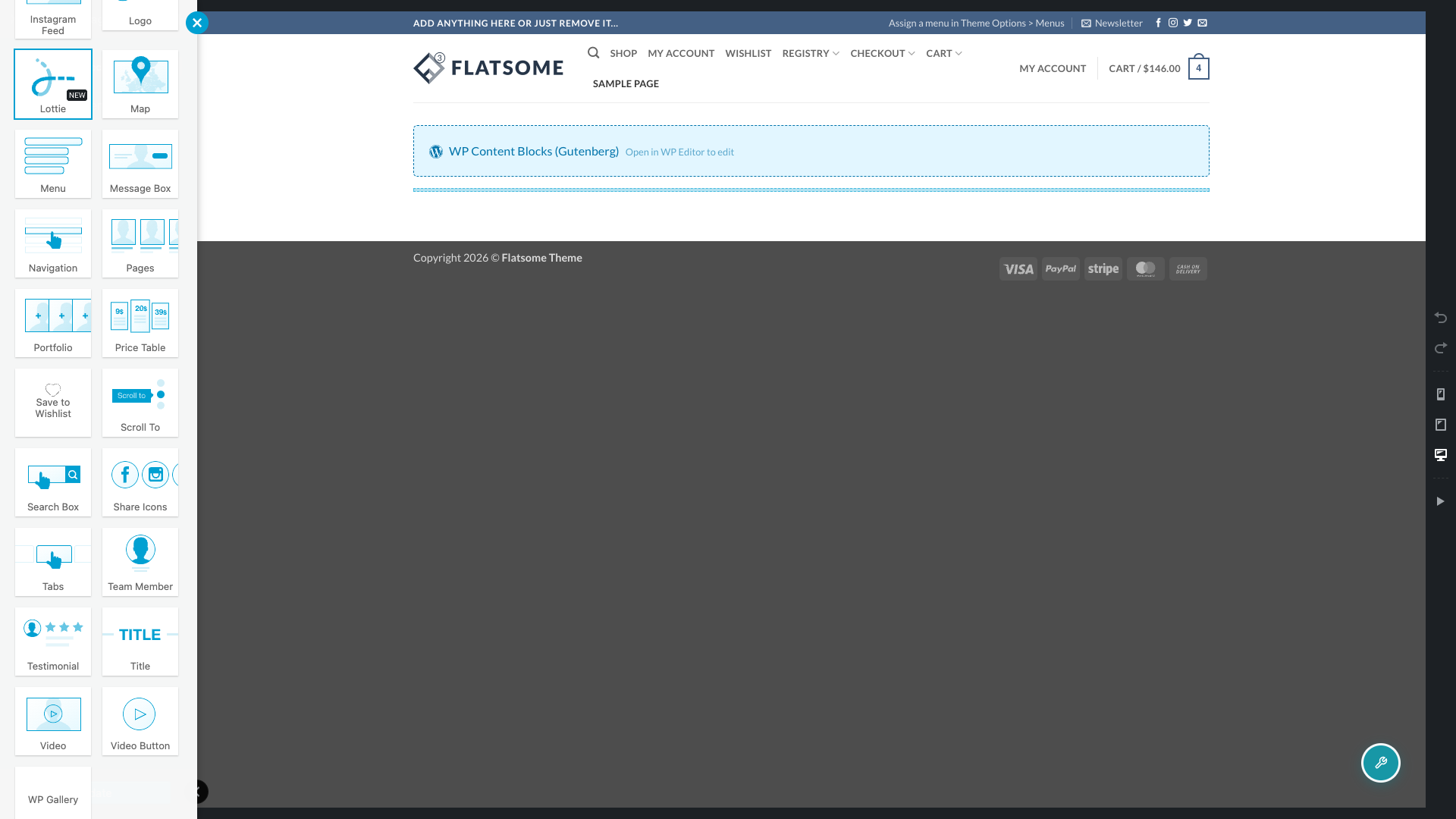
Ouvrez la page dans UX Builder. Dans le sélecteur d'éléments, l'élément Save to Wishlist se trouve dans la catégorie Contenu, à côté des autres éléments de contenu de Flatsome. Recherchez l'icône de cœur ou tapez « save to wishlist ».
Ajouter l'élément à votre page
- Faites glisser l'élément Save to Wishlist sur la ligne ou la colonne où vous souhaitez que la liste de souhaits apparaisse.
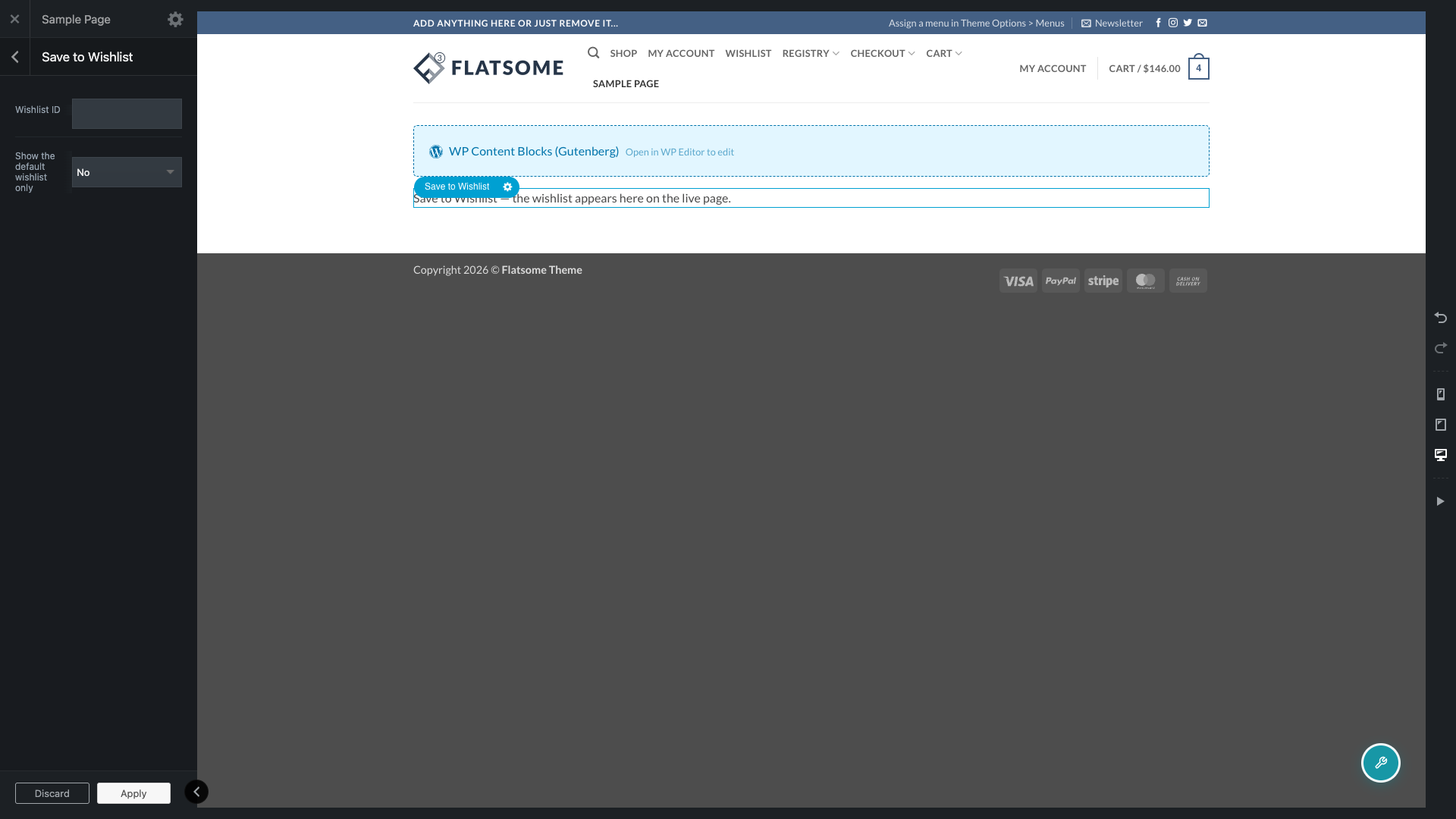
- Cliquez sur l'élément pour ouvrir son panneau d'options.
- Définissez les options Wishlist ID et Show the default wishlist only. Consultez le tableau ci-dessous pour savoir ce que fait chacune d'elles.
- Enregistrez vos modifications, puis prévisualisez la page.
Configurer les options de l'élément
| Paramètre | Description | Par défaut |
|---|---|---|
| Wishlist ID | L'ID numérique d'une liste de souhaits spécifique à afficher. Laissez ce champ vide pour afficher la liste de souhaits active du visiteur qui consulte la page. | Vide |
| Afficher uniquement la liste de souhaits par défaut | Lorsqu'il est défini sur Oui, un visiteur connecté voit sa liste de souhaits par défaut (ou sa première liste de souhaits publiée, s'il n'en a pas défini une) au lieu de la liste de souhaits qu'il consulte actuellement. Ignoré pour les invités et pour toute personne ouvrant un lien de liste de souhaits partagée. | Non |
Ce que vous verrez dans le constructeur par rapport à la page en direct
Pendant que vous éditez dans UX Builder, l'élément affiche une boîte de placeholder au lieu d'une liste de souhaits en direct. Rendre la liste de souhaits réelle et interactive dans le canevas du constructeur permettrait à un clic accidentel d'ajouter ou de supprimer des éléments du compte de votre propre liste de souhaits pendant que vous mettez simplement en page, donc UX Builder affiche un placeholder qui indique « Save to Wishlist — la liste de souhaits apparaît ici sur la page en direct ».
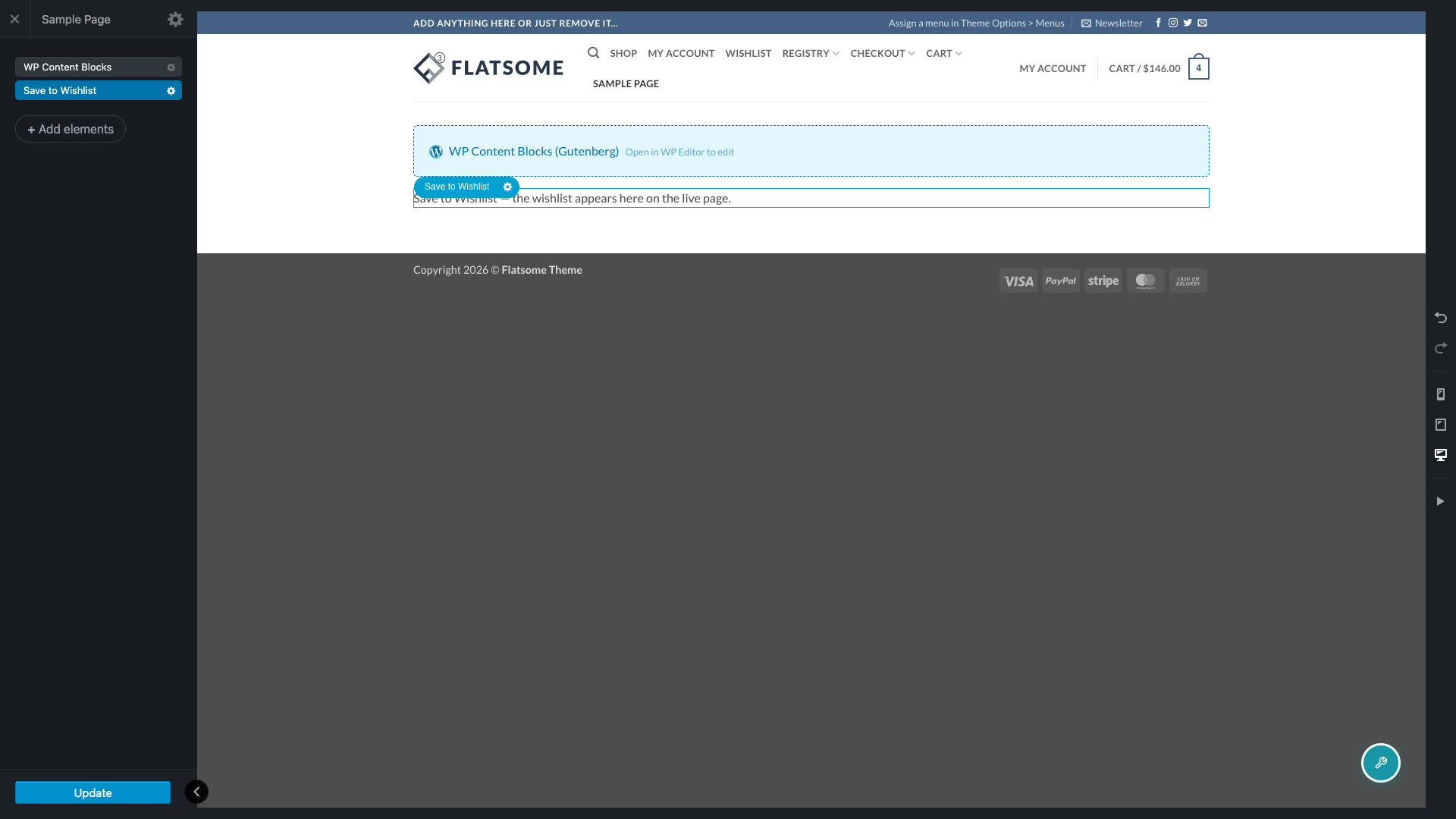
Prévisualisez ou affichez la page normalement, en dehors du constructeur, pour voir la liste de souhaits réelle que vos visiteurs obtiennent. La seule exception est la page Mon compte : son onglet de liste de souhaits affiche toujours la liste de souhaits en direct, même lorsque vous avez UX Builder ouvert ailleurs, car Flatsome ne rend pas cet onglet via UX Builder.
Comparaison avec le shortcode
SaveTo Wishlist Lite vous permet déjà de placer une liste de souhaits n'importe où avec le shortcode. L'élément UX Builder est construit directement sur ce même shortcode, en utilisant le même ID de liste de souhaits et les options Afficher uniquement la liste de souhaits par défaut décrites ci-dessus, de sorte que les deux se comportent de manière identique. Utilisez le shortcode si vous modifiez du contenu directement ou si vous utilisez un autre constructeur de page. Utilisez l'élément UX Builder si vous construisez la page visuellement dans Flatsome, car la saisie de texte de shortcode dans une mise en page UX Builder ne fonctionne pas comme dans l'éditeur classique.
Vous construisez avec un autre constructeur de page ? Consultez Comment ajouter le bouton de liste de souhaits avec le widget Elementor ou Comment utiliser le bloc Gutenberg de liste de souhaits.
Dépannage
La liste de souhaits ne s'affiche pas lorsqu'elle fait partie d'un pied de page ou d'un bloc réutilisable
SaveTo Wishlist détecte l'élément en analysant le contenu de la page pour le shortcode sous-jacent. Lorsque l'élément se trouve à l'intérieur d'un bloc Flatsome séparé référencé à partir d'un pied de page, d'une mise en page personnalisée par page, d'une mise en page de produit ou d'un bloc d'élément de menu, cette analyse ne peut pas le voir, de sorte que le plugin ne charge pas les scripts et les styles de la liste de souhaits pour cette page. Ajoutez l'élément Save to Wishlist directement au contenu de la page dans UX Builder. C'est le seul placement que cette intégration prend entièrement en charge.
La page de liste de souhaits devient vierge lorsque je l'ouvre dans UX Builder
C'est exactement le problème que cette intégration résout. L'ouverture d'une page qui ne contient que le shortcode [saveto_wishlist] dans UX Builder réécrit son contenu et supprime le shortcode, de sorte que la liste de souhaits disparaît. Ajoutez l'élément Save to Wishlist à partir du sélecteur d'éléments d'UX Builder au lieu de taper le shortcode dans la page.
Questions fréquemment posées
L'option ID de liste de souhaits fonctionne-t-elle de la même manière que l'attribut id du shortcode ?
Oui. L'élément UX Builder utilise exactement les mêmes options que le shortcode, il n'y a donc aucune différence de comportement entre les deux.
Mes clients verront-ils jamais le texte d'espace réservé ?
Non. Il apparaît uniquement dans l'éditeur UX Builder pour les utilisateurs connectés qui peuvent modifier les pages. Toute personne consultant la page en direct voit la vraie liste de souhaits à la place.
Puis-je utiliser l'élément sur une page produit ou dans un pied de page ?
Vous pouvez l'ajouter à n'importe quelle page que UX Builder édite directement, y compris le contenu d'une page produit. Une mise en page de produit assemblée à partir d'un bloc UX référencé séparément, tel qu'un modèle de produit partagé, n'est pas entièrement prise en charge, pour la même raison qu'un bloc de pied de page ou d'élément de menu, comme abordé dans le dépannage ci-dessus.
Besoin d'aide ?
- Utilisateurs premium : Ouvrir un ticket de support
- Utilisateurs gratuits : Visitez notre forum communautaire

