

 Revu par
 Une sauvegarde de liste de souhaits est le signal d'achat le plus clair qu'un acheteur vous donne gratuitement. Il a choisi le produit, il a choisi la variation, et il a dit qu'il le voulait plus tard. Sur la plupart des boutiques, ce signal ne va nulle part. Il reste dans une table de base de données pendant que le CRM envoie à tout le monde la même newsletter.
Le coût de l'ignorer est facile à voir. Baymard Institute place le taux moyen documenté d'abandon de panier à 70,22 %, une moyenne de 50 études. Une sauvegarde de liste de souhaits se produit une étape avant cela. Pendant ce temps, les benchmarks 2026 de Klaviyo créditent les flux automatisés de 41 % de tous les revenus d'e-mails pour 5,3 % des envois.
L'e-mail déclenché par le comportement est là où se trouve le retour, et le comportement de la liste de souhaits est inutilisé. Pour une boutique Groundhogg WooCommerce, cet écart se comble avec deux balises et aucun code. Ce guide couvre la configuration, votre premier flux et le comportement qui surprend les gens. Il couvre également cinq flux qui valent la peine d'être construits une fois que le marquage fonctionne.
Aller à :
- Que fait l'intégration SaveTo Wishlist et Groundhogg ?
- Ce dont vous avez besoin avant de commencer
- Comment configurer l'intégration Groundhogg
- Comment démarrer les flux de liste de souhaits Groundhogg WooCommerce à partir de l'activité de la liste de souhaits
- Pourquoi votre flux ne se déclenche qu'une seule fois
- Cinq flux de liste de souhaits Groundhogg WooCommerce qui valent la peine d'être créés
- Qui est balisé et qui ne l'est pas
- Comment envoyer les détails du produit à Groundhogg avec un webhook
- Ce que l'intégration WooCommerce Wishlist de Groundhogg ne fait pas
- FAQ : Flux de liste de souhaits Groundhogg WooCommerce
- Transformer les produits enregistrés en e-mails envoyés
Que fait l'intégration SaveTo Wishlist et Groundhogg ?

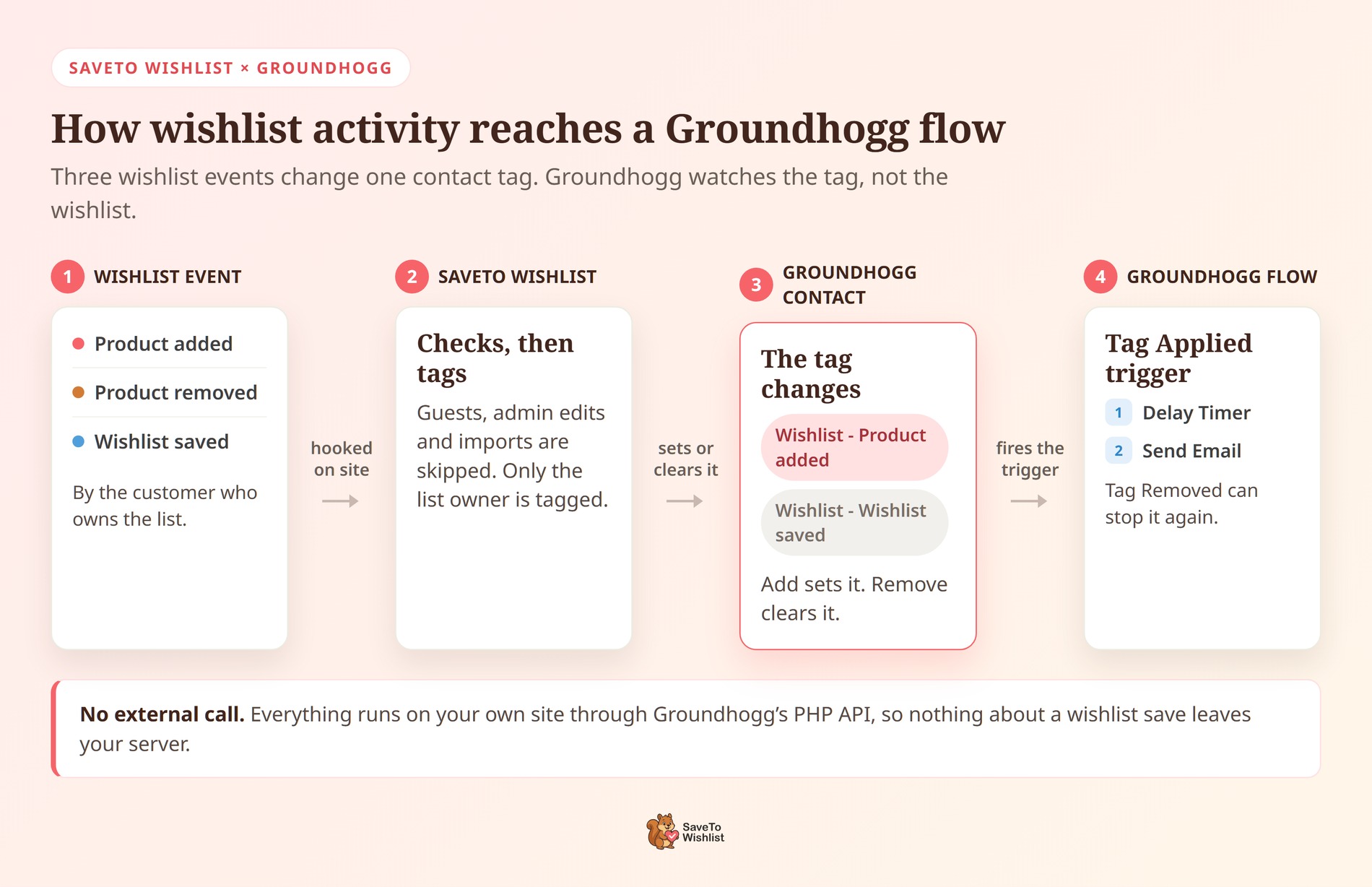
L'intégration surveille trois événements de liste de souhaits et met à jour une balise sur le enregistrement de contact du client dans Groundhogg. C'est tout le mécanisme. Groundhogg s'occupe du reste, car il fournit un déclencheur qui démarre un flux lorsqu'une balise change.
Voici ce qui se passe lorsqu'un client connecté agit sur une liste de souhaits :
| Événement de liste de souhaits | Effet sur le contact Groundhogg |
|---|---|
| Ajoute un produit à une liste de souhaits | Votre balise « ajouté à la liste de souhaits » est appliquée. |
| Supprime un produit d'une liste de souhaits | Cette même balise est à nouveau supprimée. |
| Ajouts à une liste de souhaits | Votre balise « liste de souhaits enregistrée » est appliquée. |
Notez que les événements d'ajout et de suppression partagent une seule balise. L'ajout la définit et la suppression la efface. Ainsi, la balise se lit comme un indicateur en direct, pas comme un historique croissant. Cela façonne le comportement de vos flux, ce que la section ci-dessous explique.
Deux détails sont à connaître d'emblée. La synchronisation des balises s'exécute entièrement sur votre propre site via l'API PHP de Groundhogg. Il n'y a pas d'appel HTTP externe, donc rien concernant la sauvegarde d'une liste de souhaits ne quitte votre serveur. Et lorsque Groundhogg n'est pas actif, l'intégration n'enregistre rien du tout.
L'intégration a été livrée dans SaveTo Wishlist Lite 1.1.2. Elle fonctionne avec la version gratuite de Groundhogg, vous n'avez donc pas besoin d'un niveau payant de l'un ou l'autre côté.
Ce dont vous avez besoin avant de commencer
Quatre conditions doivent être remplies avant de configurer votre intégration de liste de souhaits Groundhogg WooCommerce :
- Groundhogg est installé et actif. La version gratuite suffit. Les balises, les flux et les déclencheurs de balises sont tous inclus dans le plugin gratuit.
- SaveTo Wishlist est actif, version 1.1.2 ou ultérieure. Les versions antérieures n'ont pas la section des paramètres Groundhogg.
- Au moins une balise Groundhogg existe. L'écran des paramètres vous donne une liste déroulante des balises existantes plutôt qu'un champ de texte.
- Vos clients ont déjà des contacts Groundhogg. L'intégration ne met à jour que les contacts que Groundhogg détient déjà. Elle n'en crée jamais.
Ce dernier point est une décision de conception plutôt qu'une lacune. Créer un enregistrement marketing pour quelqu'un qui a cliqué sur une icône en forme de cœur signifie stocker des données personnelles. Vous n'avez jamais eu la permission de les conserver. Ainsi, un client qui n'est pas encore dans Groundhogg est simplement ignoré.
Les contacts arrivent normalement lors du paiement ou de la création d'un compte client.
Une note sur la terminologie de Groundhogg
Groundhogg 4.0 a renommé deux éléments que vous rencontrerez constamment dans ce guide. Les "Funnels" sont devenus des "Flows", et les "Benchmarks" sont devenus des "Triggers". Les notes de publication 4.0 de Groundhogg indiquent que ce changement rapproche la terminologie des normes de l'industrie.
De nombreux anciens tutoriels et la documentation héritée sur le web utilisent encore "funnel" et "benchmark". Ils désignent les mêmes écrans. Ce guide utilise les noms actuels, que vous verrez dans votre menu d'administration aujourd'hui.
Comment configurer l'intégration Groundhogg
La configuration s'exécute à deux endroits. D'abord, vous créez les tags dans Groundhogg, puis vous les mappez dans SaveTo Wishlist.
Étape 1 : Créez vos tags dans Groundhogg
Ouvrez Groundhogg puis Tags dans votre administration WordPress et créez deux tags. Nommez-les en fonction de l'événement plutôt que de la campagne, car vous les réutiliserez dans plusieurs flux. Quelque chose comme Wishlist - Produit ajouté et Wishlist - Liste de souhaits enregistrée fonctionne bien.
Il est tentant de nommer un tag d'après la promotion qui l'a suscité. Cependant, ce nom vieillit rapidement, et six mois plus tard, la liste des tags devient difficile à lire. Les noms d'événements restent précis. Ils servent également de segments clients par la suite.
Étape 2 : Mappez les tags dans SaveTo Wishlist
Allez dans SaveTo Wishlist puis Settings, et ouvrez l'onglet Integrations. Vous y trouverez une section Groundhogg. Réglez Enable Groundhogg Integration sur Yes et les deux listes déroulantes de tags apparaîtront.
Added To Wishlist Tag: appliqué lorsqu'un client ajoute un produit, et supprimé lorsqu'il le retire.Wishlist Saved Tag: appliqué lorsqu'un client enregistre une liste de souhaits.
Cliquez sur Save Changes et vous êtes connecté.
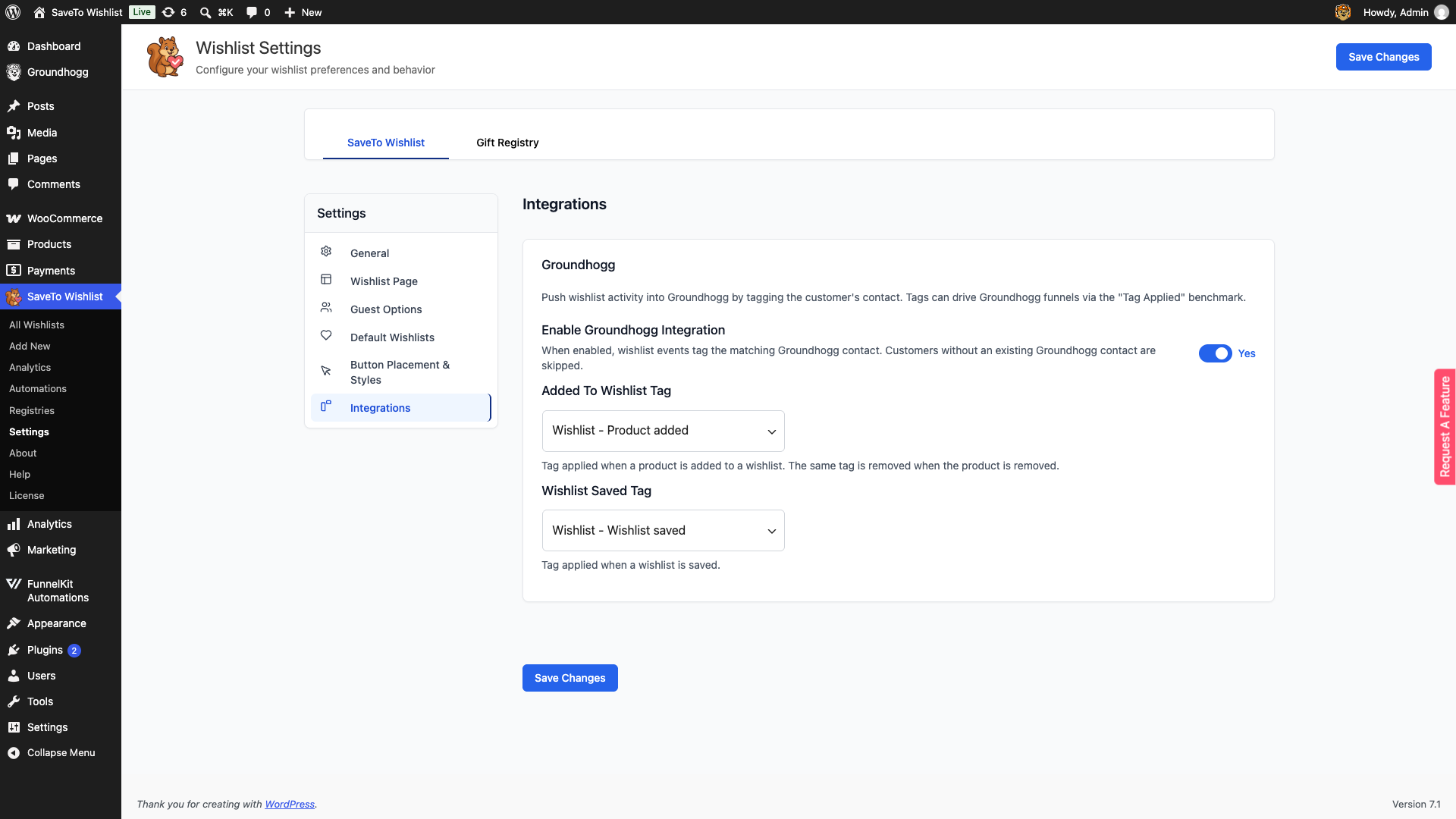
Vous pouvez mapper un tag, les deux, ou laisser l'un d'eux vide. Un mappage vide signifie que cet événement ne tag personne. C'est un choix raisonnable si vous ne vous souciez que des enregistrements.
🔍️ Ce que nous avons constaté : les propriétaires de boutiques nous disent souvent que leur tout nouveau tag Groundhogg n'apparaît pas dans la liste déroulante. Rien n'est cassé. SaveTo Wishlist met en cache la liste des tags Groundhogg pendant cinq minutes, afin que la page des paramètres reste rapide. Attendez quelques minutes, rechargez la page des paramètres, et le tag apparaîtra.
Comment démarrer les flux de liste de souhaits Groundhogg WooCommerce à partir de l'activité de la liste de souhaits
Le tagging seul n'envoie rien. Le tag est le signal, et un flux Groundhogg est ce qui agit dessus. La création du premier prend à peu près autant de temps que la configuration. Advanced Coupons propose un tutoriel pour planifier une séquence d'e-mails si vous souhaitez un modèle.
- Allez dans
GroundhoggpuisFlows, choisissezAdd New, et sélectionnezStart From Scratch. - Faites glisser le déclencheur
Tag Appliedcomme première étape. - Sélectionnez la balise que vous avez mappée à
Added To Wishlist Tag. Laissez la correspondance définie surAny of...lorsque vous surveillez une seule balise. - Ajoutez vos actions ci-dessous. Un
Delay Timersuivi d'unSend Emailsuffit pour commencer. - Cliquez sur
Activate. Les modifications ultérieures restent en brouillon jusqu'à ce que vous cliquiez surPublish Changes.
Il existe un déclencheur correspondant Tag Removed, et il s'associe parfaitement à l'événement de suppression. La suppression d'un produit efface la même balise. Ainsi, un flux basé sur Tag Removed se déclenche lorsqu'un client change d'avis. Cela vous donne un moyen propre d'arrêter une séquence de rappels dès qu'un article quitte la liste.
Testez-le avant de vous y fier. Connectez-vous avec un compte client qui a déjà un contact Groundhogg, puis ajoutez un produit. Ouvrez ce contact dans Groundhogg et vérifiez si la balise est apparue. Si vous testez en étant déconnecté, rien ne se passera, car l'activité des invités est ignorée par conception.
Pourquoi votre flux ne se déclenche qu'une seule fois
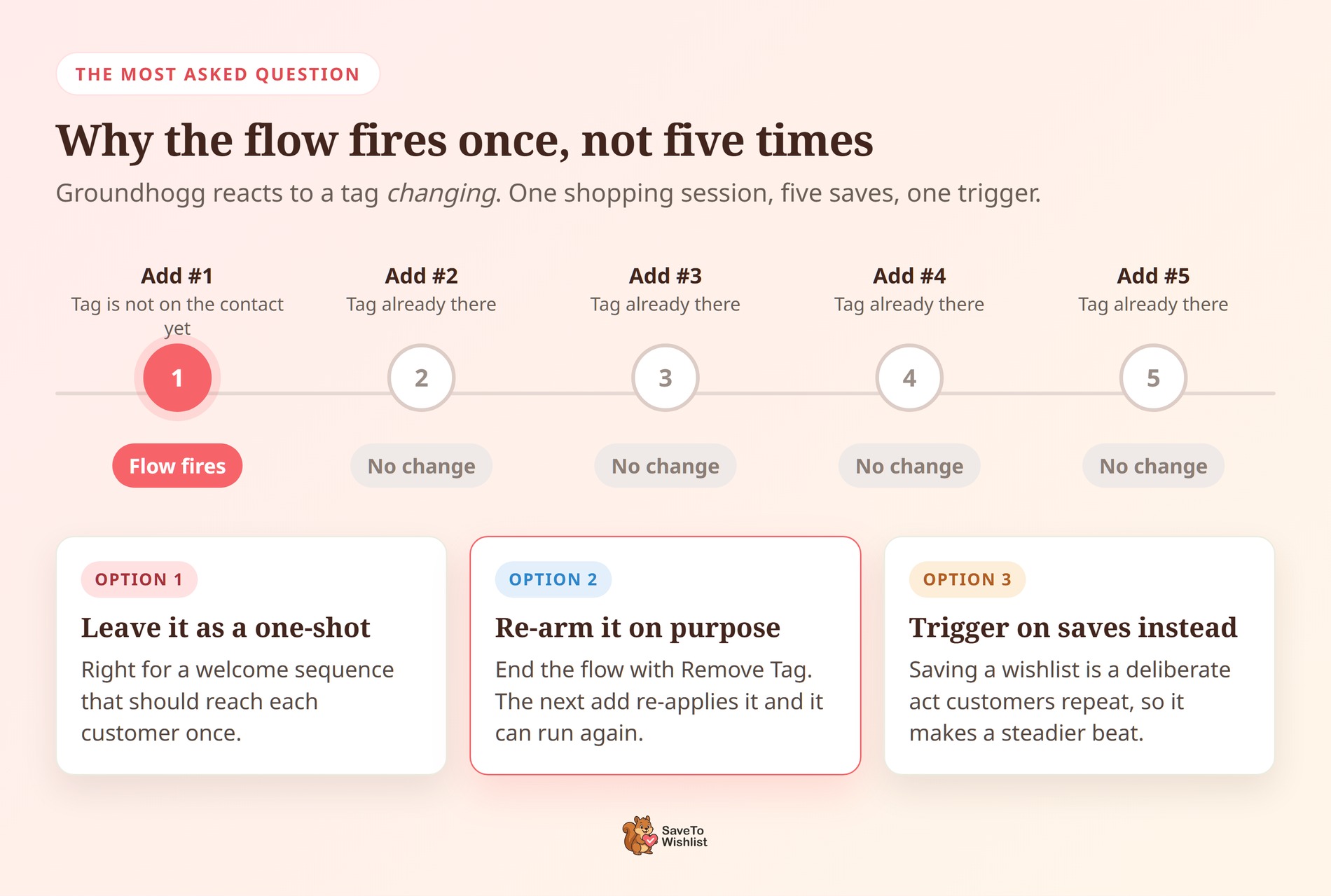
Groundhogg déclenche le déclencheur Tag Applied lorsque la balise change réellement, et non à chaque fois que quelque chose essaie de l'appliquer. Son propre code vérifie quelles balises le contact n'a pas déjà, puis s'arrête s'il n'y en a aucune. Ainsi, un client qui ajoute cinq produits ne reçoit la balise qu'à la première ajout.
Lors des ajouts deux à cinq, la balise est déjà sur le contact. Rien ne change, donc rien ne se déclenche. C'est une question fréquente des propriétaires de boutiques, mais c'est une fonctionnalité logique délibérée qu'il convient de garder à l'esprit lors de la planification de votre automatisation.
Considérez la balise d'ajout comme un signal « ce client a commencé à sauvegarder des choses », et non comme un compteur par produit. Présenté ainsi, c'est une garde-fou utile : un client ne peut pas déclencher cinq e-mails de rappel en dix minutes. Notre guide sur cinq flux d'e-mails de liste de souhaits est basé sur cette même idée. Vous avez trois façons de travailler avec.
- Laissez-la rester unique. Pour une séquence de bienvenue à la liste de souhaits, le déclenchement une fois par client est exactement ce qu'il faut.
- Réarmez-la délibérément. Terminez le flux avec l'action
Remove Tagde Groundhogg sur la même balise. Le prochain ajout la réapplique, de sorte que le flux puisse s'exécuter à nouveau. - Utilisez la balise de sauvegarde comme votre rythme récurrent. Sauvegarder une liste de souhaits est un acte délibéré que les clients répètent, ce qui en fait un déclencheur plus stable que les ajouts.
Choisissez-en une intentionnellement avant d'écrire l'e-mail. L'option de réarmement est la plus proche d'une campagne de réengagement classique. Choisir le modèle à l'avance est ce qui permet au flux de faire ce que vous attendiez.
Cinq flux de liste de souhaits Groundhogg WooCommerce qui valent la peine d'être créés
Une fois que la balise est appliquée, la mise en place de flux automatisés WooCommerce de liste de souhaits Groundhogg est là où le travail porte ses fruits. Ces cinq flux couvrent la plupart des besoins d'une boutique, et aucun d'entre eux ne nécessite un niveau payant de Groundhogg.
La relance de trois jours
Déclencheur sur Tag Applied pour l'ajout de tag, attendez trois jours avec un Delay Timer, puis envoyez un court e-mail. Orientez-le vers la liste de souhaits plutôt que vers une remise. L'e-mail arrive pendant que le produit est encore en cours de considération. C'est la même logique derrière la récupération d'abandon de panier, une étape plus tôt.
Le message de bienvenue de la liste de souhaits
Déclenchez ceci une fois, lors de la première sauvegarde d'un client. Utilisez-le pour expliquer ce que font les listes de souhaits sur votre boutique. Les listes persistent sur tous les appareils, vous signalerez les changements et les listes peuvent être partagées. Un client qui sait que la liste est toujours là lors de sa prochaine visite a une raison d'y revenir.
Le segment d'économies
Celui-ci n'envoie rien. Déclenchez sur Tag Applied, puis utilisez une action Apply Tag. Il applique un second tag permanent tel que Segment - Wishlist user.
Le tag d'origine peut alors aller et venir librement. Vous vous retrouvez avec un segment durable de navigateurs à forte intention. Ce segment est le fondement du marketing par e-mail basé sur les listes de souhaits.
La règle de suppression
Construisez un flux sur Tag Removed qui arrête la séquence de relance. Un client qui supprime le produit a déjà répondu à votre question. Lui envoyer un e-mail concernant un article qu'il a délibérément supprimé est le genre de message qui entraîne un désabonnement. La suppression est le flux le moins glamour ici et souvent le plus précieux.
Le déclencheur du jour des soldes
Avant une vente, envoyez d'abord à votre segment d'acheteurs et un jour plus tôt. Ces personnes vous ont déjà dit ce qu'elles veulent, donc l'e-mail est pertinent avant même que vous n'écriviez un mot. C'est la personnalisation e-commerce utilisant les données que vous avez déjà collectées, et cela fonctionne sans réduire davantage le prix. Cela vous donne également une lecture plus claire de votre taux de conversion des listes de souhaits.
Commencez par un flux. Faites-le envoyer, observez-le pendant deux semaines, puis ajoutez le suivant. Cinq flux à moitié construits vous apportent moins qu'un qui fonctionne. L'automatisation des listes de souhaits ne se compose que lorsque chaque pièce est en ligne.
Qui reçoit un tag, et qui ne le reçoit pas
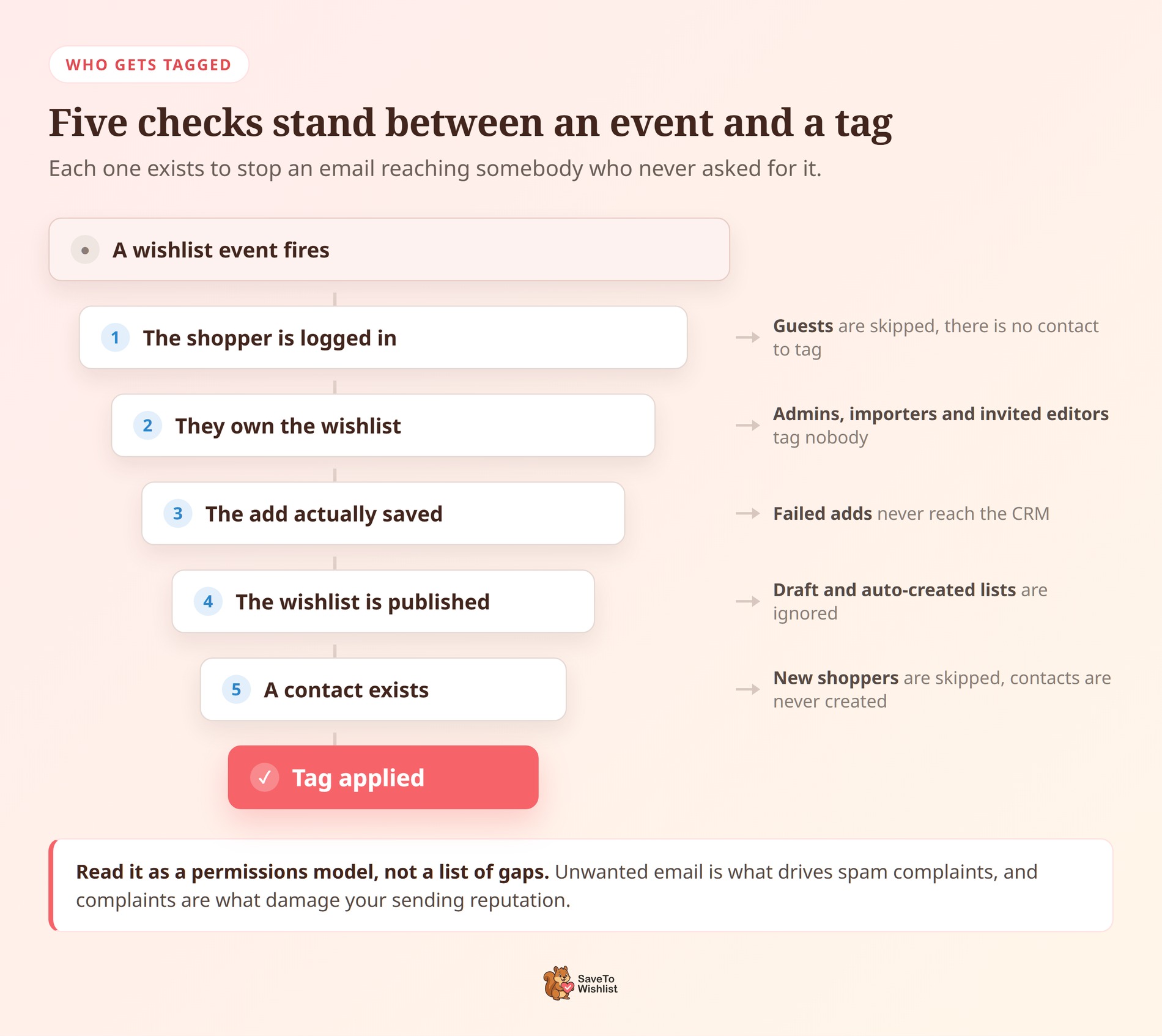
Un tag est appliqué uniquement lorsque la personne qui agit est le propriétaire de la liste de souhaits. L'intégration est délibérément limitée quant à la personne dont le contact sera touché. Connaître les règles permet d'éviter beaucoup de tests confus.
- Les invités sont ignorés. Il n'y a pas de contact à taguer, et l'intégration n'en créera pas. Les listes de souhaits d'invités fonctionnent toujours normalement, elles n'atteignent simplement pas Groundhogg.
- Les actions d'administrateur et d'importateur sont ignorées. L'importation de listes de souhaits, les modifications dans l'écran d'administration et un éditeur invité sauvegardant la liste de quelqu'un d'autre ignorent le propriétaire. Sinon, une seule migration pourrait faire entrer tous les clients importés dans un flux actif.
- Les ajouts échoués sont ignorés. Si l'ajout n'a pas été sauvegardé, aucun tag n'est appliqué. Le tag peut démarrer un e-mail, il ne devrait donc pas réagir à quelque chose qui ne s'est jamais produit.
- Les listes de souhaits brouillons sont ignorées. Seule une liste de souhaits publiée déclenche le tag de sauvegarde.
- Les listes de souhaits auto-créées sont ignorées. SaveTo Wishlist crée une liste par défaut lors du chargement de la page dans certaines configurations, et ce n'est pas le client qui sauvegarde quoi que ce soit.
Lisez cela comme un modèle d'autorisations plutôt qu'une liste d'exceptions. Chaque règle empêche un e-mail d'atteindre quelqu'un qui n'en a jamais demandé. Les e-mails indésirables sont ce qui provoque les plaintes de spam, et les plaintes sont ce qui nuit à votre réputation d'envoi. Visser Labs couvre le même piège de consentement lors de l'importation de clients dans une boutique.
Un détail supplémentaire mérite d'être connu. Désactiver l'intégration arrête tout marquage mais conserve vos mappages de balises. Vous pouvez donc la désactiver pendant une migration et la réactiver sans refaire la configuration.
Comment envoyer les détails du produit à Groundhogg avec un webhook
Tout ce qui précède fonctionne sur les balises, et une balise est un signal simple. Elle indique à Groundhogg qu'un client a sauvegardé quelque chose. Elle ne dit jamais quoi.
Si vous utilisez SaveTo Wishlist Pro, il existe un second chemin qui transporte le produit lui-même. Il ne nécessite toujours aucun code.
Pro peut envoyer un événement de liste de souhaits directement à un webhook entrant de Groundhogg. Depuis Pro 1.0.3, un démarrage rapide intégré à Groundhogg remplit la méthode, les en-têtes et la charge utile pour vous. De plus, cela s'exécute séparément de la synchronisation des balises plutôt que de la remplacer. Vous pouvez laisser les deux activés.
Configurer l'automatisation du webhook
Commencez du côté de Groundhogg, car vous avez besoin de cette URL avant que le démarrage rapide ne soit utile.
- Dans Groundhogg, créez un webhook entrant et copiez son URL.
- Dans WordPress, allez dans SaveTo Wishlist puis Automations, et cliquez sur
Add New. - Sous
When this happens (Trigger), choisissez l'événement de liste de souhaits que vous souhaitez envoyer. - Définissez
Do this (Action)surCall a webhook. - Définissez
Quick start (optional)surGroundhogg. - Collez votre URL de webhook dans
Webhook URL. - Enregistrez l'automatisation.
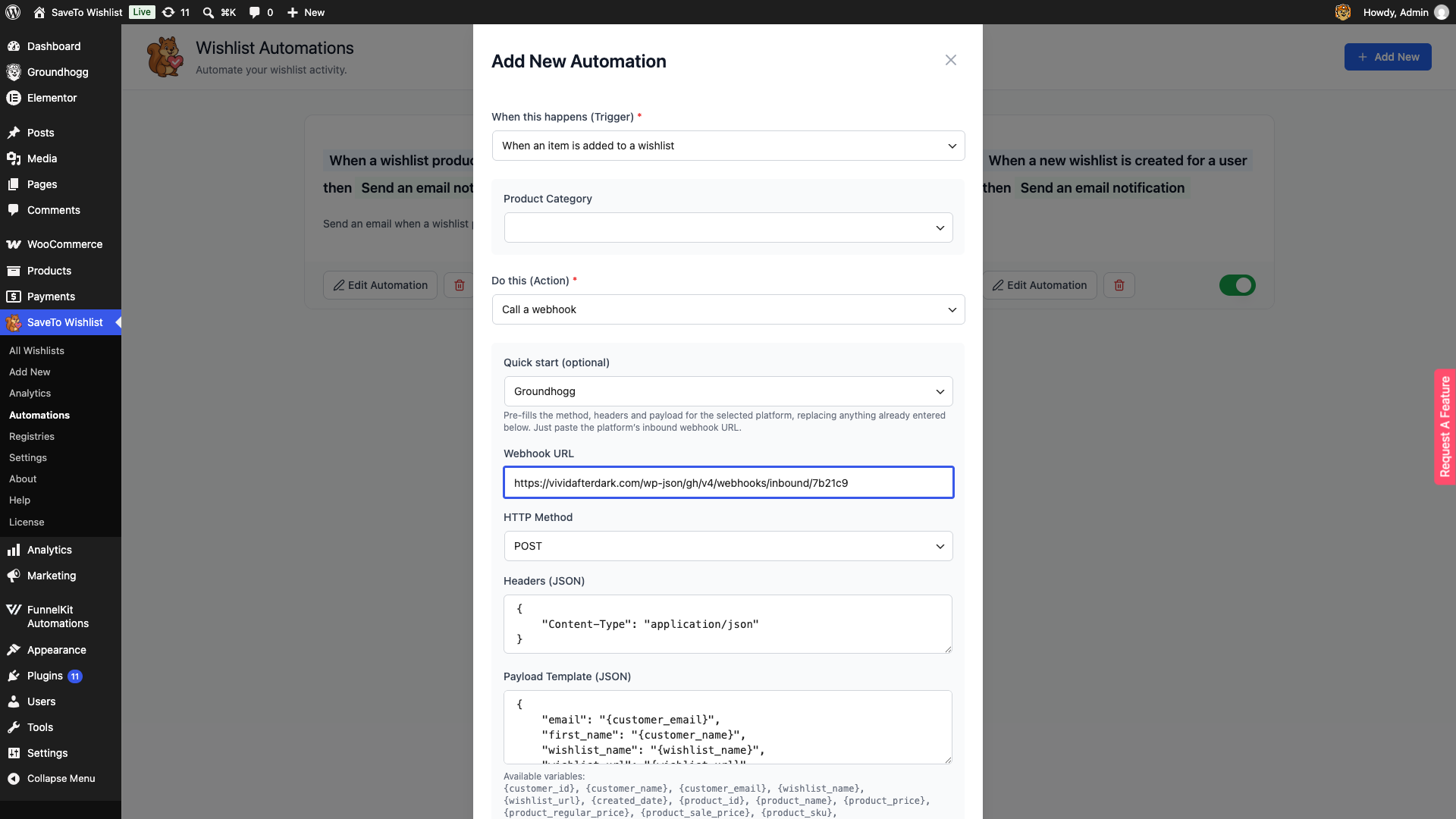
🔍️ Ce que nous avons constaté : l'option Groundhogg est manquante dans le menu déroulant Quick start (optional). C'est l'ordre des étapes, pas un bug. Pro n'offre un démarrage rapide que si le déclencheur choisi le prend en charge, alors choisissez d'abord votre déclencheur. L'option Groundhogg apparaît alors.
Choisir Groundhogg définit HTTP Method sur POST et ajoute un en-tête Content-Type: application/json. Il écrit également une charge utile contenant l'e-mail et le nom du client, le nom de la liste de souhaits et son lien. Notez que cela écrase tout ce que ces trois champs contenaient déjà. Choisissez donc d'abord le démarrage rapide, puis personnalisez.
Ajouter les détails du produit à la charge utile
Cette charge utile reste modifiable, c'est là qu'interviennent les détails du produit. Sur le déclencheur When an item is added to a wishlist, ouvrez Payload Template (JSON). Ajoutez ensuite les variables de produit que vous souhaitez : {product_name}, {product_id}, {product_sku} ou {product_price}.
Votre e-mail Groundhogg peut alors nommer l'article sauvegardé au lieu de pointer vers la liste de souhaits. Une note sur le prix. {product_price} arrive sous forme de nombre brut, sans le symbole de devise de votre magasin.
Deux points à connaître
Le démarrage rapide n'est proposé que sur trois déclencheurs : liste de souhaits créée, article ajouté et article supprimé. Les déclencheurs de vente et de réapprovisionnement ne l'obtiennent pas, car ils sont liés au produit plutôt qu'au client. Utilisez l'action e-mail pour ceux-ci à la place.
L'autre extrémité devrait vous être familière grâce à la section de marquage ci-dessus. L'e-mail du client est résolu à partir du compte du propriétaire de la liste de souhaits. Une liste de souhaits d'invité n'a pas de compte derrière elle, donc ce champ arrive vide. Les deux chemins s'arrêtent au même point, pour la même raison.
Ce que l'intégration WooCommerce Wishlist de Groundhogg ne fait pas
Connaître les limites à l'avance vous évite de construire un flux qui ne peut pas fonctionner.
- L'étiquette ne vous indique pas quel produit. Vous apprenez qu'un client a enregistré quelque chose, mais pas ce qu'il a enregistré. Votre e-mail doit le renvoyer à sa liste de souhaits plutôt que de nommer l'article. Utilisez le chemin webhook ci-dessus si vous avez besoin du produit lui-même dans la charge utile.
- Il y a une balise par événement, pas une par catégorie. Vous ne pouvez pas mapper différentes balises à différents types de produits à partir de cet écran.
- Elle ne construit pas votre liste. Les contacts doivent toujours arriver par votre inscription normale, votre paiement ou vos chemins d'opt-in.
- Il ne rend pas compte de lui-même. Groundhogg rend compte du flux. Pour le côté liste de souhaits, les analyses de SaveTo Wishlist Pro montrent quels articles ont le plus grand nombre d'enregistrements.
Rien de tout cela n'est une raison pour sauter l'intégration. Un signal plat « ce client enregistre des choses » atteint toujours l'outil qui envoie déjà votre e-mail. C'est mieux qu'un signal riche qui ne quitte jamais la base de données. Notre base de connaissances contient la référence complète de configuration Groundhogg, et vous pouvez voir ce qui d'autre se connecte sur la page des intégrations.
FAQ : Flux de liste de souhaits Groundhogg WooCommerce
Cela fonctionne-t-il avec la version gratuite de Groundhogg ?
Oui. Les balises, les flux et le déclencheur Tag Applied sont tous inclus dans le plugin gratuit Groundhogg. Le côté SaveTo Wishlist est également dans notre plugin gratuit. Vous pouvez donc construire tous les flux de ce guide sans payer pour aucun des produits.
Mon flux n'a fonctionné qu'une seule fois, même si le client a ajouté plusieurs produits. Pourquoi ?
C'est attendu. Groundhogg démarre un flux Tag Applied uniquement lorsque la balise change réellement. Lors des ajouts ultérieurs, la balise est déjà sur le contact, donc rien ne se déclenche. Ajoutez une action Remove Tag à la fin de votre flux si vous souhaitez qu'il se réarme.
Rien n'est tagué. Que dois-je vérifier ?
Vérifiez trois choses dans l'ordre. Confirmez que Enable Groundhogg Integration est défini sur Yes. Confirmez que vous avez choisi une balise pour l'événement que vous testez. Puis confirmez que vous testez en tant que client connecté qui a déjà un contact Groundhogg.
Cela créera-t-il des contacts pour les personnes qui parcourent ma boutique ?
Non. L'intégration met uniquement à jour un contact que Groundhogg détient déjà. Elle ne crée jamais d'enregistrement et n'en écrase jamais un. Ainsi, l'activité de la liste de souhaits ne peut pas développer silencieusement votre CRM avec des personnes qui n'ont jamais donné leur accord.
Cela ralentit-il ma boutique ?
Elle ne devrait pas. Tout s'exécute localement via l'API PHP de Groundhogg sur le même site. Il n'y a pas de requête HTTP externe à attendre. L'écran des paramètres met également en cache votre liste de balises Groundhogg pendant cinq minutes au lieu de la re-requêter à chaque rendu.
Nous avons effectué un test de vitesse du plugin de liste de souhaits si vous souhaitez connaître les temps de chargement.
Perdrai-je mes choix de balises si je désactive l'intégration ?
Non. Le régler sur Non arrête immédiatement tout marquage, mais vos deux correspondances de balises restent enregistrées. Réactivez-le et la configuration sera exactement comme vous l'avez laissée.

Transformer les produits enregistrés en e-mails envoyés
La plupart des boutiques n'ont pas de problème d'e-mail. Elles ont un problème de signal.
Le CRM est installé et les modèles existent. L'élément manquant est un moyen pour lui d'entendre qu'un client a nommé ce qu'il veut. Deux balises comblent ce manque.
Voici ce qu'il faut faire ensuite :
- Vérifiez les quatre prérequis, y compris SaveTo Wishlist 1.1.2 ou une version ultérieure.
- Mappez deux balises nommées d'événements dans l'onglet Intégrations, puis activez l'intégration.
- Créez un flux basé sur le déclencheur
Tag Appliedet activez-le. - Décidez si ce flux est unique ou se réarme avant d'écrire l'e-mail.
- Ajoutez d'abord le flux de suppression, puis le reste, un par un.
- Vérifiez qui est réellement marqué avant de juger les résultats.
- Envoyez le produit lui-même avec un webhook lorsqu'une balise n'est pas assez spécifique. Celle-ci nécessite Pro.
Si vous n'utilisez pas encore de configuration de liste de souhaits Groundhogg WooCommerce, c'est la pièce avec laquelle commencer. Obtenez SaveTo Wishlist Lite, connectez-le à Groundhogg, et laissez les produits enregistrés décider de ce que vous envoyez ensuite !



