
Installation du module complémentaire de liste de cadeaux, ou déplacement vers un nouveau site ? Votre clé de licence débloque de nouvelles listes et des mises à jour du plugin. Ce guide vous montre comment activer votre licence SaveTo Wishlist Registry, ce que signifie chaque statut de licence, et comment la déplacer vers un autre site.
Prérequis
- SaveTo Wishlist Lite et SaveTo Wishlist Registry installés et actifs. Sur l'écran Plugins, le module Registry est répertorié comme SaveTo Wishlist Gift Registry Addon.
- Votre clé de licence SaveTo Wishlist Registry et l'adresse e-mail de votre compte SaveTo Wishlist. Vous pouvez trouver les deux dans votre tableau de bord de compte.
Activez votre licence Registry
- Allez dans SaveTo Wishlist > Licence.
- Si la page affiche des onglets, cliquez sur l'onglet Gift Registry.
- Entrez votre adresse e-mail dans le champ Account Email.
- Entrez votre clé dans le champ License Key.
- Cliquez sur Enregistrer la licence.
Lorsque la clé est valide, le statut en haut de l'onglet passe à Votre licence est active.
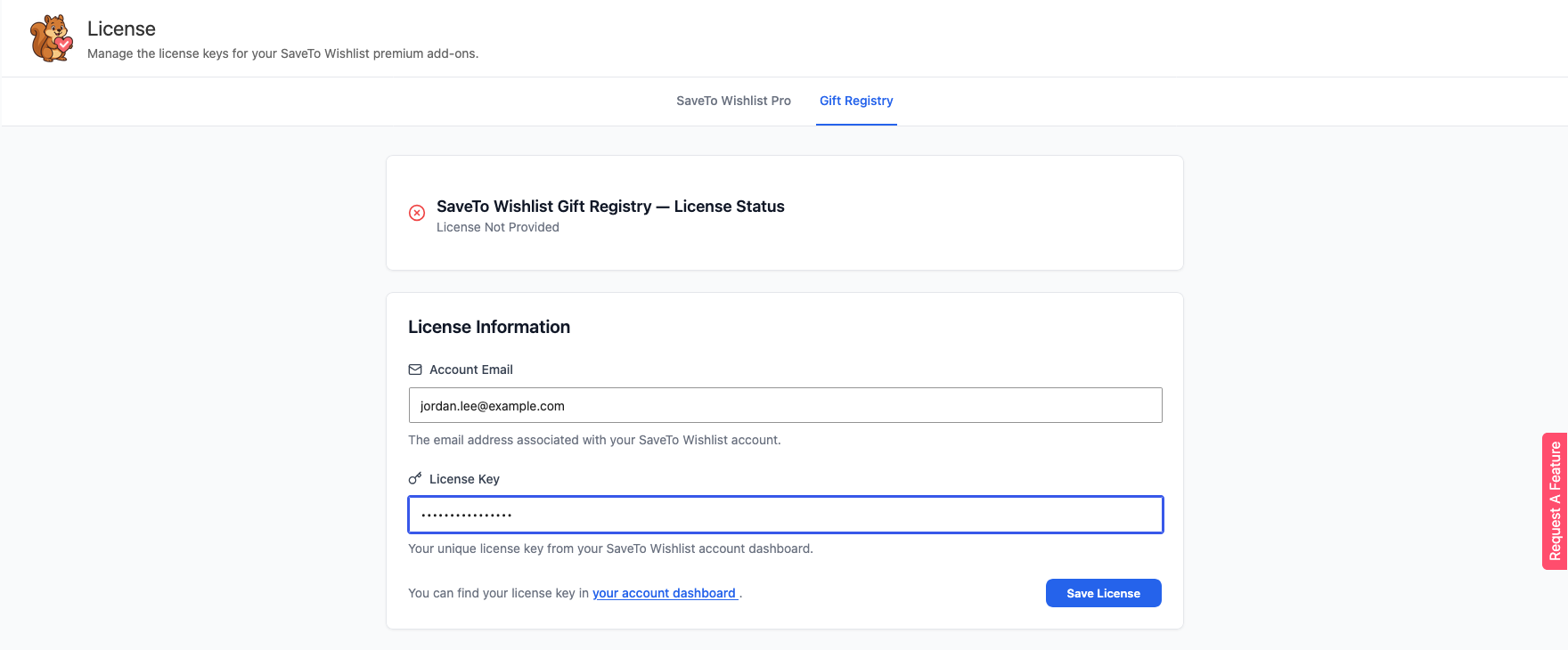 Les onglets n'apparaissent que si vous avez plus d'un module complémentaire premium. Si le Registry est le seul que vous possédez, la page affiche directement son formulaire. Si vous utilisez également SaveTo Wishlist Pro, sa clé se trouve dans l'onglet SaveTo Wishlist Pro. Chaque plugin conserve sa propre clé.
Ce que signifie chaque statut de licence
| Statut | Ce que cela signifie |
|---|---|
| Votre licence est active | Votre clé est valide. Vous pouvez créer des listes et obtenir des mises à jour du plugin. |
| Licence non fournie | Aucune clé n'est encore enregistrée sur ce site. Entrez votre e-mail et votre clé, puis cliquez sur Save License. |
| Licence non active | Le serveur de licence a désactivé votre clé. Vérifiez votre licence dans votre tableau de bord de compte, puis entrez à nouveau la clé et cliquez sur Save License. |
| Licence expirée | La période de votre licence a pris fin. Renouvelez-la pour créer des listes et obtenir à nouveau des mises à jour. |
Ce qui se passe lorsque votre licence n'est pas active
Vos listes existantes continuent de fonctionner. Les invités peuvent toujours les ouvrir et acheter des cadeaux, et vous pouvez toujours gérer les articles qu'elles contiennent. Ces fonctionnalités s'arrêtent jusqu'à ce que vous activiez ou renouveliez votre licence :
- La création d'une nouvelle liste, y compris la conversion d'une liste de souhaits en liste de cadeaux.
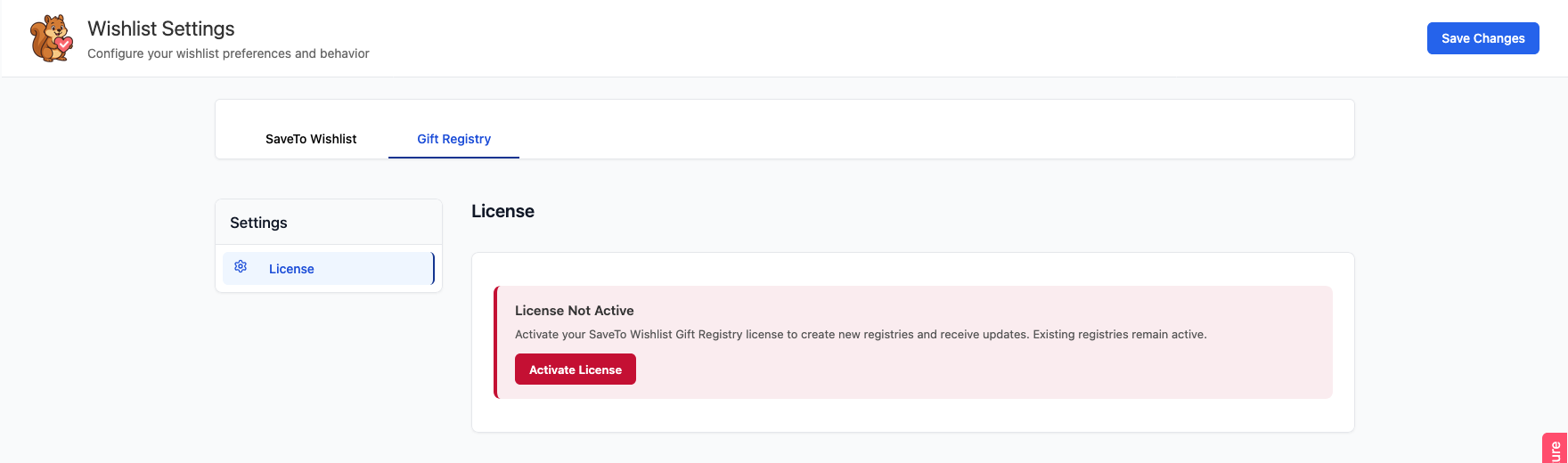
- Les paramètres de l'onglet Gift Registry sous SaveTo Wishlist > Settings. L'onglet affiche uniquement un avis de licence.
- Mises à jour du plugin pour SaveTo Wishlist Registry.
L'écran Registries et l'onglet des paramètres affichent un avis avec un bouton Activate License, ou un bouton Renew License lorsque la licence a expiré. Les deux boutons ouvrent la page de licence.
 Obtenir les mises à jour du plugin
Lorsque votre licence est active, les nouvelles versions de SaveTo Wishlist Registry s'affichent sur l’écran Plugins de WordPress, comme pour toute autre mise à jour de plugin. Le plugin vérifie également votre licence une fois par jour en arrière-plan, ainsi un renouvellement s'affiche de lui-même. La vérification s'exécute sur WP-Cron, donc elle s'exécute lorsque votre site reçoit des visites.
Déplacer votre licence vers un autre site
- Sur l'ancien site, allez dans SaveTo Wishlist > Licence. Si la page affiche des onglets, cliquez sur Gift Registry.
- Cliquez sur Supprimer la licence.
- Libérez l'activation dans le tableau de bord de votre compte. Voir Comment supprimer un site activé de votre licence.
- Sur le nouveau site, activez la licence en suivant les étapes ci-dessus.
Supprimer la licence efface uniquement la clé de ce site. Cela ne libère pas l'activation sur votre compte, alors effectuez également l'étape 3.
Dépannage
Je vois « Échec de la connexion au serveur de licence. »
Vérifiez que votre site peut accéder à Internet, puis cliquez à nouveau sur Enregistrer la licence. Un pare-feu ou un plugin de sécurité peut bloquer la connexion.
Je vois « L'e-mail du compte est requis » ou « La clé de licence est requise »
Remplissez les deux champs, puis cliquez sur Enregistrer la licence.
Enregistrer la licence affiche une erreur
Vérifiez que la clé et l'e-mail correspondent à ceux de votre tableau de bord de compte. Si la clé est déjà active sur le nombre de sites autorisés par votre plan, supprimez d'abord un ancien site.
J'ai renouvelé ma licence, mais le site affiche toujours Licence expirée
Entrez à nouveau votre clé de licence dans l'onglet Gift Registry et cliquez sur Enregistrer la licence. Votre e-mail est déjà rempli. La vérification quotidienne de la licence met également à jour le statut dans la journée.
Questions fréquemment posées
Mes registres existants cessent-ils de fonctionner lorsque ma licence expire ?
Non. Les registres existants restent actifs. Vous ne pouvez pas créer de nouveaux registres ni obtenir de mises à jour tant que vous n'avez pas renouvelé.
Puis-je utiliser ma clé SaveTo Wishlist Pro pour le Registry ?
Non. Le Registry a sa propre clé. Vous pouvez la trouver dans le tableau de bord de votre compte. Entrez-la dans l'onglet Gift Registry, et la clé Pro dans l'onglet SaveTo Wishlist Pro.
Et ensuite
- Démarrage avec SaveTo Wishlist Registry
- Comment gérer votre licence SaveTo Wishlist Pro
- Comment supprimer un site activé de votre licence
Besoin d'aide ?
Si vous avez une question ou rencontrez un problème, nous sommes là pour vous aider.
- Utilisateurs premium : Ouvrir un ticket de support
- Utilisateurs gratuits : Visitez notre forum communautaire

