
Une fois que vous avez acheté SaveTo Wishlist Pro, vous devrez activer votre licence avant que les fonctionnalités premium ne soient activées. Ce guide vous guide tout au long de l'activation, explique ce que signifient les différents statuts de licence et vous montre comment déplacer votre licence vers un nouveau site si nécessaire.
Prérequis
- SaveTo Wishlist Lite et Pro installés et activés.
- WooCommerce installé et configuré.
Activer votre licence
Une fois que vous avez acheté votre licence Pro :
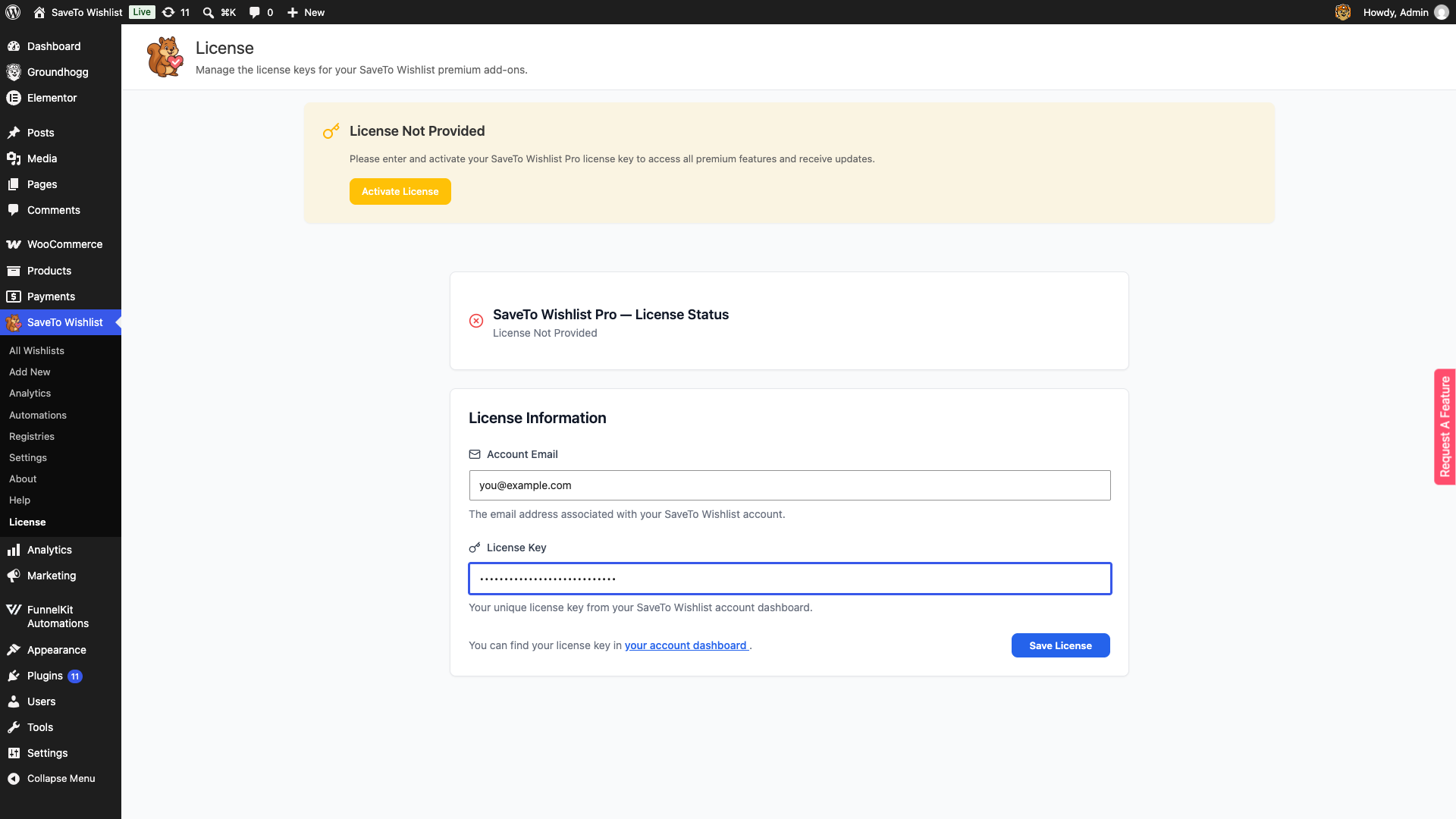
- Accédez à SaveTo Wishlist → Licence. Si vous avez plus d'un module complémentaire premium SaveTo Wishlist sous licence, une barre d'onglets apparaît, sélectionnez donc l'onglet SaveTo Wishlist Pro. Avec Pro seul, il n'y a pas d'onglets et son panneau s'ouvre directement.
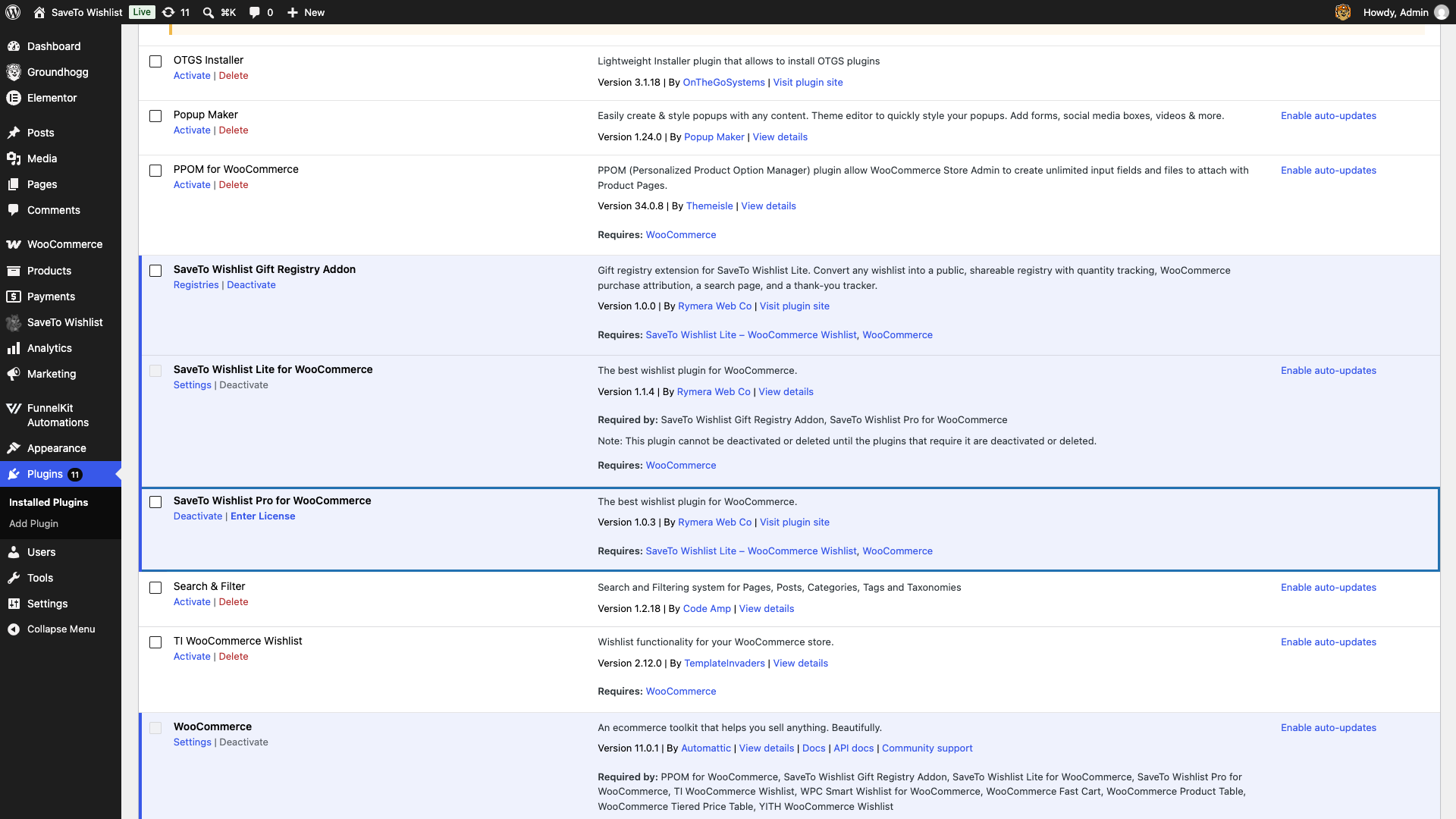
- Si votre licence n'est pas encore active, vous pouvez accéder directement à cette page en cliquant sur Entrer la licence à côté de Désactiver sur la page Extensions. Ce lien disparaît une fois votre licence activée.
- Sur la page Licence, un avis Licence non fournie apparaît avec un bouton Activer la licence qui vous mène au formulaire ci-dessous.
- Entrez votre E-mail du compte.
- Collez votre clé de licence dans le champ Clé de licence.
- Cliquez sur Enregistrer la licence.
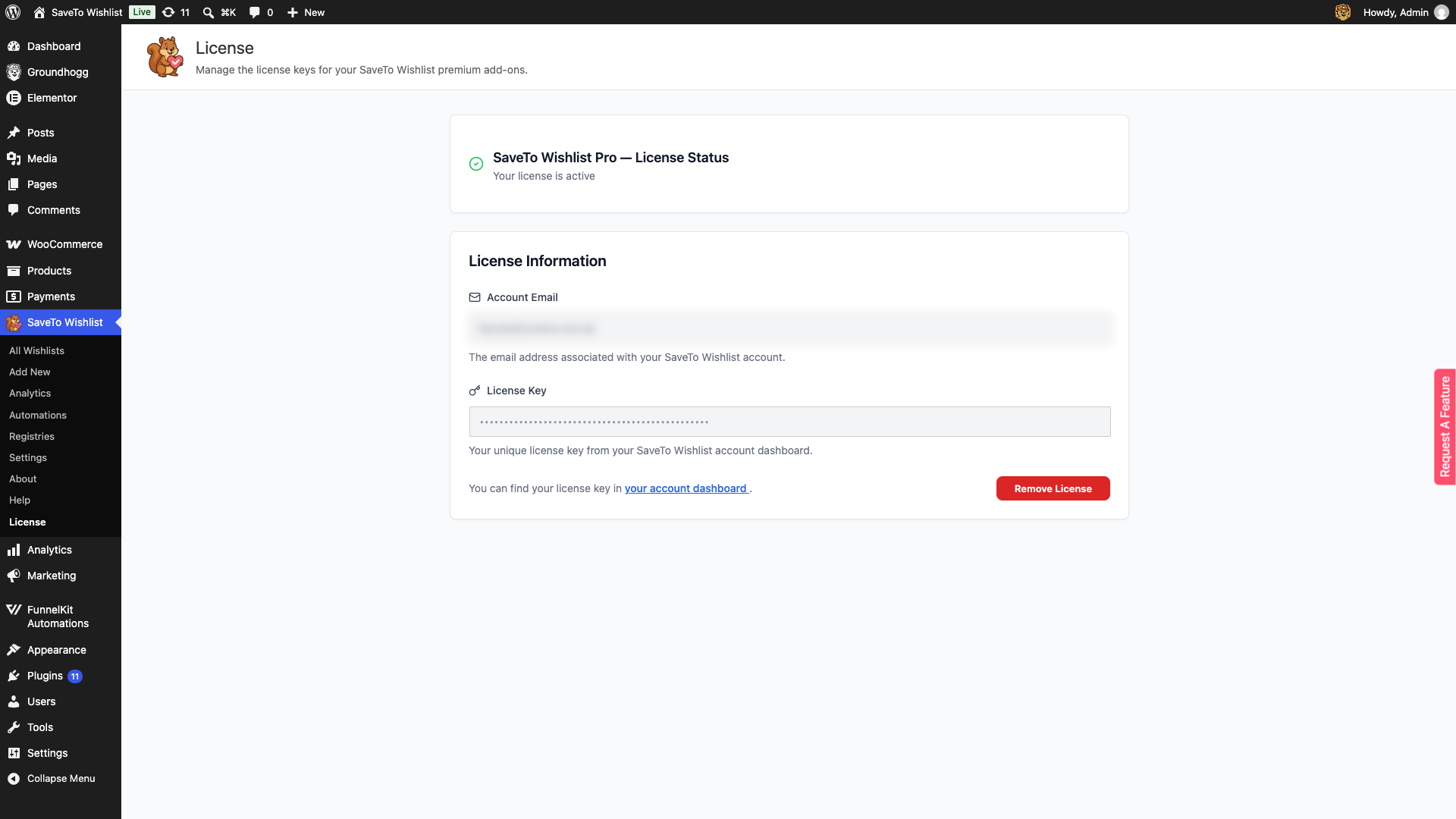
- Recherchez la coche verte et le message Votre licence est active. Cela confirme que votre site est connecté au serveur de mise à jour.
Comprendre le statut de la licence
- Actif : Vous recevez toutes les fonctionnalités Pro, les corrections de bugs et les mises à jour de nouvelles fonctionnalités automatiquement via le tableau de bord WordPress.
- Inactif/Expiré : Le plugin continuera de fonctionner, mais vous perdrez l'accès aux nouvelles mises à jour et au support premium. Nous vous recommandons vivement de garder votre licence active pour assurer la compatibilité avec la dernière version de WooCommerce.
Déplacer votre licence
Si vous passez d'un site de staging à un site de production en direct :
- Accédez à SaveTo Wishlist → Licence sur l'ancien site, sélectionnez l'onglet SaveTo Wishlist Pro et cliquez sur Supprimer la licence.
- Répétez les étapes d'activation sur votre nouveau site.
Dépannage et FAQ
➤ Comment corriger l'erreur « Licence invalide » ?
Assurez-vous qu'il n'y a pas d'espaces supplémentaires avant ou après la clé lorsque vous la collez.
➤ Où se trouve ma clé de licence Saveto Wishlist Pro ?
Vous pouvez trouver votre clé de licence dans votre e-mail de confirmation d'achat ou en vous connectant à votre compte sur notre site Web.
Vous êtes prêt pour SaveTo Wishlist Pro !
Avec votre licence activée, vous avez un accès complet aux fonctionnalités Pro, aux mises à jour et au support. Accédez à SaveTo Wishlist → Automations pour configurer votre première notification par e-mail automatisée, ou parcourez le Guide de démarrage de SaveTo Wishlist Pro pour voir tout ce qui est maintenant débloqué.
Aide et support
Nous avons une équipe de support dédiée pour SaveTo Wishlist Pro pour WooCommerce qui connaît très bien nos produits, WooCommerce et l'industrie. Vous êtes les bienvenus pour utiliser leur expertise à tout moment, partout dans le monde.
- Utilisateurs premium : Ouvrir un ticket de support
- Utilisateurs gratuits : Visitez notre forum communautaire
Besoin d'une version antérieure à la place ?
La zone Téléchargements de votre compte vous donne toujours la dernière version. Si vous avez besoin d'une version antérieure spécifique de SaveTo Wishlist Pro, contactez notre équipe de support et indiquez-nous le numéro de version exact dont vous avez besoin, et nous vous enverrons cette version.
Vous utilisez le plugin gratuit SaveTo Wishlist Lite ? Vous pouvez récupérer vous-même une version antérieure sur WordPress.org. Ouvrez la page du plugin SaveTo Wishlist Lite, cliquez sur Vue avancée en bas, et choisissez la version que vous souhaitez sous Versions précédentes. Le plugin gratuit WP Rollback peut également la restaurer depuis votre écran Plugins.
Une fois que vous avez le fichier, sauvegardez votre site, puis installez-le depuis Plugins → Ajouter un nouveau → Téléverser un plugin. Téléversez le ZIP et choisissez Remplacer la version actuelle par la version téléversée. Pour empêcher le plugin de se mettre à jour vers la dernière version, cliquez sur Désactiver les mises à jour automatiques à côté de celui-ci sur votre écran Plugins.

