
Vous voyez une notice rouge dans votre administration WordPress indiquant que SaveTo Wishlist Pro nécessite SaveTo Wishlist Lite ? Cela signifie que Pro s'est désactivé jusqu'à ce que Lite soit installé, actif et à jour. Voici ce que signifie la notice, pourquoi Pro a besoin de Lite et comment la supprimer en quelques clics.
Avant de commencer
- Accès à votre administration WordPress avec un compte administrateur (la notice ne s'affiche qu'aux utilisateurs pouvant activer des plugins)
- SaveTo Wishlist Pro installé sur votre site
- WooCommerce installé et actif
Pourquoi SaveTo Wishlist Pro a besoin de SaveTo Wishlist Lite
SaveTo Wishlist Pro est un module complémentaire, pas un plugin autonome. Le plugin gratuit SaveTo Wishlist Lite fournit la liste de souhaits elle-même : le bouton de liste de souhaits, la page de liste de souhaits, le menu d'administration SaveTo Wishlist et ses paramètres. Pro s'appuie sur cela avec des extras comme l'analyse et les automatisations.
Pro utilise également Lite pour héberger votre licence. Le formulaire de licence pour Pro se trouve sur la page SaveTo Wishlist → Licence de Lite, donc sans une version récente de Lite, il n'y a nulle part où entrer ou gérer votre clé de licence Pro.
Lorsque Pro ne trouve pas de version appropriée de Lite, il ne charge aucune de ses fonctionnalités. Vos paramètres et données Pro restent sauvegardés. Ils reviennent dès que Lite est résolu.
La notice indique que Lite doit être installé et activé
Ce qui se passe
Vous voyez une notice rouge en haut de vos écrans d'administration qui indique : SaveTo Wishlist Pro pour WooCommerce nécessite que SaveTo Wishlist Lite soit installé et activé.

Pourquoi cela se produit
SaveTo Wishlist Lite est soit désactivé, soit non installé sur votre site. Cela se produit souvent après une migration de site où seul Pro a été copié, ou après que Lite a été supprimé ou désactivé en dehors de l'écran Plugins de WordPress (par exemple, par votre hébergeur ou via FTP).
Comment le résoudre
La notice comprend un bouton qui correspond à votre situation, vous n'avez donc besoin que d'un clic pour commencer :
Installer SaveTo Wishlist Lite : s'affiche lorsque Lite n'est pas du tout sur votre site. Cliquer dessus installe Lite depuis WordPress.org.
Activer SaveTo Wishlist Lite : s'affiche lorsque Lite est déjà installé mais désactivé. Cliquer dessus active Lite immédiatement.
Gérer les plugins : s'affiche lorsque Lite n'est pas installé et que votre compte n'est pas autorisé à installer des plugins. Cela vous amène à l'écran Plugins. Demandez à un administrateur de site de vous installer Lite.
Si vous voyez Installer SaveTo Wishlist Lite :
- Cliquez sur Installer SaveTo Wishlist Lite dans la notice.
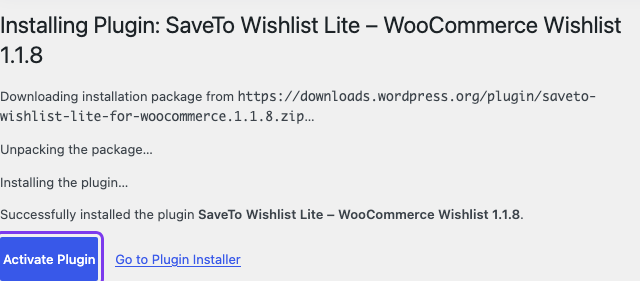
- Attendez que WordPress termine l'installation du plugin.
- Cliquez sur Activer le plugin sur l'écran d'installation.
Si vous voyez Activer SaveTo Wishlist Lite :
Cliquez sur Activer SaveTo Wishlist Lite dans la notice.

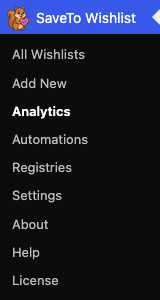
Une fois Lite actif, la notification disparaît et le menu SaveTo Wishlist apparaît dans la barre latérale de votre administration avec les fonctionnalités de Pro de nouveau en place.
La notification indique qu'une version plus récente de Lite est nécessaire
Ce qui se passe
Vous voyez une notification rouge indiquant : SaveTo Wishlist Pro pour WooCommerce nécessite SaveTo Wishlist Lite 1.0.8 ou une version ultérieure. Veuillez mettre à jour SaveTo Wishlist Lite pour gérer votre licence et utiliser les fonctionnalités Pro.

Pourquoi cela se produit
Lite est actif, mais il est plus ancien que la version 1.0.8. Les anciennes versions de Lite n'incluent pas la page Licence dont Pro dépend, donc Pro reste désactivé jusqu'à ce que Lite soit mis à jour.
Comment le résoudre
- Cliquez sur Mettre à jour SaveTo Wishlist Lite dans la notification.
- Attendez que WordPress termine la mise à jour du plugin.
- Retournez à n'importe quel écran d'administration et vérifiez que la notification a disparu.
S'il n'y a pas de bouton de mise à jour dans la notification, votre compte n'est pas autorisé à mettre à jour les plugins. Demandez à un administrateur du site de mettre à jour SaveTo Wishlist Lite depuis l'écran Plugins.
Dépannage
La notification s'affiche toujours après l'activation de Lite
Rechargez d'abord la page. WordPress vérifie Lite à chaque chargement de page, donc la notification peut persister sur l'écran sur lequel vous étiez déjà. Si elle est toujours là après un rechargement, allez dans Plugins et confirmez que SaveTo Wishlist Lite pour WooCommerce est actif, et qu'il s'agit de la version de WordPress.org plutôt que d'une copie renommée ou dupliquée dans un autre dossier. Pro recherche Lite dans son dossier de plugin standard, donc une copie renommée n'est pas détectée.
Le bouton d'installation échoue ou WordPress demande les détails FTP
Certains hébergeurs bloquent l'installation de plugins depuis l'intérieur de WordPress. Téléchargez SaveTo Wishlist Lite depuis WordPress.org, puis allez dans Plugins → Ajouter un plugin, cliquez sur Téléverser un plugin, et téléversez le fichier zip. Vous pouvez également demander à votre hébergeur de l'installer pour vous.
Je ne vois pas la notification, mais les fonctionnalités Pro sont manquantes
La notification ne s'affiche qu'aux utilisateurs qui peuvent activer les plugins. Si vous êtes connecté en tant que gérant de boutique ou avec un autre rôle sans cette permission, Pro peut être désactivé sans que vous sachiez pourquoi. Connectez-vous en tant qu'administrateur pour voir la notification et la corriger.
Questions fréquemment posées
Vais-je perdre mes paramètres ou données Pro pendant que cette notification s'affiche ?
Non. Pro met en pause ses fonctionnalités lorsque Lite est manquant ou obsolète, mais vos paramètres, automatisations et détails de licence restent sauvegardés. Tout reprendra une fois que Lite sera actif.
Ai-je besoin d'acheter SaveTo Wishlist Lite ?
Non. SaveTo Wishlist Lite est gratuit sur WordPress.org. Votre achat Pro couvre le module complémentaire Pro qui fonctionne par-dessus.
Puis-je désactiver Lite une fois Pro actif ?
Non. Pro a besoin que Lite soit actif en permanence. Sur WordPress 6.5 et versions ultérieures, WordPress lui-même liste également Lite comme un plugin requis pour Pro et ne vous permettra pas d'activer Pro tant que Lite ne sera pas actif.
Où dois-je entrer ma clé de licence Pro une fois la notification disparue ?
Allez dans SaveTo Wishlist → Licence. Consultez Comment gérer votre licence SaveTo Wishlist Pro pour les étapes complètes.
Et ensuite
- Guide de démarrage SaveTo Wishlist Pro
- Comment gérer votre licence SaveTo Wishlist Pro
- Démarrage avec SaveTo Wishlist
Besoin d'aide ?
- Utilisateurs premium : Ouvrir un ticket de support
- Utilisateurs gratuits : Visitez notre forum communautaire

