
 Revu par
Imaginez ceci : un client trouve une veste qu'il aime, mais la paie est la semaine prochaine. Il appuie sur le cœur pour l'enregistrer, et votre boutique lui demande d'abord de créer un compte. Beaucoup d'entre eux ferment plutôt l'onglet.
Lorsque les clients ne veulent pas créer de compte pour enregistrer des articles, le bouton d'enregistrement demande trop, trop tôt. Cela vous coûte plus qu'un clic. Après tout, un produit enregistré vous indique ce que quelqu'un veut acheter. Sans cela, vous n'avez aucune liste pour les faire revenir.
La solution consiste en une liste de souhaits sans connexion, ainsi qu'un meilleur moment pour demander le compte. Ci-dessous, je vous montrerai comment repérer le mur de connexion dans votre propre boutique. Ensuite, vous verrez comment permettre aux invités de sauvegarder, et quand leur demander de s'inscrire.
Aller à :
Comment savoir si le mur de connexion vous coûte des enregistrements
Heureusement, vous pouvez généralement repérer le mur de connexion dans les données de votre propre boutique. Recherchez les sauvegardes qui commencent mais ne se terminent jamais.
Les acheteurs repoussent déjà les comptes lors du paiement. Baymard Institute suit les raisons pour lesquelles les acheteurs américains abandonnent leurs commandes. Dans ses recherches, 18% ont cité cette raison : « Le site voulait que je crée un compte. » De plus, sa moyenne sur 50 études place l'abandon de panier à 70,22 %.
Une sauvegarde est une étape beaucoup moins importante qu'un achat, cependant. Donc, un formulaire d'inscription devant elle semble encore plus grand.
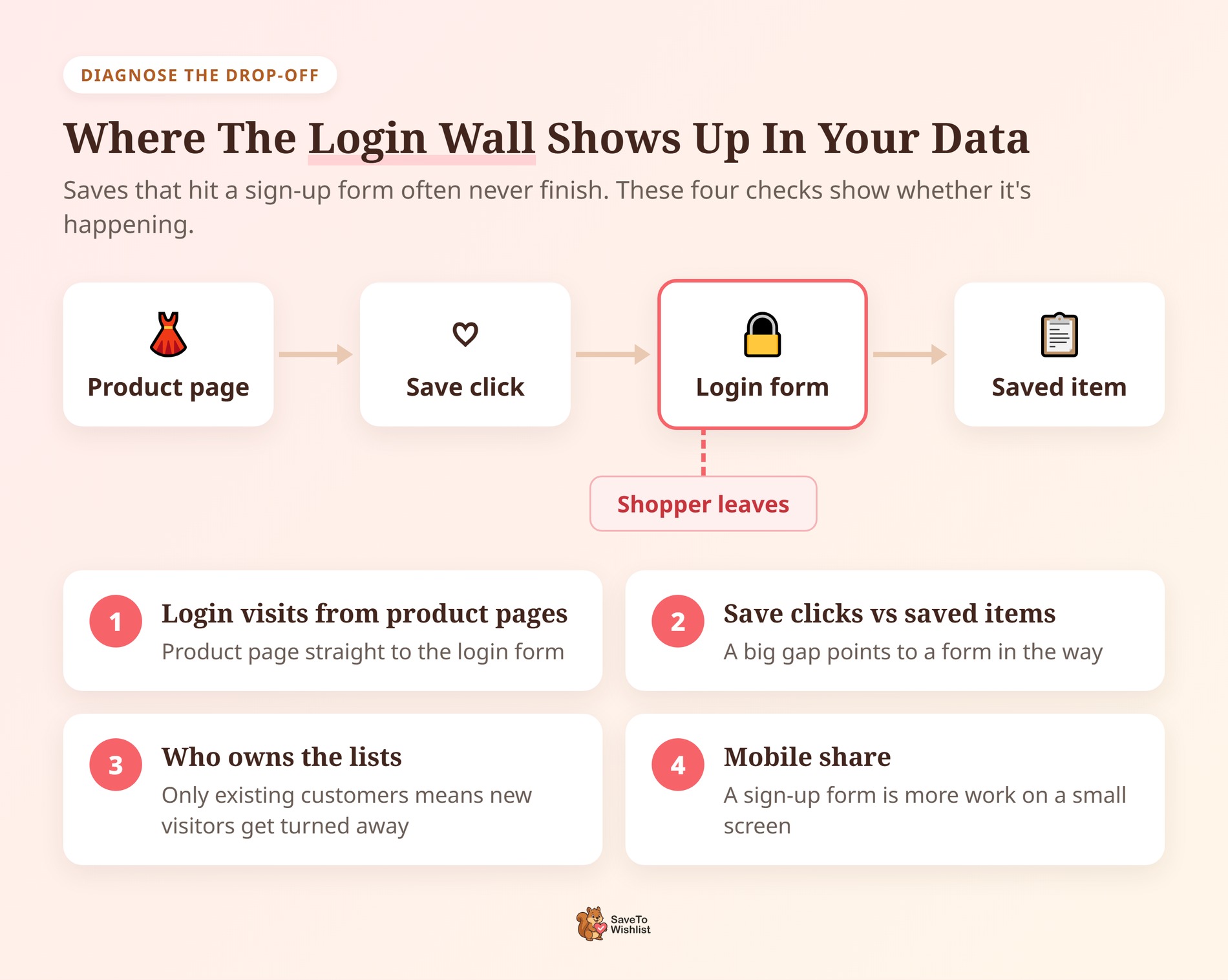
Pour voir si cela se produit dans votre boutique, effectuez ces quatre vérifications :
- Visites de connexion depuis les pages produits : Vérifiez combien de visites de connexion ou de Mon Compte proviennent directement d'une page produit. Une part élevée signifie souvent que le bouton de sauvegarde y envoie les gens.
- Clics sur sauvegarder versus articles sauvegardés : Si vous suivez les clics sur le bouton de sauvegarde, comparez-les avec les articles réellement sauvegardés. Un grand écart indique un formulaire qui bloque le passage.
- Qui possède les listes : Vérifiez si les listes sauvegardées appartiennent presque uniquement aux clients existants. Si de nouveaux visiteurs n'apparaissent jamais, ils sont probablement refoulés.
- Part mobile : Notez la part de votre trafic sur les téléphones. Un formulaire d'inscription demande plus de travail sur un petit écran, donc le mur est plus important là.
🔍️ Ce que nous avons vu : Le mur de connexion n'est pas toujours un choix. En pratique, un réglage de thème ou de plugin limite parfois la liste de souhaits aux utilisateurs connectés, et personne ne s'en rend compte. Donc, avant de changer quoi que ce soit, ouvrez votre boutique dans une fenêtre de navigateur privée. Cliquez ensuite sur le bouton de sauvegarde en tant qu'invité.
Laissez les invités enregistrer sans compte

La solution la plus simple est de supprimer le mur. En d'autres termes, laissez n'importe quel visiteur sauvegarder un produit, qu'il soit connecté ou non.
C'est exactement ce que fait une liste de souhaits pour invités. Un acheteur clique sur sauvegarder, l'article va sur sa liste, et personne ne demande d'adresse e-mail. Par conséquent, votre bouton de sauvegarde redevient une action en un clic.
Nous avons créé le plugin gratuit SaveTo Wishlist Lite pour gérer cela dès la sortie de la boîte. Lorsque nous avons vérifié les paramètres par défaut de Lite 1.1.6, Désactiver la liste de souhaits pour invités était défini sur Non. Cela signifie que la sauvegarde par les invités est activée dès que vous activez le plugin. De plus, vous n'avez pas besoin de la version Pro pour cela.

Pour le guide complet, découvrez comment configurer une liste de souhaits pour invités dans WooCommerce, y compris le placement des boutons et les tests. Au-delà de cela, vous pouvez modifier le titre et la description que les invités voient sur leur liste. Ainsi, cela sonne comme votre boutique. Voici comment personnaliser votre page de liste de souhaits pour invités.
Demandez le compte à un moment naturel
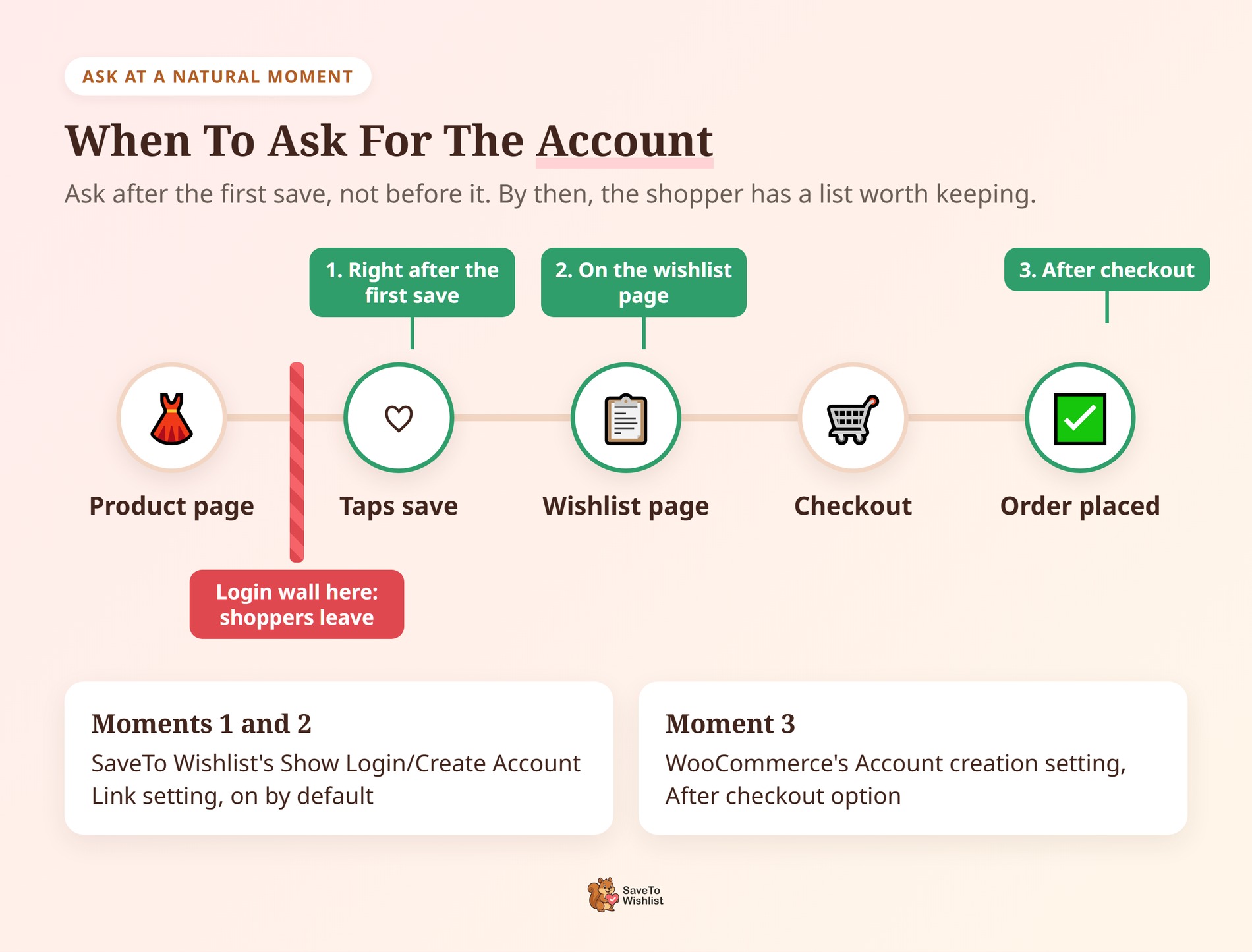
Demandez le compte après que l'acheteur a enregistré quelque chose, pas avant. À ce moment-là, ils ont une raison de conserver leur liste.
Fait intéressant, Baymard applique la même idée au paiement. Ses recherches sur les formulaires de paiement recommandent de sauvegarder la création de compte pour l'étape de confirmation de commande. Néanmoins, il a constaté que 84 % des sites examinés ne le font pas.
Pour une liste de souhaits, les bons moments pour demander incluent :
- Juste après la première sauvegarde : Une courte note indiquant qu'ils peuvent conserver leur liste en créant un compte.
- Sur la page de liste de souhaits : Quand ils reviennent pour regarder ce qu'ils ont sauvegardé.
- Après le paiement : WooCommerce peut proposer le compte une fois la commande passée. Recherchez la création de compte dans les paramètres Comptes et confidentialité, qui nécessite que le paiement invité soit activé.
Comment activer le lien de compte dans SaveTo Wishlist
Dans SaveTo Wishlist, les deux premiers moments sont un seul réglage. Pour l'utiliser, allez dans les paramètres Options invité et trouvez Afficher le lien de connexion/création de compte. Il est défini sur Oui par défaut.
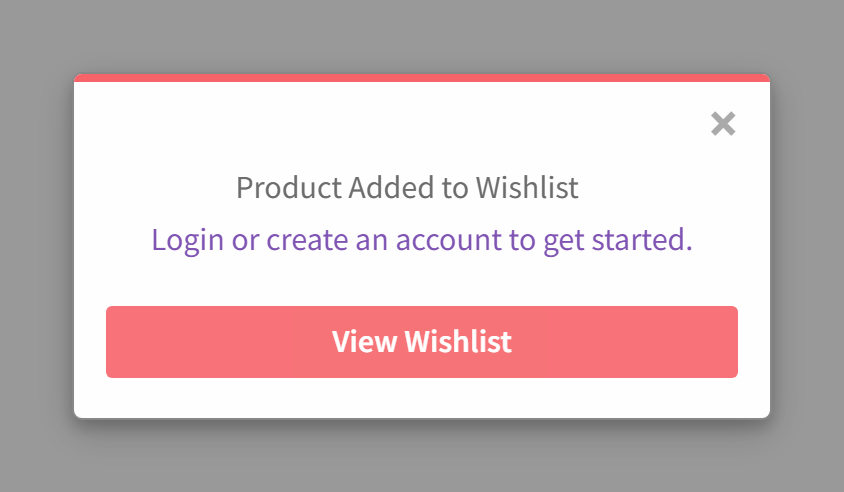
Avec Oui, les invités voient un lien de connexion ou de création de compte dans la fenêtre contextuelle de confirmation et sur la page de liste de souhaits invité. L'invite par défaut indique « Connectez-vous ou créez un compte pour commencer ». D'autre part, Non masque le lien aux deux endroits.

Une chose à vérifier : la fenêtre contextuelle n'apparaît que si votre réglage de bouton Ajouter à la liste de souhaits est Popup. Avec le réglage Redirection par défaut, les invités sont redirigés directement vers leur page de liste de souhaits. Ils y verront le lien. Pour un examen plus approfondi, notre article sur le lien de connexion pour liste de souhaits invité montre où trouver le réglage.
Vous pouvez également donner aux acheteurs une raison de dire oui, comme une réduction pour l'inscription. Pour plus d'idées, consultez ces trois façons de transformer les utilisateurs de listes de souhaits invités en clients enregistrés.
Conservez leur liste lorsqu'ils s'inscrivent
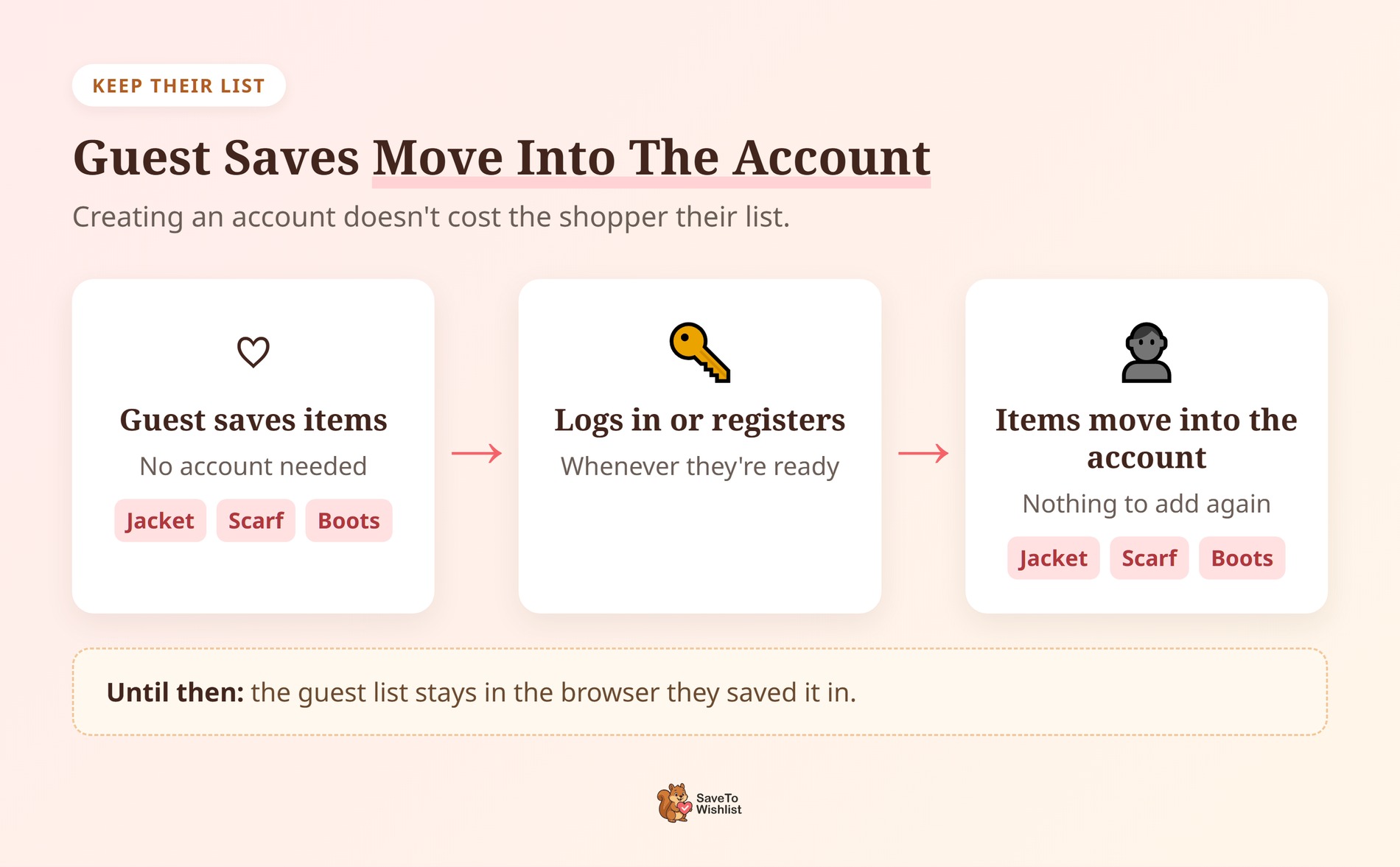
Un invité ne perdra pas ses articles sauvegardés en créant un compte.
Lorsqu'un invité se connecte ou s'enregistre, SaveTo Wishlist déplace les articles qu'il a sauvegardés vers son compte. Jusqu'alors, cependant, la liste reste dans le navigateur dans lequel il l'a sauvegardée. Pour les détails, le guide de la liste de souhaits invité explique comment fonctionne la fusion lors de l'enregistrement.
Une fois qu'un client a un compte, vous pouvez suivre ce qu'il a enregistré. Par exemple, notre guide sur l'abandon de panier WooCommerce explique comment récupérer les clients qui ont regardé mais n'ont pas acheté. Et pour que plus de personnes enregistrent en premier lieu, voyez comment optimiser vos listes de souhaits WooCommerce.
Questions fréquemment posées
Les clients peuvent-ils utiliser une liste de souhaits WooCommerce sans se connecter ?
Pas avec WooCommerce seul, car WooCommerce n'inclut pas de liste de souhaits. Vous avez besoin d'un plugin de liste de souhaits qui prend en charge les invités.
SaveTo Wishlist Lite est gratuit et permet aux visiteurs non connectés d'enregistrer des produits sans compte. L'enregistrement des invités est activé par défaut, et le paramètre Désactiver la liste de souhaits des invités le désactive. Jusqu'à ce que le client se connecte ou s'inscrive, les articles enregistrés restent dans leur navigateur.
Les invités perdent-ils leurs articles enregistrés lorsqu'ils créent un compte ?
Non. Lorsqu'un invité se connecte ou s'inscrit, SaveTo Wishlist fusionne ses articles enregistrés dans son compte. Rien n'a besoin d'être ajouté à nouveau.
Le hic, c'est le navigateur, cependant. La liste des invités réside dans le navigateur qu'ils ont utilisé. Donc, s'ils effacent leurs données de navigateur ou changent d'appareil avant de se connecter, ces articles restent derrière.
Dois-je désactiver la commande invité pour obtenir plus de comptes ?
Généralement pas. Les comptes obligatoires sont une raison connue d'abandon de commande. Dans la recherche de Baymard, 18% des clients américains qui ont abandonné une commande l'ont citée comme raison.
Au lieu de cela, conservez la validation de commande des invités et donnez aux clients une raison de s'inscrire plus tard, comme conserver leur liste de souhaits. WooCommerce lui-même indique que l'activation de la validation de commande des invités est recommandée dans ses paramètres de Comptes et confidentialité.
Puis-je masquer l'invite de connexion aux invités ?
Oui. Dans SaveTo Wishlist, réglez Afficher le lien de connexion/création de compte sur Non dans les paramètres des options pour les invités. Cela masque le lien dans la fenêtre contextuelle de confirmation des invités et sur la page de liste de souhaits des invités.
Les invités peuvent toujours enregistrer des articles ; ils ne verront pas l'invite. Ce paramètre fait partie du plugin gratuit.

Corrigez le mur de compte avec une liste de souhaits sans connexion
La plupart des clients ne sont pas contre les comptes. Au contraire, ils sont contre le fait qu'on leur en demande un avant qu'ils n'aient rien décidé. Une liste de souhaits sans connexion leur permet d'enregistrer d'abord. Cela leur donne également une vraie raison de s'inscrire plus tard.
- Vérifiez vos données pour les enregistrements qui se terminent sur une page de connexion.
- Activez l'enregistrement des invités afin que tout visiteur puisse enregistrer un produit.
- Demandez le compte après le premier enregistrement, pas avant.
- Laissez la liste les suivre dans leur nouveau compte.
Votre liste de souhaits sans connexion est à portée d'un plugin gratuit. Installez SaveTo Wishlist Lite, et les invités peuvent commencer à enregistrer immédiatement.