

 Revu par
 Changer de plugin est toujours risqué. Et si quelque chose se cassait ? Et si vos clients perdaient leurs articles sauvegardés ? La bonne nouvelle est que si vous souhaitez migrer de YITH Wishlist vers SaveTo Wishlist, vous n'avez pas une tâche difficile devant vous. En fait, tout le processus est simple, et votre boutique WooCommerce reste en ligne tout au long.
Dans ce guide, je vais vous expliquer le processus exact que je suis à chaque fois, des vérifications avant migration à la vérification après migration. À la fin, vous aurez un plugin de liste de souhaits plus rapide et plus riche en fonctionnalités exécuté sur votre boutique sans payer pour une mise à niveau premium.
SaveTo Wishlist Lite inclut des importateurs gratuits pour YITH WooCommerce Wishlist, TI WooCommerce Wishlist, MoreConvert Wishlist et WPC Smart Wishlist. Ce guide couvre la voie YITH.
Table des matières
- Pourquoi les propriétaires de boutiques passent de YITH
- Liste de contrôle avant la migration
- Guide étape par étape : Comment migrer depuis YITH Wishlist
- 1ère étape : Installer SaveTo Wishlist (Garder YITH Wishlist actif)
- 2ème étape : Configurer les paramètres de SaveTo Wishlist pour correspondre à votre boutique
- 3ème étape : Tester l'importation de la liste de souhaits
- 4ème étape : Désactiver YITH sur votre site en direct
- 5ème étape : Utiliser l'importateur de liste de souhaits
- 6ème étape : Vérifiez que SaveTo Wishlist fonctionne correctement
- 7ème étape : Supprimez les fichiers du plugin YITH Wishlist
- Que deviennent les données existantes de la liste de souhaits ?
- Vérification post-migration
- Questions fréquemment posées
- Prêt à changer ?
Pourquoi les propriétaires de boutiques passent de YITH
YITH WooCommerce Wishlist est le plugin de liste de souhaits de référence depuis des années, avec plus de 500 000 installations actives sur WordPress.org. Mais un nombre croissant de propriétaires de boutiques recherchent des alternatives, et pour de bonnes raisons.
1. L'écart de coût est important
La version gratuite de YITH Wishlist n'inclut pas plusieurs listes de souhaits, le tri par glisser-déposer, la modification de la quantité de produits dans la liste, et d'autres fonctionnalités essentielles. Pour les débloquer, vous avez besoin de YITH WooCommerce Wishlist Premium, une mise à niveau payante. En revanche, SaveTo Wishlist inclut toutes ces fonctionnalités dans sa version gratuite.
2. Les performances sont plus importantes que jamais
Google utilisant les Core Web Vitals comme facteur de classement, chaque milliseconde compte. Lorsque j'ai testé les deux plugins sur une installation WooCommerce vierge, la différence était frappante. L'empreinte JavaScript de SaveTo Wishlist était une fraction de celle de YITH Wishlist.
Sur un site avec 82,2 Ko de JavaScript, l'ajout de la version gratuite de YITH Wishlist porte la taille totale de la page à 394 Ko :

Sur le même site, l'ajout de la version gratuite de SaveTo Wishlist ne porte le total qu'à 84,7 Ko. En d'autres termes, SaveTo Wishlist est 124 fois plus léger que YITH Wishlist.

Pour une analyse détaillée des différences de performance entre SaveTo Wishlist et YITH WooCommerce Wishlist, consultez nos tests de vitesse complets des plugins de liste de souhaits, ou consultez ce guide détaillé.
3. Les lacunes fonctionnelles s'élargissent
YITH Wishlist n'a pas suivi le rythme du développement moderne de WooCommerce. SaveTo Wishlist offre gratuitement la prise en charge native des blocs WooCommerce, une API REST et la fusion des listes de souhaits des invités. Ce sont toutes des fonctionnalités qui manquent encore à la version gratuite de YITH Wishlist.
Par exemple, lorsque j'ai configuré pour la première fois la version gratuite de YITH Wishlist sur une boutique test, j'ai été surpris de constater que la création de listes de souhaits multiples nécessitait une mise à niveau vers la version premium. C'est une fonctionnalité de base que la plupart des clients attendent. La configuration de SaveTo Wishlist a pris moins d'étapes, et les listes de souhaits multiples ont fonctionné immédiatement.
💡 Ce que nous avons constaté : Une chose que nous constatons souvent, c'est que les propriétaires de boutiques paient pour YITH Wishlist Premium uniquement pour la fonctionnalité de listes de souhaits multiples, sans se rendre compte que des alternatives plus récentes comme SaveTo Wishlist l'incluent gratuitement. Si c'est votre cas, la migration est rentabilisée dès le premier jour.
Liste de contrôle avant la migration
Avant d'apporter des modifications, suivez ces étapes préparatoires :
1. Sauvegardez votre base de données : Utilisez un plugin comme UpdraftPlus ou l'outil de sauvegarde de votre hébergeur. C'est votre filet de sécurité.
2. Documentez vos paramètres actuels de YITH Wishlist : Prenez des captures d'écran de vos panneaux de configuration YITH, tels que l'emplacement des boutons, le style, les pages assignées et tout CSS personnalisé.
3. Notez les fonctionnalités premium de YITH Wishlist que vous utilisez : Si vous dépendez de fonctionnalités spécifiques à YITH comme « Demander un devis » ou le téléchargement de listes de souhaits en PDF, vérifiez que SaveTo Wishlist a des équivalents ou prévoyez des alternatives.
4. Consultez le tableau de parité des fonctionnalités ci-dessous : Assurez-vous que les fonctionnalités dont vous avez besoin sont couvertes.
Parité des fonctionnalités : YITH vs SaveTo Wishlist
Voici à quoi cela ressemble en pratique (exemple de données) :
| Fonctionnalité | YITH Wishlist (Gratuit) | YITH Wishlist Premium (payant) | SaveTo Wishlist (Gratuit) | SaveTo Wishlist Pro (49,50 $ la 1re année, 99,00 $/an ensuite) |
|---|---|---|---|---|
| Listes de souhaits multiples | ❌️ | ✅️ | ✅️ | ✅️ |
| Listes de souhaits pour invités | ✅️ | ✅️ | ✅️ | ✅️ |
| Partage sur les réseaux sociaux | ✅️ | ✅️ | ✅️ | ✅️ |
| Tri par glisser-déposer | ❌️ | ✅️ | ✅️ | ✅️ |
| Blocs WooCommerce | ❌️ | ✅️ | ✅️ | ✅️ |
| Alertes de baisse de prix | ❌️ | ✅️ | ❌️ | ✅️ |
| Analyses de la liste de souhaits | ❌️ | ✅️ | ❌️ | ✅️ |
| API REST | ❌️ | ✅️ | ✅️ | ✅️ |
| Automatisation de la liste de souhaits | ❌️ | ✅️ | ❌️ | ✅️ |
| Prêt pour la traduction | ✅️ | ✅️ | ✅️ | ✅️ |
5. Informez votre équipe : Prévenez toute personne gérant la boutique du changement afin qu'elle ne soit pas prise au dépourvu.
Guide étape par étape : Comment migrer depuis YITH Wishlist
Étape 1 : Installer SaveTo Wishlist (Garder YITH Wishlist actif)
Ne désactivez pas encore YITH Wishlist. Installez SaveTo Wishlist à côté afin de pouvoir tout configurer d'abord.
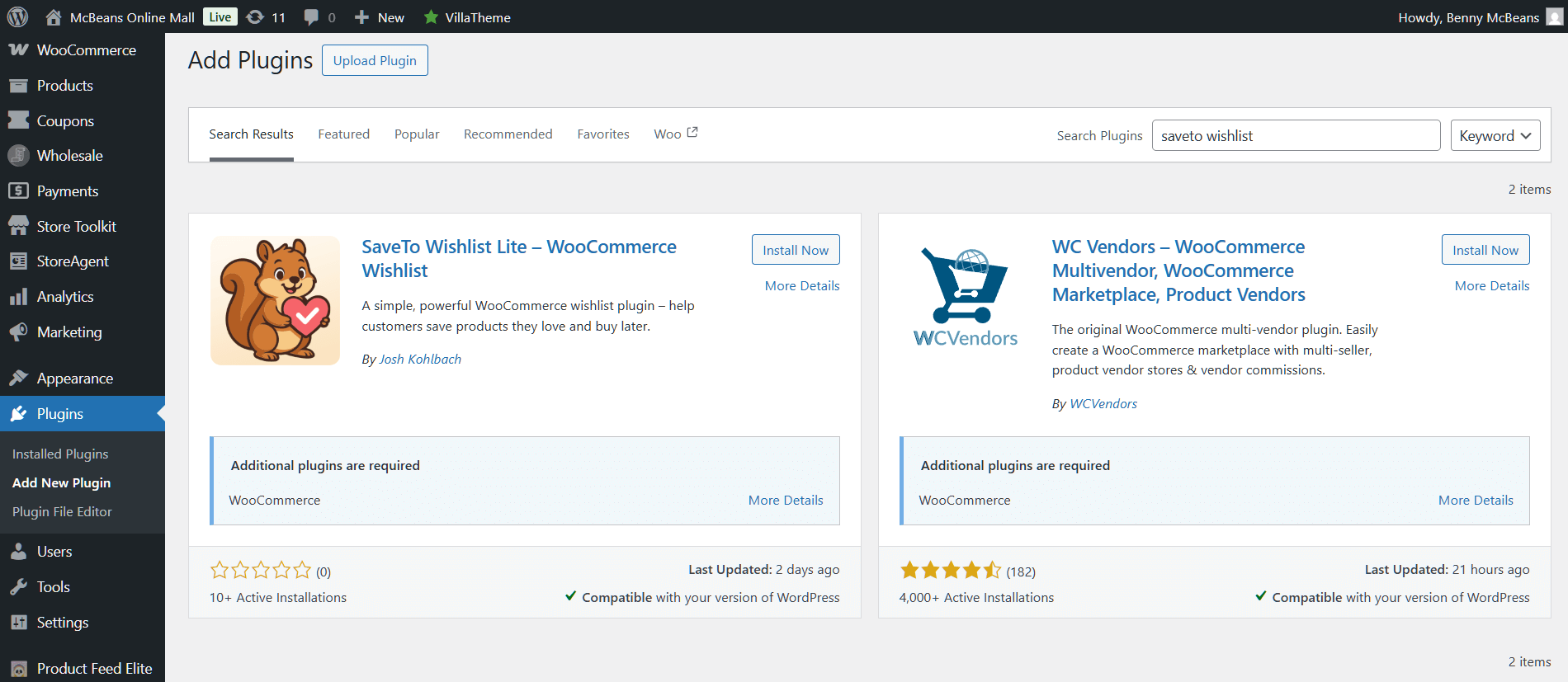
- Allez dans Extensions > Ajouter dans votre tableau de bord WordPress.
- Recherchez « SaveTo Wishlist ».
- Cliquez sur Installer maintenant, puis sur Activer.
À ce stade, les deux extensions sont actives. SaveTo Wishlist n'entrera pas en conflit avec YITH Wishlist pendant la configuration car il détecte l'extension existante.
Étape 2 : Configurer les paramètres de SaveTo Wishlist pour correspondre à votre boutique
Accédez à SaveTo Wishlist > Paramètres et configurez :
- Général : Définissez le comportement d'ajout au panier. Par exemple, vous pouvez demander à l'extension de supprimer les articles de la liste de souhaits une fois qu'ils ont été ajoutés au panier.
- Page de liste de souhaits : Personnalisez l'apparence de votre page de liste de souhaits. Vous pouvez lui donner l'apparence de la liste de souhaits que vous avez générée avec YITH Wishlist.
- Options pour les invités : Activez les listes de souhaits pour les invités.
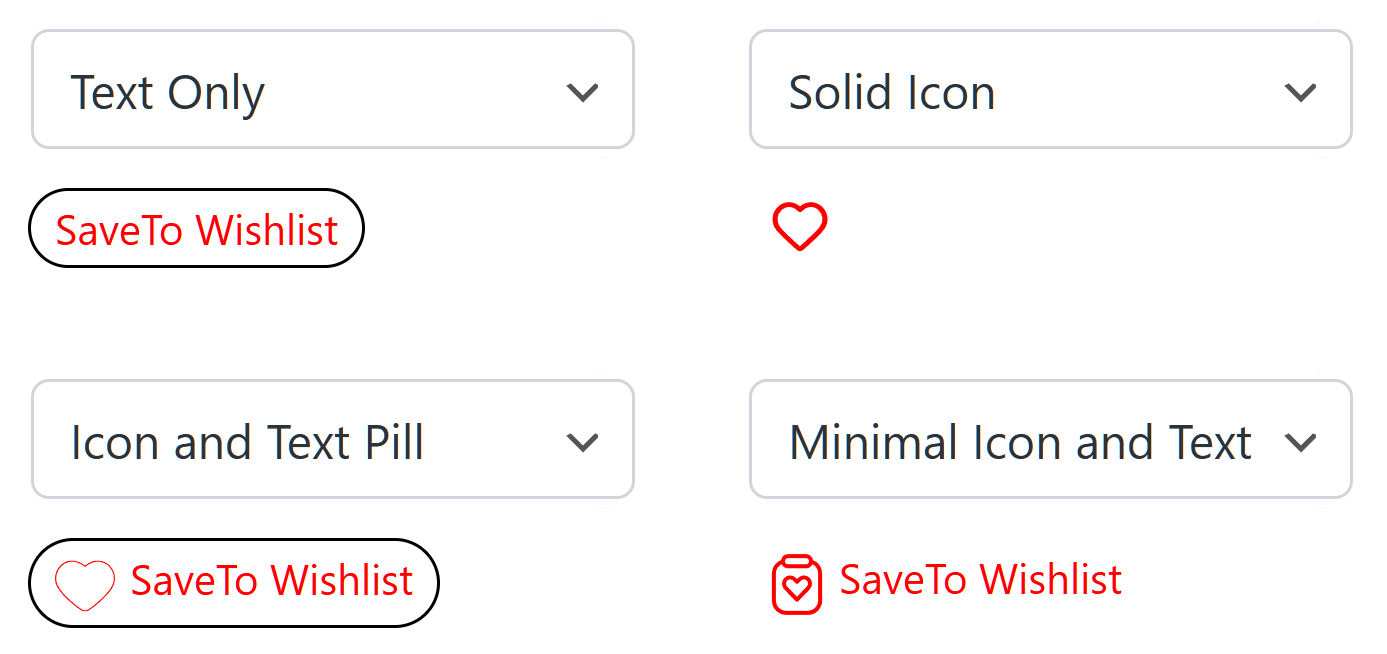
- Placement et styles des boutons : Faites correspondre l'apparence et les positions actuelles de vos boutons YITH Wishlist sur les pages produits, la page boutique et la page panier.
Lorsque j'ai configuré SaveTo Wishlist pour reproduire une configuration YITH Wishlist, j'ai remarqué que SaveTo Wishlist offre plus d'options pour personnaliser l'apparence de vos boutons.
Par exemple, vous pouvez faire en sorte que les boutons sur les pages produits soient différents de ceux sur les pages de la boutique. Il est également livré avec plusieurs modèles, ce qui est idéal si vous ne voulez pas passer beaucoup de temps à concevoir vos boutons à partir de zéro. De plus, l'aperçu du bouton se met à jour en temps réel, ce qui facilite la correspondance avec la conception existante.
Étape 3 : Tester l'importation de la liste de souhaits
Accédez maintenant à SaveTo Wishlist > Paramètres > Importations et sélectionnez « YITH WooCommerce Wishlist ».
Vous obtiendrez un aperçu des données de la liste de souhaits que le système migrera depuis YITH Wishlist :
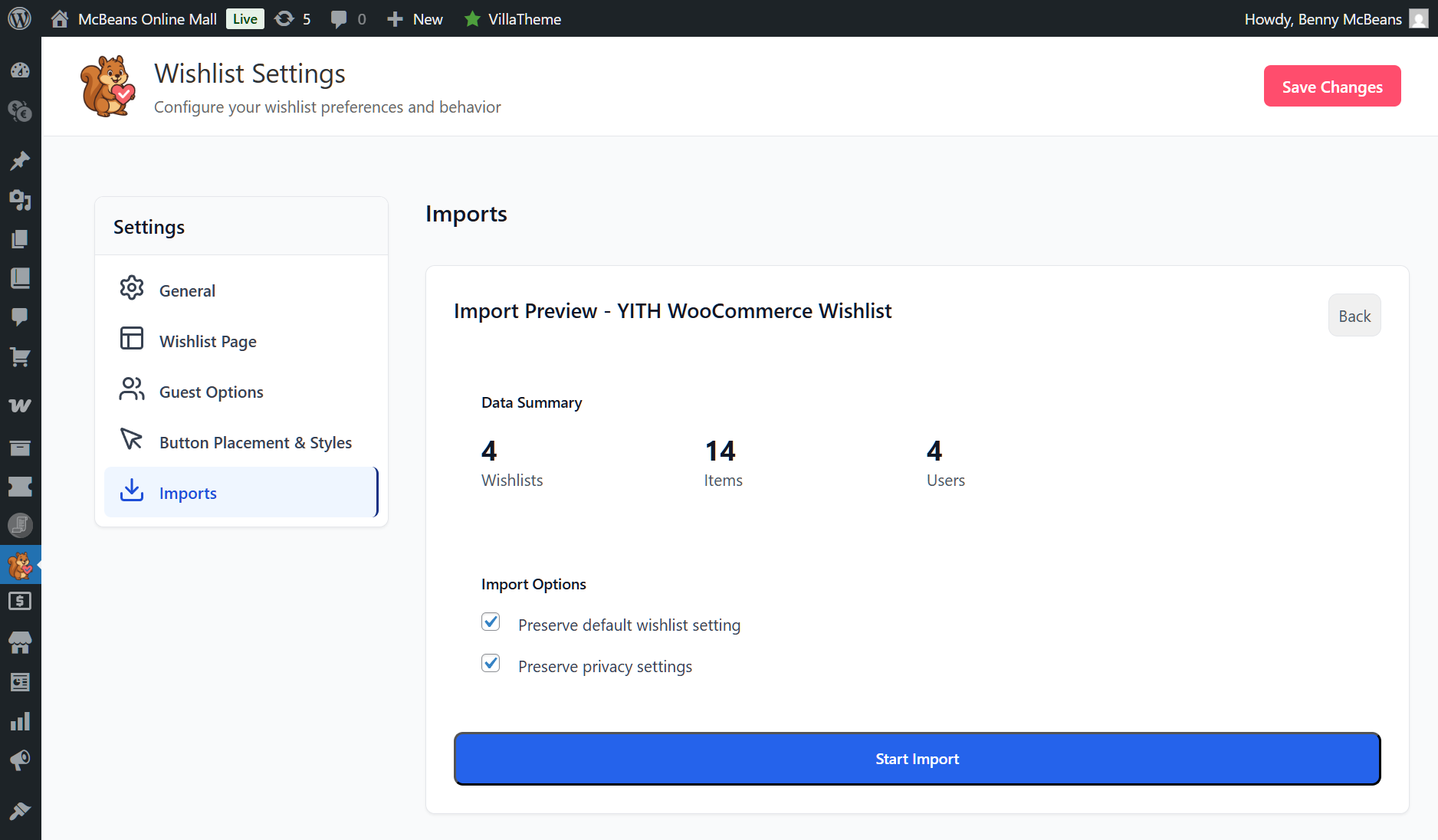
Comme vous pouvez le voir ci-dessus, vous pouvez choisir de conserver vos paramètres et options de confidentialité YITH d'origine.
Cependant, avant de changer d'extension sur votre boutique en ligne, je vous recommande de tester le tout sur un site « staging » d'abord. La plupart des hébergeurs web en proposent.
Dans cette optique, voici comment tester la migration :
- Clonez votre site en ligne vers un site staging.
- Désactiver YITH Wishlist sur le site staging.
- Vérifiez que SaveTo Wishlist fonctionne correctement en procédant comme suit :
- Ajoutez des articles à une liste de souhaits depuis la page de la boutique.
- Ajoutez des articles depuis une page produit unique.
- Créez plusieurs listes de souhaits.
- Testez en tant qu'utilisateur invité.
- Testez le partage sur les réseaux sociaux.
- Vérifiez la réactivité sur mobile.
Une fois que vous constatez que l'importateur de listes de souhaits a parfaitement fonctionné sur votre site staging, vous êtes prêt à migrer depuis YITH Wishlist. Mais d'abord...
Étape 4 : Désactiver YITH sur votre site en direct
Maintenant que vous êtes confiant quant au fonctionnement de l'importateur de listes de souhaits :
- Allez dans Plugins > Plugins installés.
- Trouvez YITH WooCommerce Wishlist.
- Cliquez sur Désactiver.
Votre boutique continue de fonctionner. SaveTo Wishlist prend le relais immédiatement pour la fonctionnalité de liste de souhaits.
Étape 5 : Utiliser l'importateur de liste de souhaits
Après avoir désactivé YITH, retournez dans SaveTo Wishlist > Paramètres > Importations et sélectionnez à nouveau YITH WooCommerce Wishlist.
Cette fois, cliquez sur Démarrer l'importation.
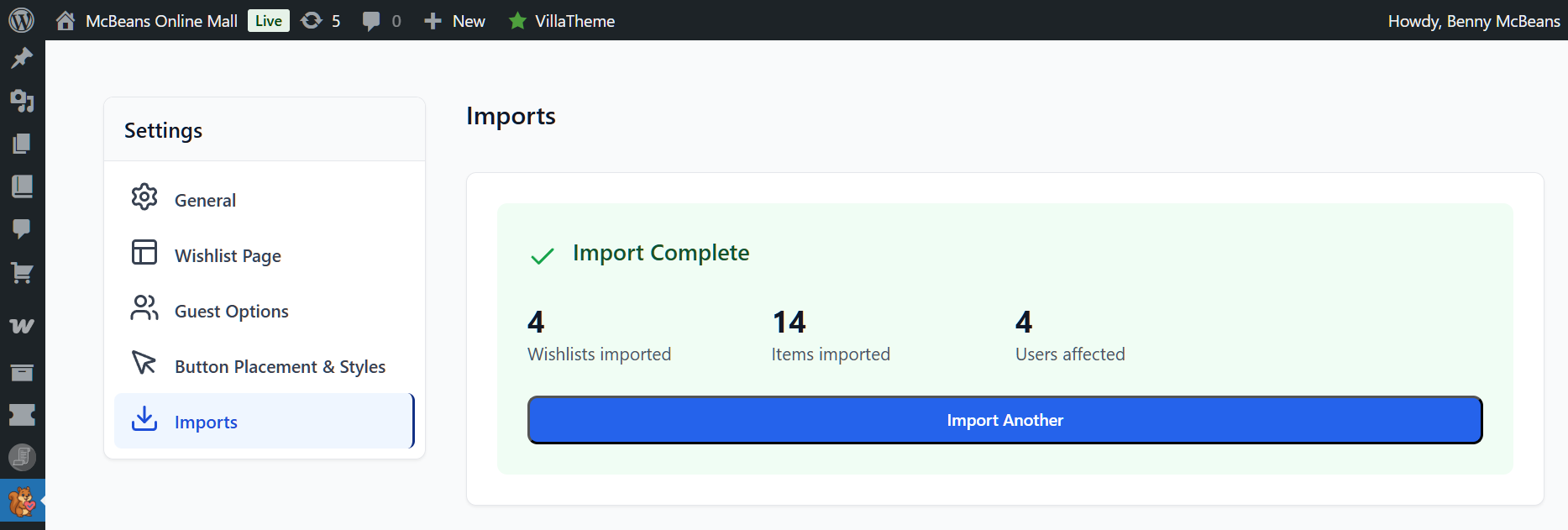
Une barre de progression apparaîtra pour vous montrer la quantité de données restantes à transférer. Une fois l'importation terminée, vous aurez la possibilité d'importer un autre ensemble de données.
Étape 6 : Vérifier que SaveTo Wishlist fonctionne correctement
Répétez les mêmes étapes de vérification :
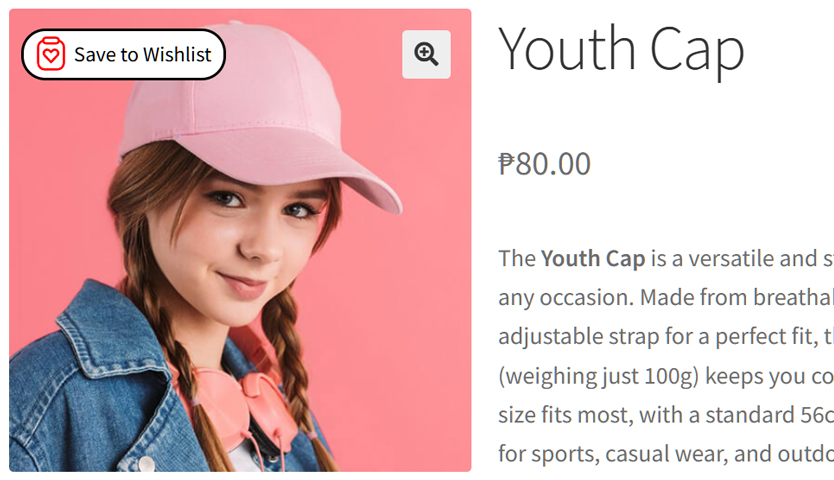
- Visitez votre page de boutique et confirmez que le bouton « Ajouter à la liste de souhaits » apparaît.
- Ajoutez un produit à une liste de souhaits.
- Visitez la page de la liste de souhaits et vérifiez que les articles s'affichent correctement.
- Testez sur mobile.
- Vérifiez le tableau de bord administrateur pour les données de la liste de souhaits.
Étape 7 : Supprimer les fichiers du plugin YITH Wishlist
Après avoir confirmé que tout fonctionne pendant au moins 48 heures :
- Allez dans Plugins > Plugins installés.
- Supprimez YITH WooCommerce Wishlist.
Cela supprime les anciens fichiers du plugin et maintient votre site propre. Les tables de base de données de YITH Wishlist resteront (elles ne se suppriment pas automatiquement). Cependant, elles n'affecteront pas votre boutique.
Que deviennent les données existantes de la liste de souhaits ?
C'est la préoccupation la plus courante, alors abordons-la directement.
SaveTo Wishlist peut importer ces données. YITH Wishlist conserve les listes de souhaits dans ses propres tables de base de données. L'importateur de listes de souhaits gratuit de SaveTo Wishlist Lite les lit et copie les listes et les articles de chaque client enregistré dans SaveTo Wishlist (Étape 5 ci-dessus), en conservant les noms des listes et le paramètre de confidentialité de chaque liste.
Les listes des clients anonymes sont l'exception. L'importateur ne déplace que les listes appartenant aux clients enregistrés. Les listes enregistrées par des clients anonymes sans compte restent en arrière, alors effectuez le changement pendant une semaine calme et encouragez les acheteurs à se connecter au préalable.
Notre recommandation : Envoyez un bref e-mail à vos clients avant de passer à la nouvelle version :
Nous avons amélioré votre expérience de liste de souhaits ! Votre page de liste de souhaits a un nouveau look avec des fonctionnalités améliorées comme plusieurs listes et un partage facile. Visitez [votre page de liste de souhaits] pour commencer à enregistrer vos produits préférés.
Cela transforme la migration en un point de contact client positif plutôt qu’en une perturbation.
Quitter TI WooCommerce Wishlist, MoreConvert ou WPC Smart Wishlist à la place ? Notre guide sur comment changer de plugin de liste de souhaits WooCommerce sans perdre de données couvre les quatre importateurs.
Vérification post-migration
Dans les 48 heures suivant votre migration depuis YITH Wishlist, surveillez ces domaines :
- Erreurs de console : Vérifiez la console de votre navigateur pour les erreurs JavaScript sur les pages produits et listes de souhaits.
- Placement des boutons : Vérifiez que les boutons apparaissent aux bonnes positions sur tous les types de pages.
- Fonctionnalité invité : Testez le flux de liste de souhaits invité (enregistrer des articles en tant qu’utilisateur invité > s’inscrire > confirmer que les articles enregistrés ont été fusionnés).
- Flux d’e-mails : Utilisiez-vous les e-mails promotionnels de YITH ? Configurez ensuite des automatisations équivalentes dans les fonctionnalités de liste de souhaits automatisée de SaveTo Wishlist Pro.
- Analyses : Confirmez que le tableau de bord d’analyses de SaveTo Wishlist Pro suit la nouvelle activité de la liste de souhaits.
Questions fréquemment posées
Mes clients vont-ils perdre leurs listes de souhaits ?
Les clients enregistrés conservent les leurs. L'importateur de listes de souhaits gratuit de SaveTo Wishlist copie leurs listes de souhaits YITH, leurs articles et les noms de liste dans SaveTo Wishlist. Les listes que les clients anonymes ont enregistrées sans compte ne sont pas importées, alors informez les acheteurs du changement avant de le faire.
Puis-je utiliser les deux plugins en même temps ?
Techniquement, oui, pendant la phase de configuration. Cependant, vous ne devriez avoir qu’un seul plugin de liste de souhaits actif servant les clients à la fois pour éviter toute confusion et tout conflit.
Et si j’ai besoin d’une fonctionnalité de YITH Wishlist que SaveTo Wishlist n’a pas ?
Consultez le tableau de parité des fonctionnalités ci-dessus. La plupart des fonctionnalités Premium de YITH Wishlist sont disponibles dans les niveaux gratuits ou Pro de SaveTo Wishlist. Cependant, si vous dépendez de fonctionnalités spécifiques à YITH Wishlist comme « Demander un devis » ou les téléchargements PDF, contactez le support de SaveTo Wishlist pour discuter des alternatives.
Combien de temps prend la migration ?
La migration typique est rapide. La configuration prend un peu de temps, plus quelques minutes pour les tests. Si vous incluez des tests sur un site de staging, prévoyez un peu de temps supplémentaire.
L'importateur de listes de souhaits est-il gratuit ?
Oui. L'importateur de listes de souhaits fait partie de SaveTo Wishlist Lite, la version gratuite sur WordPress.org. Vous n’avez pas besoin de SaveTo Wishlist Pro pour déplacer vos listes.
Puis-je importer depuis TI WooCommerce Wishlist, MoreConvert ou WPC Smart Wishlist également ?
Oui. SaveTo Wishlist Lite dispose également d'importateurs pour TI WooCommerce Wishlist, MoreConvert Wishlist et WPC Smart Wishlist. Le processus d'importation est le même que les étapes YITH de ce guide.
Ai-je toujours plusieurs listes de souhaits après avoir quitté YITH WooCommerce Wishlist ?
Oui. SaveTo Wishlist Lite inclut plusieurs listes de souhaits nommées gratuitement. Dans YITH WooCommerce Wishlist, permettre aux acheteurs de créer plus d'une liste de souhaits est une fonctionnalité premium, selon sa fiche sur WordPress.org.
Que deviennent les listes de souhaits des clients anonymes lorsque je change ?
L'importateur déplace les listes de souhaits appartenant aux clients enregistrés. Les listes enregistrées par des clients anonymes sans compte restent en arrière, alors effectuez le changement pendant une semaine calme et encouragez les acheteurs à se connecter d'abord. Après le changement, les clients anonymes peuvent enregistrer des articles dans SaveTo Wishlist sans compte, et leur liste est fusionnée dans leur compte lorsqu'ils se connectent ou s'enregistrent.
Prêt à changer ?
Si vous cherchez à migrer de YITH Wishlist vers SaveTo Wishlist, le processus est simple : installez, configurez, testez, importez et changez. Vous éviterez de payer pour des fonctionnalités premium, obtiendrez un plugin plus léger qui ne ralentira pas votre boutique, et offrirez à vos clients une meilleure expérience de liste de souhaits dès le premier jour.
Pour résumer, ce guide a exploré les concepts suivants :
- Pourquoi les propriétaires de boutiques migrent de YITH Wishlist
- Checklist avant migration
- Guide étape par étape sur la façon de migrer depuis YITH Wishlist
- Qu’advient-il des données existantes de la liste de souhaits ?
- Vérification post-migration
Obtenez SaveTo Wishlist maintenant - il est gratuit à télécharger et rapide à installer !



