

 Revu par
 La plupart des acheteurs qui enregistrent un produit dans une liste de souhaits vous disent quelque chose d'utile. Ils le veulent, juste pas tout de suite. La partie difficile a toujours été d'agir sur ce signal au bon moment.
Jusqu'à présent, lier une action de liste de souhaits à un e-mail de suivi ou à une balise CRM nécessitait du code personnalisé. Pour la plupart des propriétaires de boutiques WooCommerce, cela signifiait attendre un développeur. Donc, beaucoup de ces données d'intention sont restées là.
Cela change aujourd'hui. SaveTo Wishlist a maintenant une intégration officielle de liste de souhaits Uncanny Automator, vous pouvez donc automatiser tout cela sans code. Nous avons créé SaveTo Wishlist pour capturer l'intention de l'acheteur, et cela connecte cette intention aux outils que vous utilisez déjà.
Voici ce que couvre l'intégration et comment vous pouvez commencer à l'utiliser immédiatement.
Table des matières
- Ce que l'intégration de liste de souhaits Uncanny Automator ajoute
- Les déclencheurs de liste de souhaits autour desquels vous pouvez construire
- Les actions de liste de souhaits qu'Automator peut exécuter pour vous
- Conditions et filtres qui maintiennent la précision des recettes
- Moyens pratiques de mettre en œuvre l'automatisation des listes de souhaits
- Ce qui fonctionne sur la version gratuite par rapport à SaveTo Wishlist Pro
- Questions fréquemment posées
- Commencez à construire l'automatisation des listes de souhaits dès aujourd'hui
Ce que l'intégration de liste de souhaits Uncanny Automator ajoute
Uncanny Automator connecte les plugins que vous utilisez déjà. Un événement dans un outil peut déclencher une action dans un autre. Vous créez une recette : un déclencheur qui dit « quand cela se produit » associé à une action qui dit « fais ceci ». Il n'y a pas de code et pas de manipulation d'API.
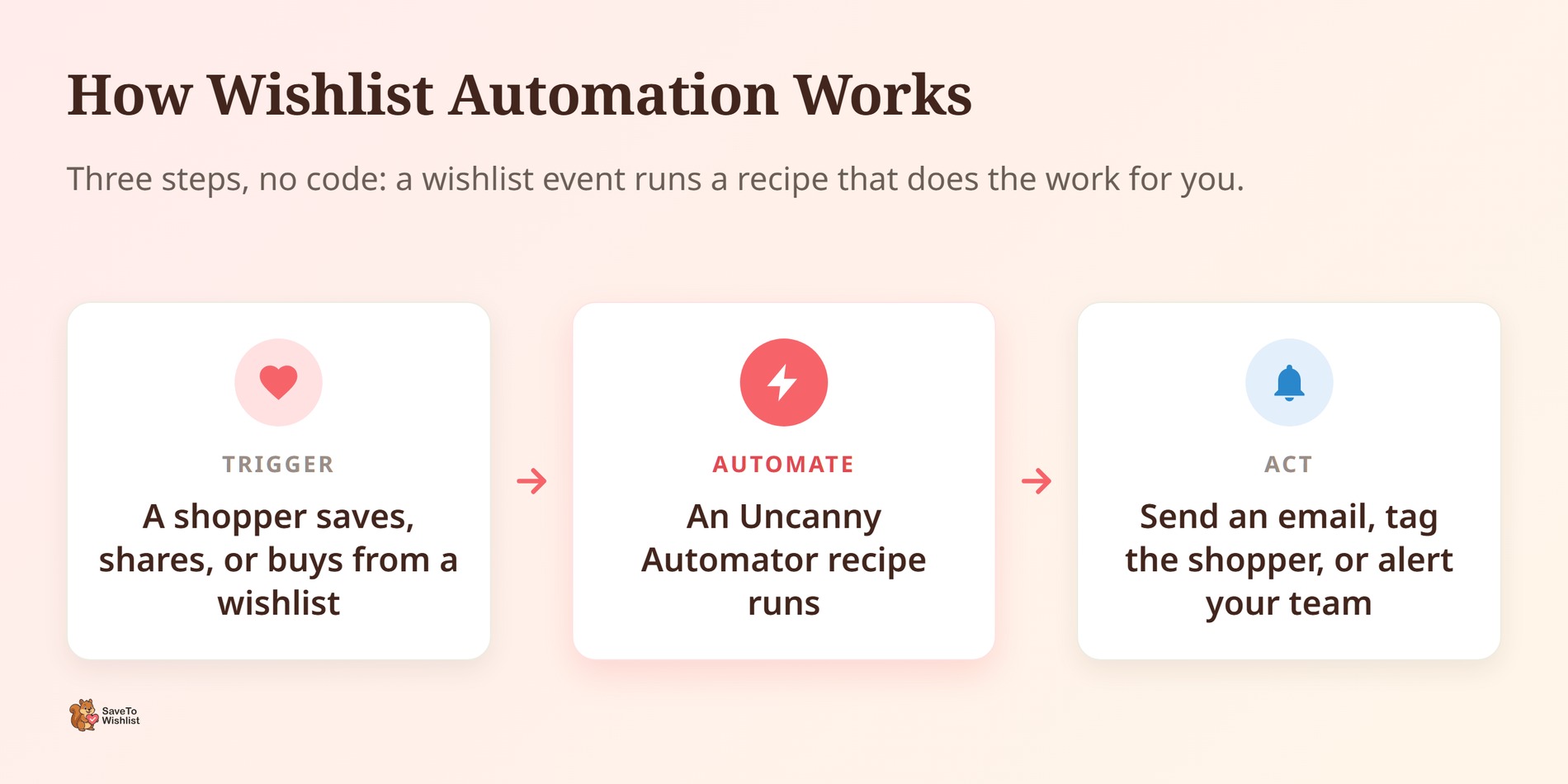
Avec SaveTo Wishlist dans cette bibliothèque, le comportement de la liste de souhaits devient un déclencheur. Supposons qu'un client enregistre un produit dans une liste de souhaits. Automator peut alors étiqueter ce contact comme ayant une forte intention, l'ajouter à une séquence d'e-mails ou alerter votre équipe sur Slack. En pratique, vous arrêtez de laisser ces données d'intention inutilisées.
L'intégration de liste de souhaits Uncanny Automator nécessite le plugin SaveTo Wishlist et WooCommerce. La plupart des actions et plusieurs déclencheurs fonctionnent avec le plugin gratuit. Les options plus avancées sont débloquées avec SaveTo Wishlist Pro, et nous détaillons cette distinction ci-dessous.
Les déclencheurs de liste de souhaits autour desquels vous pouvez construire
Un déclencheur est l'événement de liste de souhaits qui lance une recette. L'intégration de liste de souhaits Uncanny Automator couvre les déclencheurs pour les utilisateurs connectés et les déclencheurs qui s'activent pour tout le monde, y compris les invités.
Pour les utilisateurs connectés, vous pouvez lancer une recette au moment où un client :
- Crée une liste de souhaits
- Ajoute un produit à une liste de souhaits
- Ajoute un produit de sa liste de souhaits à son panier
- Supprime un produit d'une liste de souhaits
- Supprime une liste de souhaits, en rend une publique, achète à partir de celle-ci, ou modifie la quantité d'un produit (chacun sur SaveTo Wishlist Pro)
Un deuxième ensemble de déclencheurs s'active pour tout le monde. C'est important, car une grande partie de l'activité des listes de souhaits provient de clients qui ne se sont pas encore connectés.
- Une liste de souhaits d'invité est synchronisée avec un compte utilisateur lors de la connexion
- Un produit dans une liste de souhaits est en promotion (SaveTo Wishlist Pro)
- Un produit dans une liste de souhaits est de retour en stock (SaveTo Wishlist Pro)
Ces deux derniers s'associent bien avec les fonctionnalités que vous utilisez peut-être déjà. Nous couvrons l'aspect e-mail dans nos guides sur les alertes de baisse de prix sur les listes de souhaits et les notifications de retour en stock. Le déclencheur vous permet de pousser cette même logique dans n'importe quelle application connectée, pas seulement dans l'e-mail.
Les actions de liste de souhaits qu'Automator peut exécuter pour vous
Les actions fonctionnent dans l'autre sens. Au lieu de réagir à un événement de liste de souhaits, Automator peut modifier une liste de souhaits pour vous. Ainsi, un achat, une soumission de formulaire ou une inscription à une adhésion ailleurs peut mettre à jour automatiquement la liste d'un client.
Les actions disponibles incluent :
- Ajouter un produit à une liste de souhaits
- Créer une liste de souhaits
- Supprimer un produit d'une liste de souhaits
- Supprimer, partager, mettre à jour ou accorder une permission de modification pour une liste de souhaits (SaveTo Wishlist Pro)
- Déplacer un produit entre des listes de souhaits, définir sa quantité, ou définir la liste de souhaits par défaut de l'utilisateur (SaveTo Wishlist Pro)
C'est là que cela cesse d'être un outil de notification. Cela commence à ressembler à une façon de gérer l'intention d'achat. Si vous utilisez une logique de cadeau avec achat ou des collections organisées, vous pouvez peupler la liste de souhaits d'un client et lui indiquer où la trouver. L'aspect partage et permissions du plugin s'associe naturellement aux actions de partage et d'octroi de modification.
Conditions et filtres qui maintiennent la précision des recettes
Les conditions empêchent une recette de s'exécuter à moins que vos critères ne soient remplis. Cela évite que vos automatisations ne se déclenchent pour les mauvaises personnes. Les conditions de SaveTo Wishlist Pro vous permettent de vérifier des éléments tels que :
- Si le nombre total de produits dans une liste de souhaits atteint une valeur que vous avez définie
- Si une liste de souhaits est publique ou non
- Combien d'articles se trouvent dans la liste de souhaits d'un utilisateur
- Si un utilisateur a une liste de souhaits par défaut, une liste de souhaits quelconque, ou un produit spécifique enregistré
Il existe également des filtres de boucle utilisateur. Une recette peut s'exécuter sur un groupe de clients et ne toucher que ceux qui ont ou n'ont pas un produit ou une liste de souhaits donné. Cette condition de nombre de listes de souhaits est très utile pour le merchandising. Lorsqu'un produit franchit un seuil d'enregistrements, c'est un signal étayé par des données. La demande monte avant même que vous n'ayez réalisé une seule vente.
🔍️ Ce que nous avons constaté : Les propriétaires de boutiques collectent beaucoup de données sur les listes de souhaits mais ne les relient jamais à une action. Un produit peut être enregistré des centaines de fois et ne déclencher aucune action. Pas de réapprovisionnement, pas de promotion, pas de notification à l'équipe. Cette intégration de liste de souhaits d'Uncanny Automator vise à combler cette lacune.
Moyens pratiques de mettre en œuvre l'automatisation des listes de souhaits
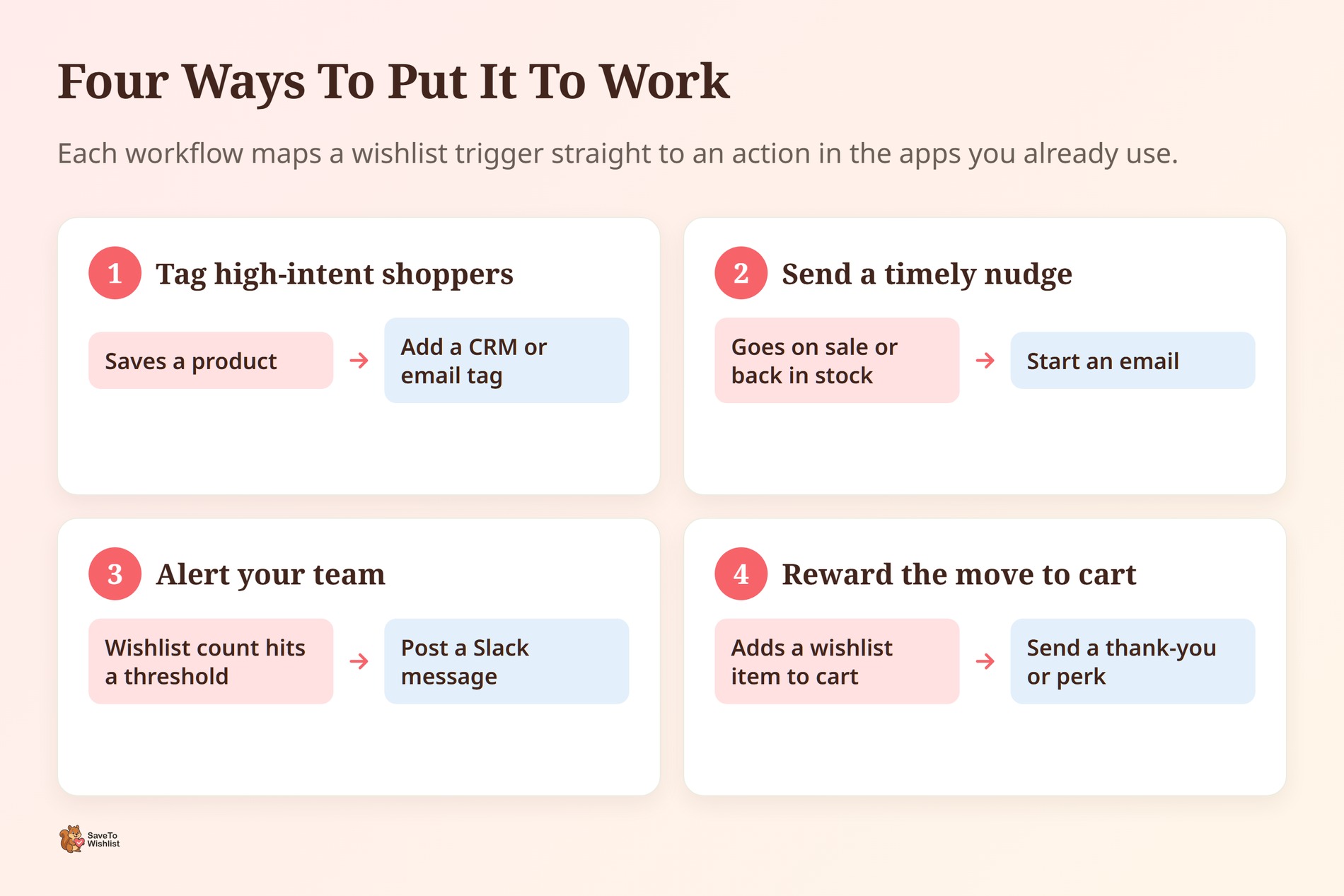
L'intégration de liste de souhaits d'Uncanny Automator est nouvelle, donc la meilleure façon de la comprendre est à travers ce qu'elle rend possible. Voici quelques flux de travail qui correspondent directement aux déclencheurs et aux actions ci-dessus.
- Taguez les acheteurs à forte intention : Lorsqu'un utilisateur enregistre un produit, ajoutez un tag dans votre CRM ou votre outil d'e-mail. Vos segments refléteront ainsi l'intention réelle.
- Envoyez une notification opportune : Utilisez le déclencheur en promotion ou de retour en stock pour démarrer un e-mail dès qu'un produit enregistré devient moins cher ou revient.
- Alertez votre équipe : Postez un message Slack lorsque le nombre de produits dans une liste de souhaits franchit un seuil. Les équipes d'achat et de merchandising pourront réagir rapidement.
- Récompensez le passage au panier : Lorsqu'un utilisateur ajoute un produit de sa liste de souhaits à son panier, déclenchez un message de remerciement ou une petite incitation.
Vous souhaitez connaître la réflexion derrière ces flux ? Notre guide pour sauver les ventes perdues avec l'automatisation des listes de souhaits et notre tutoriel sur le marketing par e-mail des listes de souhaits s'associent bien à ce que ces recettes peuvent faire.
Ce qui fonctionne sur la version gratuite par rapport à SaveTo Wishlist Pro
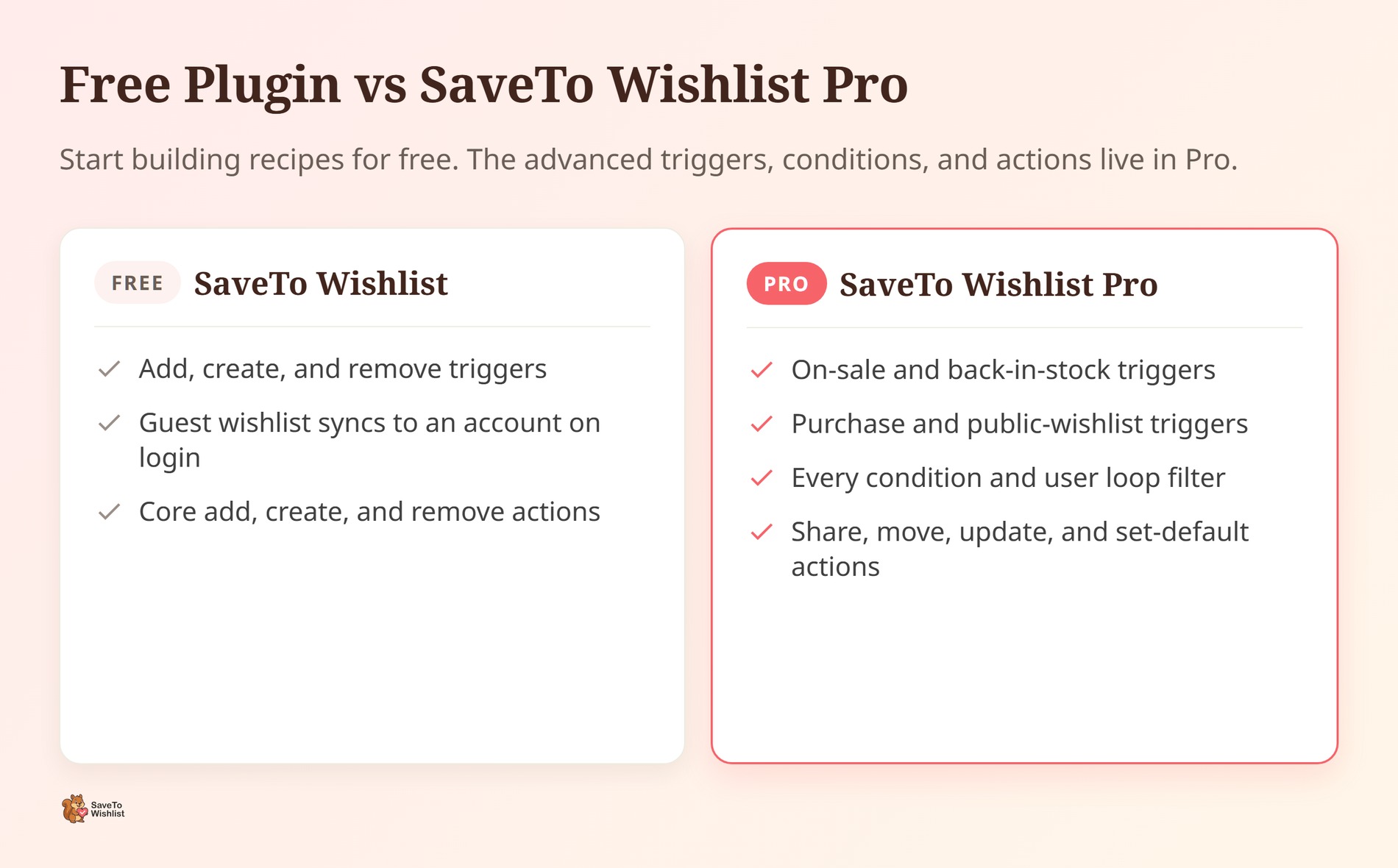
Vous pouvez commencer à créer des recettes sur le plugin gratuit SaveTo Wishlist. Les déclencheurs principaux sont là : ajout d'un produit, création d'une liste de souhaits, suppression d'un produit et synchronisation invité-compte. Les actions principales d'ajout, de création et de suppression sont également gratuites.
Les éléments les plus avancés nécessitent SaveTo Wishlist Pro. Cela couvre les déclencheurs en promotion, de retour en stock, d'achat et de liste de souhaits publique. Il couvre également toutes les conditions et les filtres de boucle utilisateur. Les actions Pro incluent le partage, le déplacement de produits et la définition d'une liste de souhaits par défaut. Si votre plan repose sur ces fonctionnalités, consultez la répartition actuelle sur la page de tarification de SaveTo Wishlist officielle avant de construire.
Questions fréquemment posées
Dois-je écrire du code pour utiliser l'intégration de liste de souhaits d'Uncanny Automator ?
Non. Le but d'Uncanny Automator est l'automatisation sans code. Vous choisissez un déclencheur SaveTo Wishlist et vous le couplez avec des actions de vos applications connectées. Vous aurez besoin des plugins SaveTo Wishlist et WooCommerce actifs.
L'intégration de liste de souhaits Uncanny Automator fonctionne-t-elle pour les clients invités ?
Partiellement. Certains déclencheurs s'activent pour tout le monde, comme la synchronisation invité-compte et les déclencheurs en promotion et de retour en stock. De nombreux déclencheurs par utilisateur nécessitent un utilisateur connecté, afin que l'action puisse être associée à un compte.
Quelles fonctionnalités nécessitent SaveTo Wishlist Pro ?
Les déclencheurs "en promotion", "de retour en stock", "achat" et "liste de souhaits publique" nécessitent Pro. Il en va de même pour les conditions, les filtres de boucle utilisateur et plusieurs actions. Celles-ci incluent le partage, le déplacement de produits entre les listes et la définition d'une liste de souhaits par défaut. Les options de base ajouter, créer et supprimer restent gratuites.
À quoi puis-je connecter un déclencheur de liste de souhaits ?
Tout ce qui se trouve dans la bibliothèque d'applications Uncanny Automator. Les associations courantes incluent les outils de marketing par e-mail (Mailchimp, ActiveCampaign, MailPoet), les CRM (HubSpot, FluentCRM), les applications de communication (Slack, WhatsApp) et d'autres plateformes majeures comme Zapier, Google Sheets, LearnDash et OpenAI. L'événement de liste de souhaits est le déclencheur, et l'application connectée effectue l'action.
Cela va-t-il ralentir mon magasin ?
SaveTo Wishlist est conçu pour rester léger côté client. Les recettes Automator s'exécutent côté serveur, pas dans le navigateur de l'acheteur. Comme pour toute automatisation, testez vos recettes sur un site de staging d'abord. Ensuite, surveillez comment les applications tierces gèrent le volume.
Commencez à construire l'automatisation des listes de souhaits dès aujourd'hui
Les listes de souhaits ont toujours été l'un des signaux d'intention les plus clairs qu'un magasin collecte. La différence maintenant est que vous pouvez agir sur ce signal automatiquement grâce à l'intégration de liste de souhaits Uncanny Automator. Vous pouvez le faire avec les outils que vous utilisez déjà, et sans attendre un développeur.
Voici comment commencer :
- Confirmez que SaveTo Wishlist et WooCommerce sont actifs, puis ajoutez Uncanny Automator
- Choisissez un déclencheur de liste de souhaits qui correspond à un objectif, comme le marquage des clients à forte intention
- Vérifiez si votre plan nécessite SaveTo Wishlist Pro pour les déclencheurs que vous souhaitez
- Créez une recette, testez-la, puis développez à partir de là
Prêt à transformer les produits enregistrés en revenus automatisés ? Configurez SaveTo Wishlist sur votre boutique et créez votre première recette.



